

该文章收录专栏
✨ 2022微信小程序京东商城实战 ✨
一、uni-app介绍
uni-app官方文档

从官方文档我们也可以看见,uni-app是使用vue.js开发的前端应有的框架,他的最大好处就是可以跨平台,这对于开发者来说无疑是优秀的。作为本次开发使用uni-app再好不过了
二、HBuilderX安装
我们这里选择官方推荐HBuilderX 作为uni-app的开发编辑器
安装地址
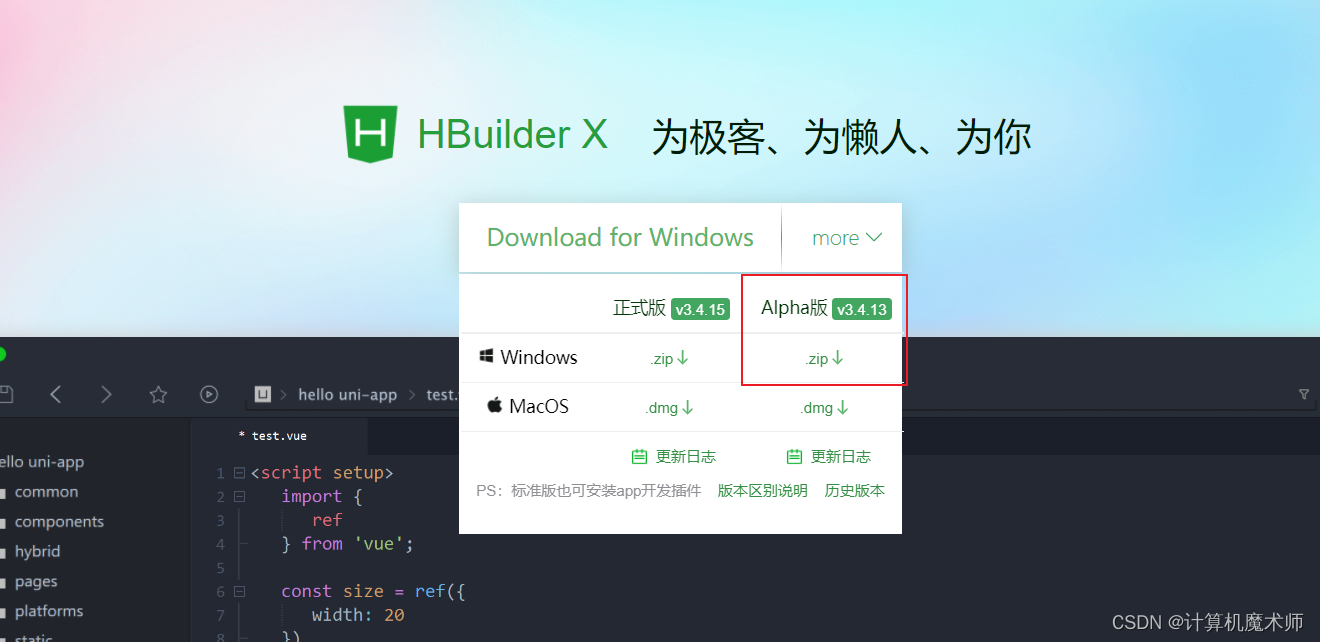
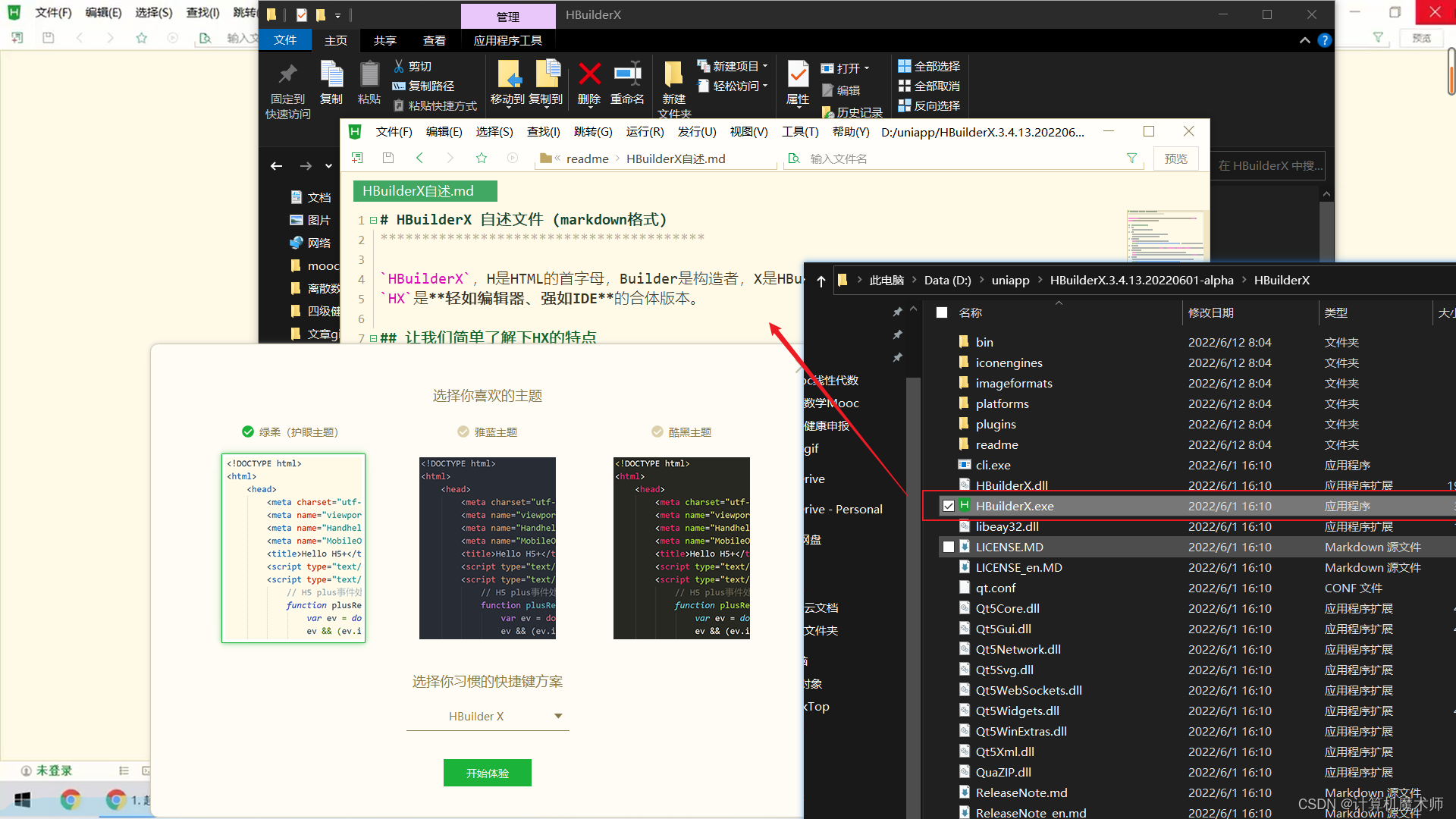
- 因为作为开发版本,有很多好用的插件库,所以这里下载alpha版本,下载好打开即可

三、scss/sass 插件下载
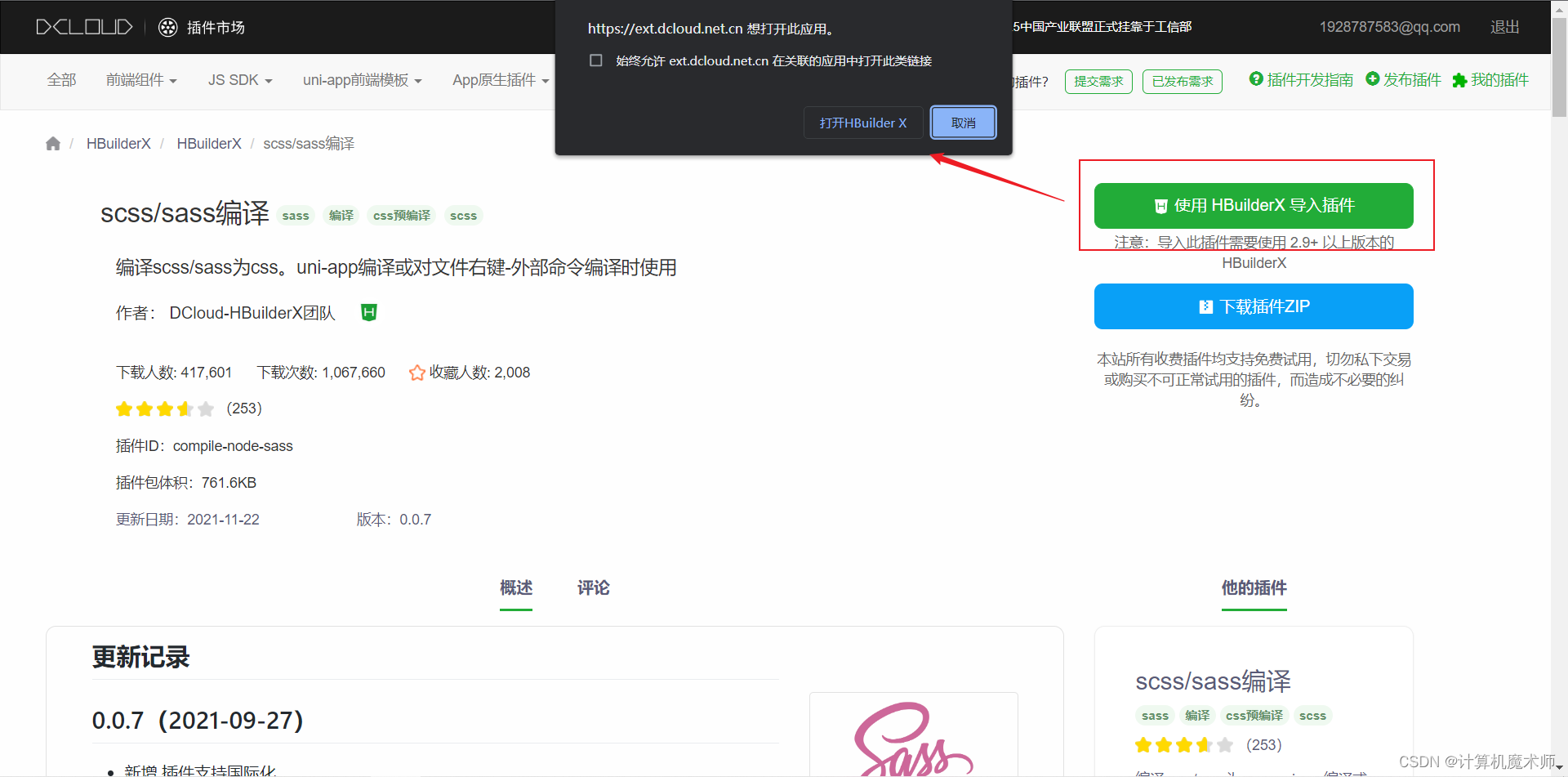
安装插件scss/sass 编译(便与编写代码,css样式的超集)
插件下载地址
四、 HBuilderX自定义快捷键
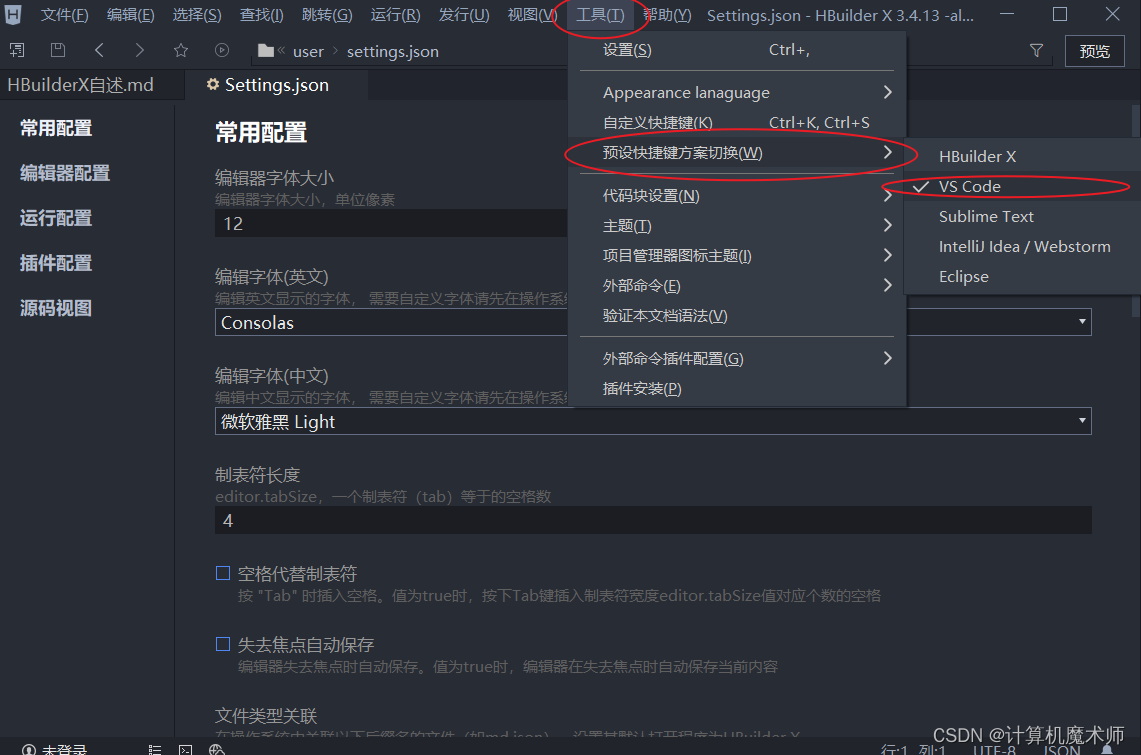 HBuilderX是有自己的一套快捷键的,此时可以设置为常用的vscode,也可以在设置页面设置字体大小,页面风格等。
五、新建项目

建立好文件如下:
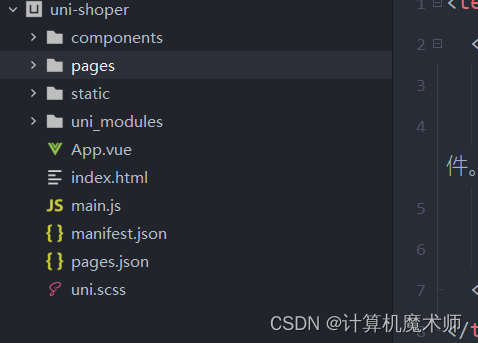
重要文件解读
🎏components – uni-app组件目录
🎏pages – 存放页面
🎏static – 静态资源,如图像,视频等
🎏App.vue– App的全局配置文件,生命周期函数等(在小程序中相当于把app.js分成了两个文件,关于app的配置,如生命周期等都在app.vue,其他则在main.js
🎏main.js – uni-app的入口文件
🎏 manifest(显示) – 配置应用信息(例如后面配置到小程序),logo等
🎏 pages.json – 页面的配置,页面路径,tabbar,页面窗口样式,可以看作小程序开发工具项目中的app.json
六、将建立的文件运行到小程序开发工具
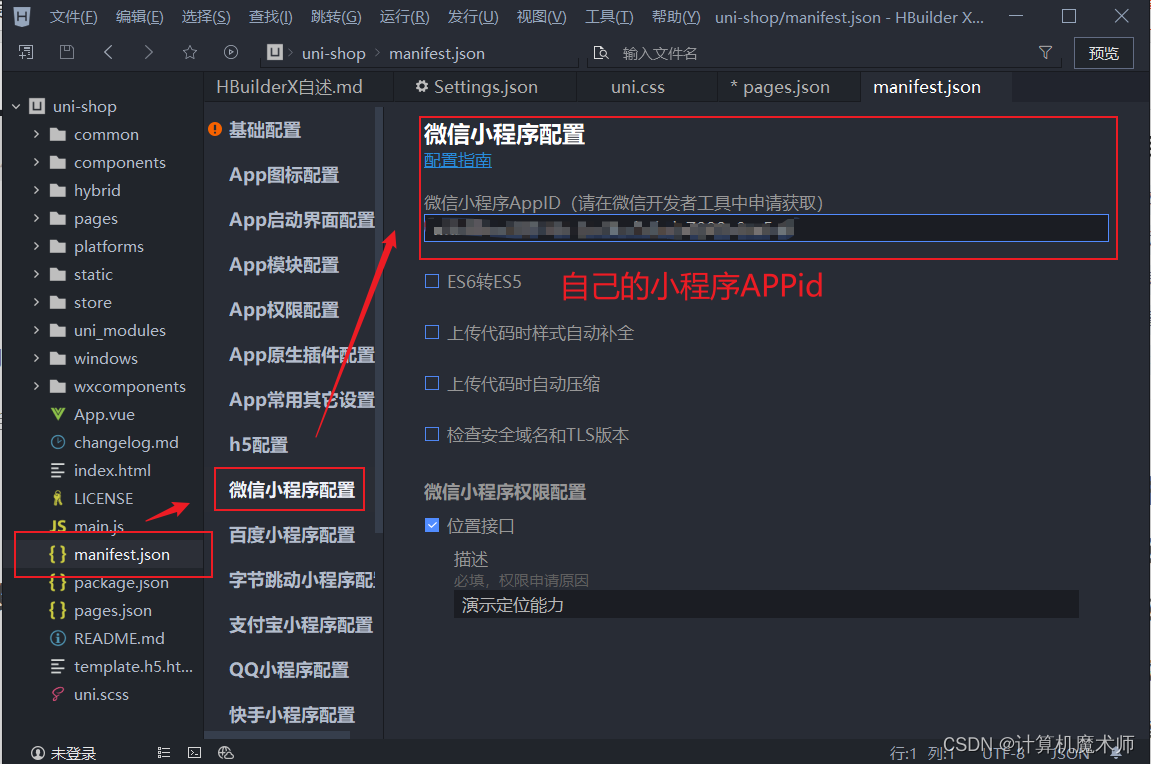
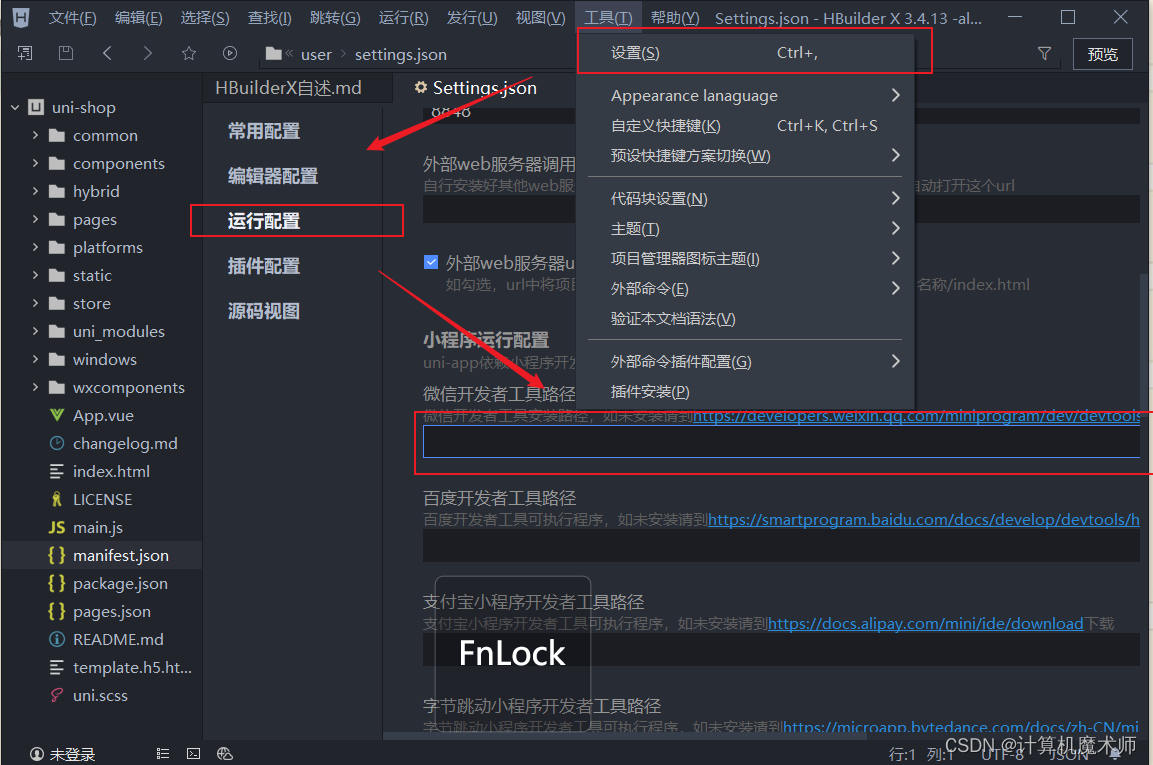
- 配置微信开发小程序的安装路径就可以直接在其环境运行
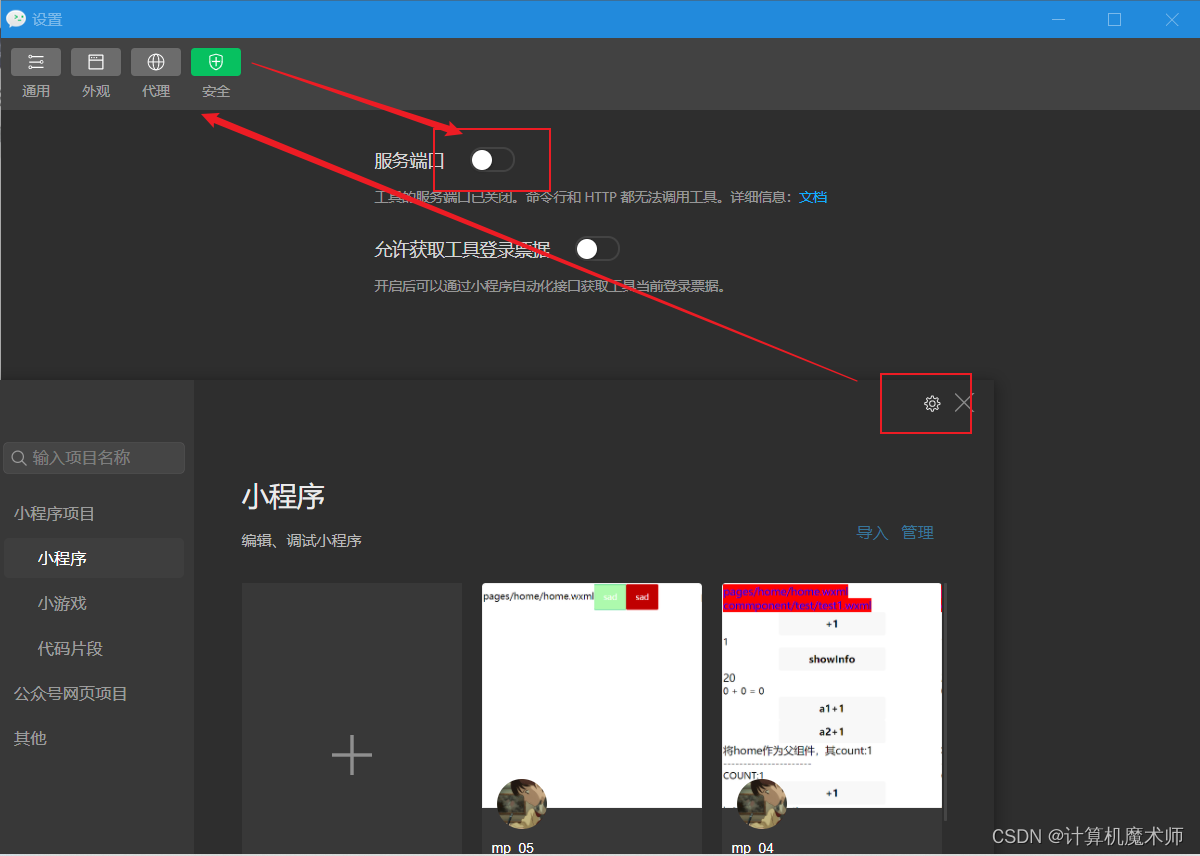
- 打开小程序开发工具的端口(为了能在开发工具运行)
- 编辑器运行设置
等待一段时间加载好后,他会自动打开小程序开发工具
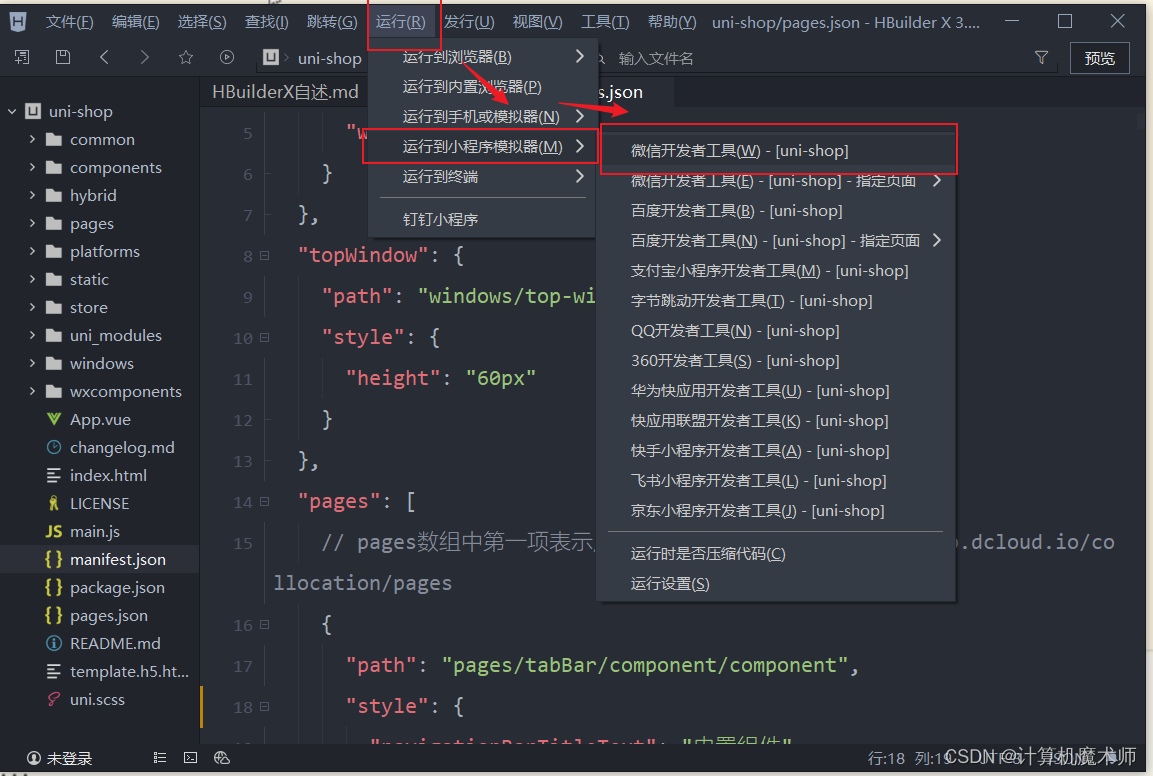

配置成功,接下来就可以开始我们的项目了(注:在编辑器敲代码,不能再小程序开发工具敲代码)

发现的很不错的关于原生小程序的uni-app的区别的文章,建议可以先看看

七、git管理
- 项目根目录创建忽略文件.gitignore,配置如下
/mode_modules /unpackage/dist 讯享网
重点!:
- 因为node_modules是安装插件包,是没有必要进行管理的,(如果进行管理,那么再安装新的包时候会增加成千上百条修改记录)
- dist目录则是我们运行小程序环境编译自动生成的文件。小程序开发工具加载的项目就是dist
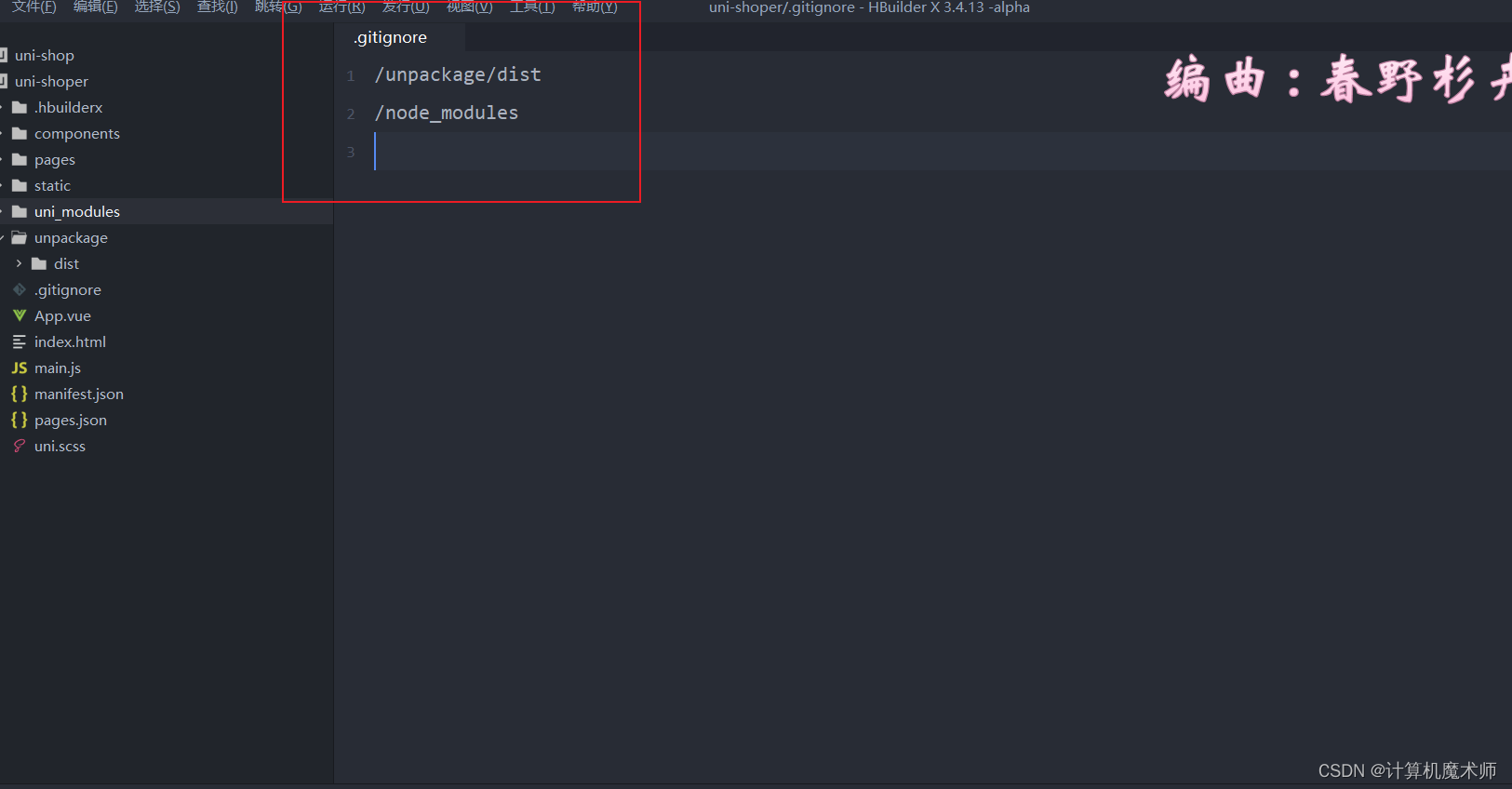
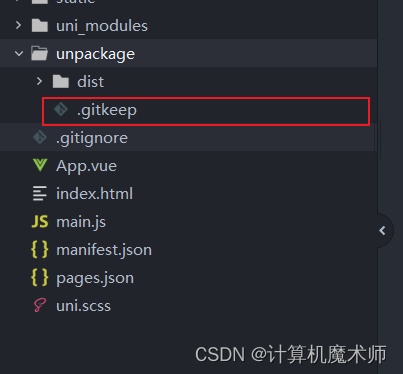
但是在git管理中,unpackeage的dist我们是不想跟踪的,但是unpackage我们是要跟踪的,此时unpackage只有一个dist文件,dist文件被忽略那么unpackage也会被忽略,所以我们要在unpackage中放一个占位的文件.gitkeep(没有任何作用,只做占位,让unpackage被git跟踪)
- 初始化本地仓库,打开终端,在当前根目录下运行代码
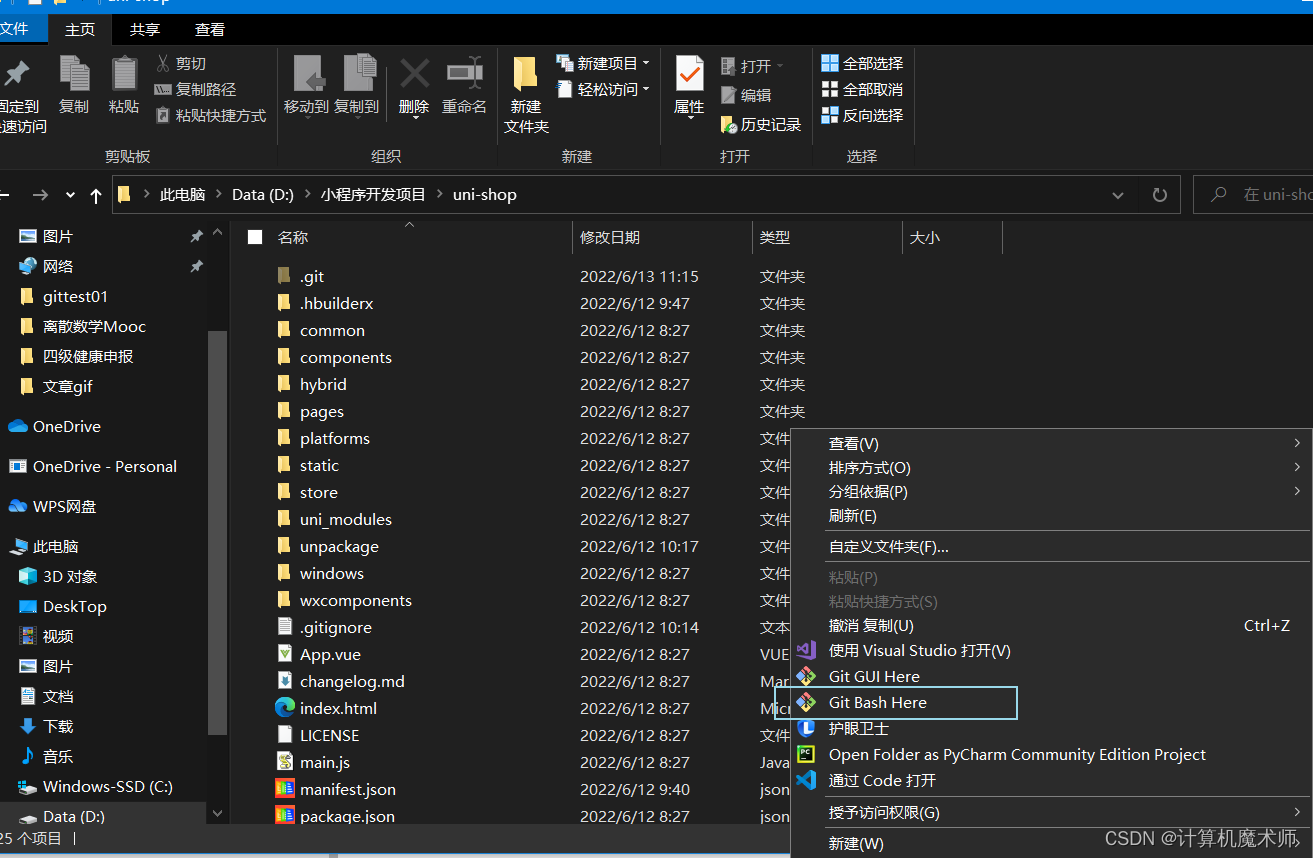
- 创建仓库
讯享网git init

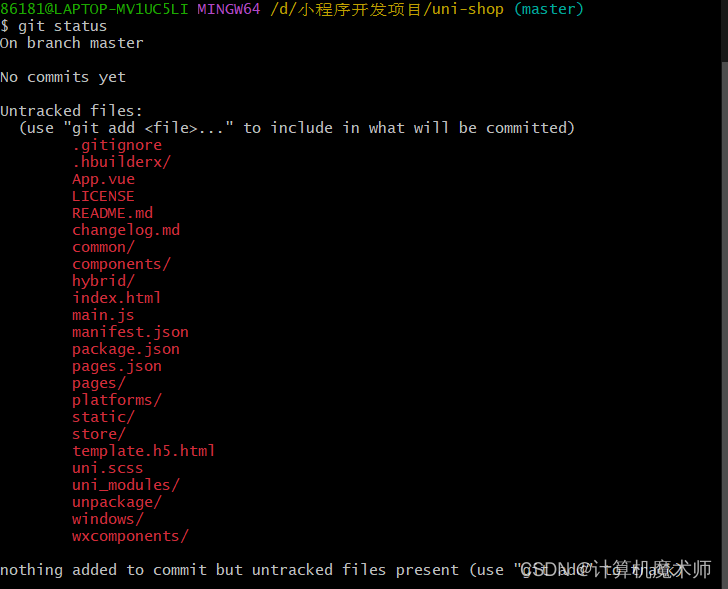
- 查看当前文件状态
git status 可以看到全部文件都没有加载到缓存区(红色警告)
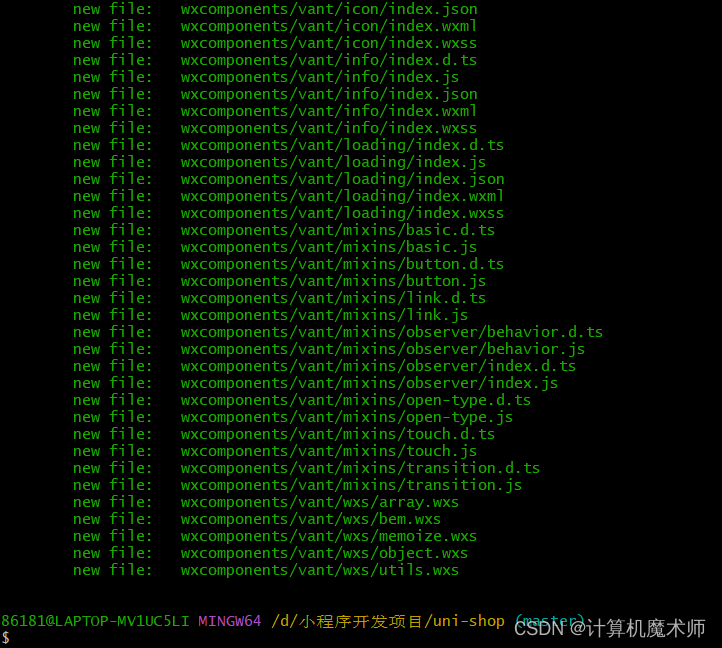
- 加载到缓存区(.是通配符,全部添加)
讯享网git add .
加载成功

- 再次查看状态(恭喜,绿码😉)添加成功,
- 加载到仓库
git commit -m "注释" 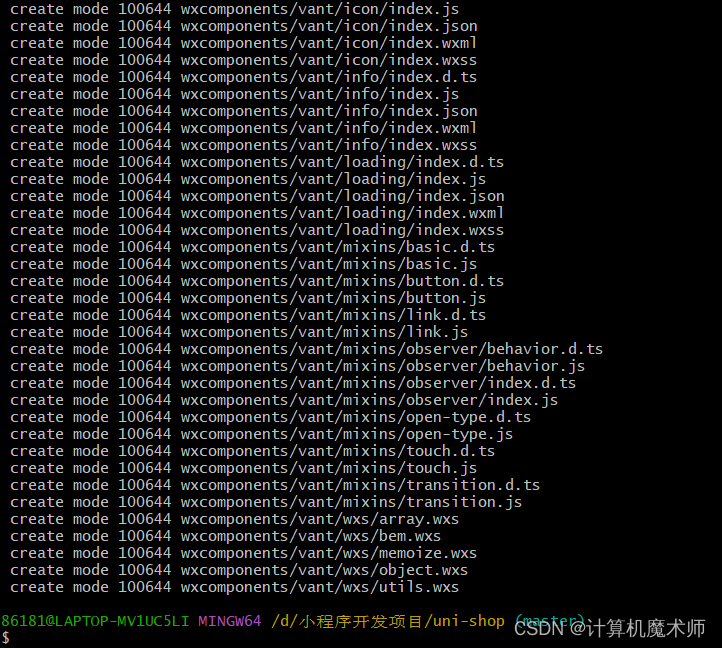
添加成功
- 查看状态(成功添加)

八、Git托管服务(码云gitee)
建议看文章
【Git】 安装&配置 基础命令 中文乱码 别名 回退与反回退 gitignore配置 练习题 Git托管服务(超详)
【Git 托管服务】(附案例:码云gitee托管)超详
8.1 创建仓库
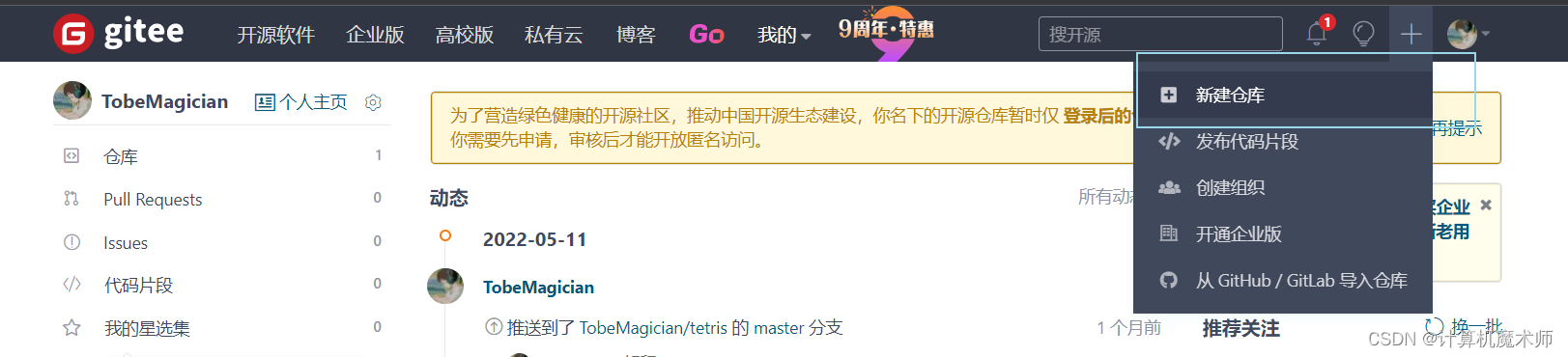
8.2 上传项目到码云
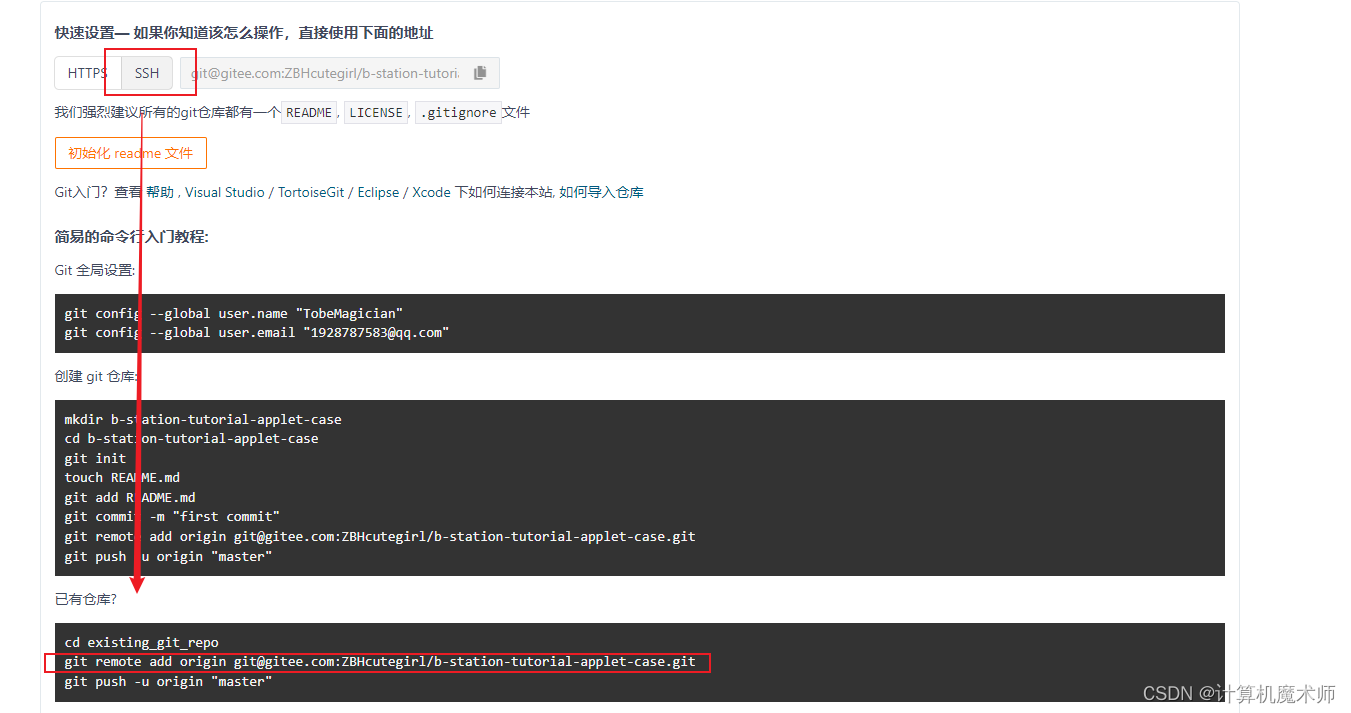
连接仓库
- 关联 (remote 遥远的,这里指远程仓库, origin 起源的,指仓库地址)
讯享网git remote add origin git@gitee.com:你的域名/仓库名.git

- 上传(push 推)
git push -u origin "master" 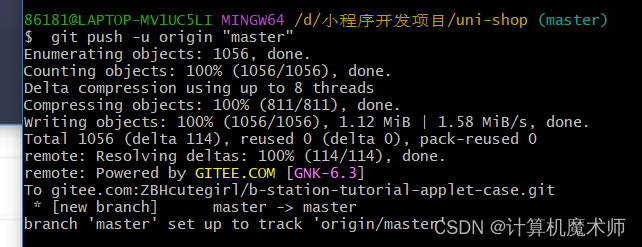
上传成功,刷新一下页面
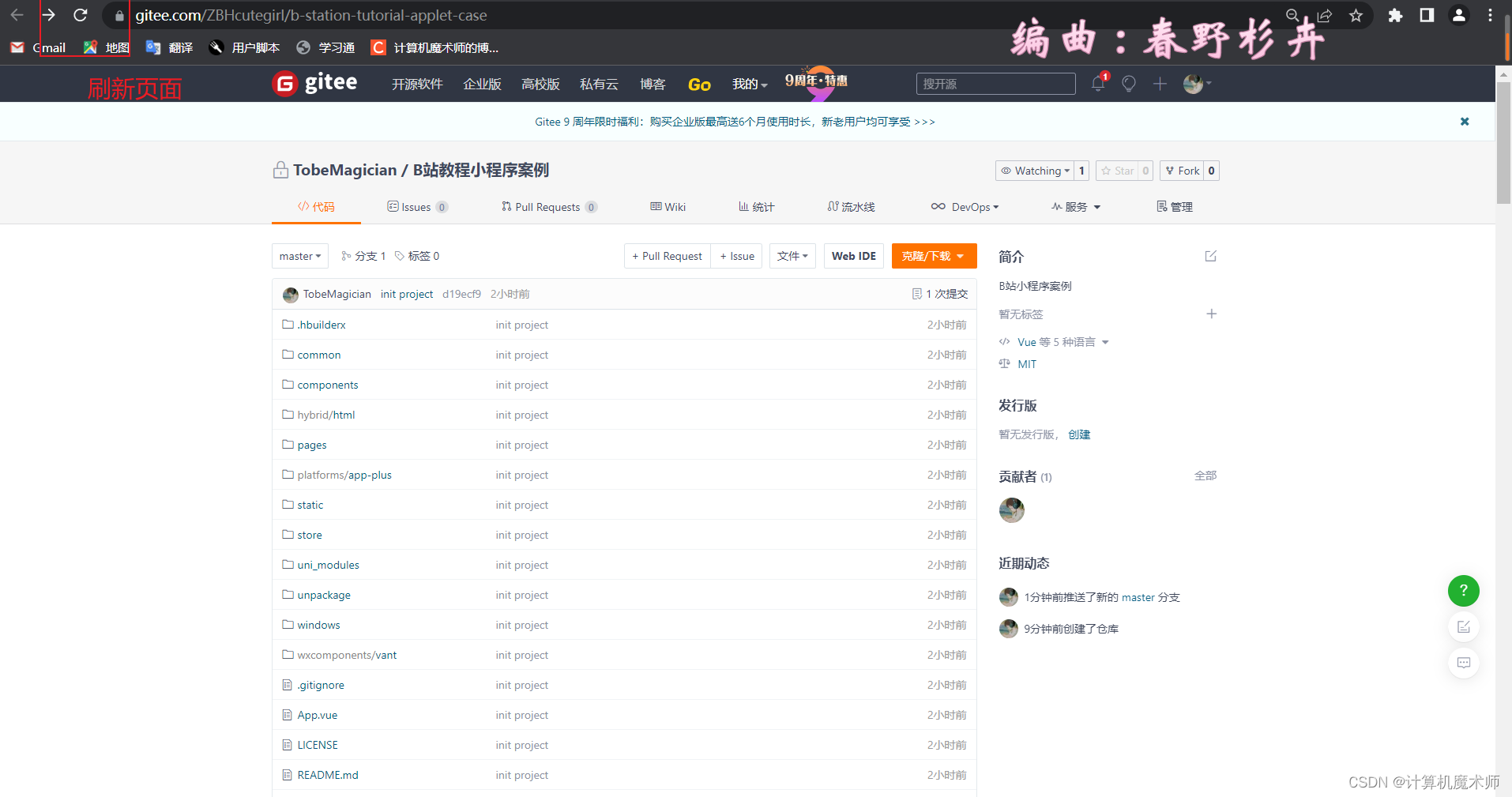
可以看到代码成功上传!
讯享网 ✨谢谢你的阅读,您的点赞和收藏就是我创造的最大动力!✨
版权声明:本文内容由互联网用户自发贡献,该文观点仅代表作者本人。本站仅提供信息存储空间服务,不拥有所有权,不承担相关法律责任。如发现本站有涉嫌侵权/违法违规的内容,请联系我们,一经查实,本站将立刻删除。
如需转载请保留出处:https://51itzy.com/kjqy/19546.html