
任何将两个或多个剪辑组合在一起的操作都叫合成,包括混合、组合、抠像、蒙版、裁剪等。
合成是非线性编辑中最具创意的部分。在前期拍摄时,就应该带有后期合成的想法去实施。如果能很好地事先规划,则可以大大提升后期制作的质量。
在 Pr 中进行抠像、合成的主要方法有:
1、不透明度
Opacity
2、混合模式
Blend Mode
3、蒙版
Mask
4、遮罩
Matte
5、键控效果
Keying Effects
图形图像、视频类素材一般可通过 Alpha 通道来存储和展示素材中像素的透明度信息。
《Pr:Alpha 通道》
无论是蒙版、遮罩还是键控效果,其本质都是定义像素的透明度,即创建临时 Alpha 通道,让剪辑中的哪些像素(或者区域)变透明(隐藏),哪些像素(或者区域)不透明(显示)。
◆ ◆ ◆
不透明度与混合模式
不透明度
本质上是用于整体改变临时 Alpha 通道的值。
其值越小,就越透明。
可以在时间轴面板或效果控制面板中设置剪辑的不透明度,从而控制与下面轨道剪辑的混合程度。
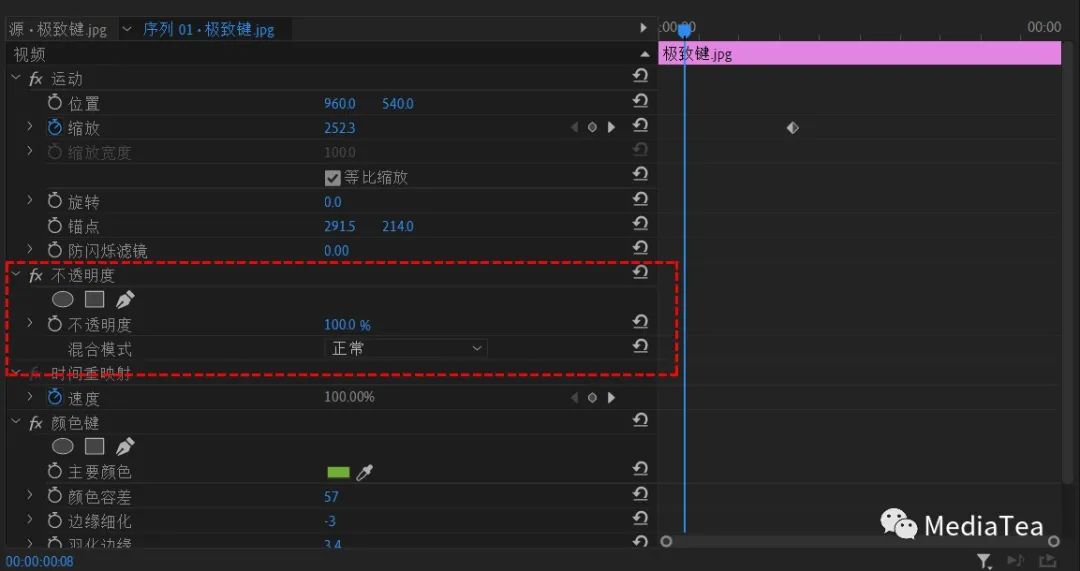
提示:
在时间轴面板上通过包络线来调整不透明度时,先按下鼠标左键再按住 Ctrl 键,可做更精细的调整。
混合模式
提供了多种让上下轨道的两个剪辑产生相互混合的方式。
比如使用“滤色”模式可快速去除黑色背景,使用“相乘”(正片叠底)模式可快速去除白色背景,等等。
Pr 中的混合模式与 Ps 中的混合模式大同小异。
《Ps 混合模式(合集)》
◆ ◆ ◆
蒙版
在不透明度效果控件中,可以通过创建椭圆形或矩形蒙版,或者使用钢笔工具绘制蒙版。
蒙版区域常用于移除画面上不想要的元素,故又被称为“无用信号遮罩”。

Pr 中的蒙版与 Ps 中的矢量蒙版比较类似,都是通过路径来调节蒙版范围。
不同的是,Ps 中的矢量蒙版是静态的,而 Pr 则可以利用跟踪蒙版让蒙版变为动态。
有关蒙版的知识请参阅:

《Pr:蒙版》
◆ ◆ ◆
遮罩
Pr 中的遮罩更类似 Ps 中的蒙版。
可以根据不同要素(亮度、颜色等)来定义遮罩,它本质上也是一个临时的 Alpha 通道。
基于剪辑的灰色通道来定义的遮罩,称为亮度遮罩 Matte Luma。
基于剪辑的 Alpha 通道来定义的遮罩,称为 Alpha 遮罩 Matte Alpha。
基于上方轨道(剪辑)创建的遮罩,通常可随时间而变化,常被称为动态遮罩 Dynamic Matte。
◆ ◆ ◆
键控
键控,指的是根据剪辑中特定的颜色值或亮度值,有选择地定义某些像素的透明度。
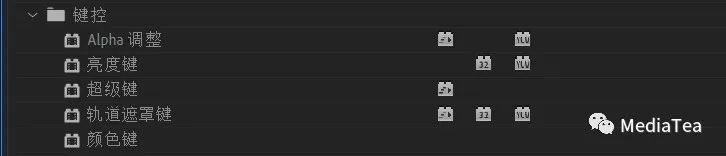
比如,“颜色键”效果使用颜色生成控制像素的透明度。“亮度键”效果则是使用亮度来控制像素的透明度。
在 Pr 的键控效果中,常使用“颜色键”与“超级键”效果的组合来实现包括绿幕或蓝幕等纯色背景的抠像。
请参阅:
《Pr 视频效果:键控》
◆ ◆ ◆
说明
- 预处理素材
如果发现素材不太好抠,或者噪点较多时,可考虑先应用一个轻微的模糊,再对其使用键控效果。
也可在抠像之前先做颜色校正,比如调整对比度或颜色,便于稍后更好地抠像。
当然,在前期拍摄的时候,尽量让主体的布光与合成背景的光照保持一致。
- 尝试混合模式
建议抠像之前或之后尝试一下不透明度效果控件中的混合模式。
比如滤色、相乘(正片叠底)等,从而不需要抠像并达到快速去黑背或去白背的目的。
- 抠像之后的融图
抠像完成后,在合成时通常需要调色。
比如使用“Lumetri 颜色”效果,以融合新背景。
对新背景也可适当做一些模糊处理。
- 应用效果的先后顺序
需要注意的是,渲染顺序影响不透明度与视频效果的交互方式。
首先渲染“视频效果”列表(按照列表中从上至下的顺序),然后渲染“不透明度”等固定效果,之后再应用 Alpha 通道调整。
- 使用 Ae 来抠像
“超级键”效果是 Pr 中最好用的绿幕或蓝幕抠像工具。
对于有复杂边缘如毛发、半透明物体等的视频抠像,建议使用 Ae 的 Keylight 控件。
请参阅:
《Ae 效果快速参考:Keylight(1.2)》

“有钱的捧个钱场,好看的点下在看”
版权声明:本文内容由互联网用户自发贡献,该文观点仅代表作者本人。本站仅提供信息存储空间服务,不拥有所有权,不承担相关法律责任。如发现本站有涉嫌侵权/违法违规的内容,请联系我们,一经查实,本站将立刻删除。
如需转载请保留出处:https://51itzy.com/kjqy/19307.html