
cad不显示文字怎么解决?在使用CAD软件进行图纸设计时,有时会遇到文字不显示的问题,这可能会给设计工作带来困扰。迅捷CAD编辑器作为一款功能强大的CAD软件,提供了多种解决文字不显示问题的方法。以下将以迅捷CAD编辑器为例,介绍三种解决CAD文字不显示问题的操作步骤。
CAD图纸中的文字需要特定的字体才能正常显示。如果字体缺失,文字将无法显示。解决这一问题的首要步骤是检查并安装缺失的字体。
①启动迅捷CAD编辑器软件。
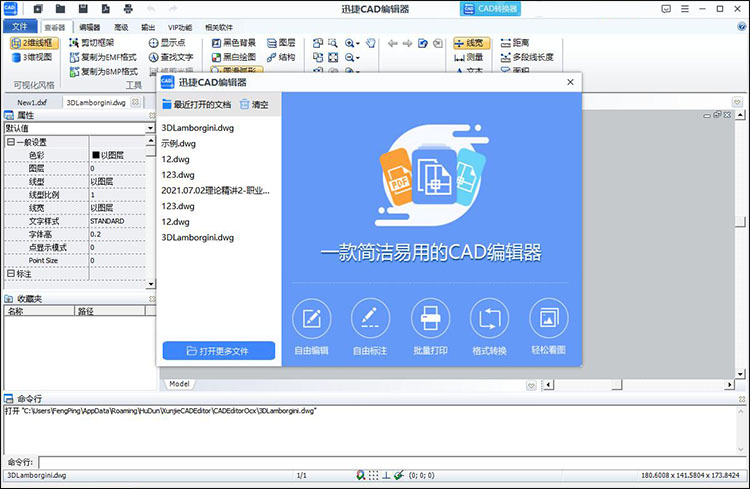
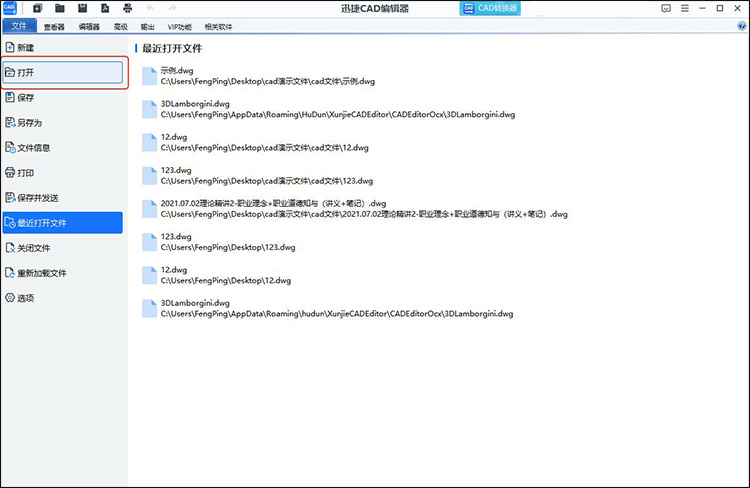
②在软件界面中选择“文件”->“打开”,找到并打开出现文字不显示问题的图纸文件。
③如果图纸中文字不显示,软件可能会弹出“缺少SHX文件”的提示框。此时,点击“为每个SHX文件指定替换文件”或根据提示下载并安装缺失的字体文件。并将其复制到CAD安装目录的“Fonts”文件夹中。
④然后,在迅捷CAD编辑器中重新打开图纸文件,检查文字是否显示正常。

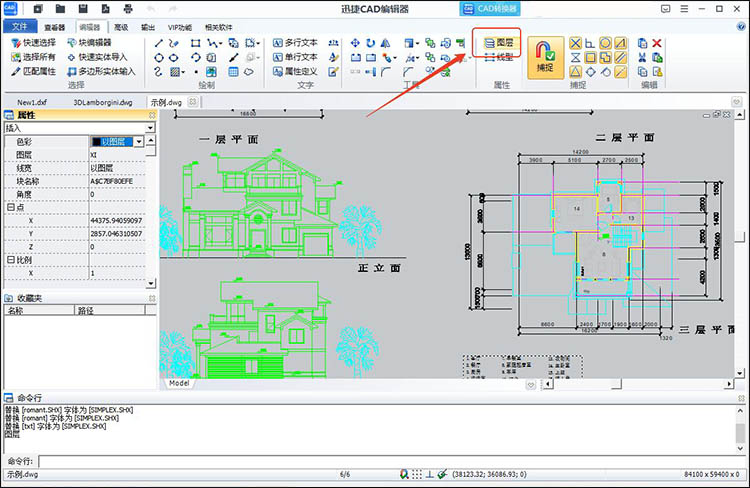
①在迅捷CAD编辑器中,选择“编辑器”->“图层”->“图层管理器”。
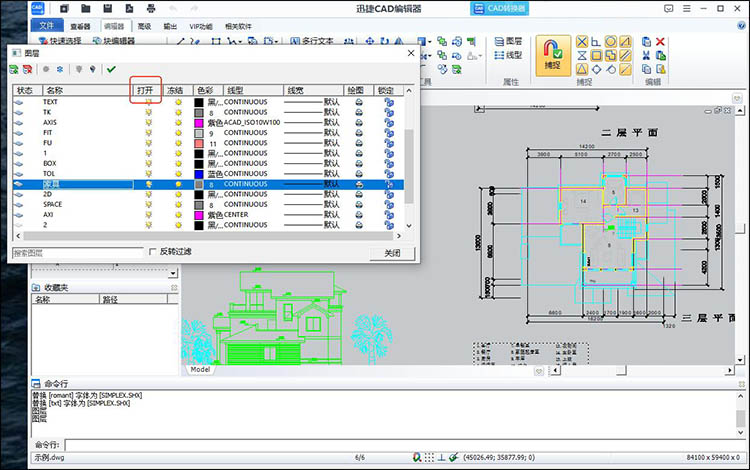
②在图层管理器中,检查包含文字的图层是否被隐藏或关闭。如果是,请将其设置为可见状态。在图层管理器中更改图层状态后,点击“刷新”按钮,使更改生效。然后检查图纸中的文字是否显示正常。
①在文字样式管理器中,还可以调整文字的大小和高度,确保文字在图纸上能够清晰显示。
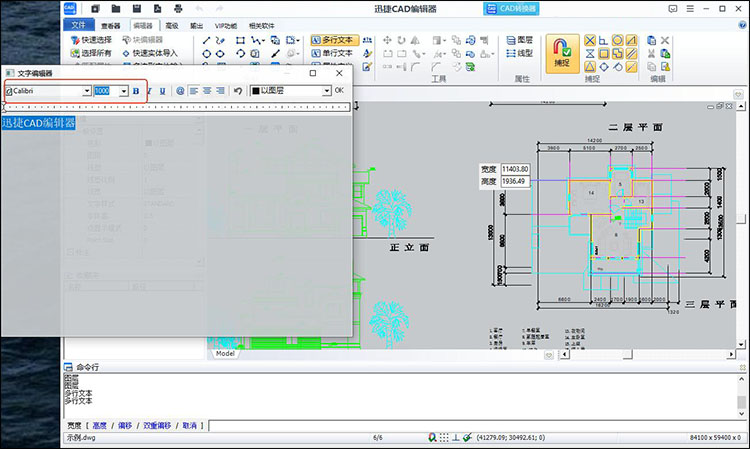
②完成文字样式设置后,点击“应用”按钮,使更改生效。然后重新打开图纸文件,检查文字是否显示正常。
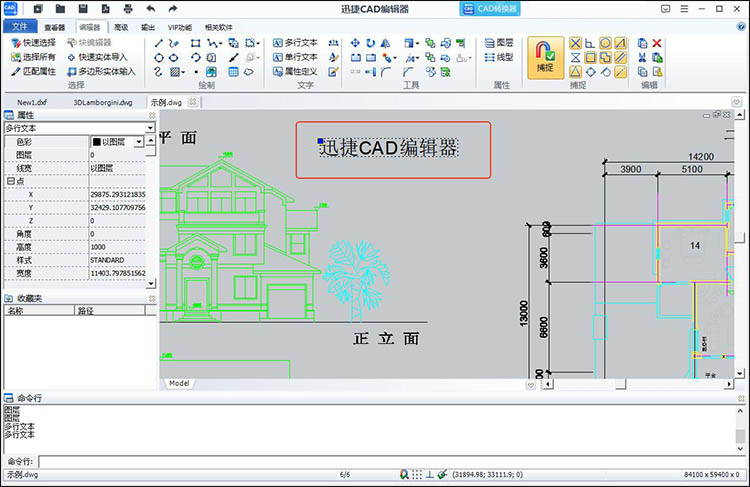
以上就是“cad不显示文字怎么解决”的三个方法啦,CAD文字不显示问题可能由多种原因导致,包括字体缺失、图层隐藏和文字样式设置不正确等。通过检查并安装缺失的字体、检查文字图层是否被隐藏以及检查文字样式设置,可以有效解决CAD文字不显示的问题。在迅捷CAD编辑器中,这些操作都相对简单且易于实现,帮助用户快速恢复图纸的正常显示。希望本文的介绍能够帮助你解决CAD文字不显示的问题,提高设计效率。
版权声明:本文内容由互联网用户自发贡献,该文观点仅代表作者本人。本站仅提供信息存储空间服务,不拥有所有权,不承担相关法律责任。如发现本站有涉嫌侵权/违法违规的内容,请联系我们,一经查实,本站将立刻删除。
如需转载请保留出处:https://51itzy.com/kjqy/191645.html