
修改密码:
找到 redis.conf文件中,保存即可
修改端口:
redis一个实例就是一个节点,每个节点分配一个端口号,每个节点对应一个redis.conf配置文件。
redis默认配置的端口号是6379,假设现在要多配置一个6380,我们可以直接复制redis.conf命名为redis6380.conf,并且编辑配置文件
需要修改几个参数
然后保存,直接启动这个配置文件就行了
我们可以查看下进程

发现确实启动了两个redis端口,但是两个redis进程用户不一样,一个redis,一个是root。如果想用户都为redis,我们可以直接复制/etc/init.d/redis-server自启动文件并且修改参数
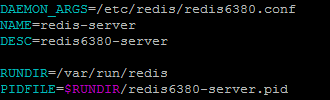
然后退出重新启动redis6380.conf,查看进程

启动Redis:
1.直接启动
https://www.cnblogs.com/xuey/p/redis-server &
2.通过指定配置文件启动
https://www.cnblogs.com/xuey/p/redis-server /etc/redis/6379.conf | redis-server /etc/redis/redis.conf —>启动服务
redis-cli -p 6380
3、停止redis
redis-cli shutdown 或者 kill redis进程的pid

关键文件:
/etc/init.d/redis-server-------------redis的可执行程序
/etc/redis/redis.conf----------------redis的配置文件
/usr/bin/redis-server---------------redis的自启动文件
----------------------------------------------------------------------------------------------------------------------------------------------------------------
修改端口:
在redis的安装目录下找到 redis.windows-service.conf 文件。用文本编辑器打开,然后找到port所在行,把默认的端口更改,比如更改为8888。这样端口就修改了
修改密码:
找到requirepass所在行,回车另起一行,输入requirepass 017fe5e8-ad51 ,这样就设置了redis的密码为:017fe5e8-ad51 ,设置好保存后,若要使设置起作用,需要重启redis服务。
启动redis:
1:通过windows服务重启
按键盘win+R打开windows 运行窗口,然后输入 services.msc 打开windows 服务窗口,找到 redis 服务,先点击停止,停止后,再次启动。这样 redis 就重启成功。
2:在cmd窗口输入 net stop redis停止redis服务,然后再输入net start redis开始redis服务。
打开cmd窗口,输入 redis-cli ,这个时候光标会回到下一行,但是,却没有任何反应。这是因为端口变了。直接输入redis-cli 是在默认端口才行。这个时候光标回车会出现
127.0.0.1:6379> ,然后等待输入其他redis命令。由于端口更改为8888,这个时候再想进入redis命令窗口,需要输入: redis-cli -p 8383 ,这样就能进入redis命令窗口。
在 redis 窗口,输入keys * 可以查看所有键值对。由于已经设置了redis 密码,直接输入 keys * 会提示如下错误:
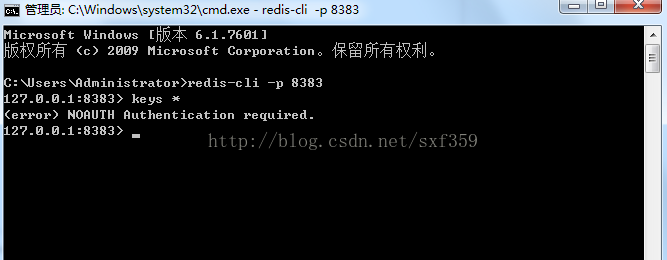
输入auth 017fe5e8-ad51 这样,就会提示ok,然后就可以输入其他redis命令操作了
关键文件:
window 解压redis 安装包 文件信息
redis-benchmark.exe #基准测试
redis-check-aof.exe # aof
redischeck-dump.exe # dump
redis-cli.exe # 客户端
redis-server.exe # 服务器
redis.windows.conf # 配置文件
版权声明:本文内容由互联网用户自发贡献,该文观点仅代表作者本人。本站仅提供信息存储空间服务,不拥有所有权,不承担相关法律责任。如发现本站有涉嫌侵权/违法违规的内容,请联系我们,一经查实,本站将立刻删除。
如需转载请保留出处:https://51itzy.com/kjqy/189299.html