
<p>Windows 10 具有多种安全功能,可以保护您的设备和数据免受未经授权的访问、恶意软件和其他攻击。其中一个重要功能是内置的 Microsoft Defender 防火墙。</p> 讯享网
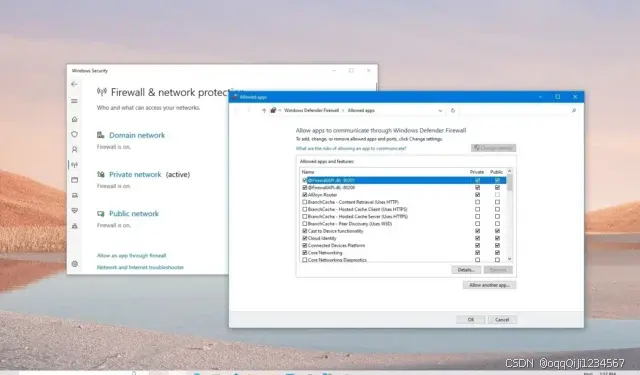
虽然 Microsoft Defender 防火墙在管理哪些应用程序和功能可以通过网络连接方面做得很好,但有时您可能需要手动允许或拒绝某个应用程序。
本指南将介绍如何在 Windows 10 上允许或拒绝应用程序通过防火墙访问的步骤。
在 Windows 10 上允许应用程序通过防火墙 要允许应用程序通过 Windows 10 防火墙,请按照以下步骤操作:
1.在 Windows 10 上打开“Windows 安全性”。

2.单击“防火墙和网络保护”。
3.单击“允许应用通过防火墙”选项。
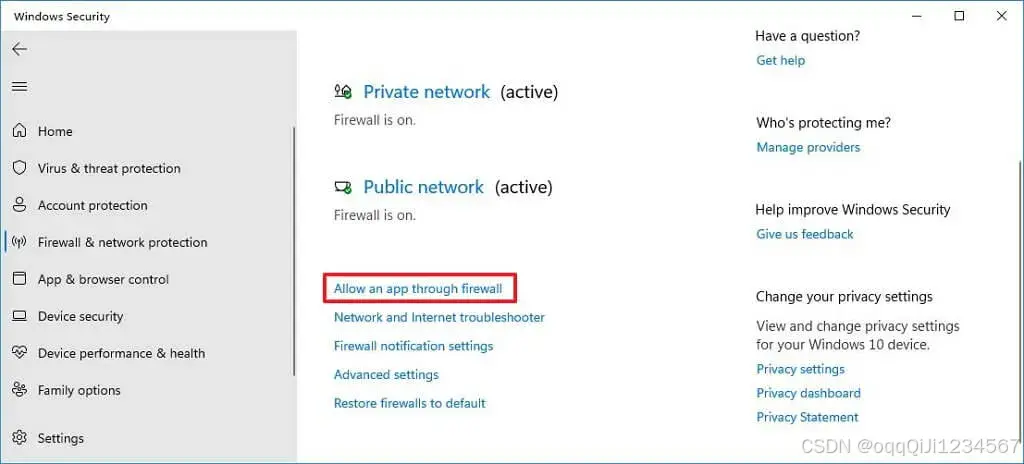
4.单击“更改设置”按钮。
5.检查您想要允许通过 Windows 10 防火墙的应用程序或功能。

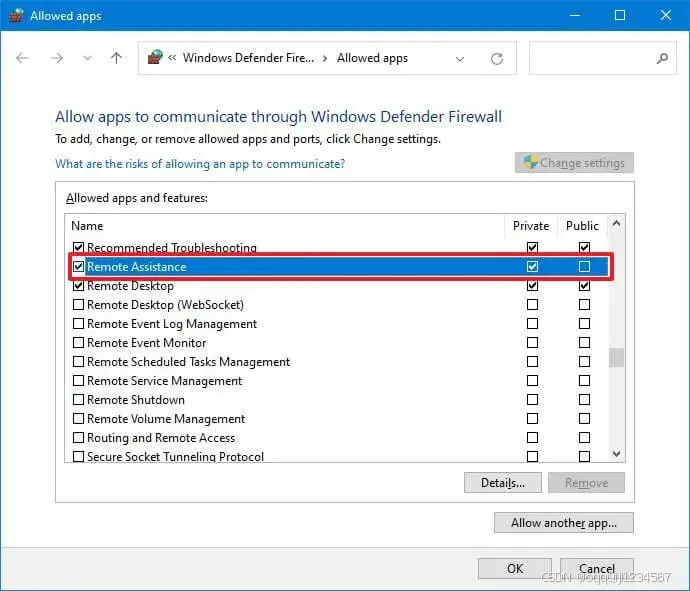
快速提示: 如果该应用程序不在列表中,请单击“允许其他应用”按钮以找到您要允许的应用程序。
检查应用程序可以访问网络的网络类型:
- 专用 — 允许应用程序访问家庭或工作中的网络。
- 公共 — 允许应用程序在公共场所(例如咖啡店)访问网络。
单击“确定”按钮。
完成这些步骤后,该应用程序将拥有对网络的完全访问权限。
如果您想要阻止某个应用程序通过防火墙,您可以按照上述说明进行操作,但在步骤 5 中,清除您想要拒绝访问网络的应用程序或功能的复选标记。
版权声明:本文内容由互联网用户自发贡献,该文观点仅代表作者本人。本站仅提供信息存储空间服务,不拥有所有权,不承担相关法律责任。如发现本站有涉嫌侵权/违法违规的内容,请联系我们,一经查实,本站将立刻删除。
如需转载请保留出处:https://51itzy.com/kjqy/187752.html