
品牌型号:联想 YOGA 710
系统:Windows 10
软件版本:ABBYY FineReader PDF 15
pdf是使用较多的一种文档格式,和其他格式的文档类似,pdf中也可以实现一些编辑操作。今天就和大家介绍一下,pdf文档查找失败,pdf文档查找快捷键。
一、pdf文档查找失败
我们都知道,word文档中可以对内容进行查找替换操作,pdf文档中也可以这样操作,那么pdf文档出现查找失败的现象,该如何处理呢?
查找功能是为了帮助用户迅速找到目标内容而出现的,查找功能无法使用时,可以肉眼手动查找,但实用性不高,不推荐大家使用,这里为大家介绍两种解决办法。
1.修改pdf文档
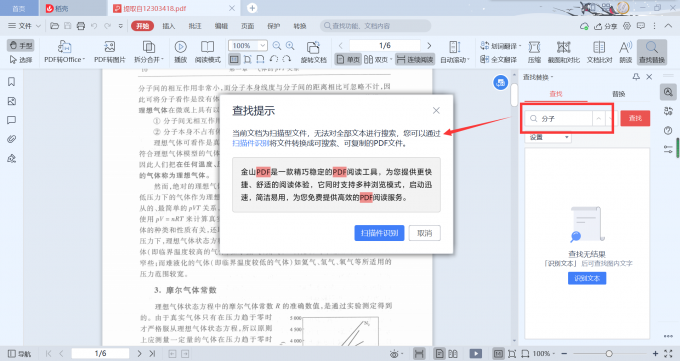
pdf文档无法查找的常见原因是文档中是图片格式,不存在可被识别的文字内容。这里涉及到双层pdf的概念,pdf中有图层和文字层两层的就是双层pdf,也是更易编辑的一种,下图所示的是一个图层的单层pdf,无法对文字进行查找,这在扫描件中较为常见。
讯享网
如果是这种图片扫描件查找失败,可以将其扫描识别为双层pdf,再进行查找。
这里用到的识别软件是ABBYY Findreader PDF,在新任务页中使用“在OCR编辑器中打开”,选择好要编辑的文档。
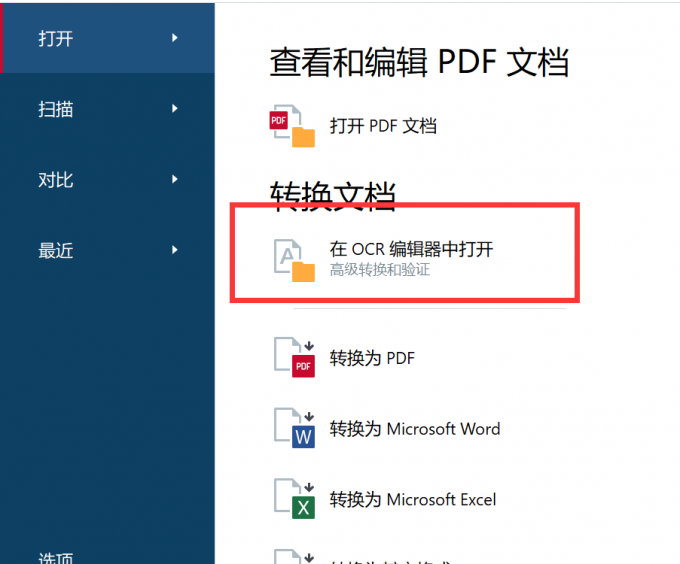
打开文档后,软件会自动识别文档内容,窗口一分为二,左侧是原文档,右侧是识别后得到的文档,识别误差出现的错字可以进行矫正,下图是矫正完成的页面。
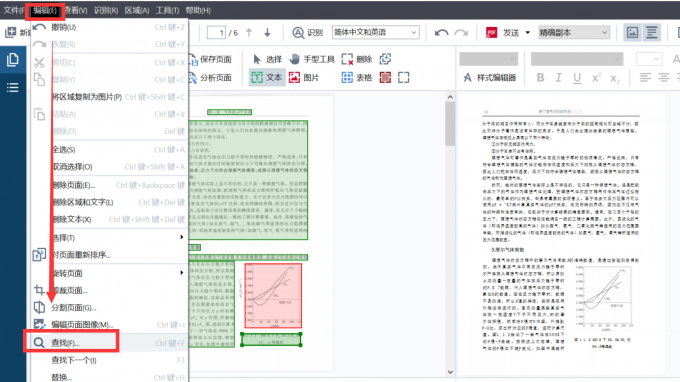
点击“编辑”——“查找”,进入对应的窗口。
在小窗口中输入要查找的文字内容,对其他几个限制条件进行选择,就能开始查找了。查找过程和word文档里的一样,是一处一处查找的,这样调整修改起来会方便一点。
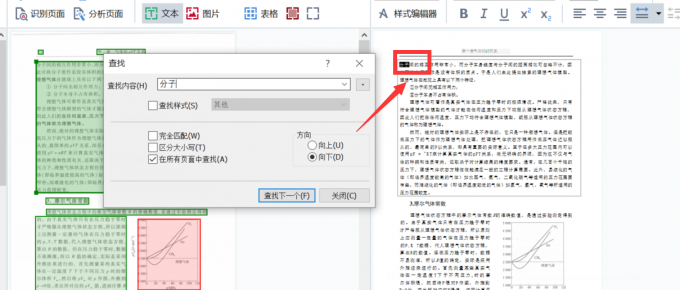
将使用OCR编辑器识别得到的文档保存,在其他办公软件中也能进行文字查找。

2.转换为word文档
如果在pdf文档中查找失败,也可以考虑将其转换为word文档再进行查找,ABBYY也可以实现这一功能。
在图2所示的任务页中点击“转换为Word”,打开对应的pdf文档,可进入下图所示的转换页面。
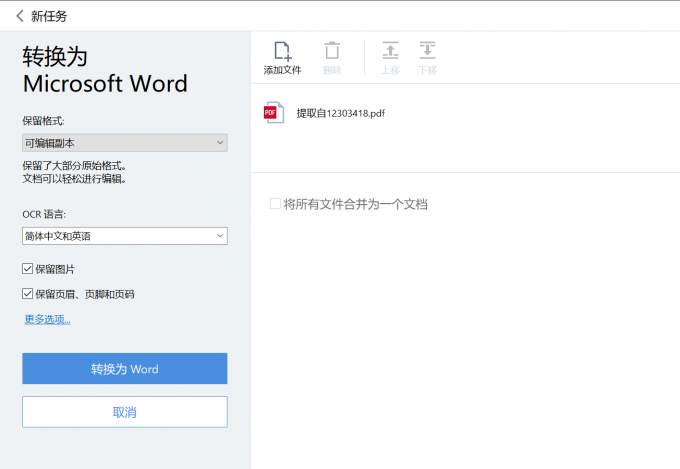
将相应参数进行设置后,点击“转换为Word”,即可完成pdf到word文档的转换,这时再进行查找,就要相对简单一些了。
当然,在转换过程中,可能会出现识别误差的现象,所以转换完需要先进行校对,再查找内容。
二、pdf文档查找快捷键
几乎每个软件中都会提供一定的快捷功能,查找功能也有对应的快捷键。
在ABBYY中,查找功能的快捷键是Ctrl+F,无论是在OCR编辑器、还是PDF编辑器中都可以使用这个快捷键进行查找。
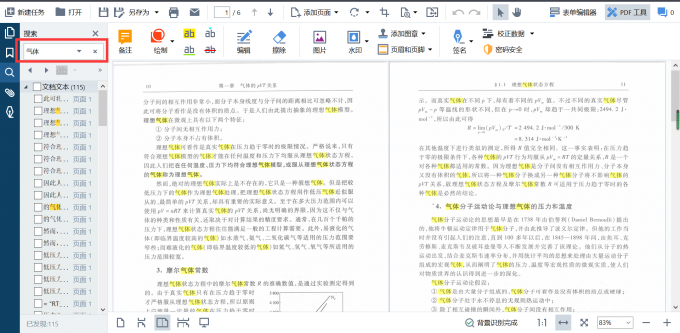
这是在ABBYY的PDF编辑器中使用查找功能的效果,比在OCR编辑器中清晰很多,使用快捷键即可轻松唤出。
ABBYY的替换功能快捷键则是Ctrl+H。
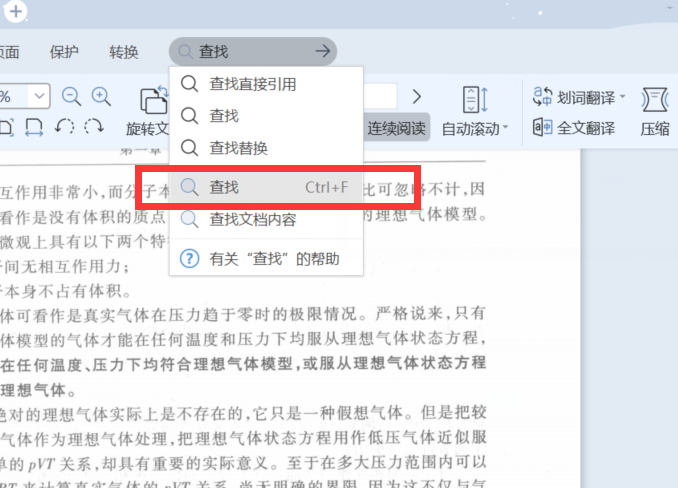
在WPS中,查找的快捷键也是Ctrl+F,使用这个快捷键可以快速打开右侧的查找导航窗口。
这就是今天要和大家分享的关于pdf文档查找失败,pdf文档查找快捷键的基本内容了,希望可以对大家有所帮助!更多软件教程和案例分享欢迎进入ABBYY中文网站查看。
版权声明:本文内容由互联网用户自发贡献,该文观点仅代表作者本人。本站仅提供信息存储空间服务,不拥有所有权,不承担相关法律责任。如发现本站有涉嫌侵权/违法违规的内容,请联系我们,一经查实,本站将立刻删除。
如需转载请保留出处:https://51itzy.com/kjqy/187691.html