
<p style="margin-left:0;text-align:left;"><span style="background-color:#ffffff;"><u><span style="background-color:#ffffff;"><span style="color:#;"><u>取决算力资源情况,本着先完成再完美,直接win本机部署yolov5-7.0,边操作边梳理步骤如下:</u></span></span></u></span></p> 讯享网
一、部署前提
已安装Anaconda3、PyCharm软件,若未安装建议查看教程:
Win本机安装Anaconda3和PyCharm详细教程:
https://blog.csdn.net/u0/article/details/?spm=1001.2014.3001.5502
二、项目来源
可Github获取:https://github.com/ultralytics/yolov5
三、部署过程
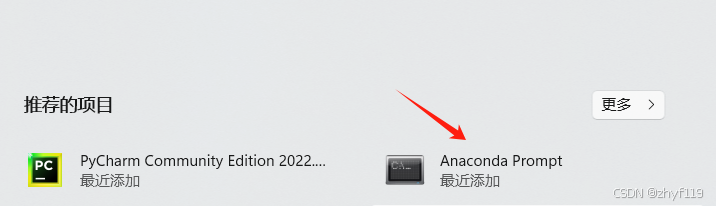
1、打开项目
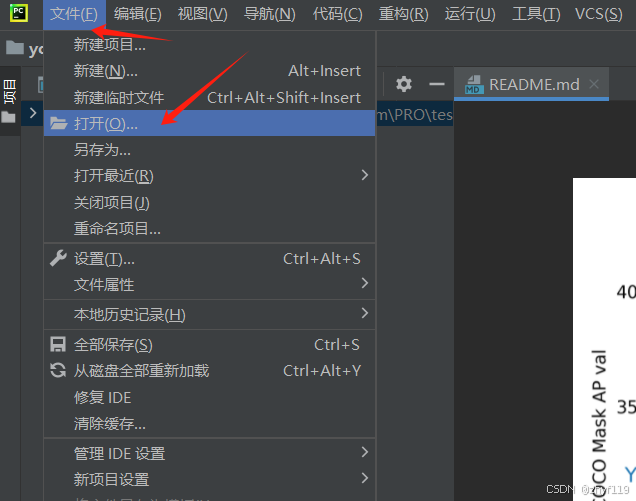
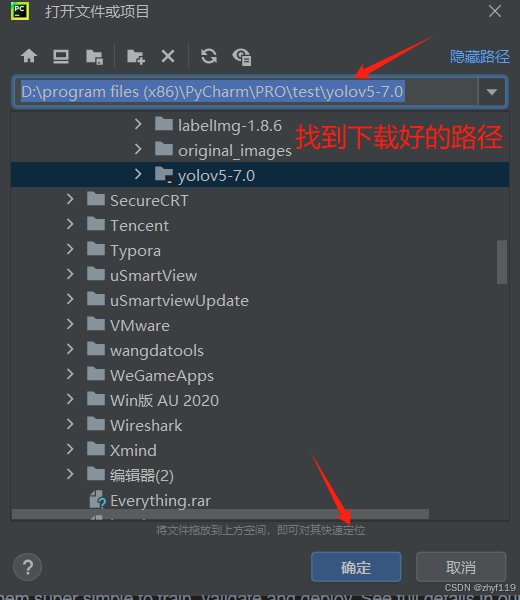
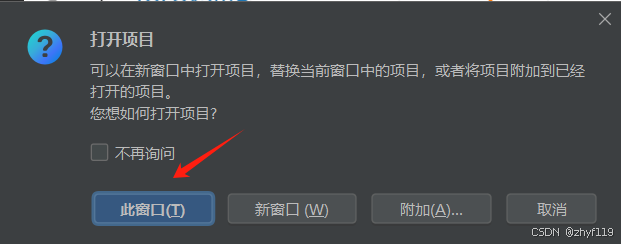
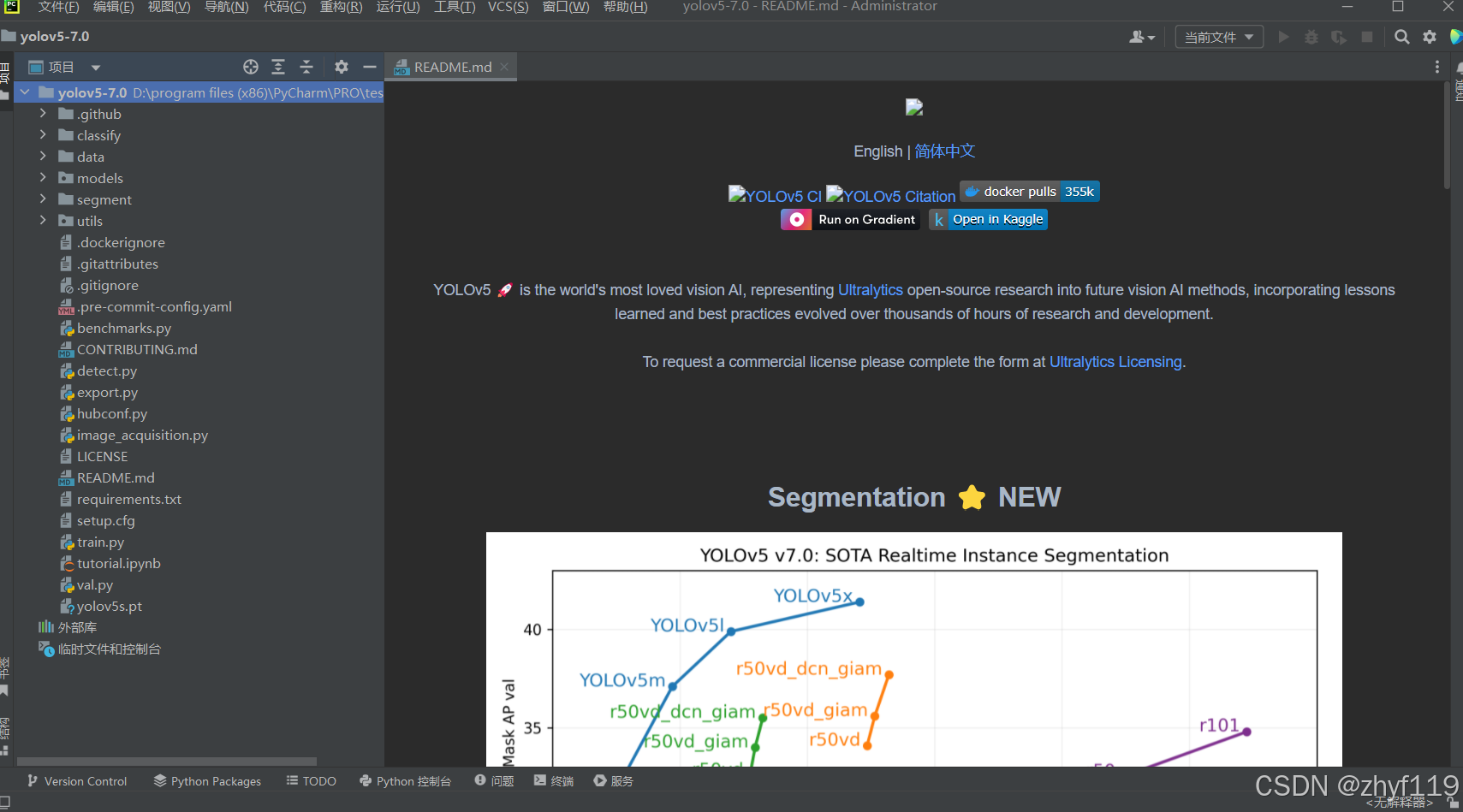
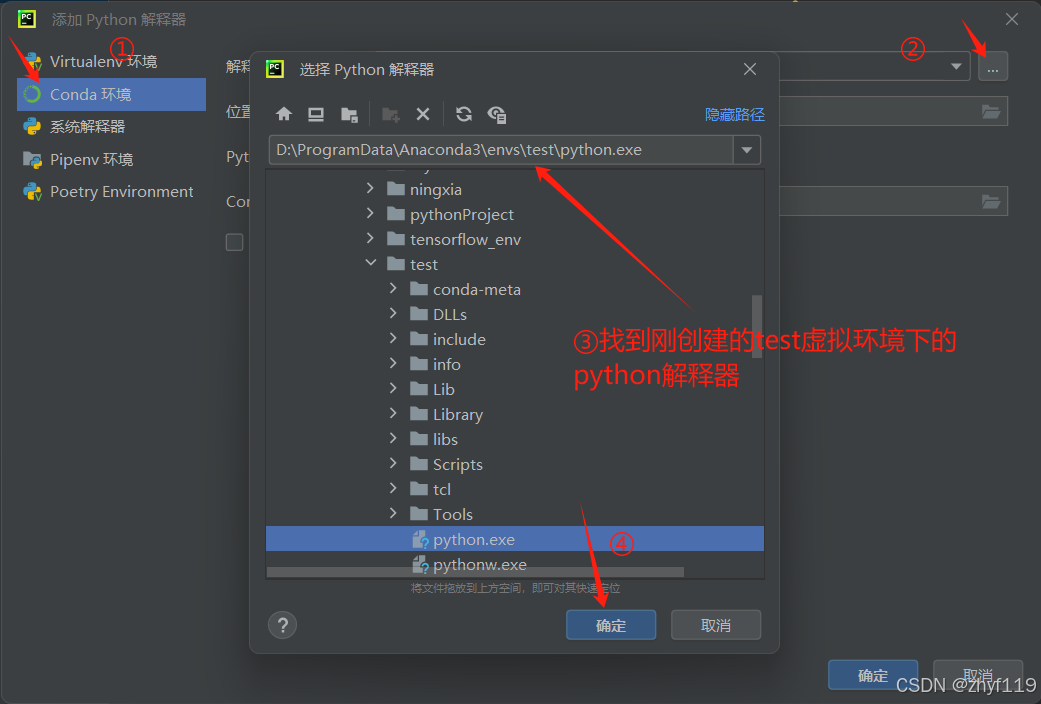
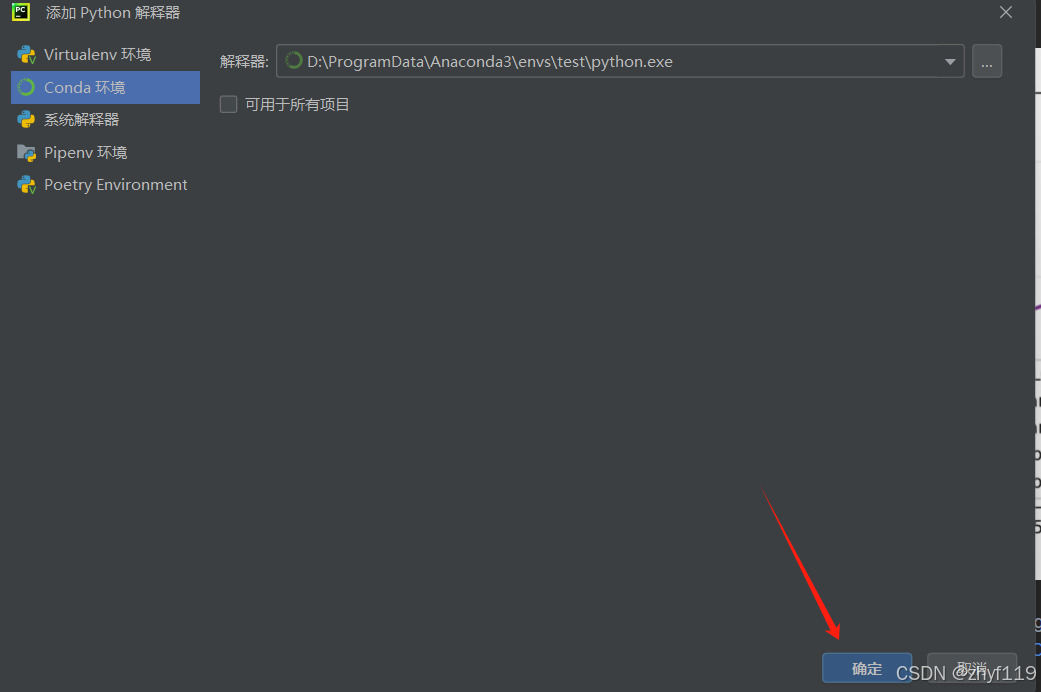
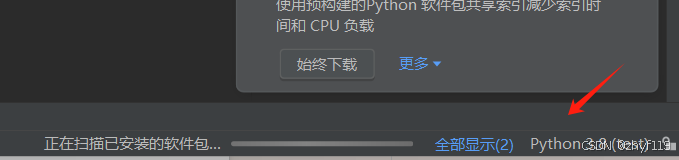
2、添加虚拟环境和解释器
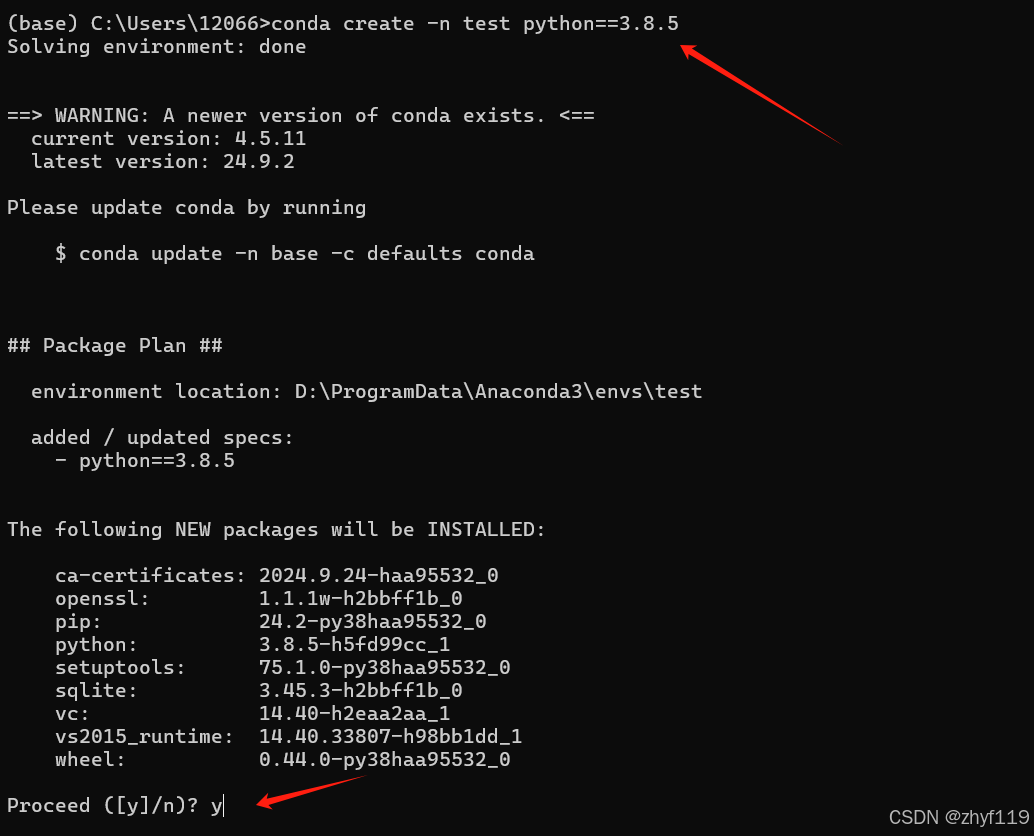
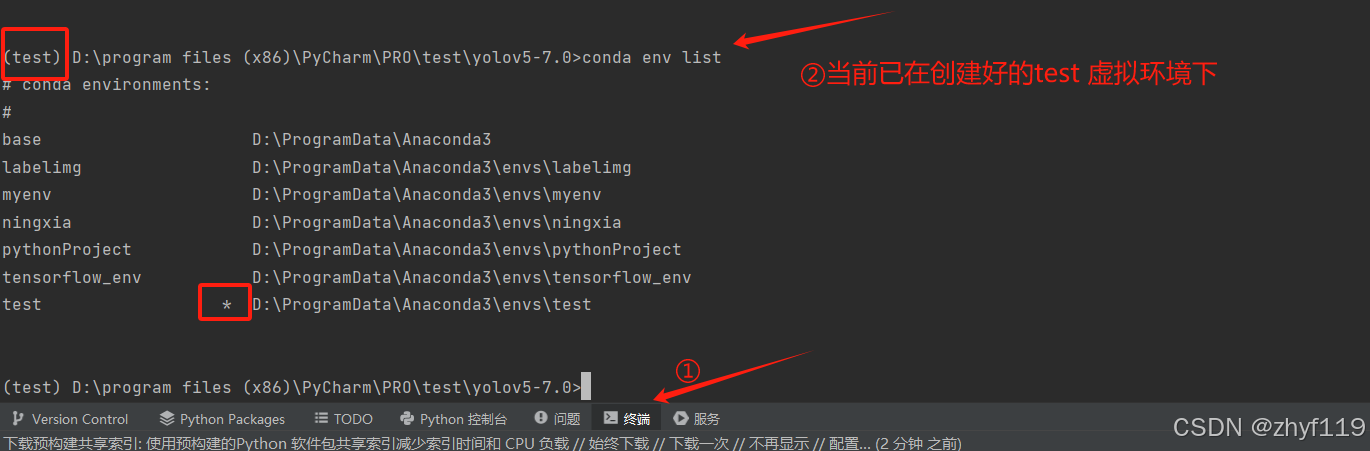
base环境下创建名为“test”的虚拟环境
conda create -n test python==3.8.5
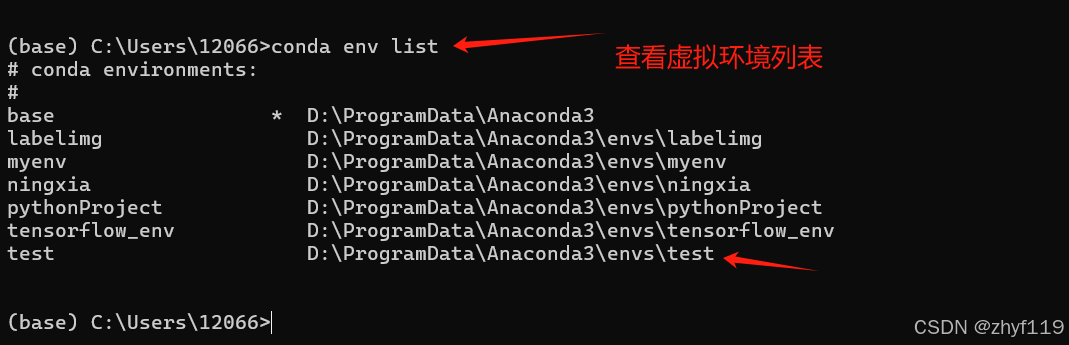
conda env list
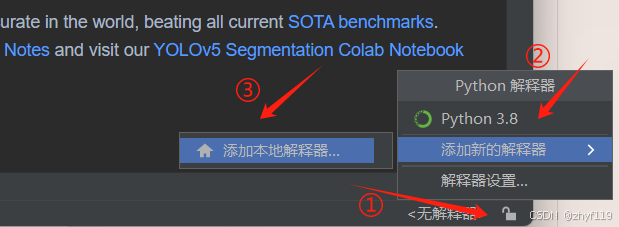

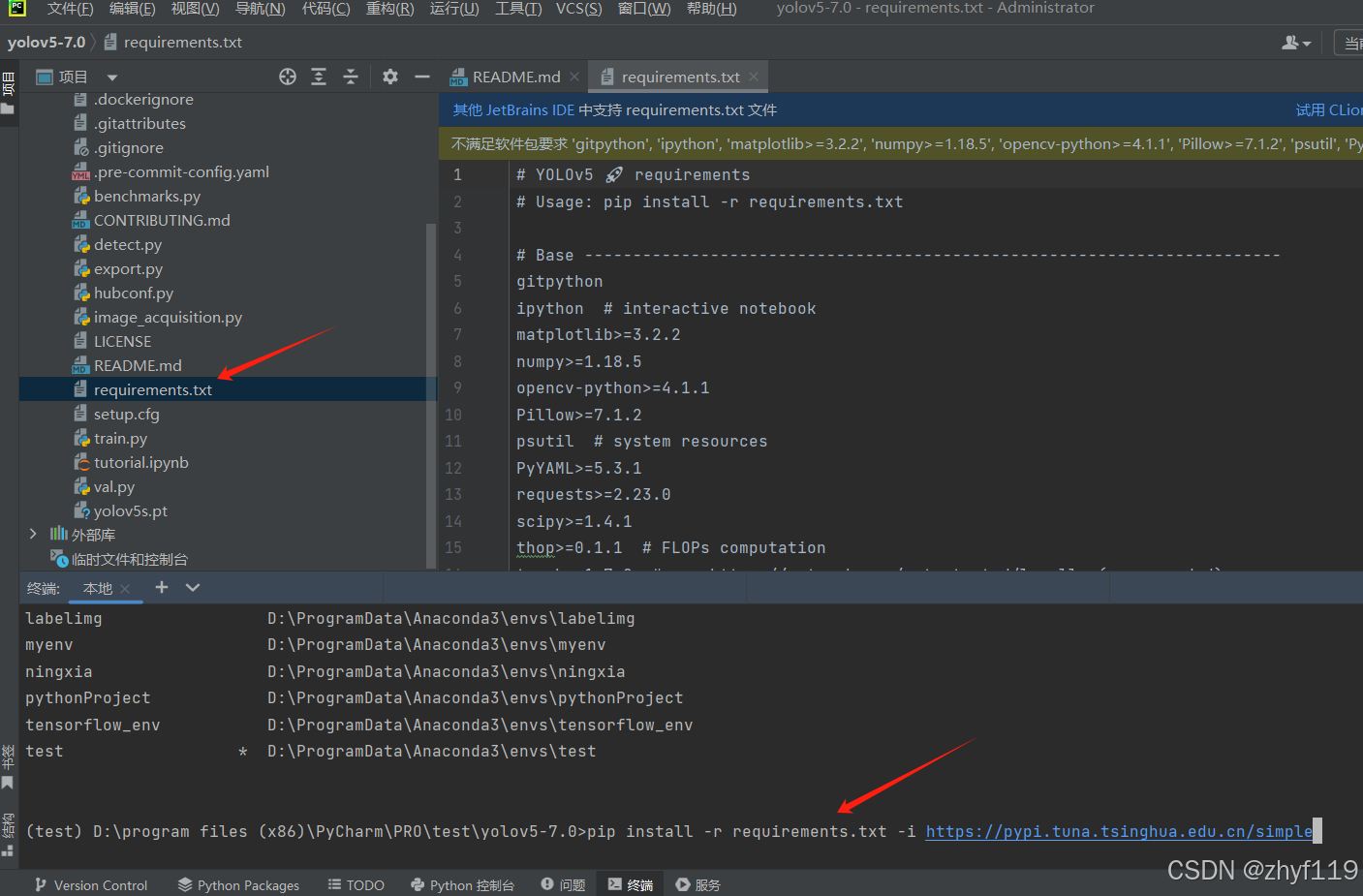
3、安装依赖
pip install -r requirements.txt -i https://pypi.tuna.tsinghua.edu.cn/simple
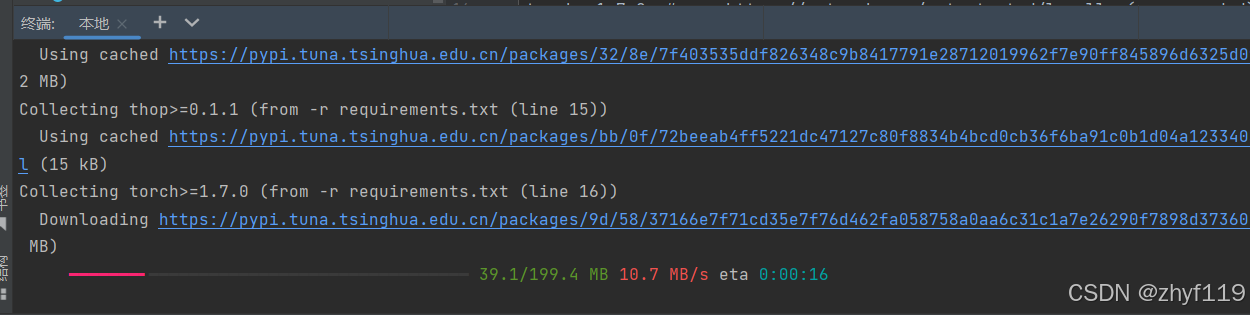
pip install pillow==9.5.0 -i Simple Index
请耐心等待
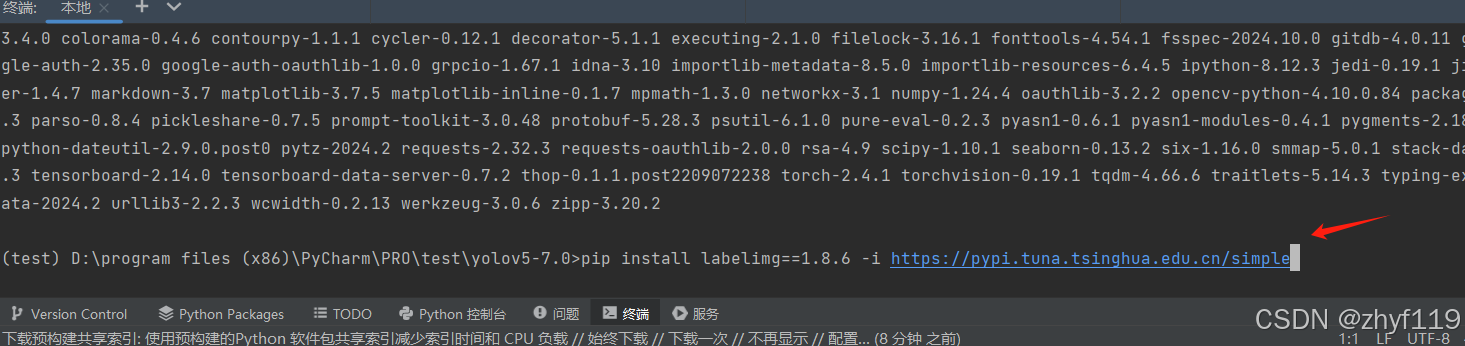
4、安装数据标注工具(labelimg)并运行
该图形图像标注工具标注的类型为2D矩形框
pip install labelimg==1.8.6 -i https://pypi.tuna.tsinghua.edu.cn/simple
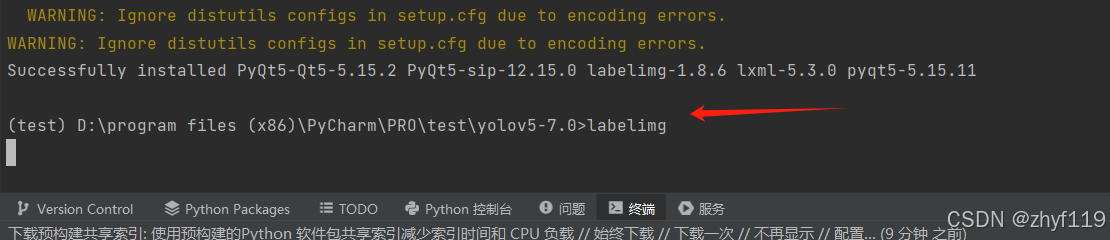
labelimg
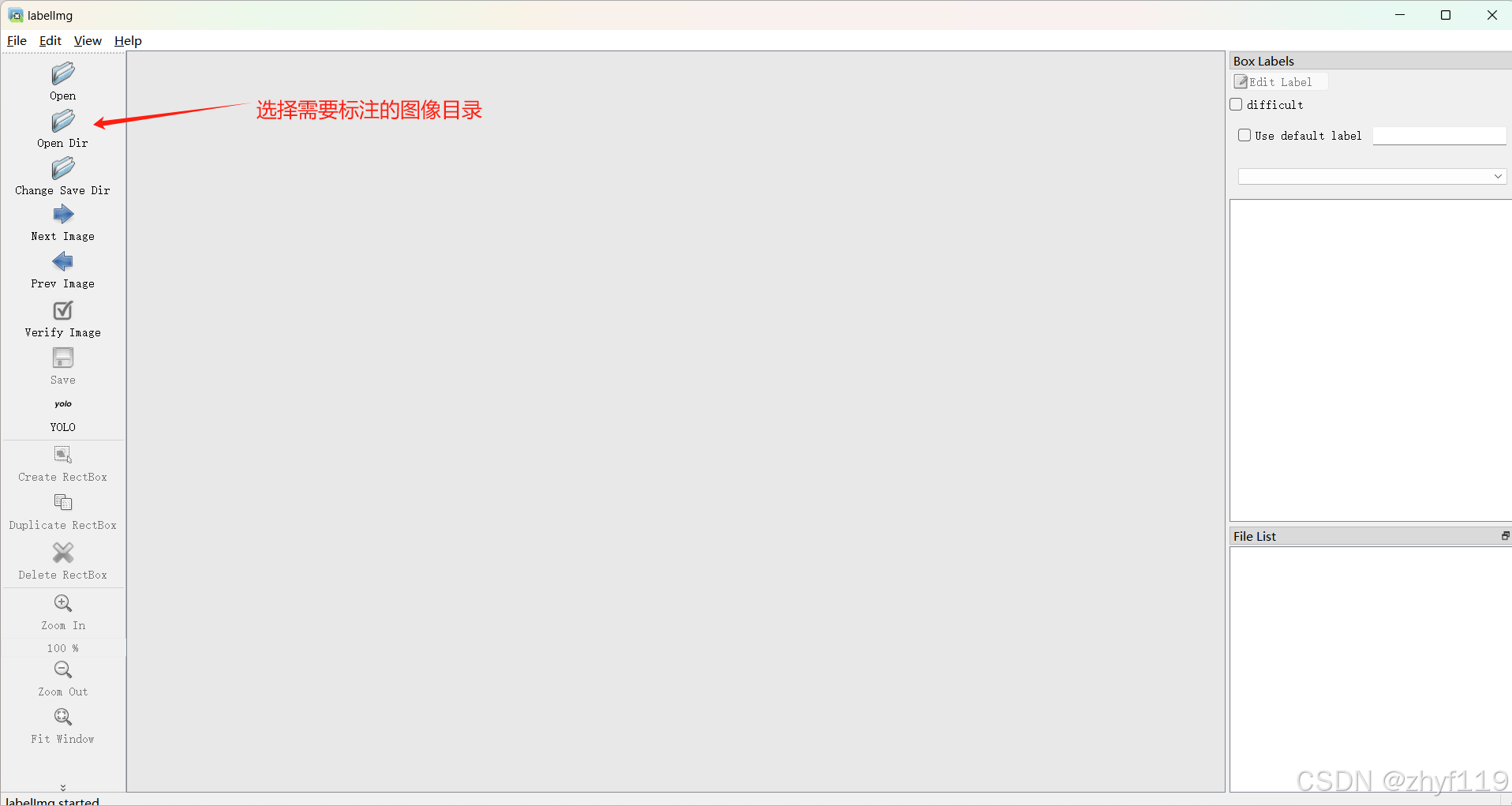
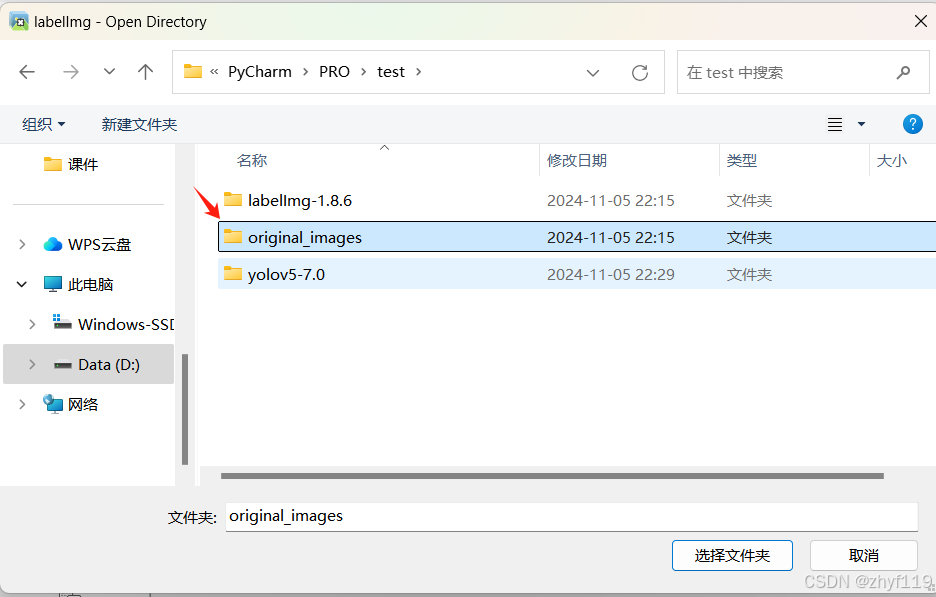
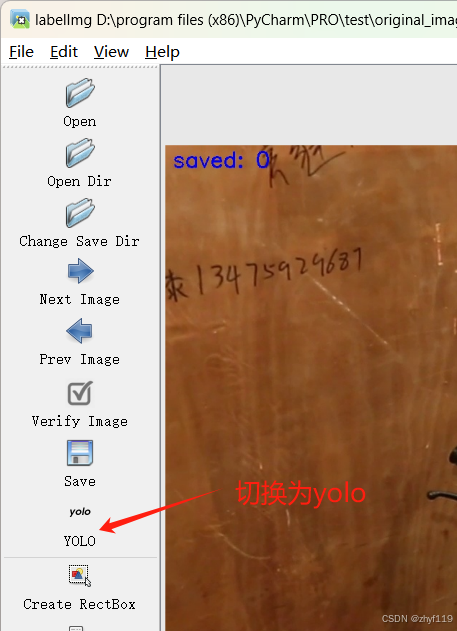
5、数据标注
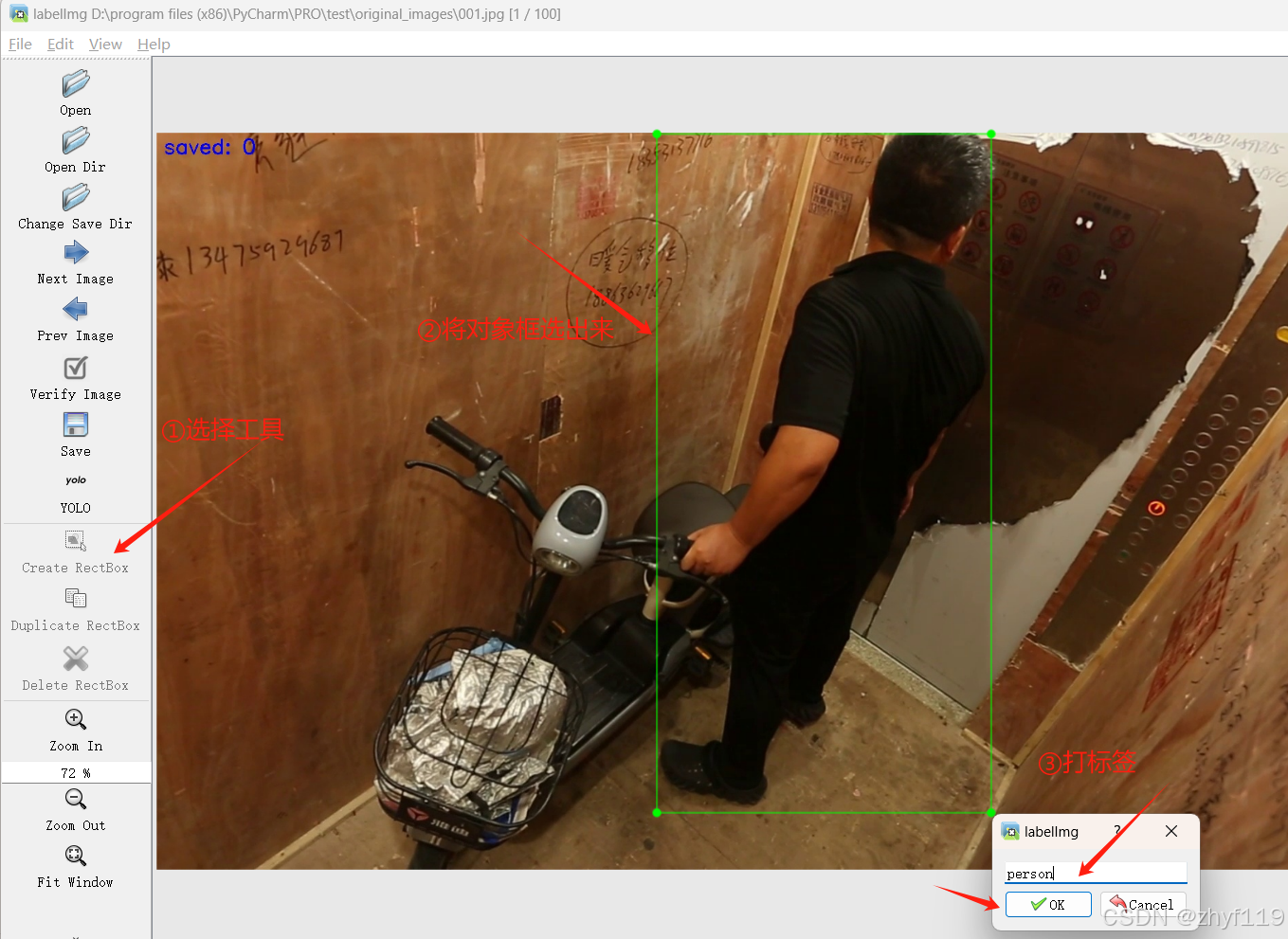
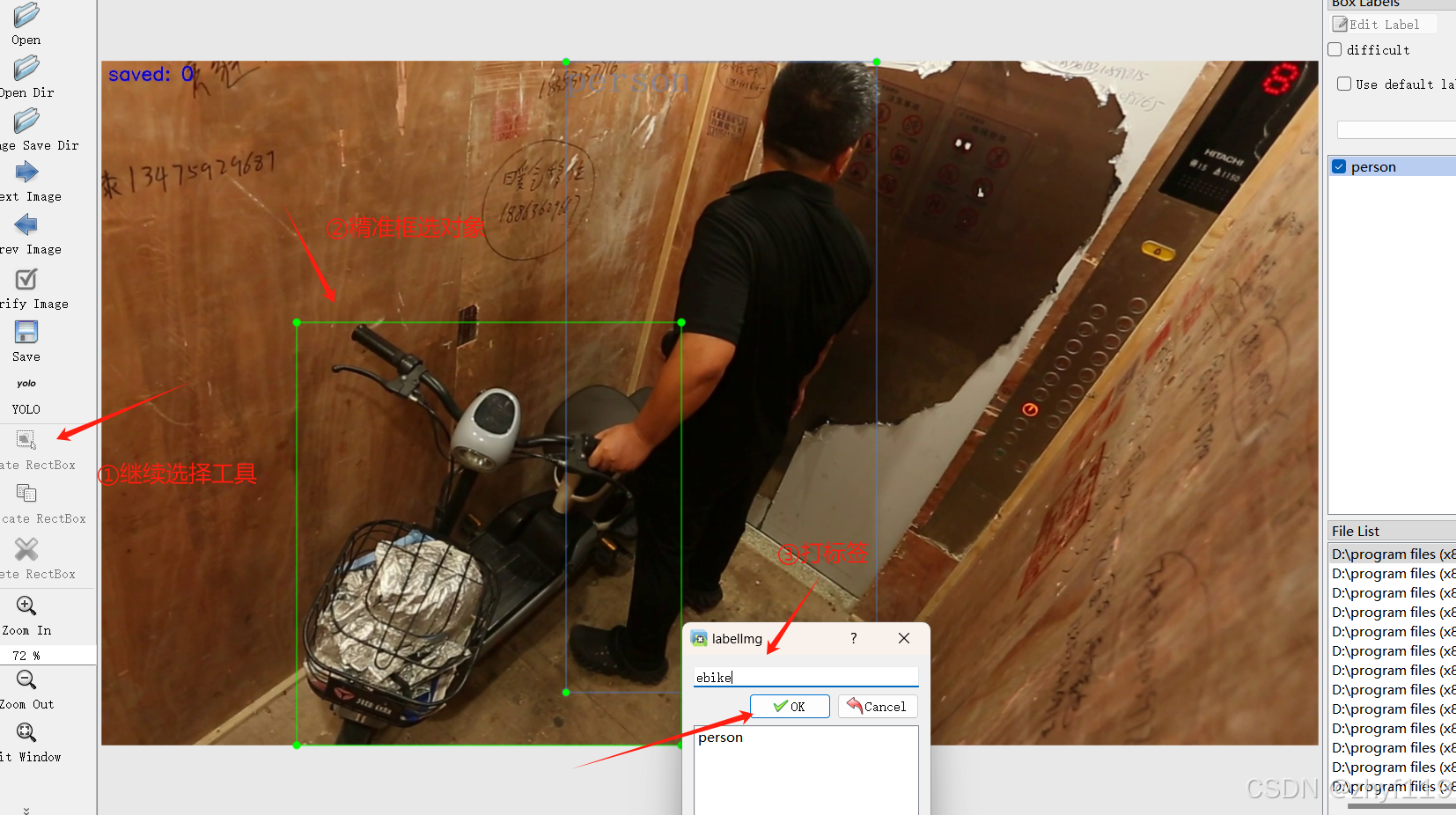
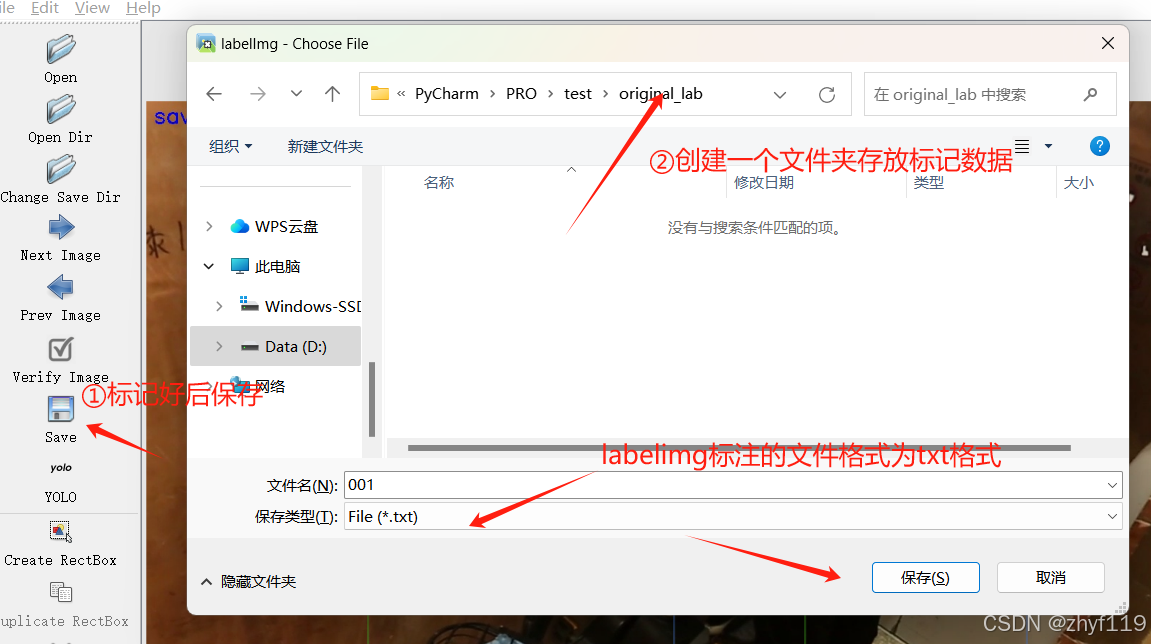

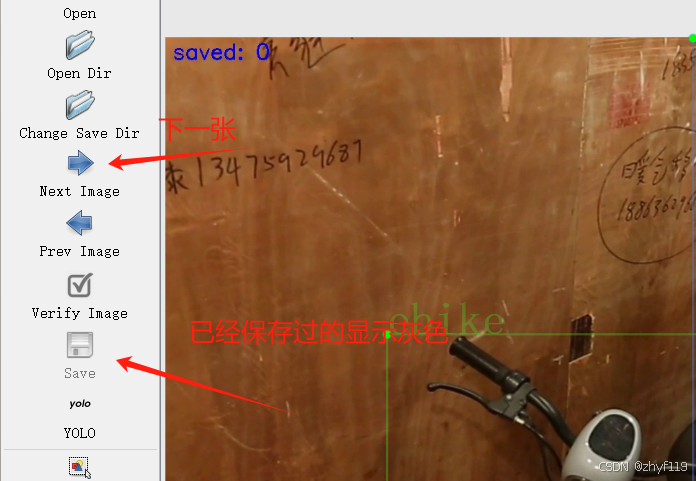
完成剩余图像的标注
6、创建数据集目录并添加图像及其标注文件
方法1:直接到工程项目”yolov5-7.0“下创建
方法2:在PyCharm中创建【以该方法为例】
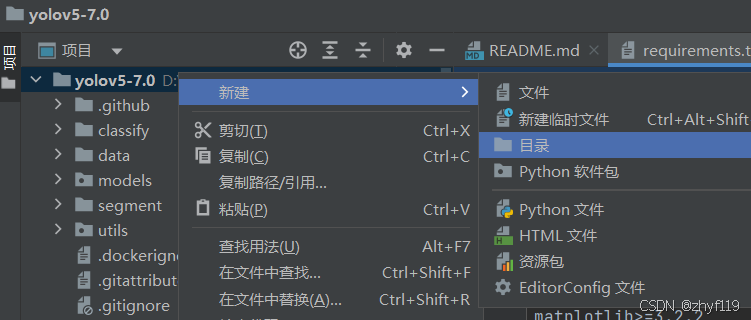

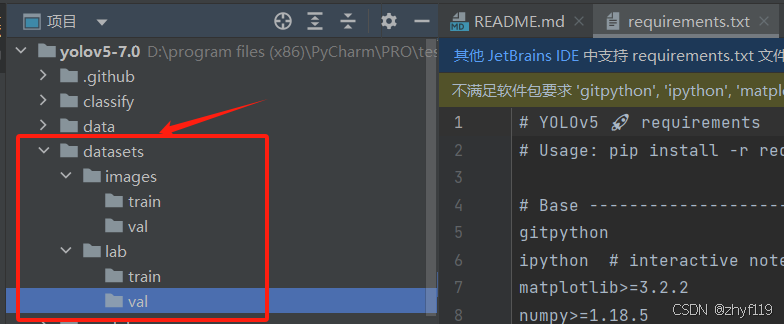
将图像拆分为:
(1)训练集train
(2)验证集val
数据规模较小时,一般按7:3拆分,70%图像及其标注文件分别复制到train中,剩余30%图像和标注文件分别复制到val中
”original_images“中共100张,编号为001-100,我只用了前10张跑了一下,并按7:3进行拆分。
【如果想效果好的话标注需要精准,图片数量也需要保证】
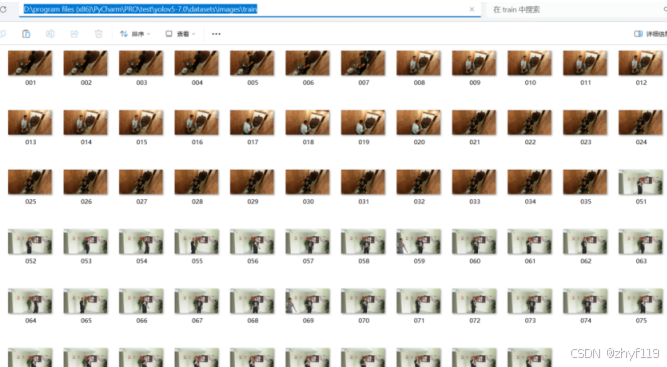
以训练集图像为例,截图如下
7、配置数据集文件
工程项目”yolov5-7.0“->data目录下->coco.yaml
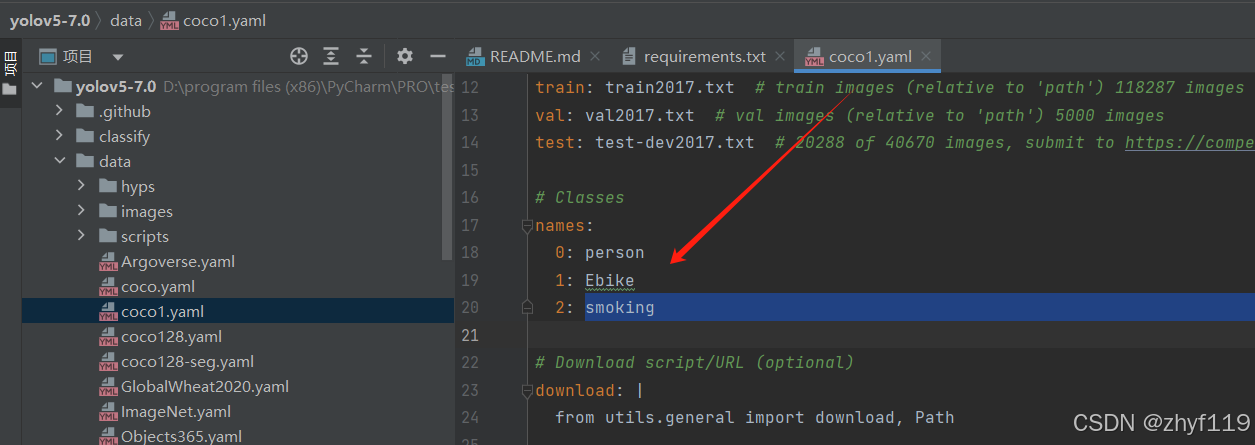
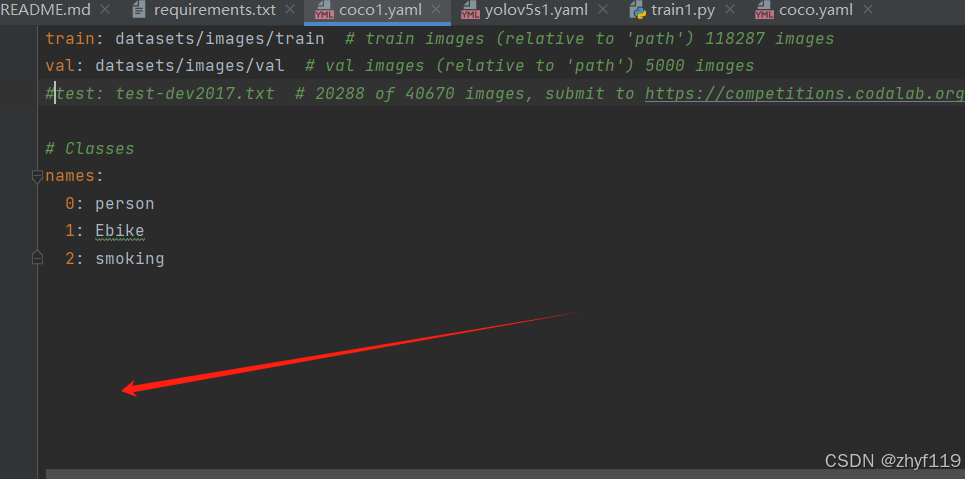
复制一份在原路径下为coco1.yaml并打开,修改类别名称,与”5、数据标注“中所打标签一致,不确定的话可以去save时保存的路径下找到classes.txt”文件。
注意:
①类别名称、顺序需一致。

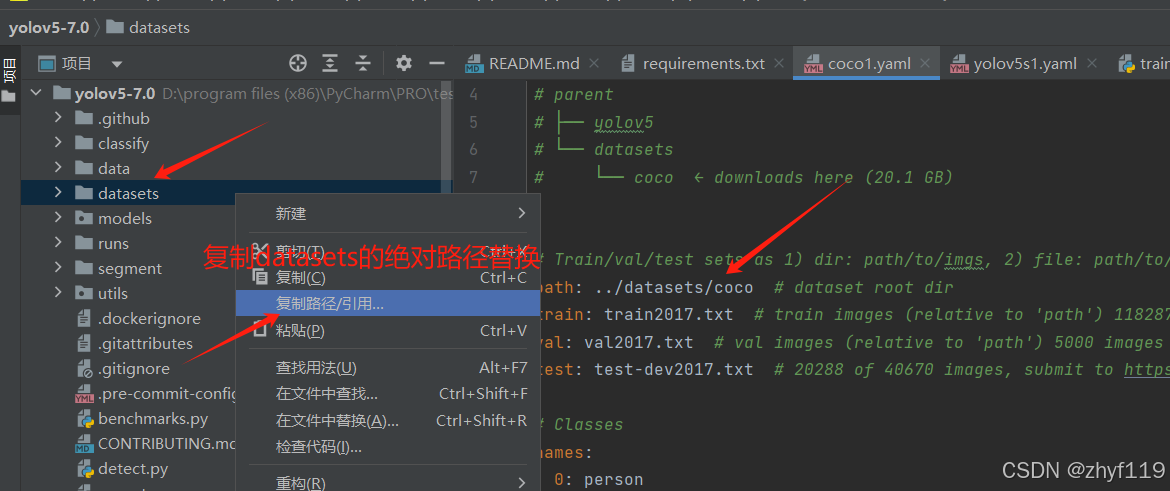
②path、train、val路径要进行替换,最好使用绝对路径,没用到test,可以注释掉。
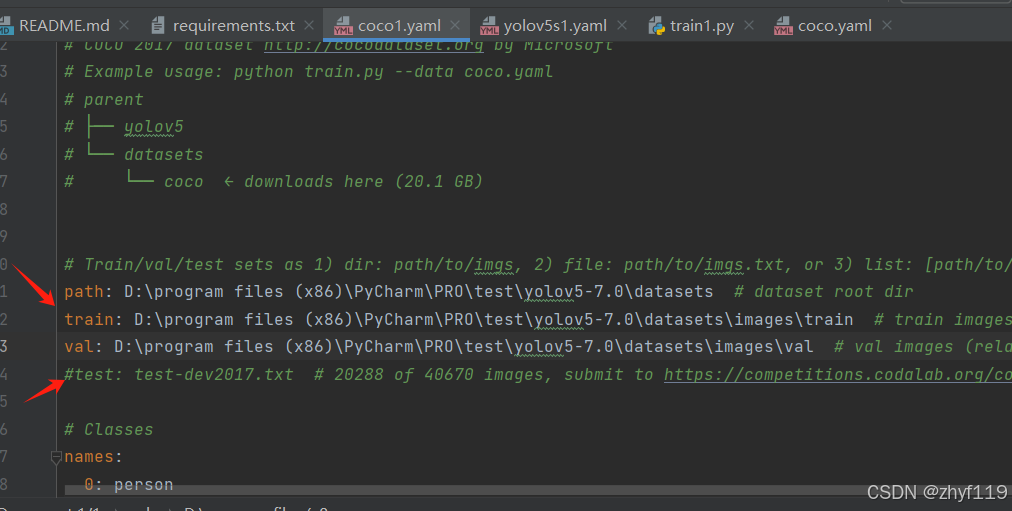
③分类后面的”download”及以后内容可删除。
8、配置模型参数
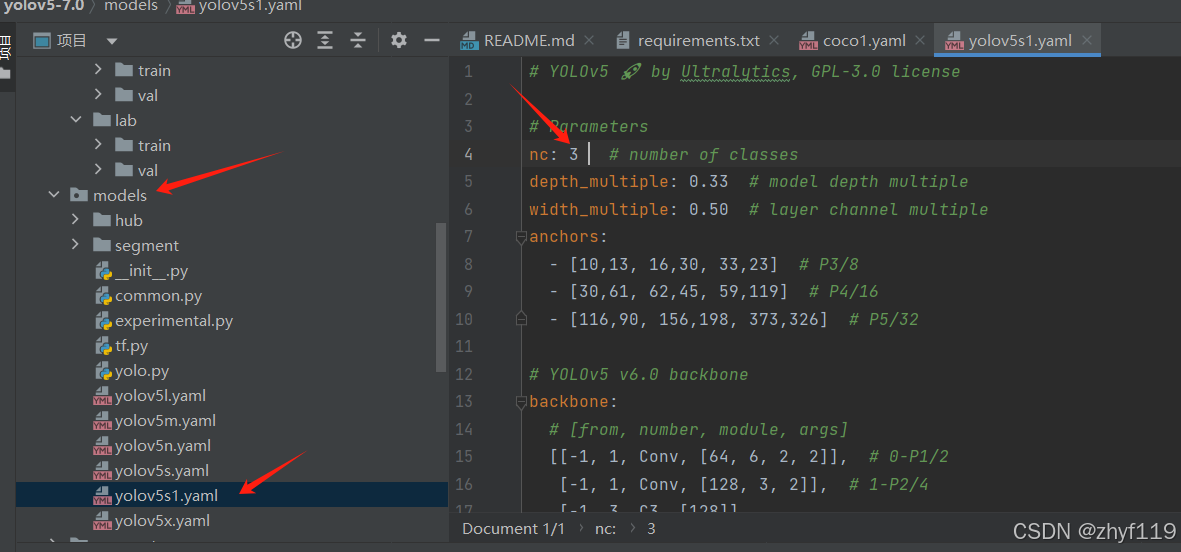
工程项目”yolov5-7.0“->models目录下->yolov5s.yaml
复制一份在原路径下为yolov5s1.yaml并打开,修改第1行nc(类别数量)为 3【注意:”5、数据标注“中分几类就修改为几】。
9、配置训练参数
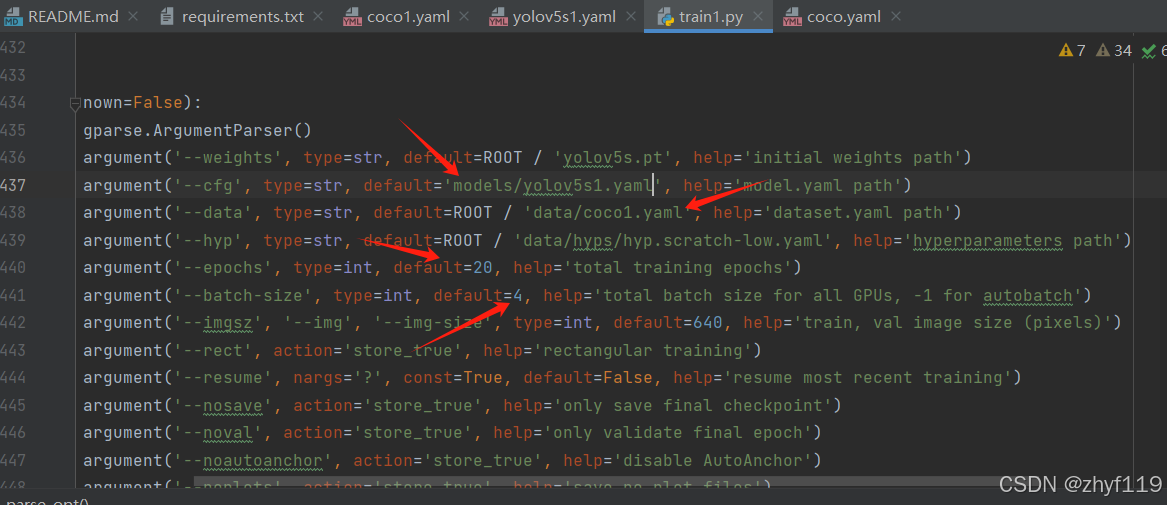
工程项目”yolov5-7.0“->train.py
复制一份在原路径下为train1.py并打开,在下方主函数处进行参数配置,根据本机情况配置修改即可,用CPU在跑,所以将”训练迭代轮数“、”训练批量大小“都调小了。
10、启动训练
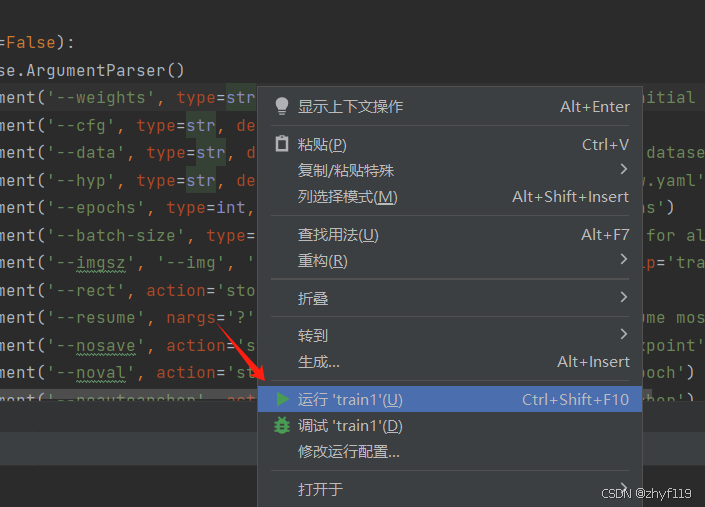
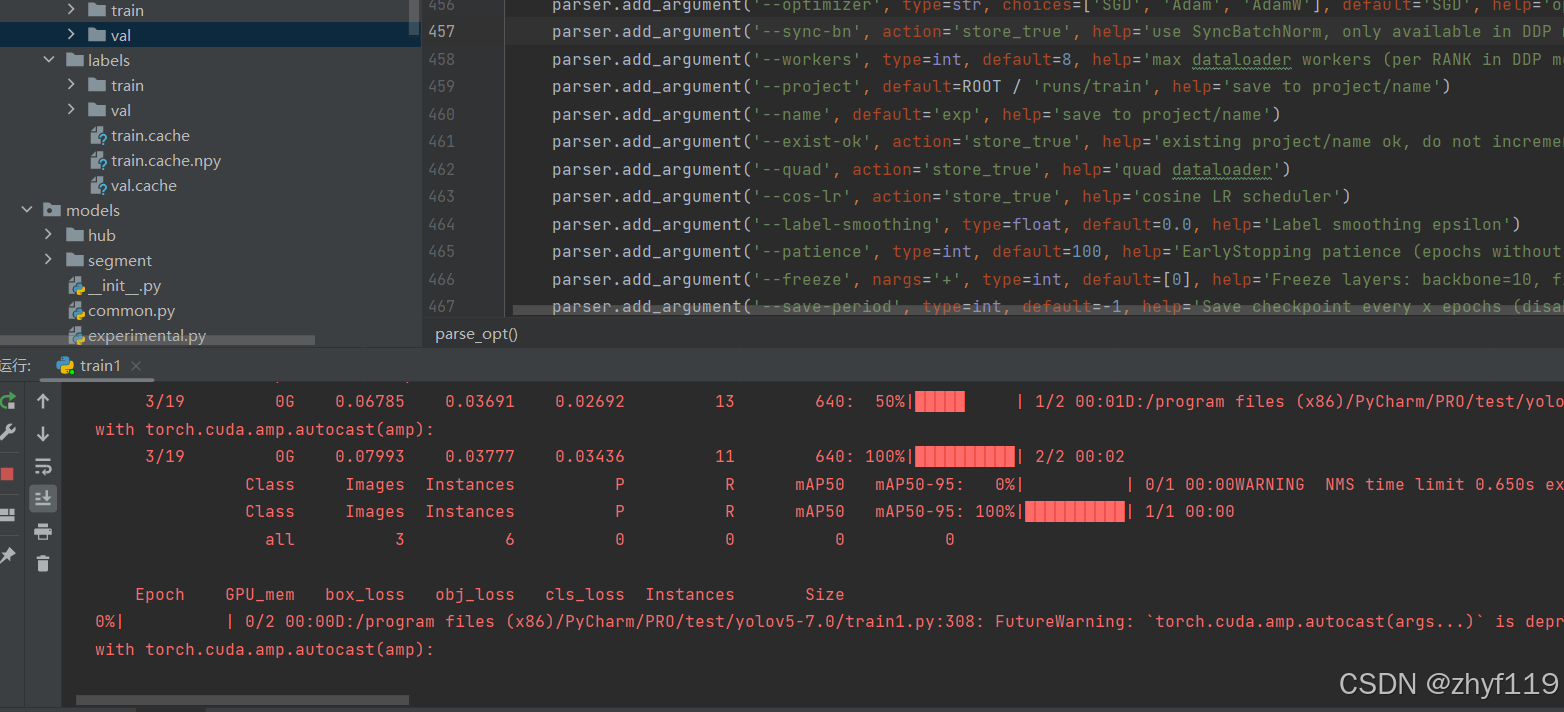
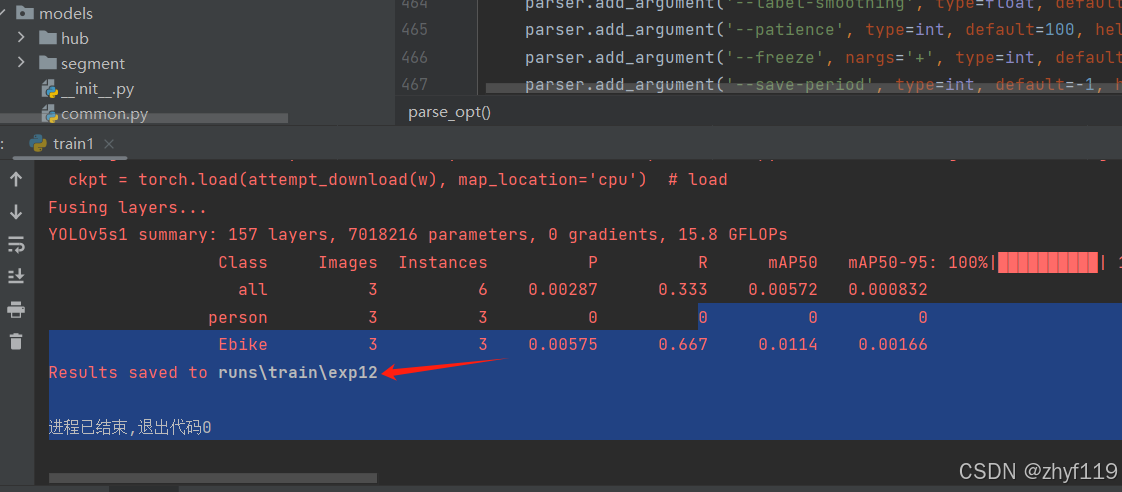
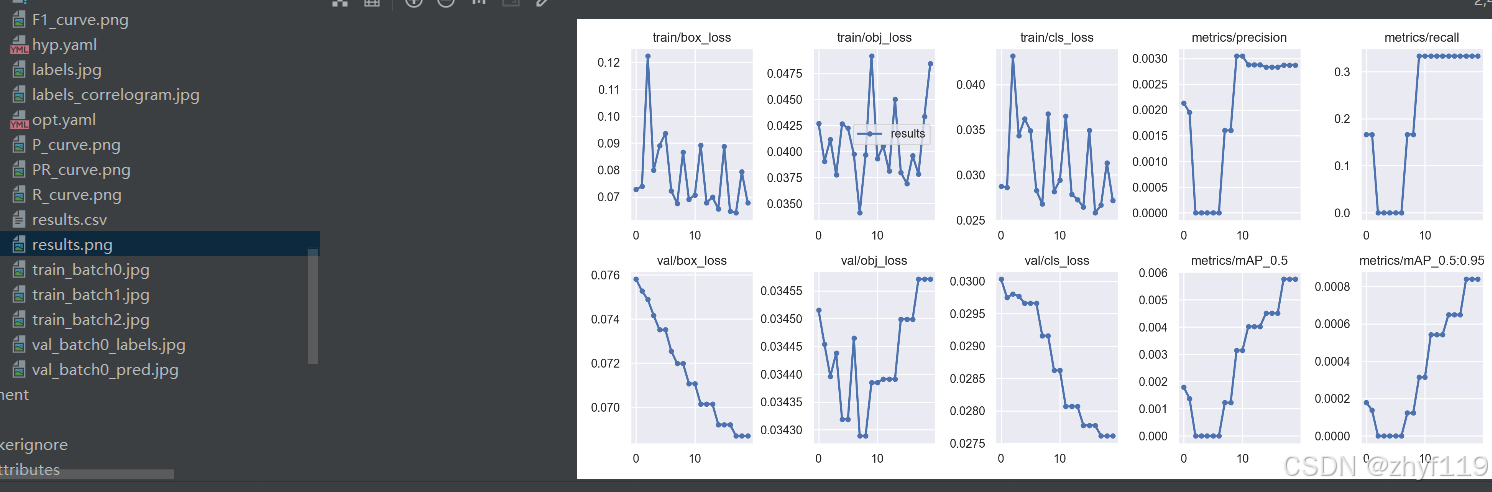
11、训练结果
去对应路径下找->result.png【流程大概就是这一趟】
版权声明:本文内容由互联网用户自发贡献,该文观点仅代表作者本人。本站仅提供信息存储空间服务,不拥有所有权,不承担相关法律责任。如发现本站有涉嫌侵权/违法违规的内容,请联系我们,一经查实,本站将立刻删除。
如需转载请保留出处:https://51itzy.com/kjqy/186964.html