
前言:此教程为保姆式图文教程,跟着做有手就行。此处默认读者已经有了tomcat和jdk的压缩包。如果没有可以找我发给你。
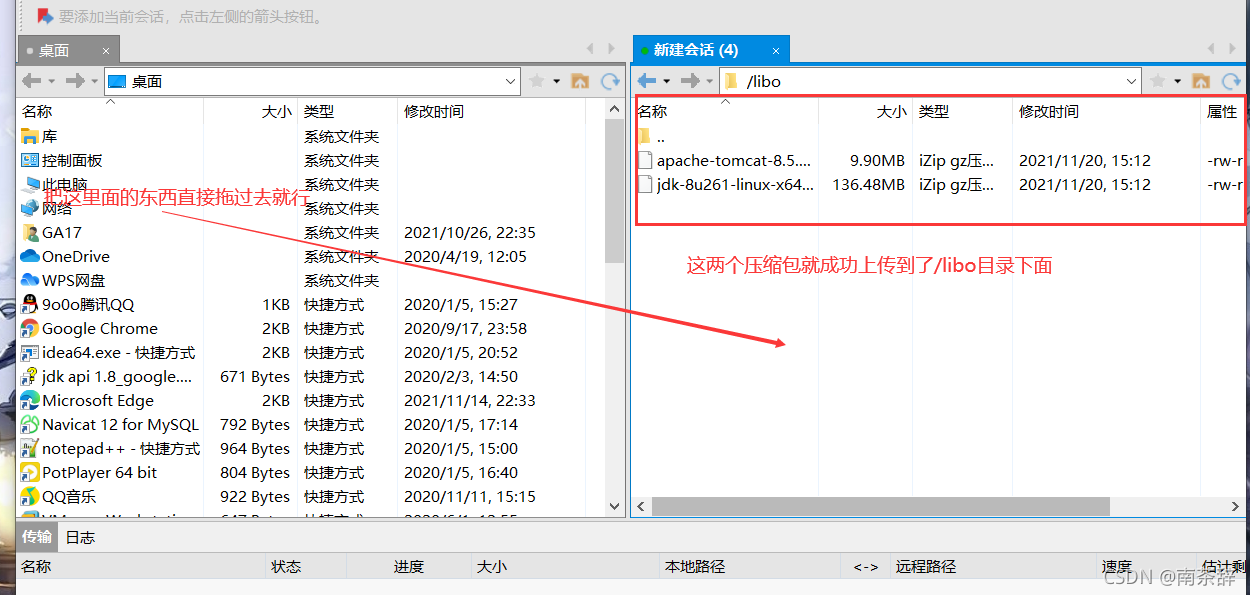
第一步,通过xftp上传jdk和tomcat的压缩包到你指定的目录
我现在要把压缩包上传到一个名为libo的目录下面,如果没有这个目录就新建 先通过命令来到根目录:cd / 在新建一个名为libo的目录:mkdir libo 如果要创建多级目录的命令:mkdir -p 目录1/目录2/目录n 讯享网
第二步、解压
讯享网tar -zxvf 压缩包名
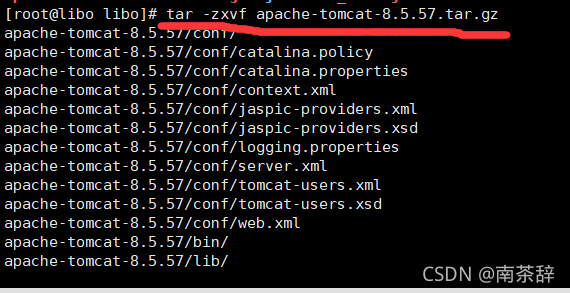
当把jdk和tomcat的压缩包解压后可以得到两个文件夹

压缩包你可以选择保留还是删除,删除命令如下: rm -rf 压缩包名称 为了后续配置方面,我们给解压后的文件夹重命名,命令如下: mv 旧文件名 新文件名 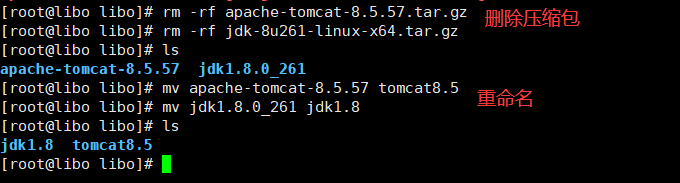
第三步、重点来了,配置环境变量
在命令行中输入这条命令,打开配置文件:
讯享网vim /etc/profile 进入后,来到文件最下面。按一下 i 即可进入到插入模式,这时就可以进行操作了
然后写入如下配置
//这三行是配置jdk的环境变量 //JAVA_HOME后面的值就是你jdk所在目录路径,除了这里不一样,其他都一样 export JAVA_HOME=/libo/jdk1.8 export PATH=$JAVA_HOME/bin:$PATH export CLASSPATH=.:$JAVA_HOME/lib/dt.jar:$JAVA_HOME/lib/tools.jar //这两行是配置tomcat的环境变量,他们的值也是你tomcat所在的目录路径 export CATALINA_HOEM=/libo/tomcat8.5 export CATALINA_BASE=/libo/tomcat8.5 
讯享网环境变量配置好后,按下键盘左上角的 esc 键。 输入英文状态下的冒号,输入wq,按下回车
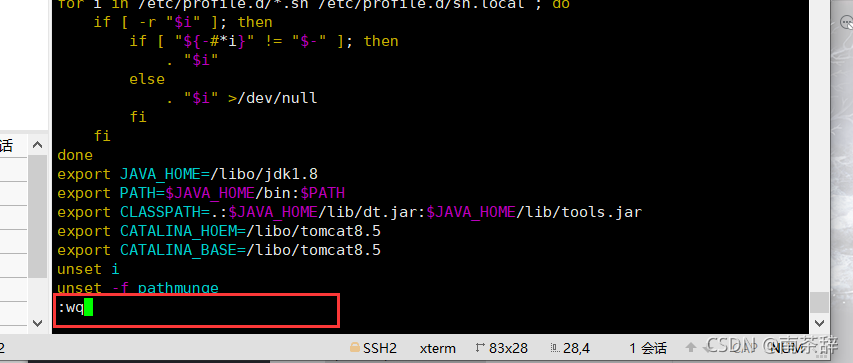
此时,环境变量配置完成。这时更新配置文件,命令如下:
source /etc/profile 检查jdk是否配置成功

讯享网java -version

到这里,关于jdk的工作已经完成了
第六步、启动tomcat
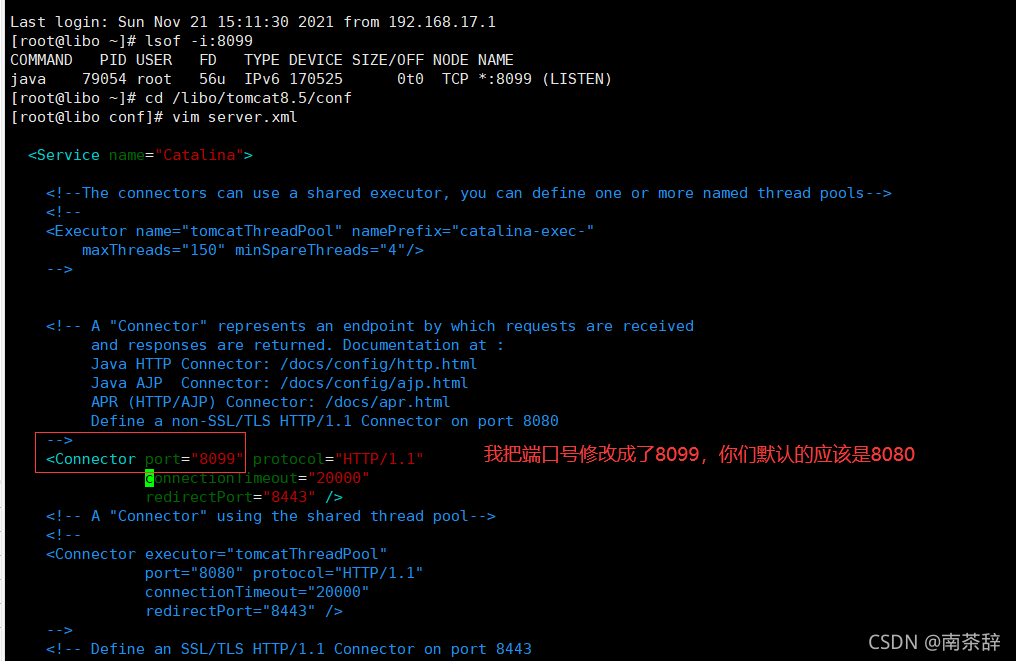
为了避免出现端口号冲突,我们先修改一下tomcat的端口号。先进入到tomcat的conf目录,打开server.xml

修改我圈红框里面的值,默认的是8080,我修改成了8099
此时可以去到tomcat的bin目录里面,通过如下命令启动tomcat
./startup.sh 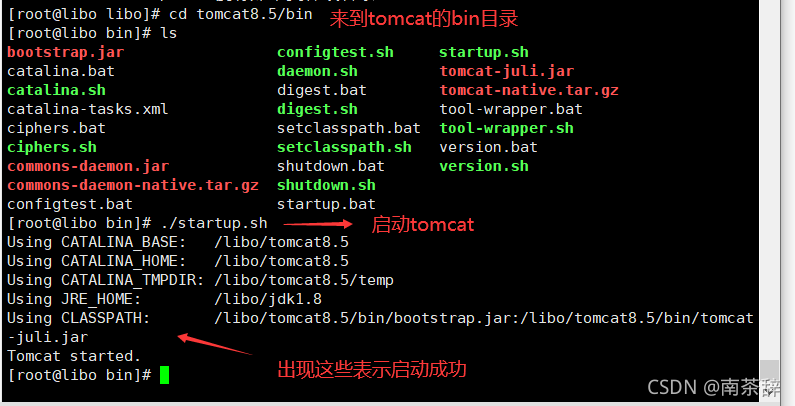
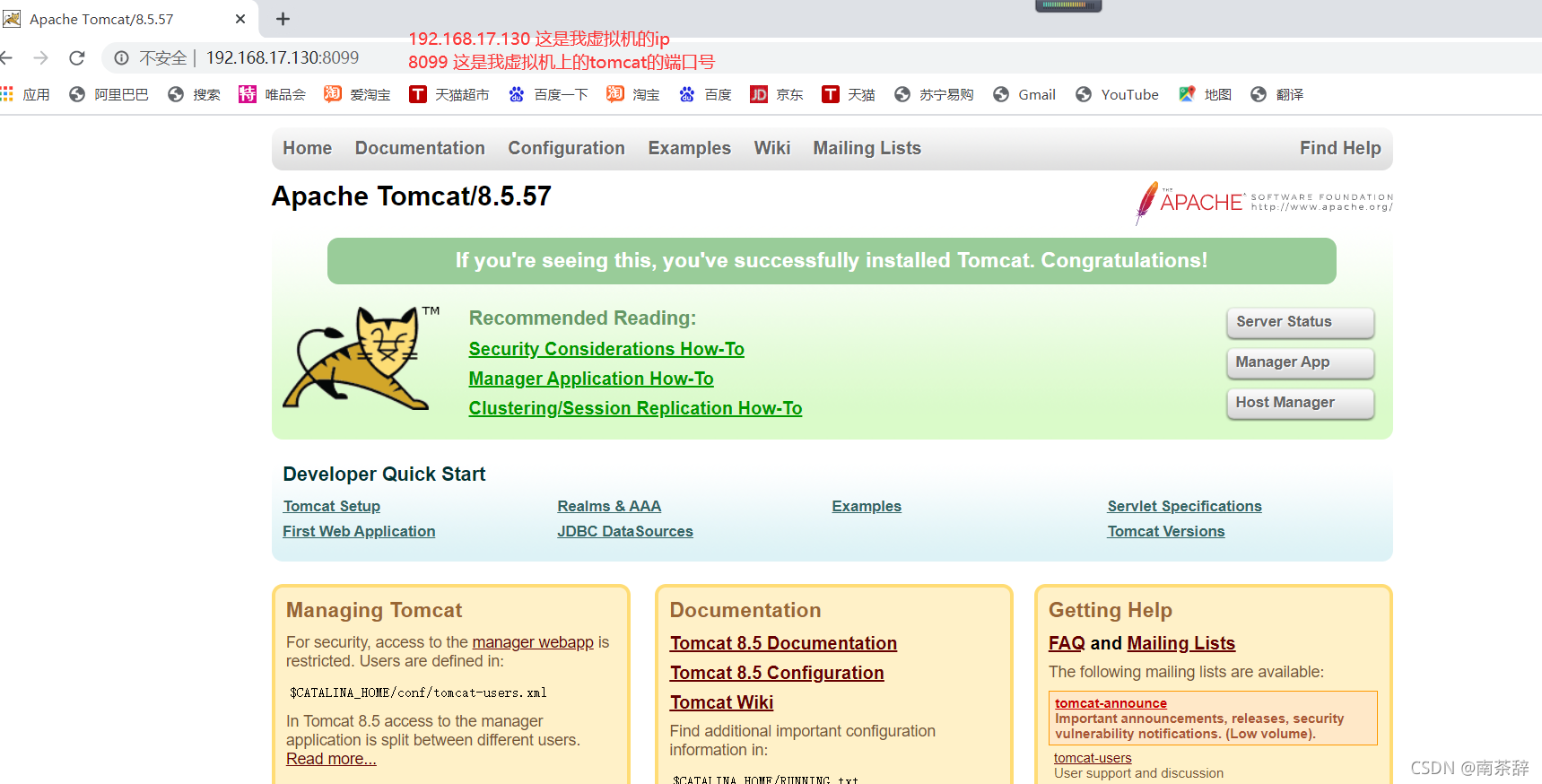
然后我们打开主机的浏览器,输入你虚拟机上的ip+修改后的tomcat的端口号。如果访问成功,那么tomcat的配置已经完成了。
注意:如果按照以上配置还是不能访问tomcat
讯享网lsof -i:8099

如果没有任何输出,则表示该端口没有开放。需要开放8099端口,命令:
firewall-cmd --zone=public --add-port=8099/tcp --permanent 红色那部分是提示我已经开放了该端口

需要重启防火墙该配置才能生效:
讯享网firewall-cmd --reload
至此,所有任务全部完成。如果你遇到其他问题,欢迎在评论区留言,24小时在线1对1解答.
版权声明:本文内容由互联网用户自发贡献,该文观点仅代表作者本人。本站仅提供信息存储空间服务,不拥有所有权,不承担相关法律责任。如发现本站有涉嫌侵权/违法违规的内容,请联系我们,一经查实,本站将立刻删除。
如需转载请保留出处:https://51itzy.com/kjqy/18630.html