
转载于 :http://www.hanlindong.com/2017/latex-on-mac/ 《在MacOS中使用LATEX的方法》转自翰林苑(http://www.hanlindong.com),原作者:董翰林
MACOS中 Texpad 的使用方法,很好用,董翰林的《在MacOS中使用LATEX的方法》写的特别清楚,转载收藏一下
LATEX简介
也许你觉得这篇文章的标题很奇怪,几个大写字母歪歪扭扭的。没错,我在第一次看到它的时候,也觉得很奇怪。但是,它就是这样书写的。在条件允许的情况下,写作LATEX,如果条件不允许,就写作 LaTeX 。注意区分大小写,不要和 latex (乳胶)这个英文单词混淆。
LATEX是一种文字排版系统。它是众多文字排版系统之一。我们熟悉的 Microsoft Word , Pages 等都属于文字排版系统。LATEX与其它排版系统相比有很多独特性。本节中就主要介绍一下LATEX以及LATEX的优点。
什么是TEX
在谈LATEX之前,先说说TEX。
在美国斯坦福大学的计算机系,有一个叫 Donald Ervin Knuth 的教授。1977 年,他审阅的书籍已经开始使用计算机排版,但是排版质量很差。这时他就开始构思一个高质量的排版系统。他研究了古今的排版技术,把其中最好的部分用在了自己的排版系统中。这个系统被他取名为 TeX。这个名字的灵感源自希腊语中艺术和技术两个单词的前 3 个希腊字母τεχ。他原创了这个标识符TEX,用下移字母E提示人们这是一个排版软件,并可以明显地区别于其它系统的名称。在 1978 年,TEX第一版问世。后来,Knuth 教授还不断改进TEX,他用无理数π的近似值作为TEX的版本序号,每升级一次就增加一位小数,表达了他不断追求完美的愿望。
什么是LATEX
1984 年,Knuth 教授撰写的 The TeX Book 一书出版,成为最权威的TEX写作工具。然而,同年,美国数学家、计算机科学家 Leslie Lamport 在撰写论文时,感到虽然TEX功能很强,但是多达 900 条的TEX命令让人感到不便。为了便于使用,他给TEX编写了一组自定义的宏包,并命名为 LaTeX。前缀 La 取自其姓氏。Lamport 为它也设计了一个特殊的标识符,写为LATEX,读作 lay-tecks。
有了LATEX,作者只须专注于文稿的内容编写就可以了,LATEX会自动将整本书或论文的版面和标题按照典型格式来设置。这是LATEX为作者带来的最大方便。
LATEX可以认为是一个特殊版本的TEX,因为每一个LATEX命令到最后都会被分解成一个或若干个TEX命令。
LATEX的优点
排版质量高
提高排版质量是TEX诞生时的唯一目的。LATEX的排版质量体现在对版面尺寸的严格控制,对字距、词距、行距和段距等字符间距松紧适中的掌握,对数学公的精确细致设计,对表格和插图的灵活处理等等。
具备注释功能
在LATEX源文件中,可在任何位置使用注释标记,将所需要的注释内容完整地保存下来,以备作者查阅。注释功能也可用于临时删除某些内容。
格式自动处理
LATEX将文稿的内容处理与格式处理分离,作者只要选定文稿类型,就可专心于文章的内容,至于文章格式的各种细节都由LATEX统一规划设置。文中章节、图表、公式的位置都可以任意调整,无须考虑序号问题。
数学式精美
LATEX的特长之一就是数学式排版,其方法简单直观,排版效果精致细腻,而且数学式越复杂,这一特点就越明显。
参考文献管理
创建参考文献是LATEX的强项之一。LATEX自带一个辅助工具 BibTeX,可以根据作者的要求,搜索文献数据库,然后自动为文稿创建所需要的参考文献列表。
可扩充性强
用户可以像搭积木那样对LATEX进行功能扩充或者添加新的功能。这些可以通过各种宏包实现。调用相关宏包,甚至可以实现排版专业水准象棋谱、五线谱或化学方程式的能力。
安全稳定灵活
LATEX源文件是纯文本文件,所有插图都是在编译时才调入,所以同一篇论文,用LATEX编排,其源文件尺寸要小很多倍,不会对文件存取和编辑过程产生明显影响。为了便于写作或多人合著,LATEX允许采用子源文件的形式,其中章节和图表可以随意增删,不会影响最后编译的效果。
免费使用
相比于价格昂贵的 Microsoft Word , TEX和LATEX都是开源免费软件。用于扩展LATEX排版功能的各种宏包,也都可以免费下载。
通用性强
由于LATEX的源代码是公开的,所以人们开发了用于各种操作系统的版本。所以含有各种语言文字的LATEX源文件可以毫无阻碍地跨系统使用。
LATEX 有如此多的优点,一定心动了吧。不过,本文中只介绍在 Mac 系统中LATEX的使用方法,并不介绍用LATEX编写文档的具体方法。有兴趣的读者可以参考以下网站和书籍。
LaTeX Online Tutorial
LaTeX Tutorial Slides
胡伟. LATEX2ε 完全学习手册(第二版).北京: 清华大学出版社, 2013.
本文中的介绍只针对 Mac 用户。对于 Windows 用户,使用 CTeX 套件安装是非常容易的,具体方法请参考这个页面
MacTeX + Texpad
下面我们介绍如何在 Mac 系统中使用LATEX。在介绍 MacTeX 和 Texpad 之前,先请读者区分编译器和编辑软件。编译器是一个程序,把代码编译成排版过的可视的文档。所谓的LATEX就是一个编译器。而编辑软件是辅助代码编写的。值得指出的是,即使没有编辑软件,用写字板甚至终端都可以完成编辑。
在 Mac 中,推荐使用 MacTeX 套装中的 TeX Live 作为编译器,用 Texpad 作为编译软件。下面逐一进行介绍。

MacTeX
MacTeX(官方网站)是一个针对于 Mac 系统的LATEX软件套装。内含了 TeX Live 和一些编辑器(TeX Shop, LaTeXit 等)。这里主要利用其中的 TeX Live 编译器。
MacTeX 可以在此下载运行下载的 pkg 文件即可完成安装,安装非常简单。
安装完成后,您的系统中已经有了 TeX Live 编译器。打开终端,输入
讯享网 |
讯享网 |
会弹出LATEX的版本信息。
Texpad
尽管 MacTeX 套装中已经带有了一些编辑器,但是使用起来都不够理想。在这里推荐使用 Texpad。
Texpad 是 Mac 上非常好用的一款软件,具体介绍请参考其官方网站。该软件可以从这里下载。除了 Mac 版本,还支持 iOS 版本。不过,该软件为付费软件。
下载的格式 dmg 文件。安装也非常方便。在安装后,软件会自动识别系统中已经安装的 TeX Live 编译器。打开软件,如果在欢迎页面的左下角有这样一行提示,说明编译器已经配置好。

如果没有配置好,可以进行手动配置。点击 Texpad -> Preferences -> Distributions 在 Installed Distributions 中可以看到已经安装的 TeX Live 选项。选择即可。
使用举例
打开 Texpad,弹出欢迎页面。选择模板为 Basic Article ,单击 Create a single file ,进入如图所示编辑页面
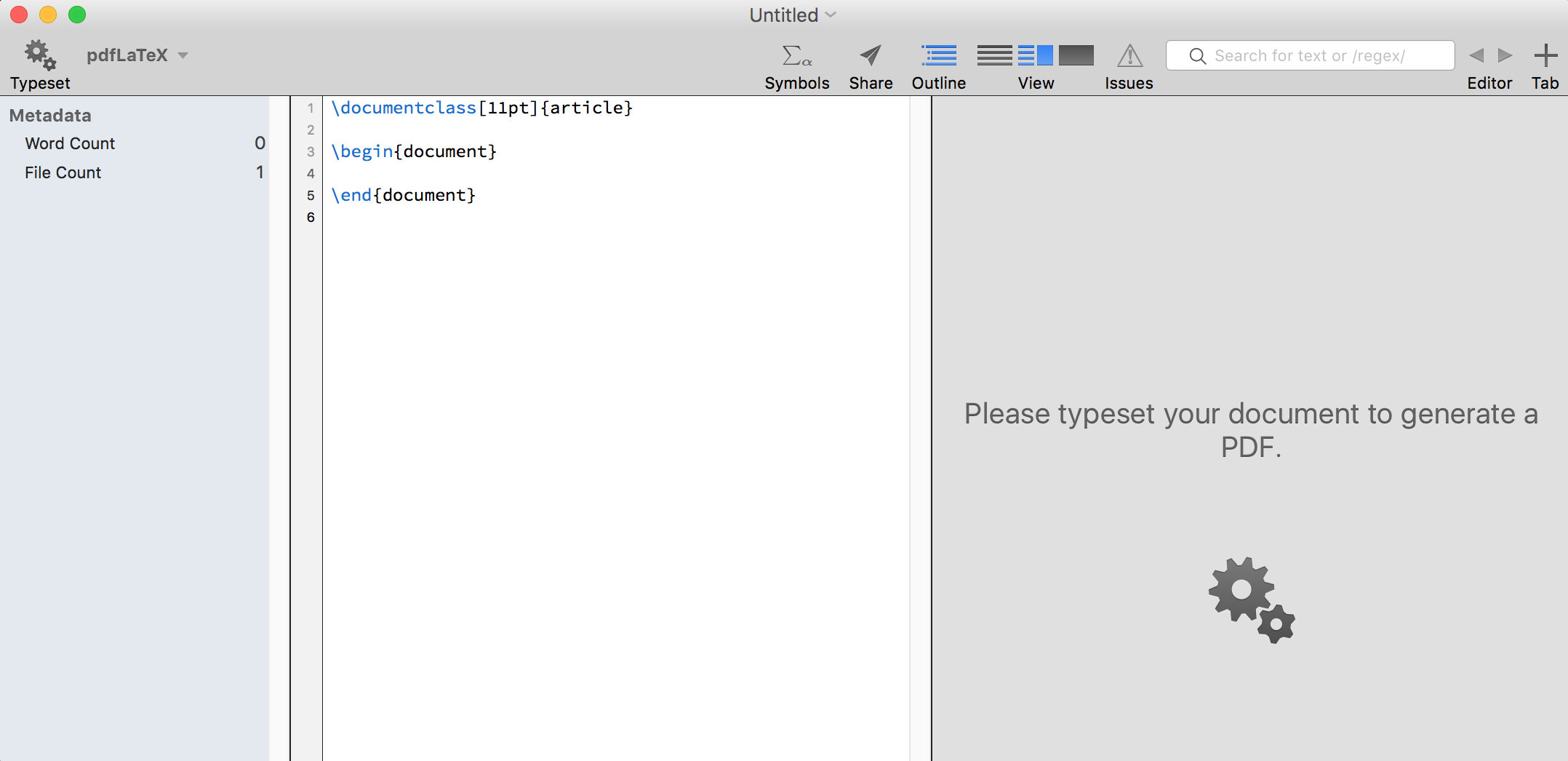
页面分为三栏,左边栏为文档的一些基本信息,中间栏为输入LATEX代码的区域,右边栏为预览生成 pdf 的区域。
下面我们开始编辑中间栏中的LATEX代码。可以看到,在模版中已经给出了 5 行语句。我们将其改为
|
讯享网 |
单击左上角的 Typeset ,可以在右边的预览栏中看到所生成的 pdf 文档。在左边栏中则列出了相应信息。
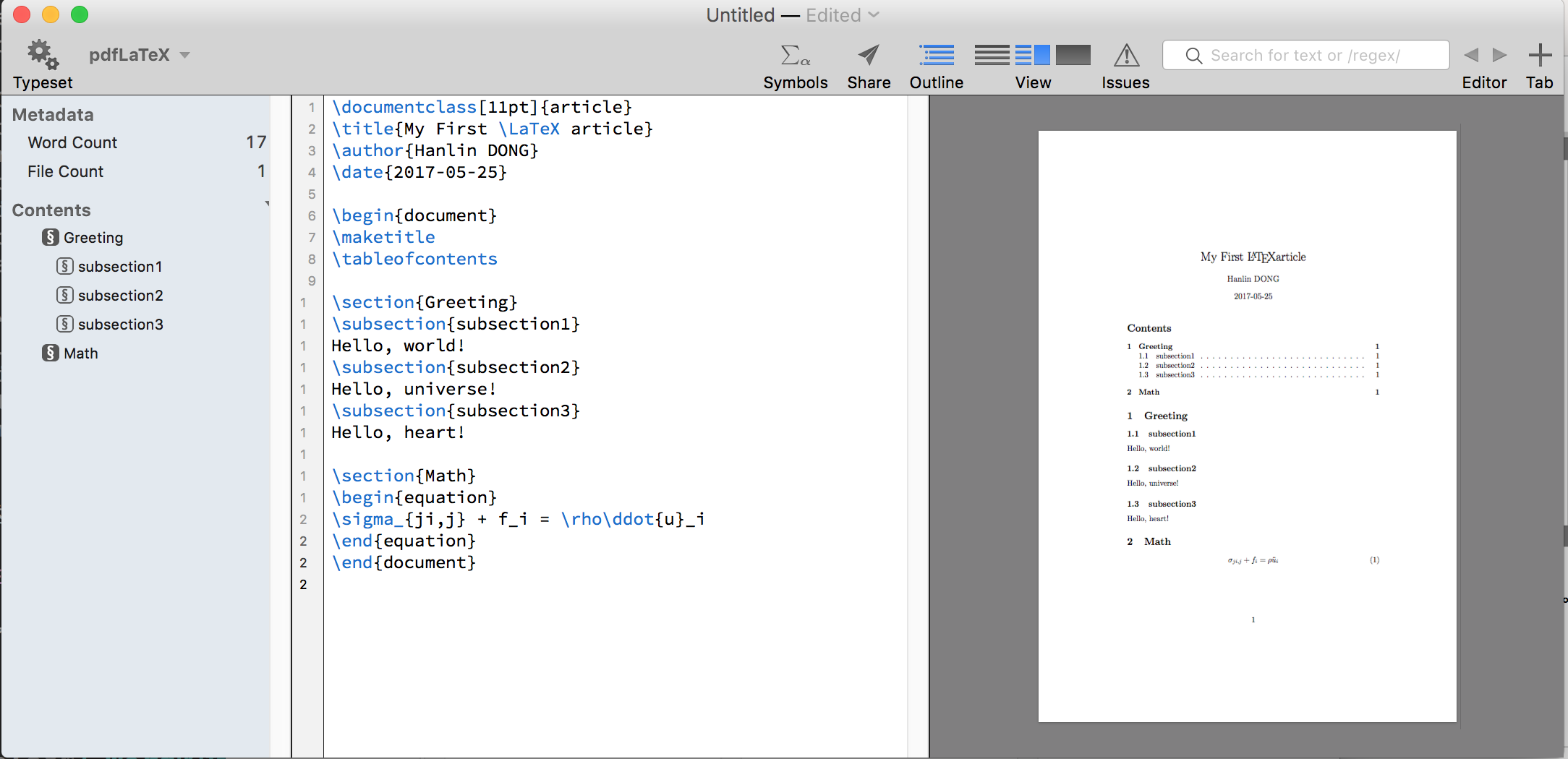
如果你保存了这段代码,再 Typeset 之后,可以在相同的路径中找到生成的 pdf 文档。
更多的用法,请参考官方网站。
LATEX与 Word 的相互转换:Pandoc
有时用户有把用LATEX编写的文档转换为 Word 文档的需求,可以通过 Pandoc 来实现。
Pandoc(官方网站)可谓是文档转换界的“瑞士军刀”。它可以实现多种文档格式的相互转换。该软件为免费软件,可以由此进入下载页面。
安装完成后,在终端中输入
|
讯享网 |
可以看到软件的版本信息。
用 pandoc 把LATEX文档转换成 Word 文档很容易。把刚才的代码保存为 hello.tex ,从终端进入该文件所在的文件夹,输入
|
讯享网 |
其意义为,把 hello.tex 文件输出为 hello.docx 。系统会自动识别输出的格式。执行后可以看到,系统中已经生成了一个名为 hello.docx 的文件。打开,如图所示。
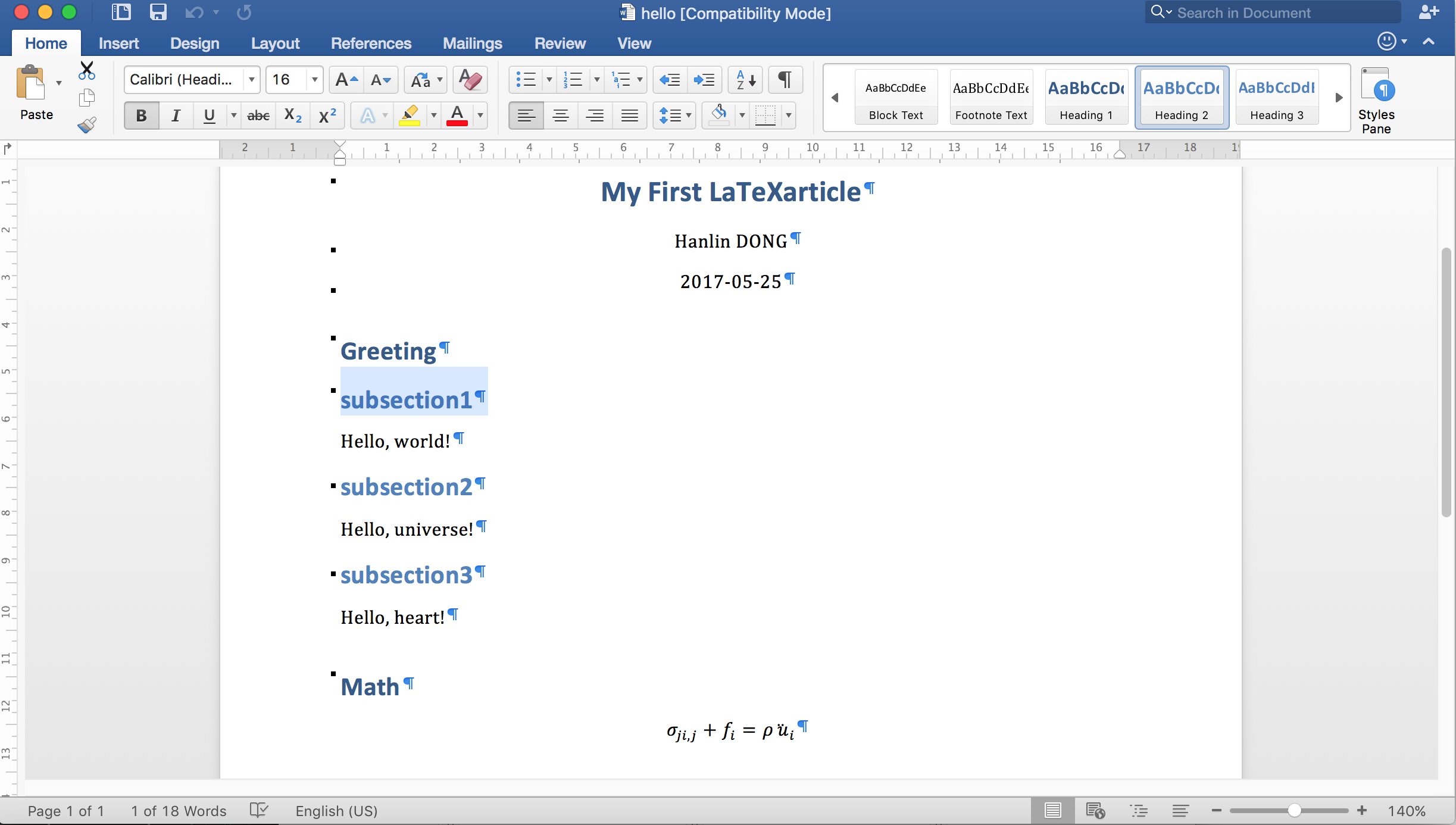
可见,section 和 subsection 都对应了相应的格式,只需要在格式栏中编辑成为想要的格式即可。公式已被用 word 的公式编辑器重写,但是有些位置与LATEX生成的不尽相同。目录在转换的过程中丢失。
可见,转换过的文档不能完全保持原样,读者要特别注意。
LATEX的中文支持:ctex 宏包
为了使LATEX支持中文,在 TeXLive 中已经自带了 ctex 宏包。利用这一宏包可以实现录入中文。把上面的 hello.tex 修改为 你好.tex ,内容改为
|
讯享网 |
注意:代码中加入了 \usepackage{ctex} 命令。
点击左上角 Typeset 按钮的下拉箭头,按图手动选择编译器 XeLaTeX。然后编译,得到相应的中文 pdf.
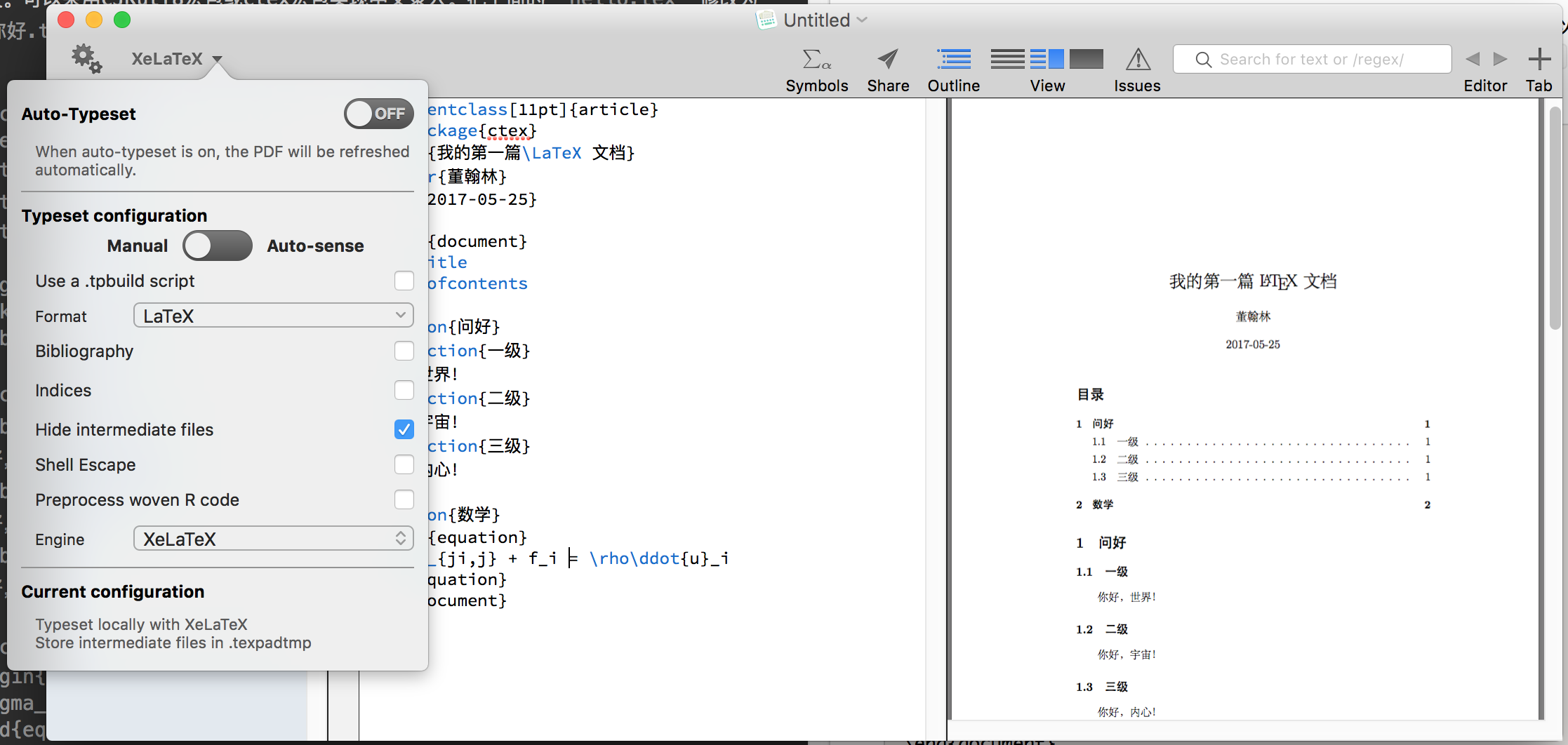
本文中的源代码可以点击下载。
转载请注明:《在MacOS中使用LATEX的方法》转自翰林苑(http://www.hanlindong.com),原作者:董翰林
版权声明:本文内容由互联网用户自发贡献,该文观点仅代表作者本人。本站仅提供信息存储空间服务,不拥有所有权,不承担相关法律责任。如发现本站有涉嫌侵权/违法违规的内容,请联系我们,一经查实,本站将立刻删除。
如需转载请保留出处:https://51itzy.com/kjqy/18613.html