
<svg xmlns="http://www.w3.org/2000/svg" style="display: none;"> <path stroke-linecap="round" d="M5,0 0,2.5 5,5z" id="raphael-marker-block" style="-webkit-tap-highlight-color: rgba(0, 0, 0, 0);"></path> </svg> <p>今天用VMware虚拟机安装了Ubuntu 16.04,过程用点繁琐,顺便又安装了VMware tools,这样就可以全屏显示Ubuntu系统了,下面是具体的安装过程!</p> 讯享网
第一步:准备工作
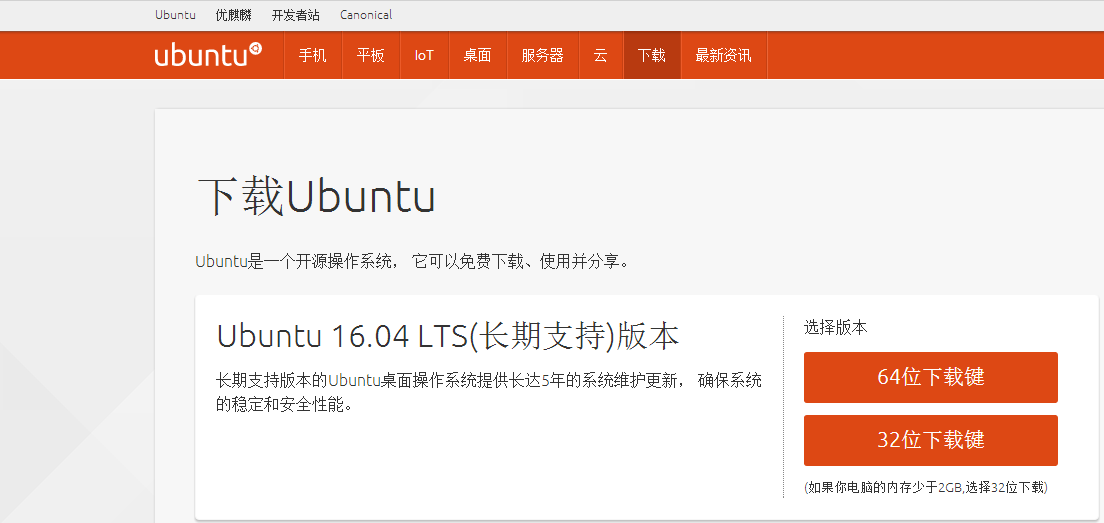
1.下载Ubuntu,网址是http://cn.ubuntu.com/download/
我选择下面这个版本的64位
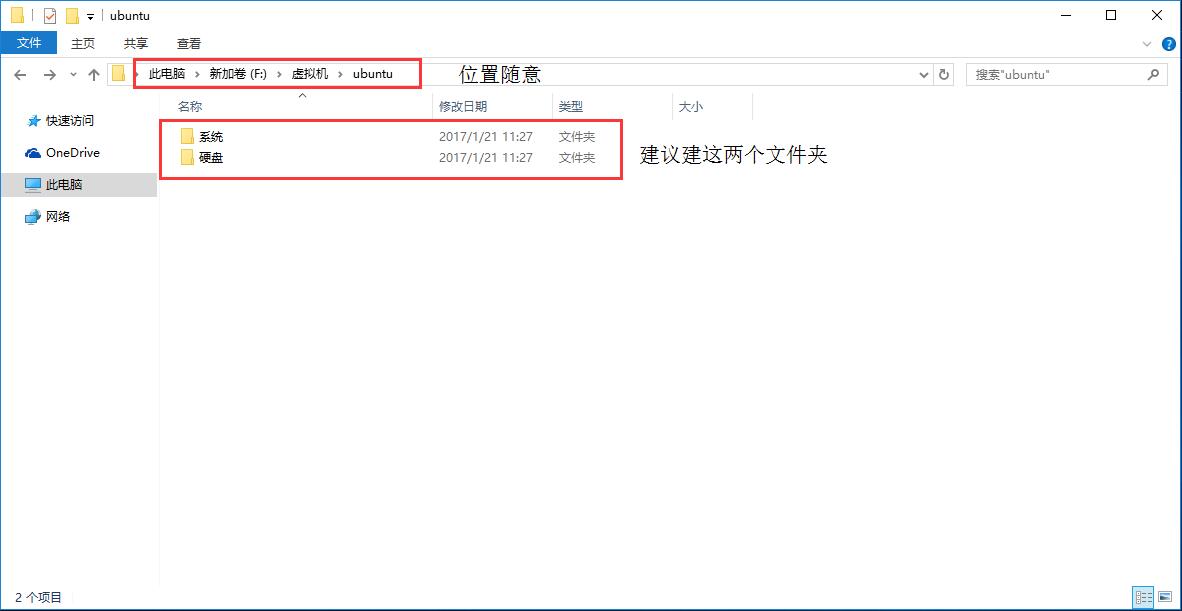
2.创建安装目录
我选择在F:虚拟机u 目录下创建 系统 和 硬盘 两个子目录(后面会用到)
第二步:创建Ubuntu虚拟机 (没有特别声明的就直接默认就好了)
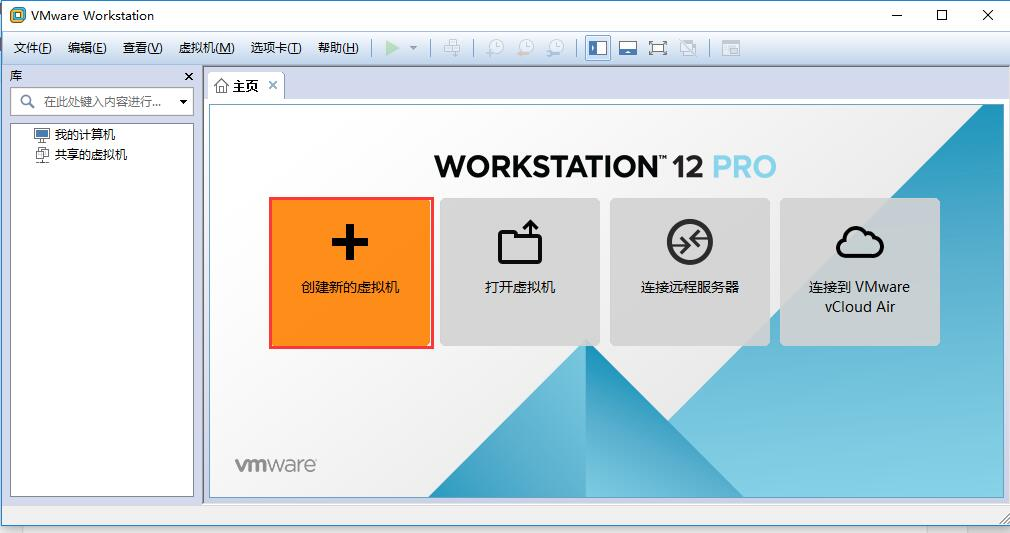
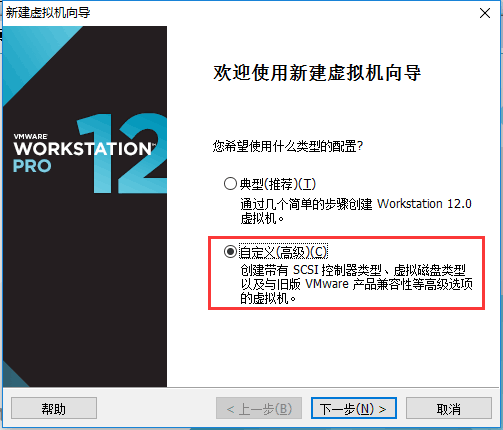
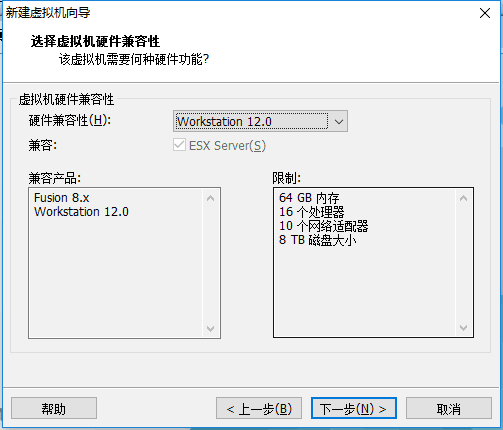
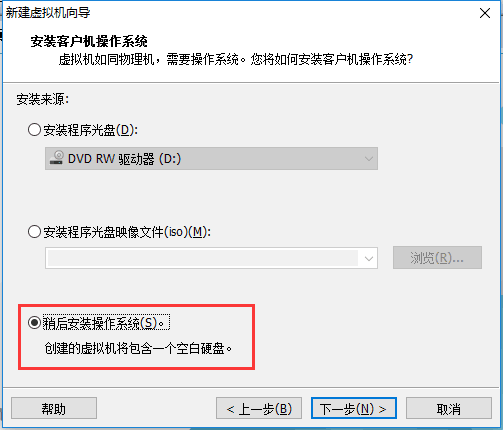
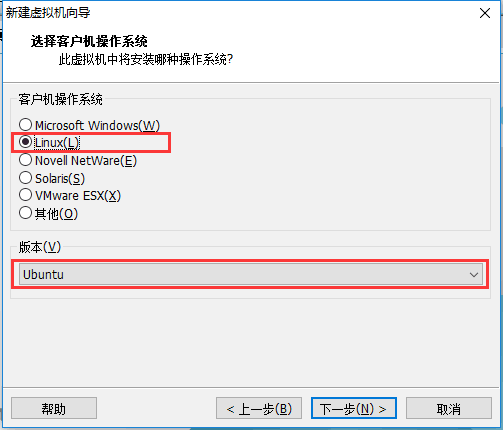
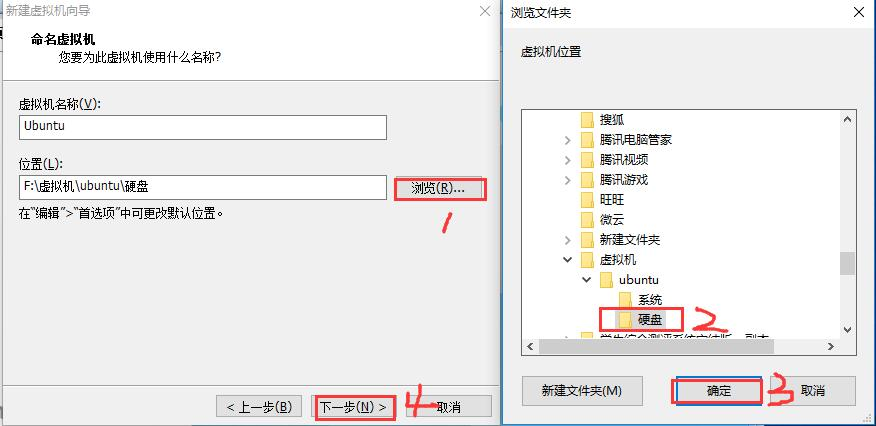
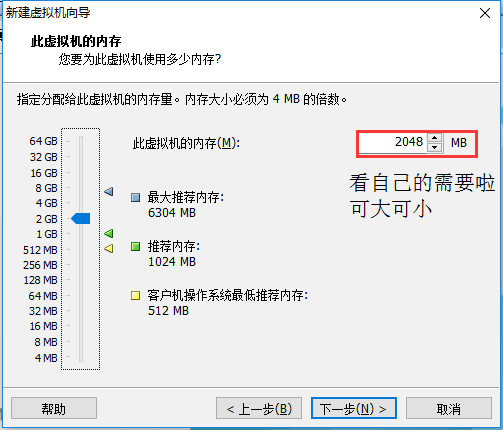
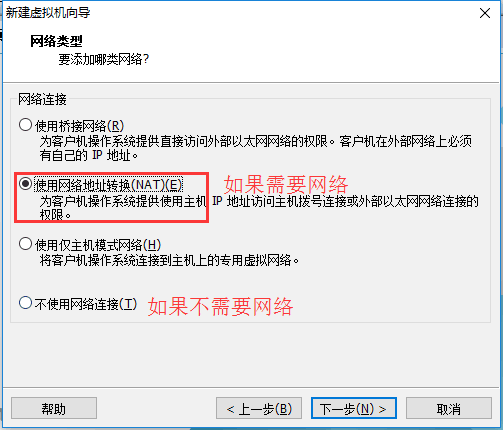
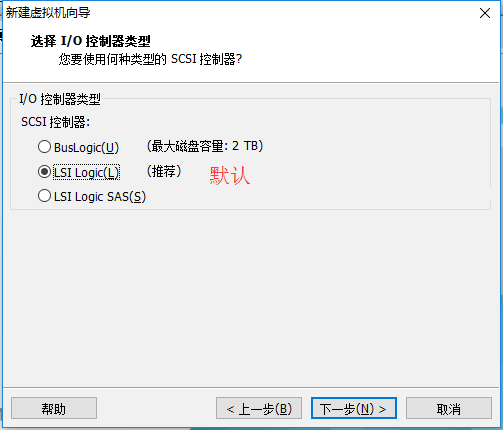
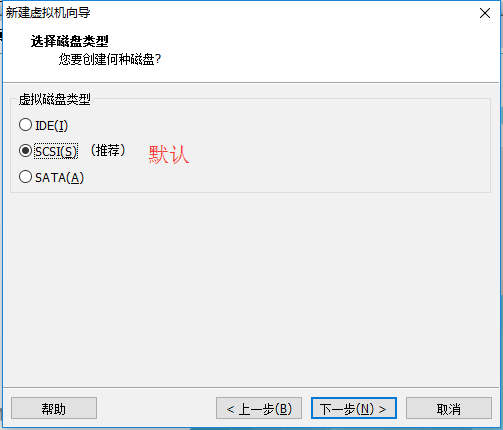

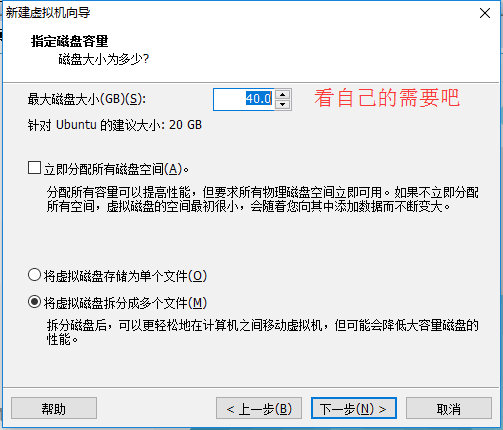
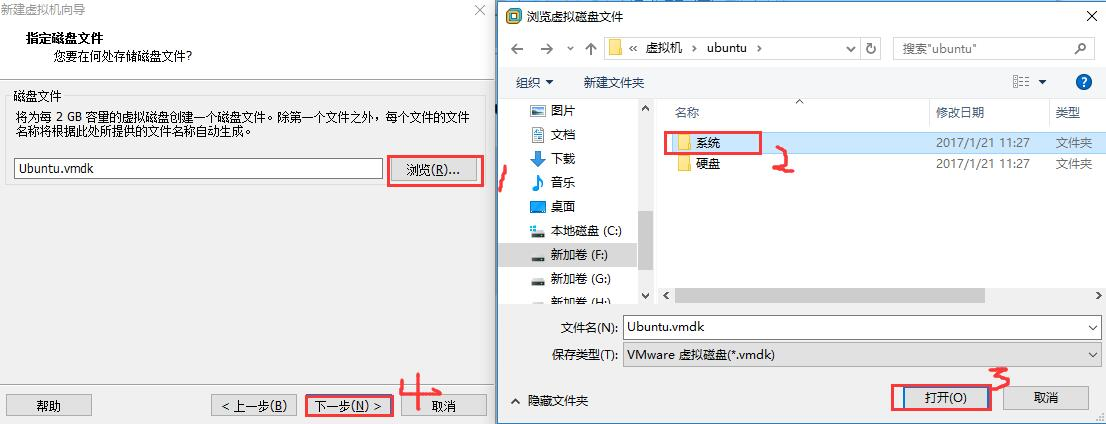
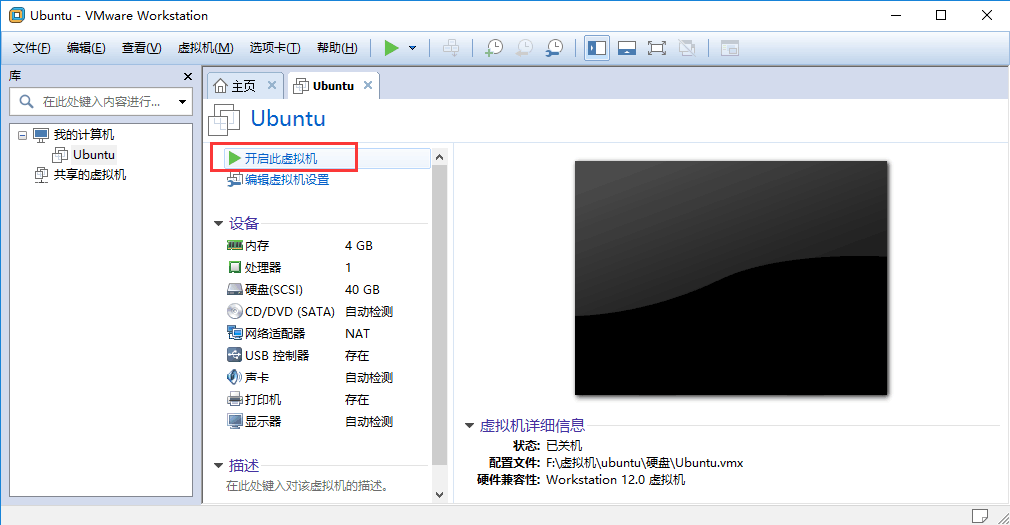
这样就创建好一个Ubuntu虚拟机,下面开始安装Ubuntu系统
第三步:安装Ubuntu系统 (没有特别声明的就直接默认就好了)
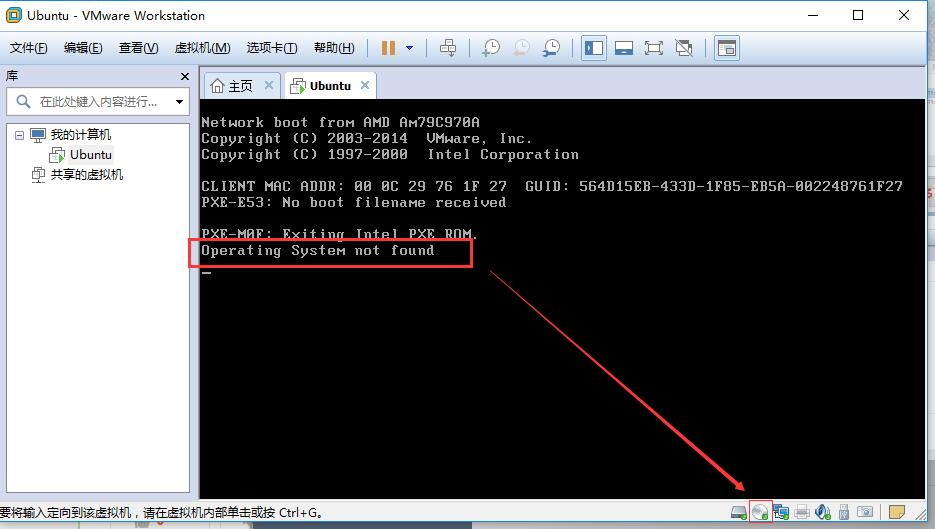
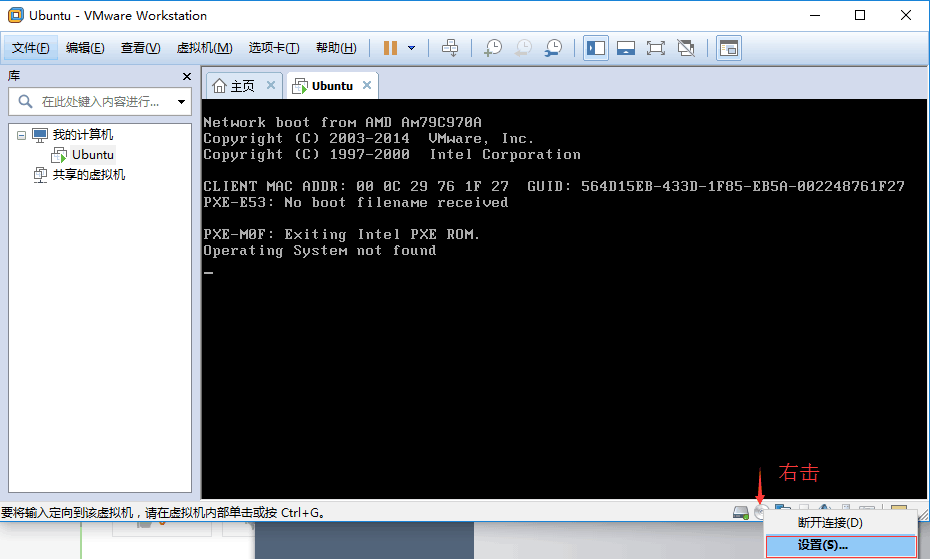
(操作系统未找到,此时右击右下角光盘形状的按钮,点击设置)
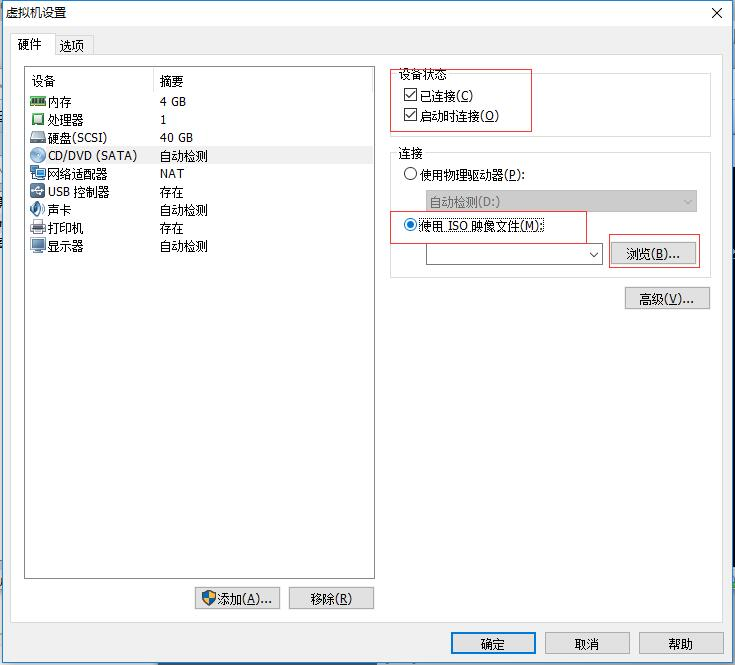
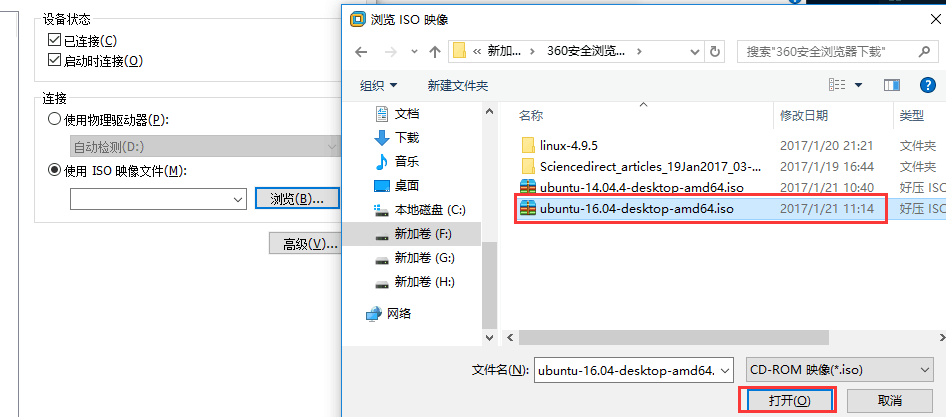
(点击浏览,选择下载好的Ubuntu安装文件,是iso镜像文件)
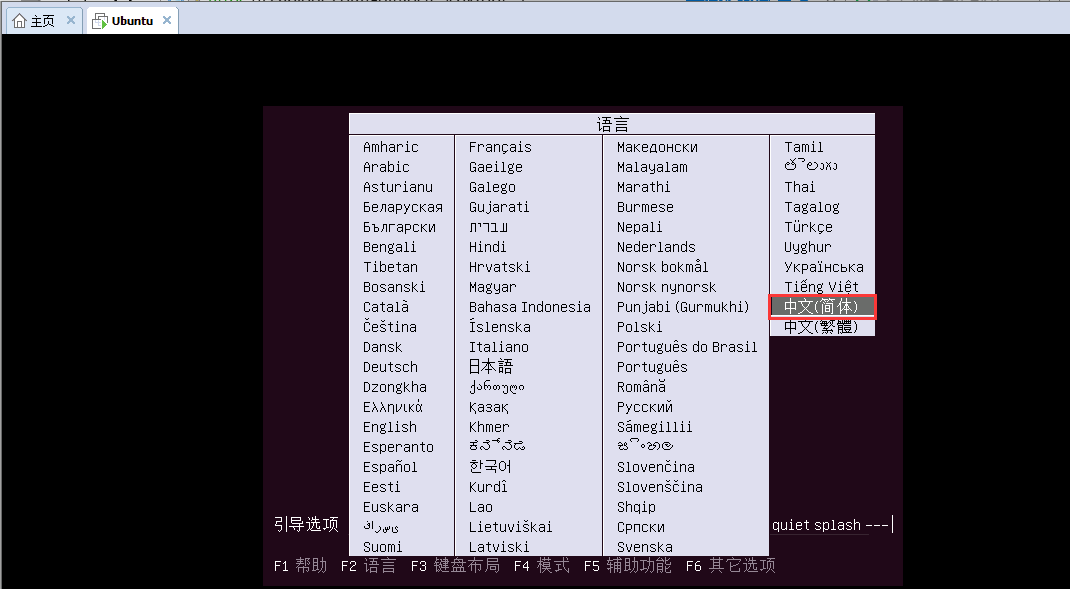
(下面系统就开始安装了,按照指示来操作,刚开始要用键盘操作)
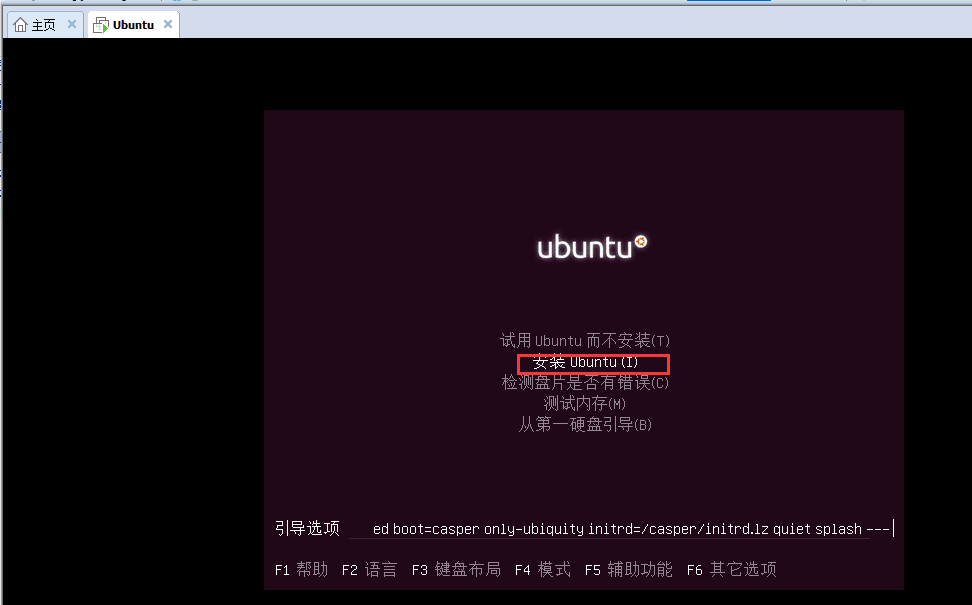
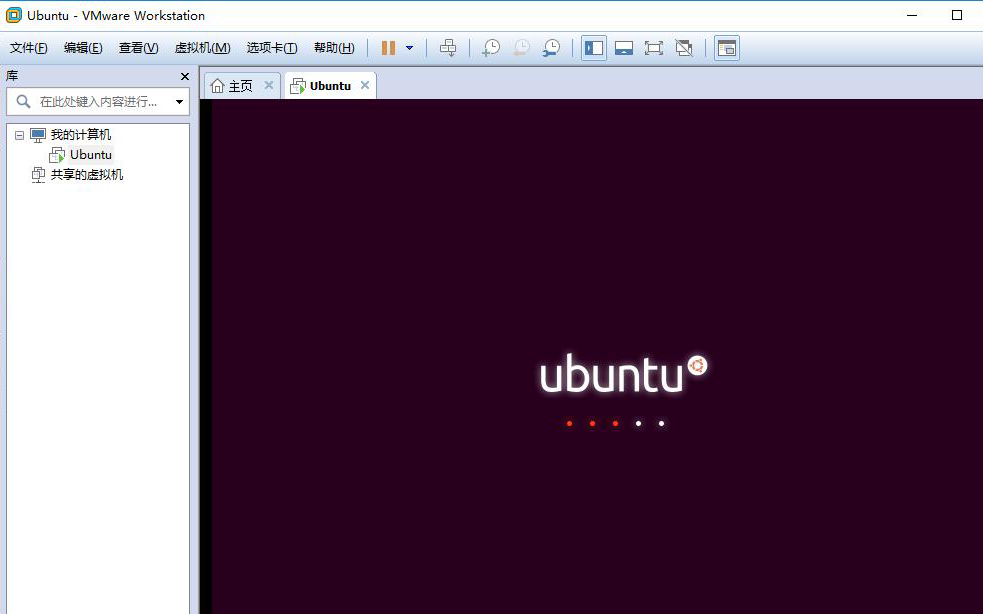
(安装中。。。)
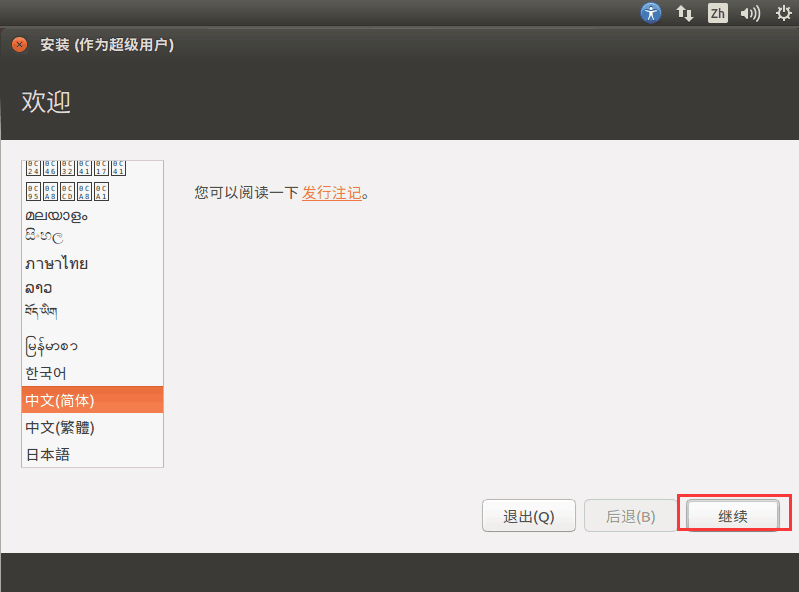
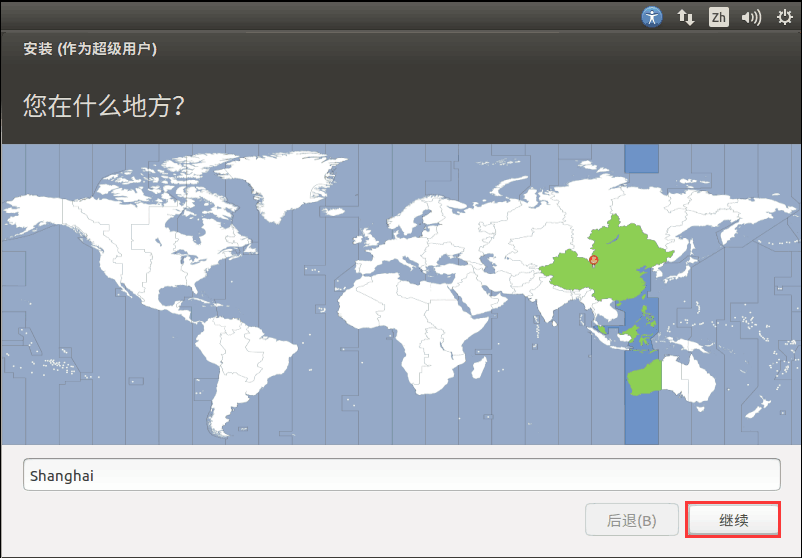

(用户名密码一定要记住,有用)
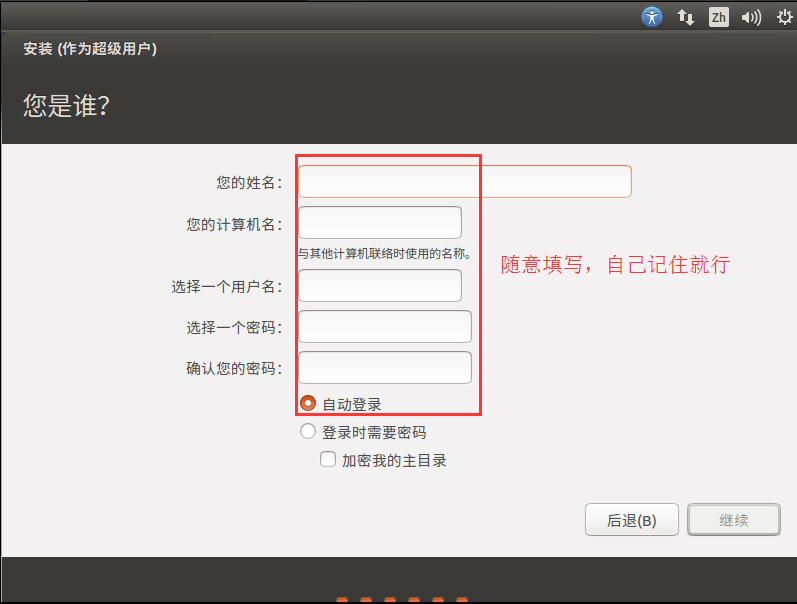
(安装过程大概要十几分钟吧)
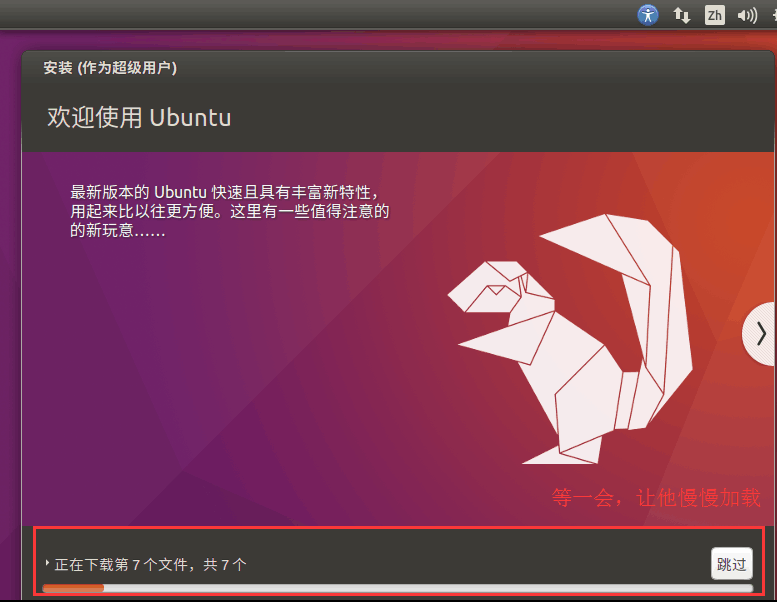
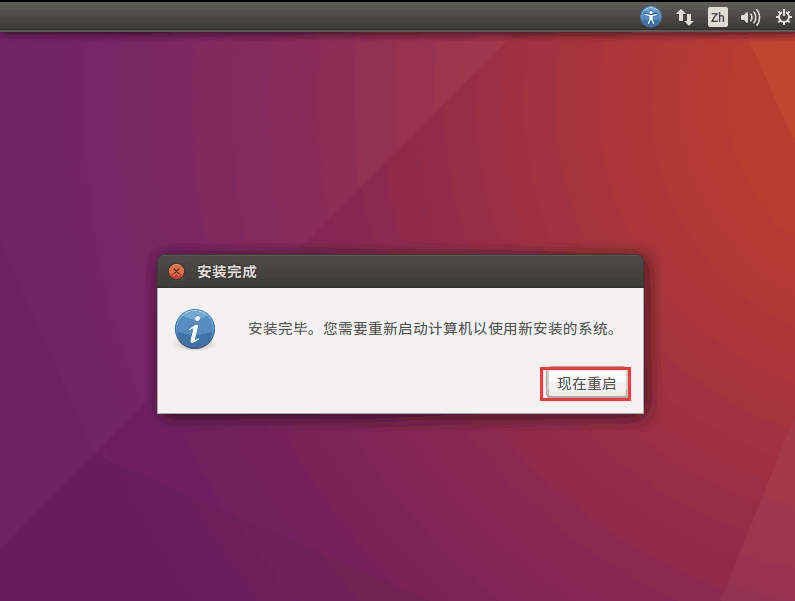
(重启之后,打开百度,网络正常)

这样系统就安装好了,但是小屏看着有点难受,下面就需要安装VMware tools了!
第四步:安装VMware tools
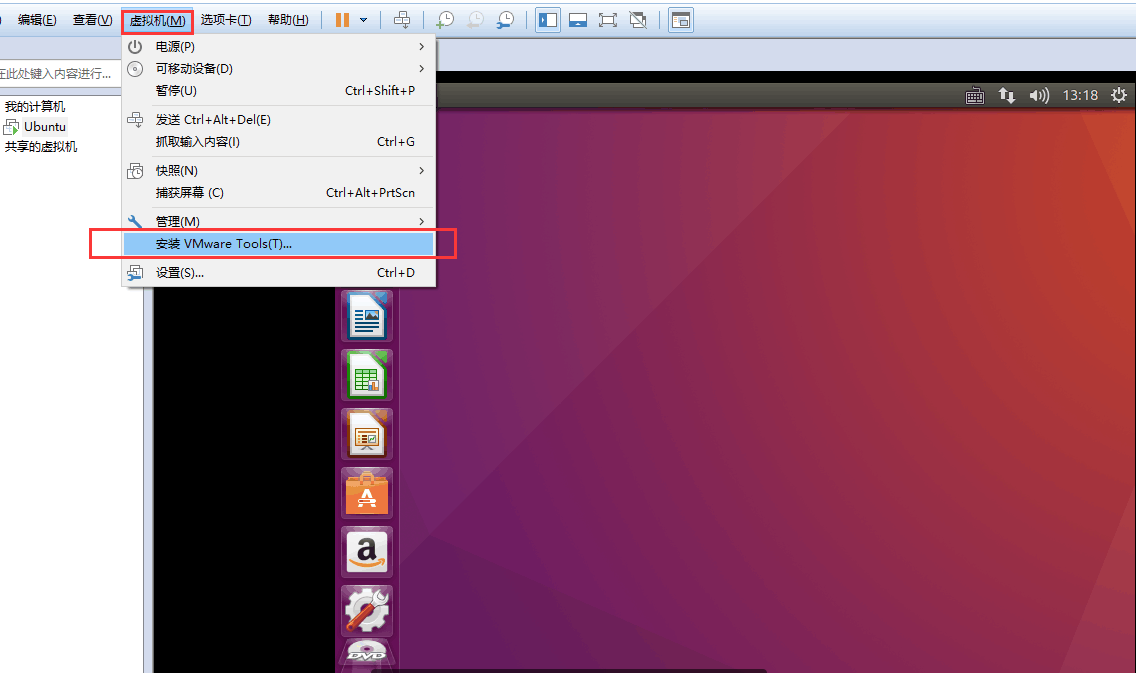
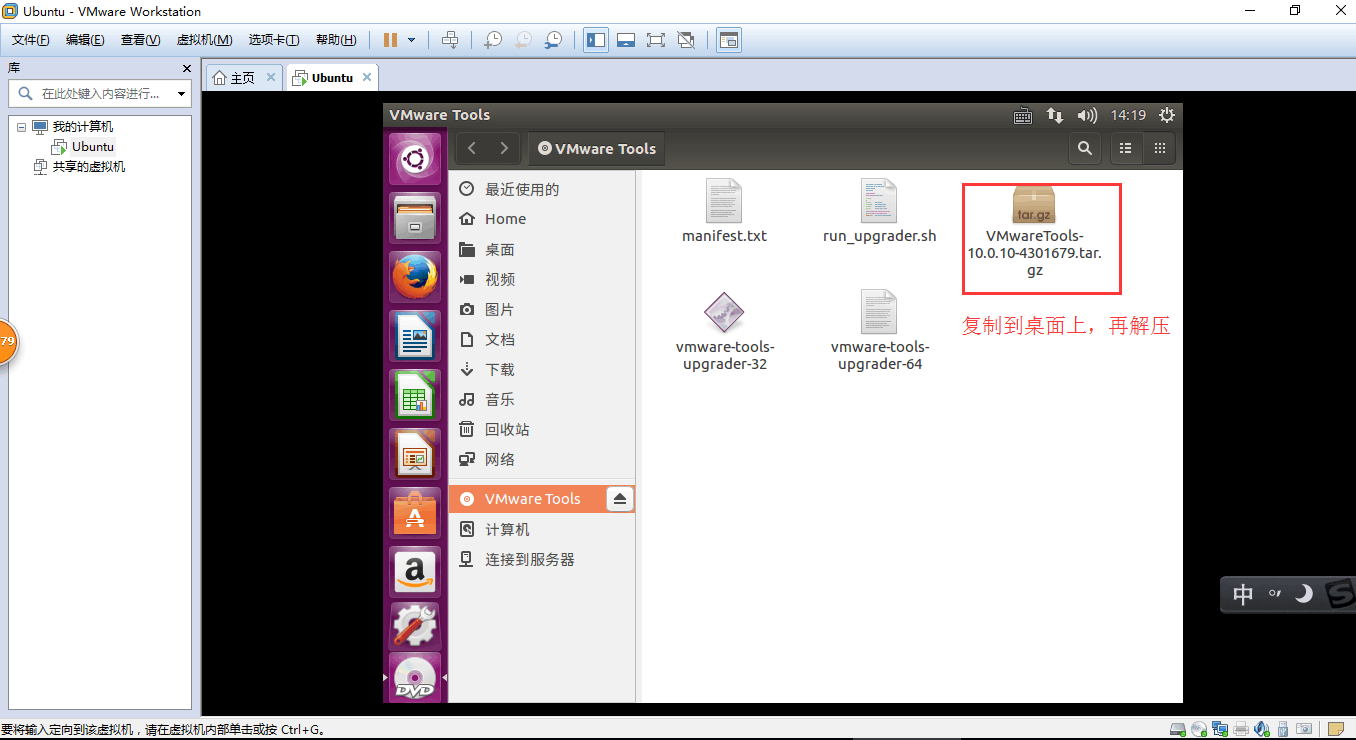
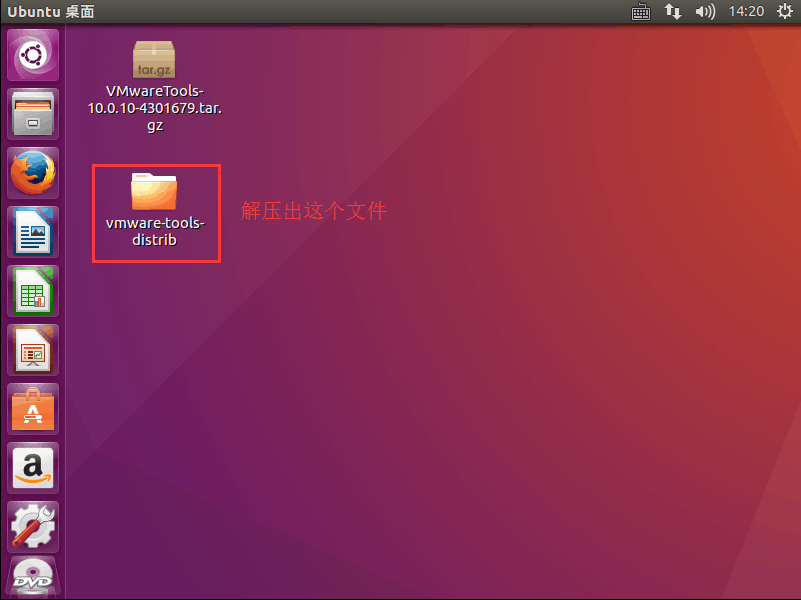
(将安装包复制到桌面并解压之后就是安装tools了,Linux系统下安装软件比较复杂)
1.打开终端,输入如下命令
讯享网
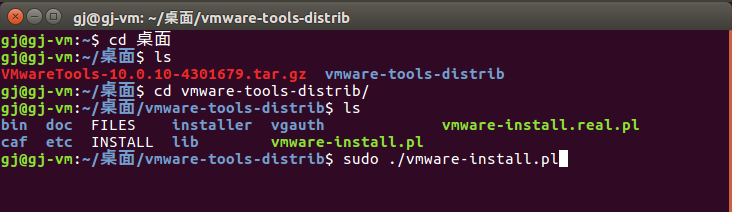
一路点回车…完成之后重启电脑
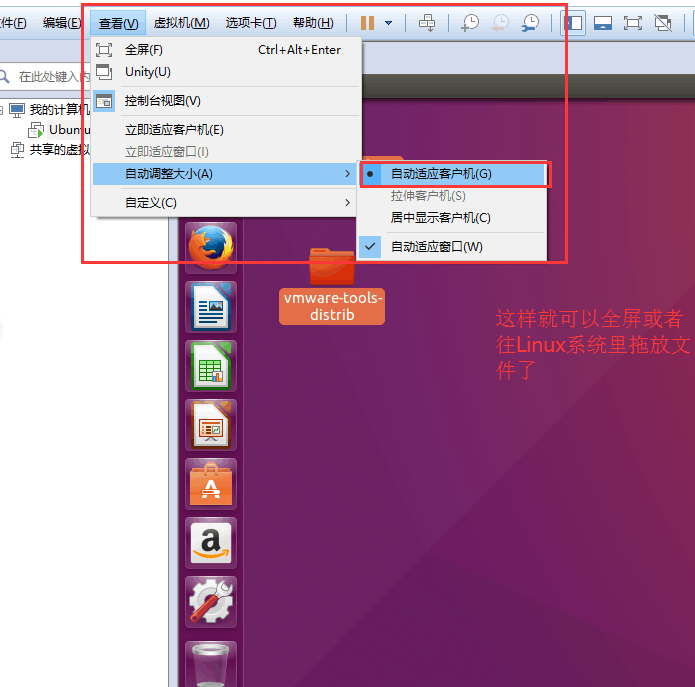
大功告成!
版权声明:本文内容由互联网用户自发贡献,该文观点仅代表作者本人。本站仅提供信息存储空间服务,不拥有所有权,不承担相关法律责任。如发现本站有涉嫌侵权/违法违规的内容,请联系我们,一经查实,本站将立刻删除。
如需转载请保留出处:https://51itzy.com/kjqy/185403.html