
温馨提示:
- 看懂本文可能需要
- 使用过 idea
- 使用过 maven
- 一点点计算机网络知识
- 您的观看和点赞是对本公众号最大力的支持和鼓励~~
本文编写时间为 2020年12月13日21:31:42,由于软件时有更新,按钮位置或链接可能发生变化,如果文章有误,请及时联系作者更新
本文默认您的电脑已经安装过idea专业版,maven配置完成,能够正常下载,本次配置的环境为Windows10-专业版,idea-2020,maven-3.6,目标idea集成maven,文章中介绍的方式已经经过作者的测试
目录

配置
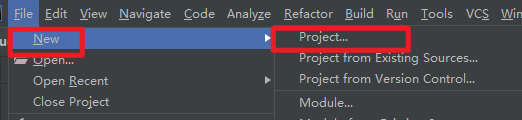
打开idea,新建一个工程
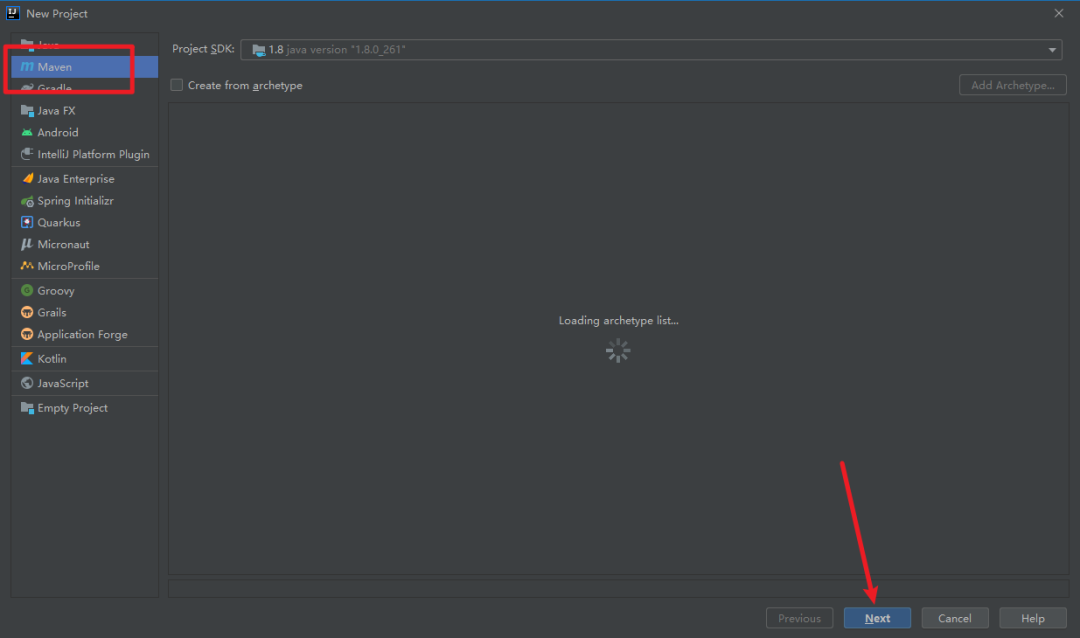
选择maven工程,然后直接next
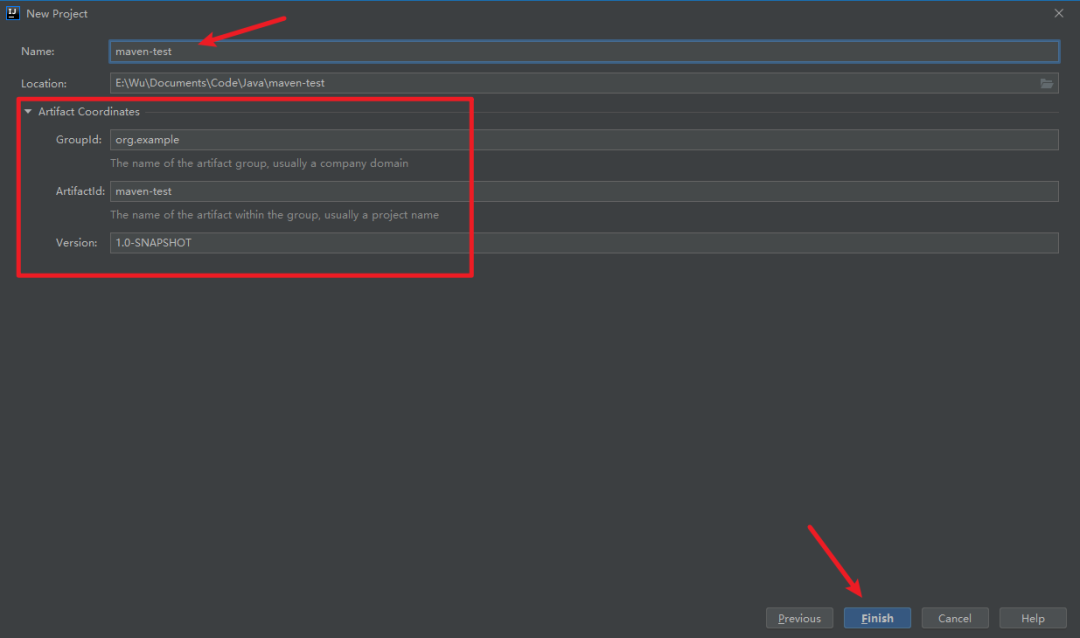
项目名字随便起,下面这一块可以不修改,然后finish
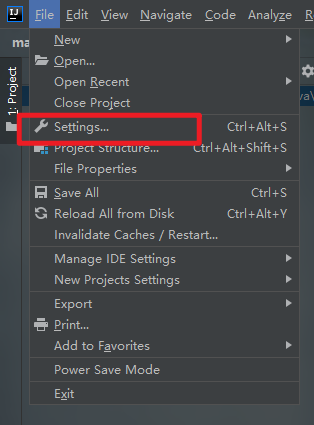
然后进入idea项目界面,点击左上角的 File -> Settings…
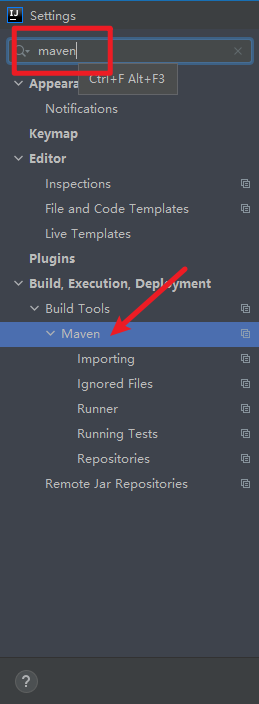
左侧搜索maven,然后等待搜索完成,点击下方的maven(注意层级关系)
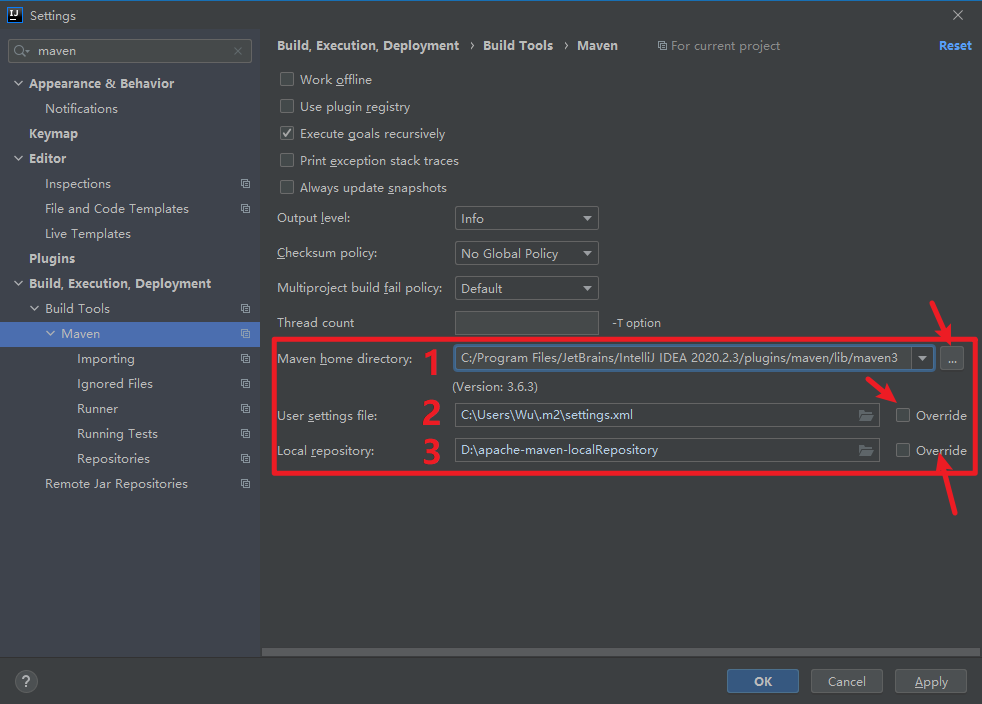
- 第一个表示的是maven安装位置,由于idea自带了maven插件,因此创建之后就可以直接用,但是既然我们已经安装了本地的,那就用本地的吧,不然让他闲着多浪费之前花的功夫,点击右边的三个点点 … 选择本地maven的安装位置
- 第二个表示maven配置文件的路径,如果要修改成自己的配置文件,需要把右边的 Override 的复选框选上,然后点击旁边的文件夹的小图标
 ,然后选择maven配置文件,在maven安装目录下的conf文件夹下
 ,然后选择maven配置文件,在maven安装目录下的conf文件夹下
默认位置在 用户目录的 .m2 目录下,如果不想改这个,可以把配置好的setting文件放到这个目录下
- 表示本地仓库的位置,一般指定了setting.xml文件之后这里自动变化,如果想额外指定位置,同样,需要把右边的 Override 的复选框选上,然后点击旁边的文件夹的小图标,找一个好看的位置即可,中间尽可能不要出现中文
配置完成后点击 OK

测试
测试我们采用junit测试
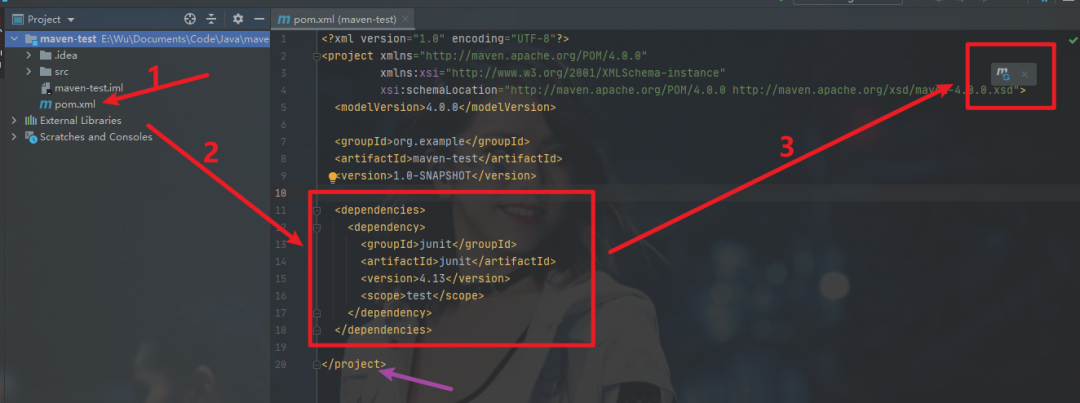
打开 pom.xml 文件,然后把下面代码拷贝进,对应标签位置,注意位置不要错了,然后点击右上角的小图标刷新一下maven工程
  <dependencies>
    <dependency>
      <groupId>junitgroupId>
      <artifactId>junitartifactId>
      <version>4.13version>
      <scope>testscope>
    dependency>
  dependencies>
讯享网
然后下方会出现一个进度条,等这个进度条跑完,如果不出现意外,下载完成
注意,如果下载过程中出现断网问题,会生成 .lastUpdate 后缀名文件,需要你去本地仓库中删除这个文件,然后重新刷新maven工程下载

- 等这个条子跑完之后,点击右边maven
- 展开 2
- 看到 3,junit,说明导入完成
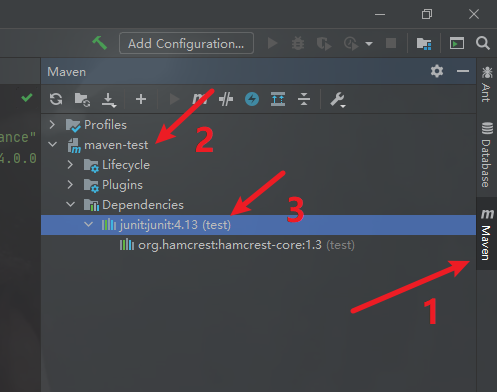
我们再用代码测试一下吧
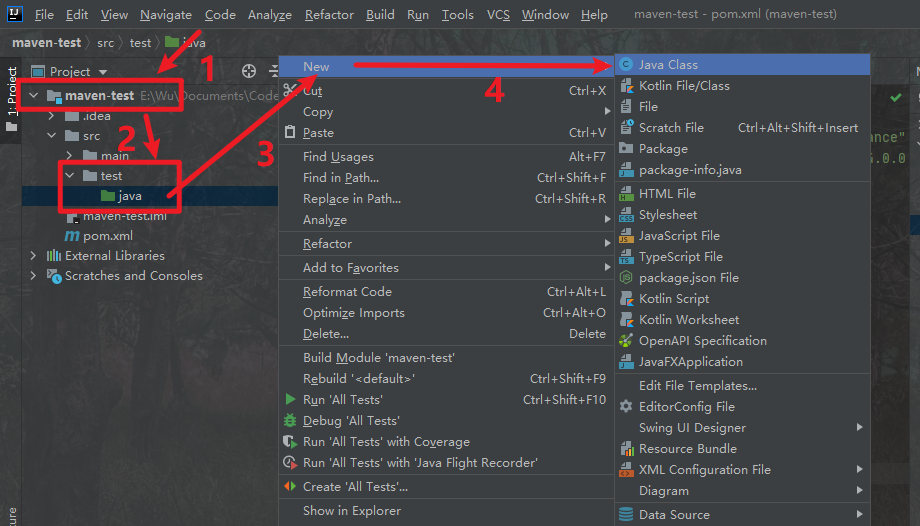
- 展开
- 然后找到test目录下的java目录
- 然后 new -> java Class
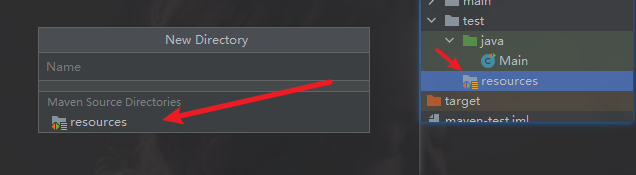
有些同学可能没有java这个目录,那就新建一个目录咯,但是要注意,这个目录需要配置一下,但是点这个可以自动配置,以resource目录为例,
还是 鼠标右键test目录,然后点击 new -> Package
image-
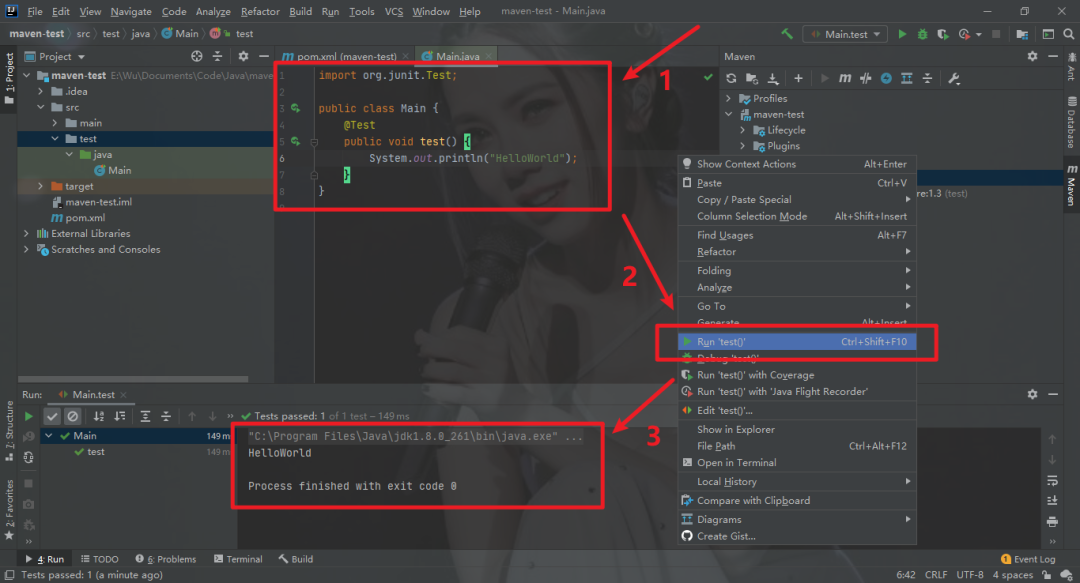
- 然后随便创建一文件,编写如下代码
- 然后鼠标右键执行
- 出结果,完毕,测试成功
至此,idea集成maven完毕
end
您的观看和点赞是对本公众号最大力的支持和鼓励~~
版权声明:本文内容由互联网用户自发贡献,该文观点仅代表作者本人。本站仅提供信息存储空间服务,不拥有所有权,不承担相关法律责任。如发现本站有涉嫌侵权/违法违规的内容,请联系我们,一经查实,本站将立刻删除。
如需转载请保留出处:https://51itzy.com/kjqy/18424.html