
材质分为:HDD 机械盘和SSD 固态盘
接口类型(接口不光是指物理接口也包含逻辑上抽象的接口):IDE/SCSI/SATA/SAS/FC
挂载与未挂载的概念:
已挂载(Mounted):磁盘已与Linux系统建立连接;磁盘的文件系统已被Linux系统识别和管理;磁盘上的数据可以被Linux系统访问。
未挂载(Unmounted):则与前者相反
将硬盘驱动器划分为多个逻辑存储单元,这些单元称为分区,通过将磁盘划分为多个分区,系统管理员可以使用不同的分区执行不同功能。
一、MBR分区(旧方案)
主启动记录(Master Boot Record) 分区方案指定了在运行BIOS固件的系统上应如何对磁盘进行分区,它是存在于驱动器开始部分的一个特殊的启动扇区。
如果是SCSI接口硬盘则最多只能有15(其中扩展分区不能直接使用所以不计算)个分区,其中主分区最多4个,逻辑分区最多12个。IDE接口硬盘最多只能有63(其中扩展分区不能直接使用所以不计算)个分区,其中主分区最多4个,逻辑分区最多60个。
fdisk硬盘分区操作(MBR分区):
1.虚拟机新增一个磁盘

2.查看当前磁盘状态
讯享网
3.创建主分区
常用:d :删除分区;p :将当前的分区表展示出来;n :添加一个分区;w:保存并退出
fdisk /dev/sdb:
讯享网
n:
分区号保持默认:
讯享网
起始扇区地址默认:
最后的扇区地址(可以用+1G表示分区大小):
讯享网
输入p进行展示已经创建成功了一个分区:
输入w保存并退出:
讯享网
查看变化 fdisk -l | grep /dev:
4.创建拓展分区
输入 fdisk /dev/sdb
输入 n
输入 e (创建拓展分区)
输入分区号 保持默认
起始扇区 保持默认
最后的扇区地址(可以用+1G表示分区大小)
输入p 查看
输入w保存
输入 fdisk -l | grep /dev
讯享网
5.创造逻辑分区
输入fdisk /dev/sdb
输入n:这里只能看到p和l了,选择l
输入 l 创建逻辑分区
起始扇区号默认回车
最后扇区号默认回车(表示将剩下的空间全部给逻辑分区)
输入p查看
输入w保存并退出
输入 fdisk -l | grep /dev
6.修改分区文件系统类型
输入 fdisk /dev/sdb
输入t进行修改
输入要修改的分区号,输入5修改逻辑分区
输入L查看可被修改的类型
修改为linux lvm,输入8e
输入p查看类型是否改变
输入w保存退出
fdisk -l | grep /dev 查看
讯享网
6.删除分区

输入 fdisk /dev/sdb
输入 d
选择5 代表删除第五个分区
输入p查看
输入w保存退出
输入 fdisk -l | grep /dev 查看
该操作与上述操作相似,可自行练习操作
二、parted硬盘分区操作(GPT分区)
1.虚拟机创建新的磁盘

2.新增磁盘:有两种形式
交互式:
输入 parted /dev/sdc
输入 mklabel gpt 创建一个新的 GPT 分区表
输入 mkpart 创建新的分区
输入分区名称(自定义)gpt1
输入选择文件系统 xfs
输入分区起始位置 0KB
输入分区结束位置 2GB
输入yes 继续
出现错误进行Ignore进行忽略
输入print 查看
输入quit退出
非交互式:
parted /dev/sdc mklabel gpt:因为之前已经执行过创建新的GPT分区表所以这一步不用了
parted /dev/sdc mkpart gpt2 2001M 5G 创建分区起始位置2001M结束分区位置5G
parted /dev/sdc p 查看
注意:设置 endsize 为 2G,实际上是设置了 2GB 的大小,但是 parted 命令会显示为 2000M
讯享网
3.删除磁盘
parted /dev/sdc rm 1
再次查看 parted /dev/sdc p,此时仅剩gpt2了
输入mkfs. 然后双击tab键 可以查看到支持的格式
讯享网
输入 mkfs.xfs /dev/sdc2 将sdc2分区格式化为xfs文件系统
parted /dev/sdc2 p 查看是否格式为xfs系统,并且我们可以发现number已经变为1了
讯享网
临时挂载:重启后失效
创建路径 mkdir /home/new
挂载到new目录下 mount /dev/sdc2 /home/new
查看 mount | grep /dev/sdc2
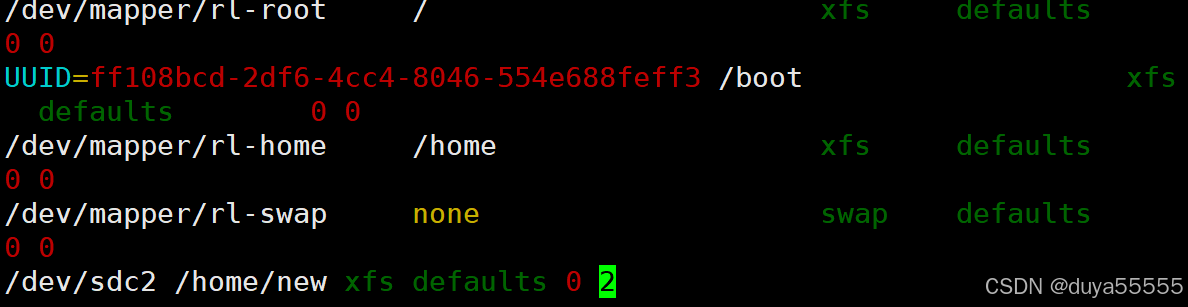
永久挂载:需要修改fstab文件
用来存放文件系统的静态信息的文件,系统启动的时候,会自动地从这个文件读取信息,并且会自动将此文件中指定的文件系统挂载到指定的目录,这样我们只需要将磁盘的挂载信息写入这个文件中就不需要每次开机启动之后手动进行挂载了。
文件格式:

先卸载已经挂载的分区 umount /dev/sdc2
查看是否卸载完成 mount | grep /dev/sdc2
vim /etc/fstab
在文件最后一行加入/dev/sdc2 /home/new xfs defaults 0 0(每个参数之间空一格)
重启系统 reboot 生效
查看是否挂载完成:mount /dev/sdc2或mount | grep /dev/sdc2
讯享网
版权声明:本文内容由互联网用户自发贡献,该文观点仅代表作者本人。本站仅提供信息存储空间服务,不拥有所有权,不承担相关法律责任。如发现本站有涉嫌侵权/违法违规的内容,请联系我们,一经查实,本站将立刻删除。
如需转载请保留出处:https://51itzy.com/kjqy/183314.html