
任务管理器可以帮助我们更好地管理电脑资源,以及查看电脑运行状态。不同系统电脑任务管理器打开的方式有所不同,那么不同系统电脑任务管理器怎么打开?同时分享给大家几个任务管理器的快捷键打开方式。
一、电脑任务管理器怎么打开?
我们现在常用的系统有Windows、Mac OS以及Linux操作系统,下面就来介绍几种操作系统下电脑任务管理器的打开方式。
1. Windows操作系统:
(1)在开始菜单里,搜索“任务管理器”,点击搜索结果中的“任务管理器”即可。
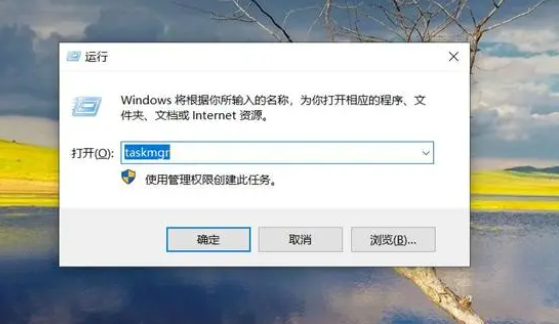
(2)在运行窗口中输入“taskmgr”,按回车键,即可打开任务管理器。
(3)在桌面右击,点击“管理”,再点击“任务管理器”即可打开任务管理器。
2. Mac OS操作系统:

(1)在菜单栏中,点击“应用程序”,再点击“实用工具”,最后点击“活动监视器”即可。
(2)在Finder窗口中,点击“应用程序”,再点击“实用工具”,最后点击“活动监视器”即可。
(3)在终端窗口中输入“activity monitor”,按回车键,即可打开活动监视器。
3. Linux操作系统:
(1)在终端窗口中输入“top”,按回车键,即可打开任务管理器。
(2)在终端窗口中输入“ps aux”,按回车键,即可查看进程状态。
(3)在终端窗口中输入“htop”,按回车键,即可查看系统资源使用情况。
二、任务管理器快捷键

1、Windows键 + R,输入taskmgr,回车打开任务管理器。
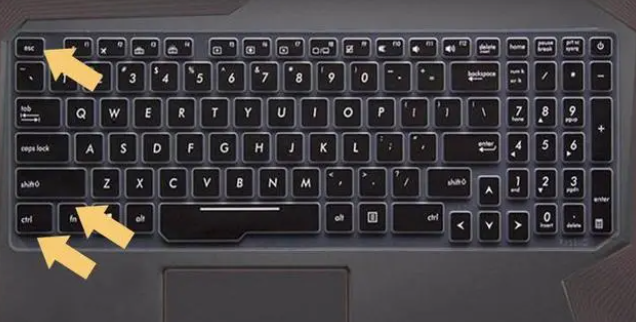
2、Ctrl + Shift + Esc,直接打开任务管理器。
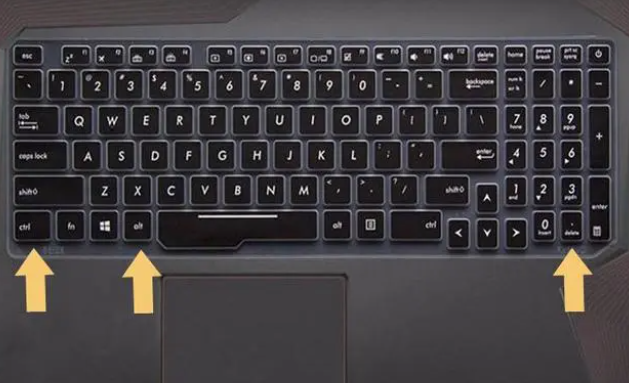
3、Ctrl + Alt + Delete,弹出“Windows安全”对话框,点击“任务管理器”按钮打开任务管理器。
以上就是不同系统的电脑打开任务管理器的详细介绍以及打开任务管理器的三种快捷键方式,希望能够帮助大家更好地管理电脑资源,提高电脑运行效率。
版权声明:本文内容由互联网用户自发贡献,该文观点仅代表作者本人。本站仅提供信息存储空间服务,不拥有所有权,不承担相关法律责任。如发现本站有涉嫌侵权/违法违规的内容,请联系我们,一经查实,本站将立刻删除。
如需转载请保留出处:https://51itzy.com/kjqy/177260.html