
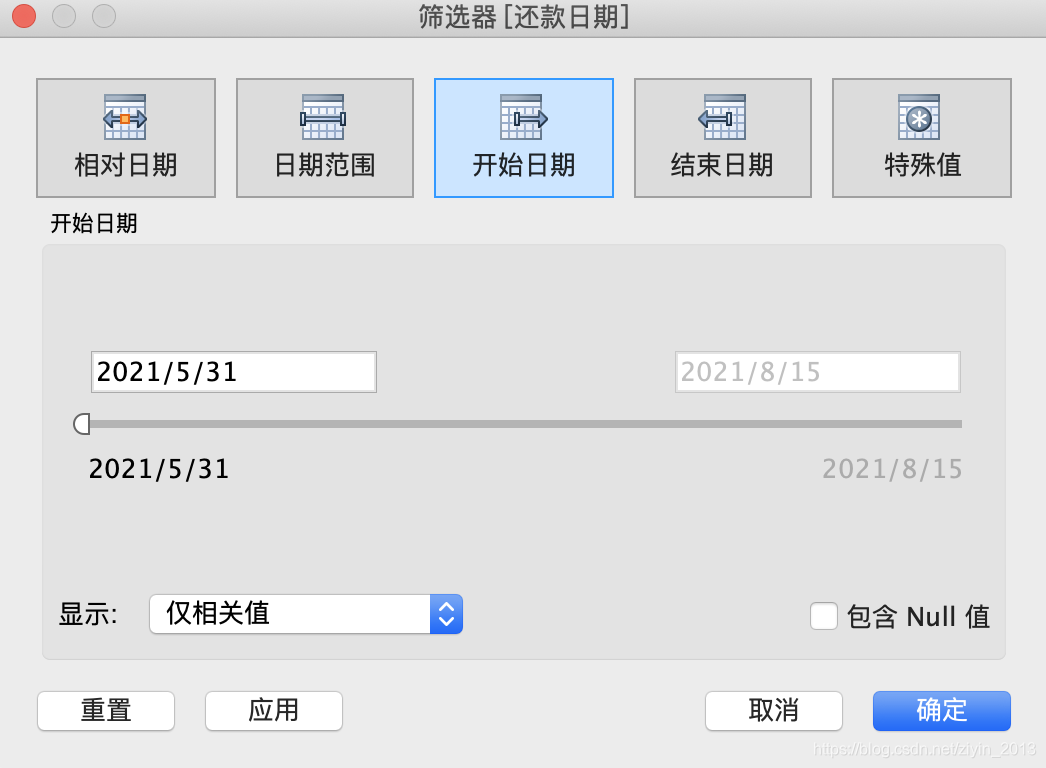
Tableau默认的日期筛选样式有相对日期、日期范围、开始日期、结束日期等,可以根据自己的需要选择合适的方式。
- 相对日期:以一个时间点为基准,可以选择这个基准前(后)N天/周/季度/年。

讯享网 - 日期范围:可以拖动起始点,选择一个日期范围。
- 开始日期:仅能拖动起始点,选择一个时间范围。
- 结束日期:仅能拖动结束时间,选择一个时间范围。
虽然Tableau默认日期筛选有多种形式可以选择,但是使用仍旧不够灵活,比如对于已发布的报表,偶尔仅想看上月每天的数据情况,相对日期形式无法实现,日期范围形式虽然可以满足,但是当数据本身的时间范围比较长的时候(比如5年),通过拖动无法精准的选择到自己想选择的日期。此时,可以使用参数创建开始日期和结束日期筛选器,自定义输入起始和结束日期进行筛选。 - 步骤 1: 创建开始日期和结束日期参数
(1)在“数据”窗口中,单击维度右上角的下拉箭头,然后选择“创建”>“参数”。
(2)在“创建参数”对话框中,为此参数命名。 在示例工作簿中,此参数名为“起始还款日期”。
(3)在“数据类型”下面,选择“日期”。
(4)在“允许的值”下面,选择“范围”。
(5)单击“从字段设置”,并选择日期字段。在示例工作簿中,此日期字段名为“还款日期”。
(6)单击“确定”。
(7)右键单击“起始还款日期”参数,然后选择“显示参数控件”。
重复步骤 1-7 以创建“结束日期”参数。 - 步骤 2: 创建日期范围计算
(1)右键单击“维度”窗格中的“还款日期”,然后选择“创建”>“计算字段”。
(2)将此计算字段命名为“时间范围”,并在“公式”窗口中键入以下内容,然后单击“确定”:
[还款日期]>=[起始还款日期] and [还款日期]<=[结束还款日期]
- 步骤 3: 将日期范围添加至筛选器
将“时间范围”拖至“筛选器”,选择“True”,然后单击“确定”。




注:自2020.1版及之后的tableau可以设置工作簿打开时的值,默认的显示值,实现控件的动态更新。比如希望每次打开时,“起始还款日期”为前14天。先创建一个“前14天”的计算字段,然后编辑“起始还款日期”,设置工作簿打开时的值为“前14天”。


附官方帮助文档:
https://kb.tableau.com/articles/howto/creating-a-filter-for-start-and-end-dates-parameters?lang=zh-cn
https://help.tableau.com/v2020.1/pro/desktop/zh-cn/parameters_create.htm
ps:初衷是通过撰写博文记录自己所学所用,实现知识的梳理与积累;将其分享,希望能够帮到面临同样困惑的小伙伴儿。如发现博文中存在问题,欢迎随时交流~~
版权声明:本文内容由互联网用户自发贡献,该文观点仅代表作者本人。本站仅提供信息存储空间服务,不拥有所有权,不承担相关法律责任。如发现本站有涉嫌侵权/违法违规的内容,请联系我们,一经查实,本站将立刻删除。
如需转载请保留出处:https://51itzy.com/kjqy/17706.html