
<p> pycharm是一款非常强大的Python语言编程工具,通过这款软件用户可以进行基于Python语言的程序开发,在生活中除了程序员朋友之外,还有很多用户在业余时间喜欢学习编程,Python就是一门比较受欢迎的语言,也有很多初次接触pycharm这款软件的用户在编写完成代码之后,不知道要怎么将自己编写的程序保存下来,因此小编就在接下来的教程中,跟大家分享一下在这款软件中保存文件的具体操作方法吧,感兴趣的朋友不妨一起来看看这篇教程,希望这篇教程能帮到大家。</p><center><p><img src="https://img.xiazaiba.com/d/file/2020/08-20/bfda658fe1867da7c111ab5f77.jpg" alt=""/></p></center><p> 1.首先如果是想要保存已经编辑好的代码程序的话,点击左上角的文件按钮打开文件选项卡。</p><center><p><img src="https://img.xiazaiba.com/d/file/2020/08-20/d5b2cdc4b40c72048f44fc9434f52375.jpg" alt=""/></p></center><p> 2.点击打开文件选项卡之后,我们在出现的选项中选择Save As这个另存为选项,可以打开保存文件的界面。</p><center><p><img src="https://img.xiazaiba.com/d/file/2020/08-20/ff466e688a242d368c.jpg" alt=""/></p></center><p> 3.点击另存为之后,在出现的界面中设置好文件保存的名称,然后选择自己想要保存代码的目录,点击确定按钮就可以进行复制保存了。</p><center><p><img src="https://img.xiazaiba.com/d/file/2020/08-20/57083ddddad7102f4d2cc.jpg" alt=""/></p></center><p> 4.保存之后在软件界面中可以看到另存为的文件会在窗口中打开,在相应的文件路径中也可以找到保存好的代码文件。</p><center><p><img src="https://img.xiazaiba.com/d/file/2020/08-20/62c6e37ea874cb41e623d5911a.jpg" alt=""/></p></center><p> 5.另外我们打开软件的设置界面,在System 讯享网
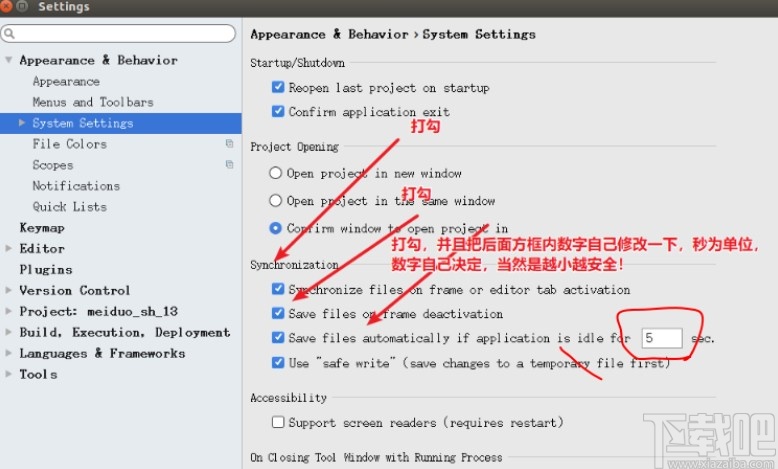
Settings设置选项中,找到Synchronization这个模块,然后将它下面的选项都勾选起来,勾选之后在第三个选项右边输入固定的秒数,表示的意思就是每多少秒进行一次自动保存,自动保存功能可以随时保存用户编写增加的代码,避免软件bug导致代码丢失。

使用上述教程中的操作方法我们就可以在使用pycharm这款软件的时候保存文件了,还有不知道要怎么保存的用户不妨试一试这个方法,希望这篇方法教程能帮到大家。
版权声明:本文内容由互联网用户自发贡献,该文观点仅代表作者本人。本站仅提供信息存储空间服务,不拥有所有权,不承担相关法律责任。如发现本站有涉嫌侵权/违法违规的内容,请联系我们,一经查实,本站将立刻删除。
如需转载请保留出处:https://51itzy.com/kjqy/176935.html