
前言
在自动化监控–zabbix安装和配置博文中我们已经创建了除监控节点外的一个监控节点agent1,并且为agent1添加了一个监控项模板,但是我们在工作中肯定有仅仅某一项或几项的的需求,这时候我们就需要手动去添加我们需要的监控项,而不是使用模板,虽然使用包含我们所需要监控项的监控模板也能达到需求,但是额外的不需要的那些监控项会增加开销,并且对我们并没有一点用。
手动添加监控项
这里我以添加一个监控网卡下行速度的itme为例,讲述一下手动添加监控项的过程。

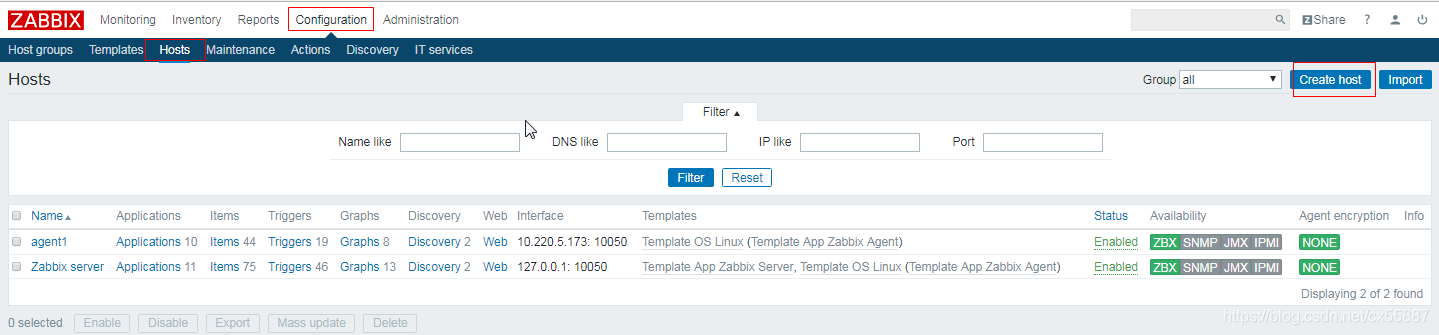
- 现在再创建一个新的被监控节点agent1-1

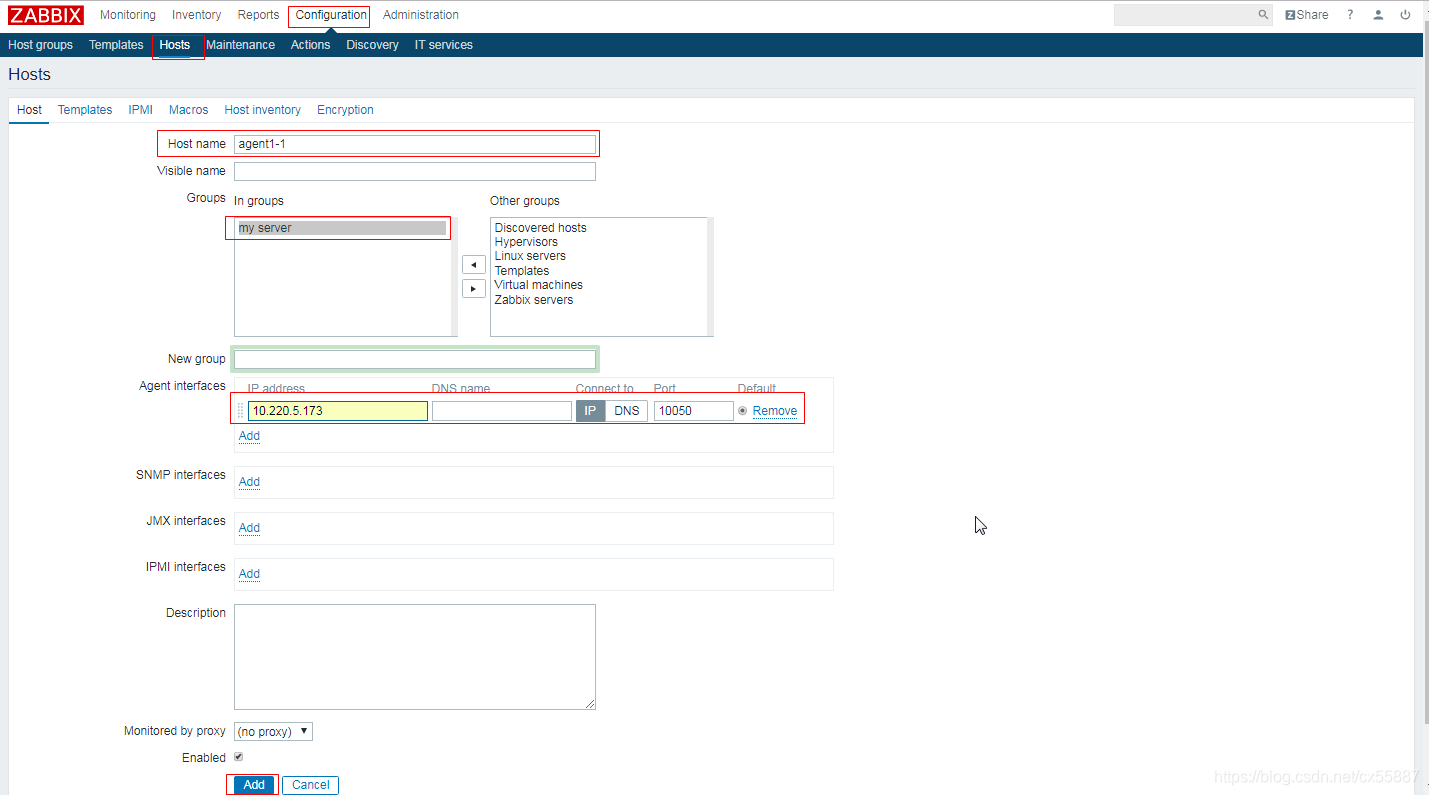
- 如下图,此页的填写配置在自动化监控–zabbix安装和配置博文中已经作了介绍,此处不再赘述
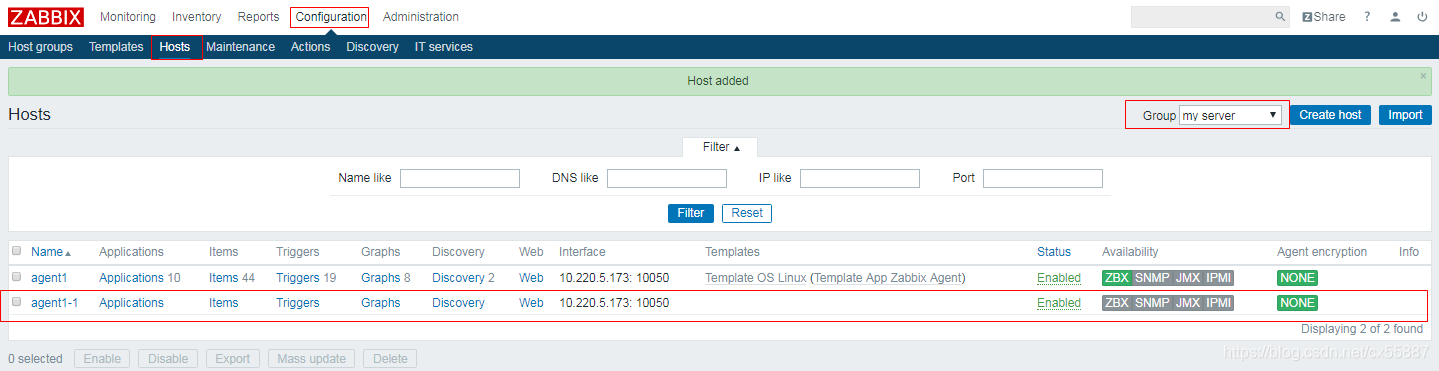
- 如下图,添加新的被监控节点完成,agent1和agent1-1其实是一台主机
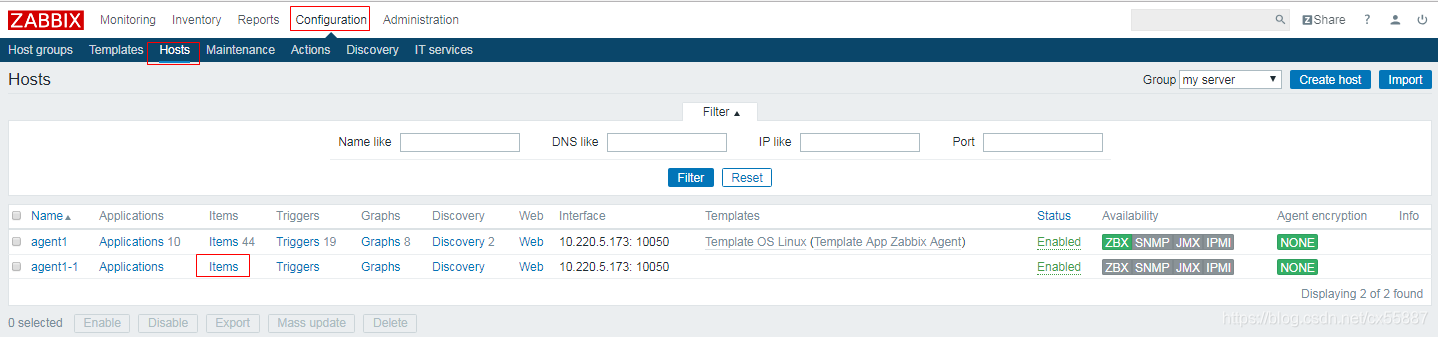
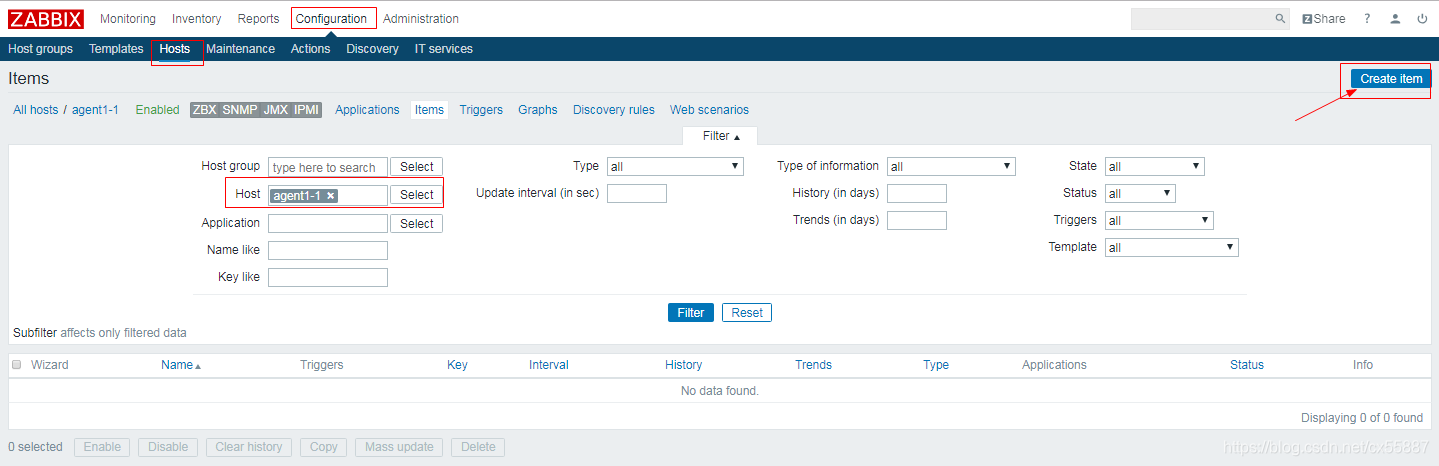
- 此时可以看到监控项itmes是空的,点击itmes去添加监控项
- 如下图点击itmes之后可以看到是为agent1-1添加监控项,点击右上角的create items
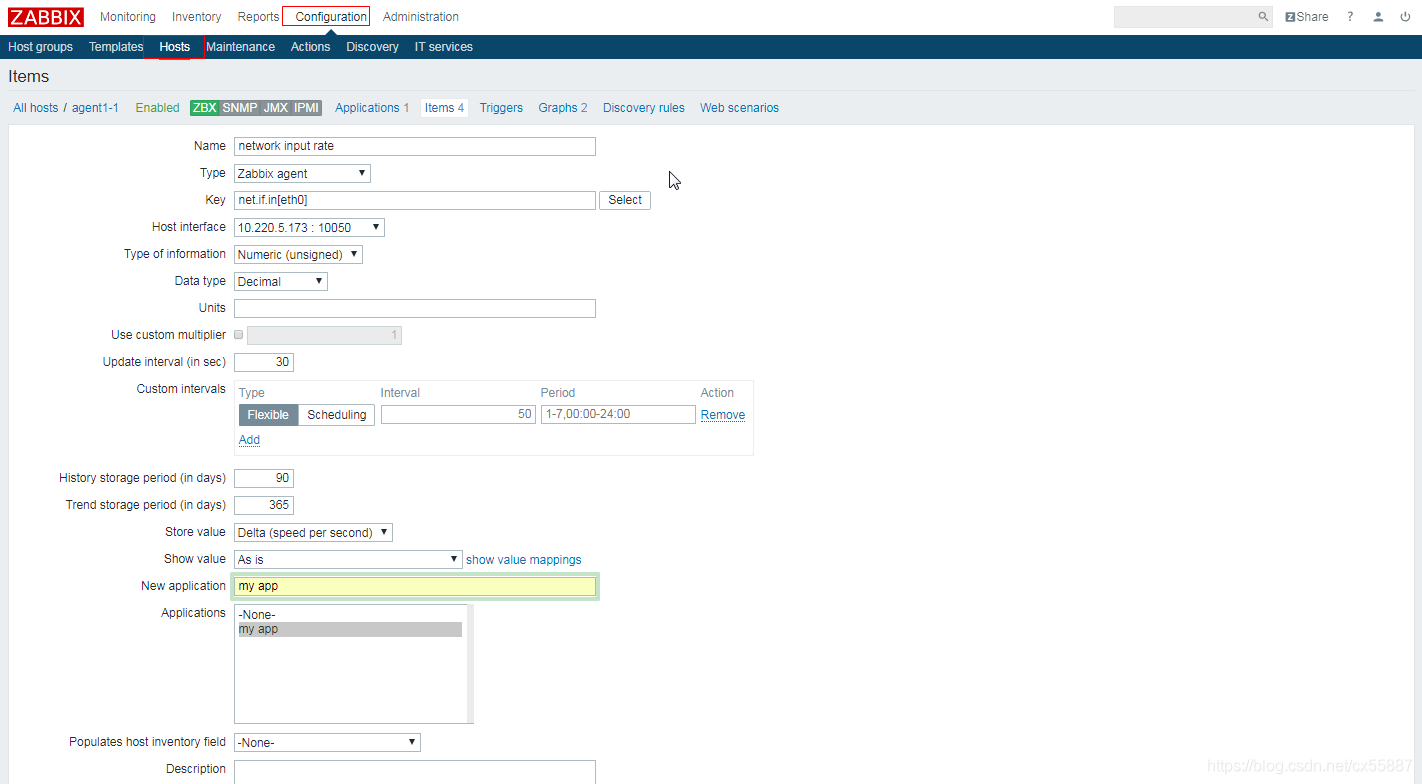
- 页面各项参数在博文自动化监控–添加itme的web页面详解已经做了介绍,此处不做赘述,具体填写如下图
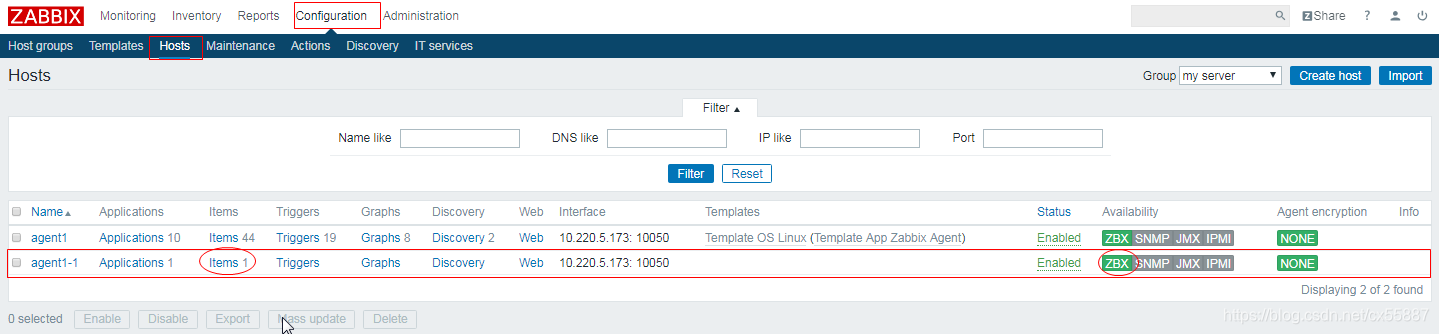
- 点击add添加之后页面会自动跳转,如下可以看到agent1-1已经有了一个我们添加的监控项,稍等刷新,就能看到ZBX已经变成绿色了,说明已经启动对这个itme的监控
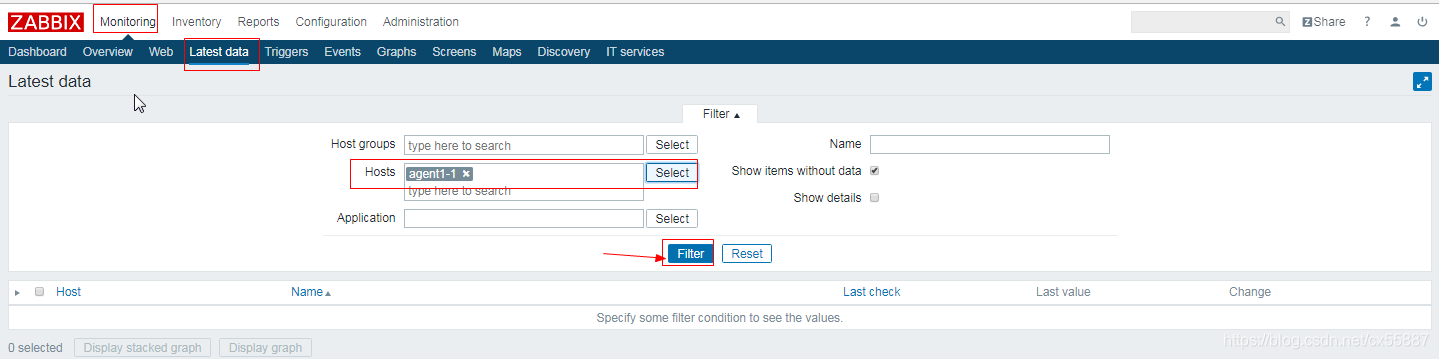
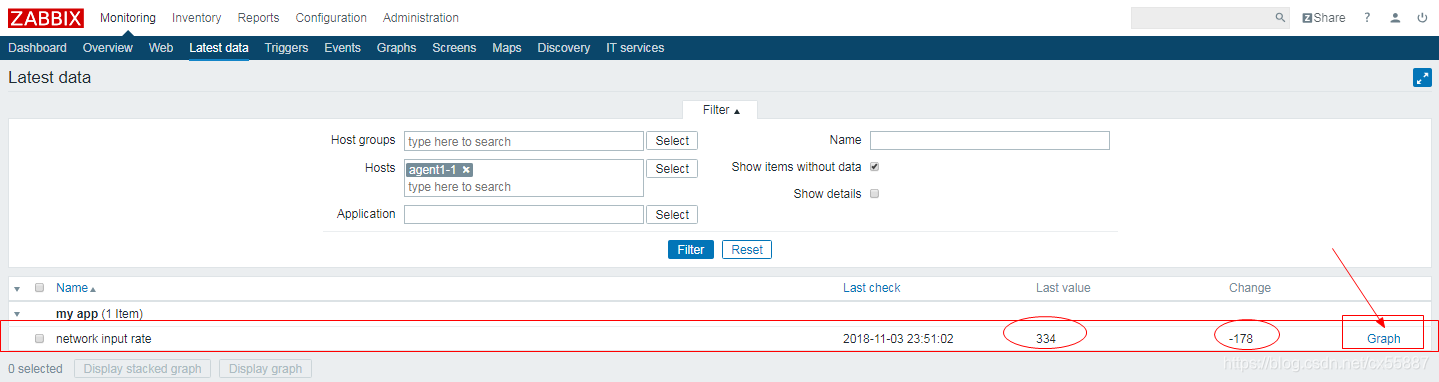
- 现在去看一下是否监控到了数据,如下图
- 点击上图的select之后页面跳转你确定是agent1-1没问题,点击filter
- 可以看到已经监控到数据
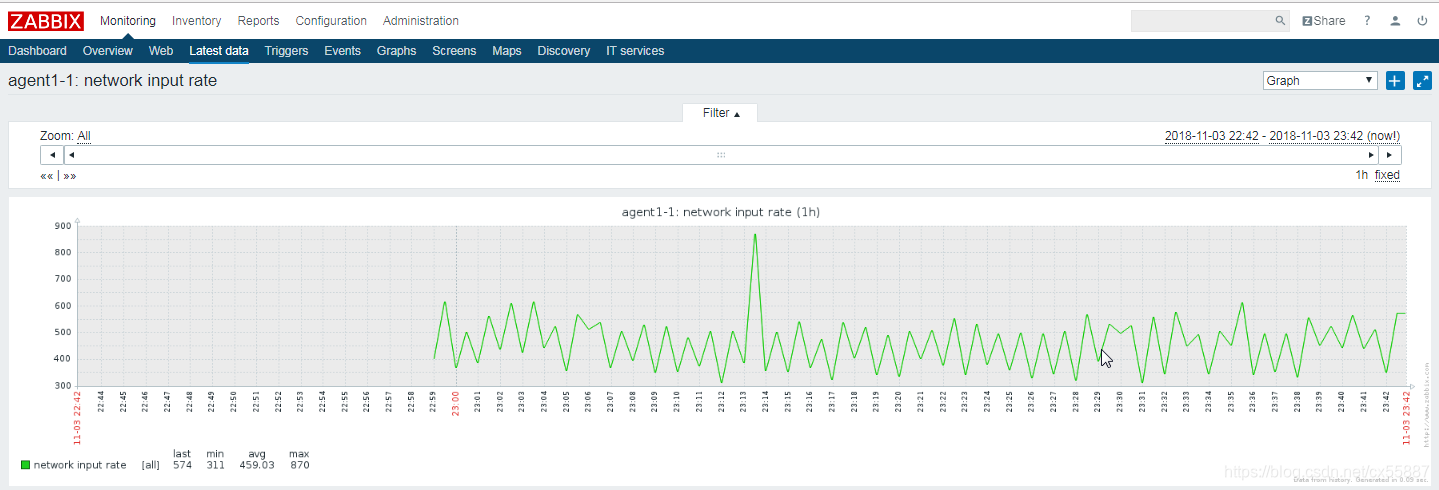
- 点击Graph可以图形化显示历史数据的变化趋势,如下图
到这里我们已经成手动添加了一个itme,在工作中我们需要对特定的项进行监控的时候,就可以使用这种方式添加。


------做运维之前很矫情的小年轻-----
版权声明:本文内容由互联网用户自发贡献,该文观点仅代表作者本人。本站仅提供信息存储空间服务,不拥有所有权,不承担相关法律责任。如发现本站有涉嫌侵权/违法违规的内容,请联系我们,一经查实,本站将立刻删除。
如需转载请保留出处:https://51itzy.com/kjqy/17587.html