
现在很多人把文档或者软件都写到github里面,所以经常用github找东西、下载东西方便了许多,但是这个网站是国外的,有时候快、有时候慢,有时候直接打不开,反正各种抽风,而且这种抽风还不是全国性的,可能只是部分地区打不开。
下面提供的方法亲测是有效的,不过依然是不能保证100%所有人都有效,因为有些地区就是无法访问国外的网站,无论怎么搞都没用的,除非你会架设梯子,其实最简单的方法就是换个时间段试试,GitHub这个网站在国内就是时好时坏的,原因之一可能就是服务器是分布式的,其ip总是在变。
本文提供的主要解决方案还是修改HOSTS文件,网上也是这种方案,但是网上提供的IP地址很容易过时,所以他们的方案很快就失效了,而这个方案会教你查看GitHub实时的IP地址;其次还会提供一些其他的访问github的方案。

讯享网
使用更简单了,对新手更友好,完全自动查询可用IP、自动修改HOST,自动加速GitHub,一键启动和暂停!
彻底以最简单的方法【一键长期解决了GitHub所有问题】,如经常打不开、访问缓慢、内容图片无法加载、无法拉取和推送、Releases下载慢、第三方拉取GitHub库源组件失败等一系列问题。
高手一般不需要工具,直接就能找到hosts文件所在位置,并直接修改;小白需要工具,因为hosts文件不是那么容易修改的。
这个方案独特之处,在于你可以获得GitHub的实时ip,这个ip一般不是你自己ping的那个,因为你ping到那个是你自己无法访问的。如果后期你继续按这个方案设置,依然无法访问时,请尝试去掉hosts文件中修改的内容,使用默认设置再次访问github,依然无法访问时,可尝试方案2.
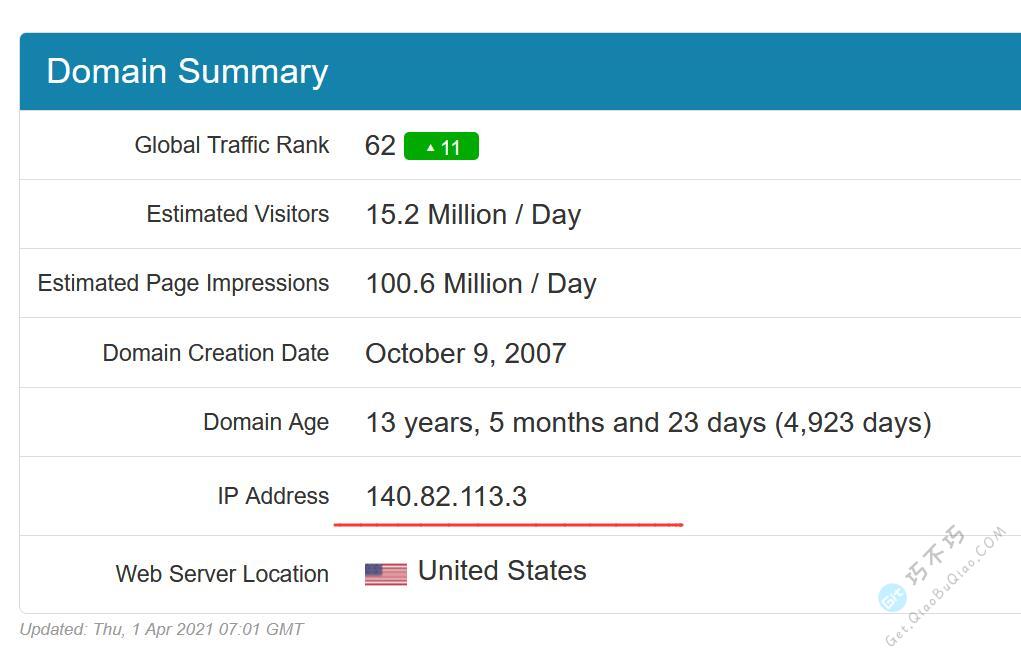
去这个网站:https://github.com.ipaddress.com/
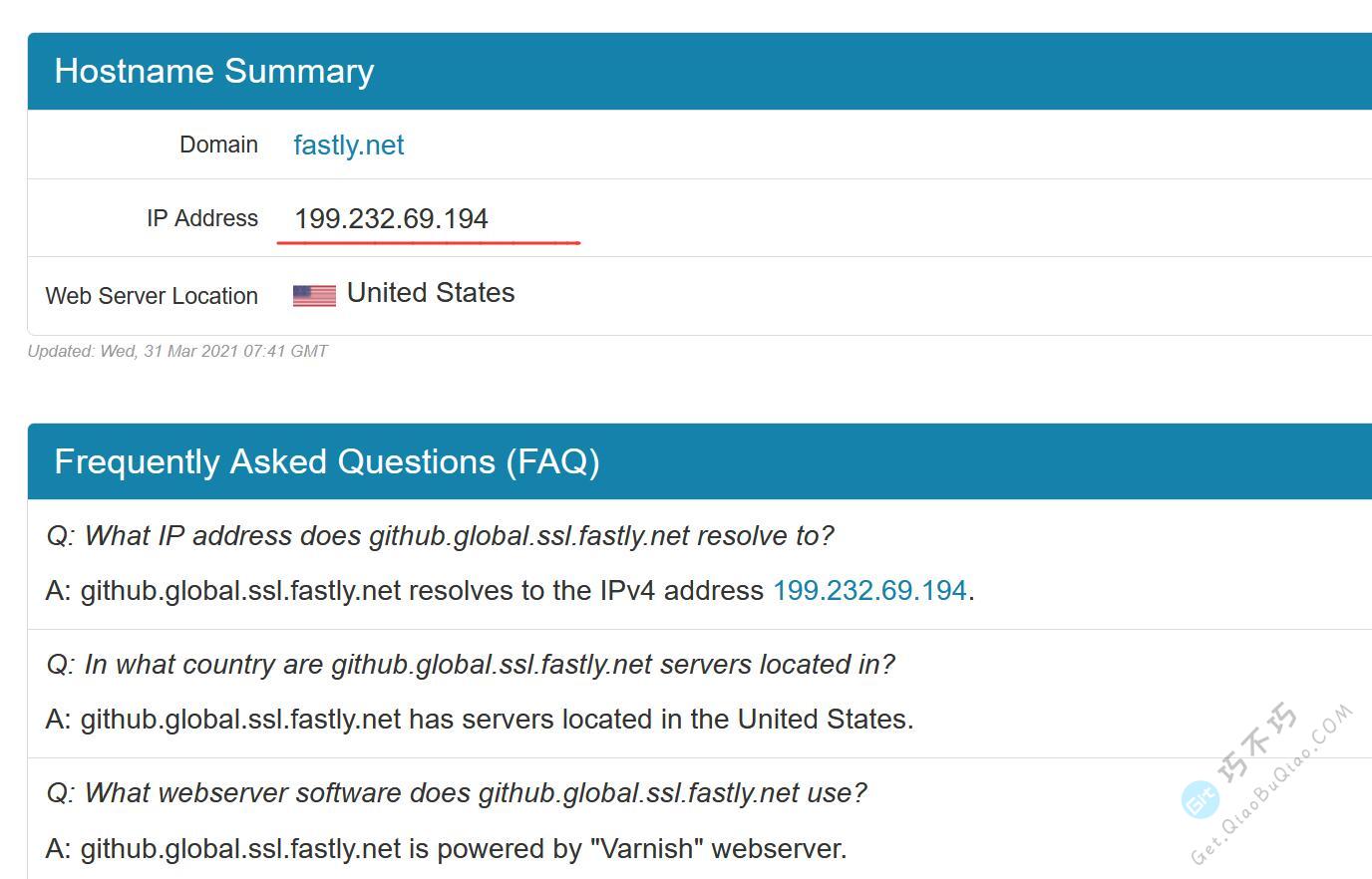
再去这个网站获得一个IP:https://fastly.net.ipaddress.com/github.global.ssl.fastly.net
最后再去这个网站获取GitHub静态资源IP地址:https://github.com.ipaddress.com/assets-cdn.github.com
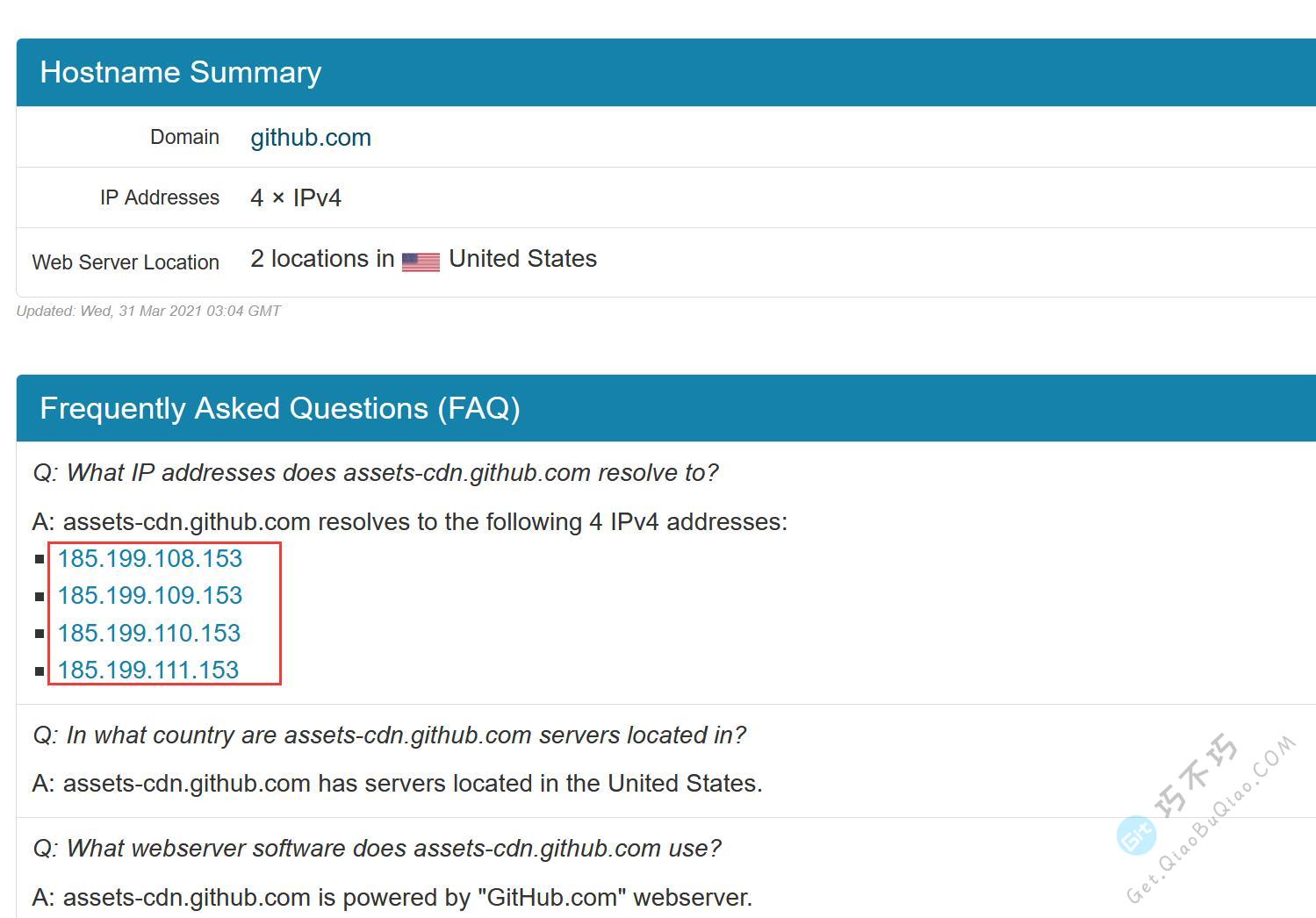
最后以下面这种格式记下来,写到hosts文件里面;注意下面这个是本文发布时可用的,后期可能会失效,请按上面的方法自己获取github的最新IP。
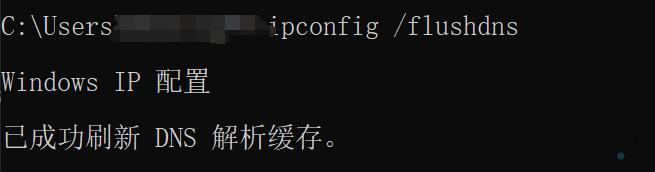
打开系统CMD黑框,输入下面的命令执行。
这里的中转网站其实不是把GitHub都给做了个副本,我认为更像是一个中介加速器或者代理访问器,你可以直接通过这个网站访问GitHub的项目和下载,需要注意,这种网站我们也无法判断其安全性,所以建议不要用于账号密码登陆,仅作为下载使用。

需要注意这些中转是个人建立的,当使用的人多了,会产生巨大的下载流量,一般个人的服务器很难承受这种消耗,所以稳定性不是很好,生命周期短,很容易失效。所有网址都写在下面了,发帖的时候已经过滤掉失效的了,不保证一直有效,挨个试试吧。(还是推荐方案一,成功率高,安全性高)
https://hub.fastgit.org/(已失效)
https://github.com.cnpmjs.org/(已失效)
https://api.git.sdut.me/(已失效)
https://hub.gitslow.tk(访问报错)
https://hub.fastgit.xyz/(已失效)
https://hub.連接.台灣/(已失效)
https://hub.おうか.tw/(已失效)
https://cdn.githubjs.cf/(已失效)
https://sugithub.qiaobuqiao.com(本站运营的GitHub加速站,但负载太大,服务器扛不住了,关停,推荐一个付费方案吧,十块钱,一次性付费长期有效,新GitHub加速访问解决方案)

如果上面的两个解决方案仍然无法解决你的问题,可以尝试使用ip代理,俗称梯子。
这个我们就不分享了,大家自己找吧。
如果你需要加速下载GitHub文件的方法,请前往下面这篇文章,有时候GitHub文件下载太慢了,用这个可以提速。
下面这个渠道不能解决“无法访问的GitHub的问题”,只能加速文件下载。
整体来说,免费的GitHub加速方案问题太多了,大家都是用爱在发电,说不干就不干了。
我们也尝试过运营一段时间的GitHub加速站,但是使用的人越来越多,我们也没能从中获得什么收入,服务器消耗倒是挺大,没办法只能关闭了。
如果大家想要用稳定一点的,时间长一点的GitHub加速方案,看看这篇文章,是目前最好的方案了。
更好的GitHub加速访问方案:https://get.qiaobuqiao.com/post-7079
斐讯之前干了一票大的,那会儿就连很小的地方网络营业厅都有斐讯的影子,不知道有多少人上了斐讯的船,直到现在都还没有下船的也不在少数。斐讯后来搞了很多乱七八糟的花招,总之就是退不了钱,也给不了服务的那种,所有参与者基本都是横着亏,竖着也是亏。
于是留下了非常多的斐讯遗产,网上所说的遗产就是斐讯的那些硬件设备,虽然斐讯这个公司被挤兑死了,不能赔偿借给他的钱,但是这些硬件还是可以的,质量还不错,有些人可能没有参与过斐讯的局,从一些二手渠道买到过斐讯的设备。
今天来说一下斐讯倒了,APP停服了,连官网都跑了,这些设备继续使用的问题。
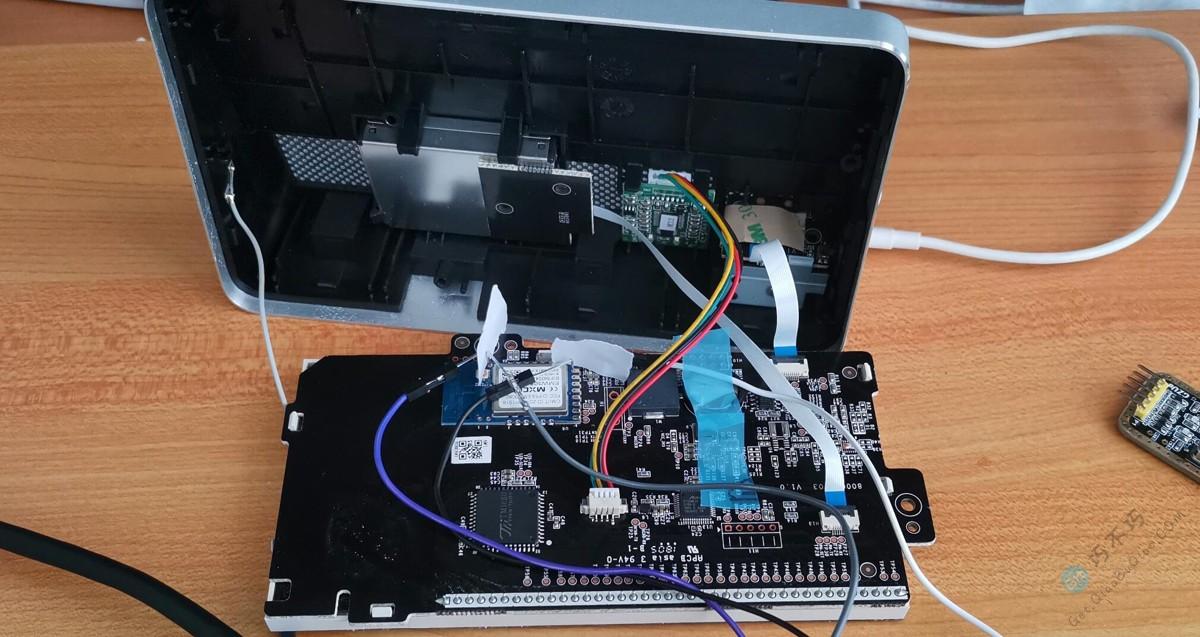
注意,由于作者没有提供服务器,所以刷成功后只能使用定时功能和在局域网内控制,如果需要远程控制,要自己搭建MQTT服务器。
目前比较完美的方案都是要先拆机后刷机的,不然基本就是个本地硬件,无法网络控制和查看数值,刷机难度也不算大,工具齐全了,花点时间就可以搞定。
本文介绍的是某大佬自制的第三方固件和APP管理系统,支持TC1、DC1、A1、M1、S7等斐讯设备,但是只有M1和DC1是可以免费刷的,其他的有10多块钱的激活码费用,手头宽裕的,可以支持一下。
本文主要讲一下M1刷固件过程中的重点,不写详细操作步骤,主要是对官网的一些补充,详细的到官网看就行,下面只写一些极其重要的点,不注意这些你刷不成功。
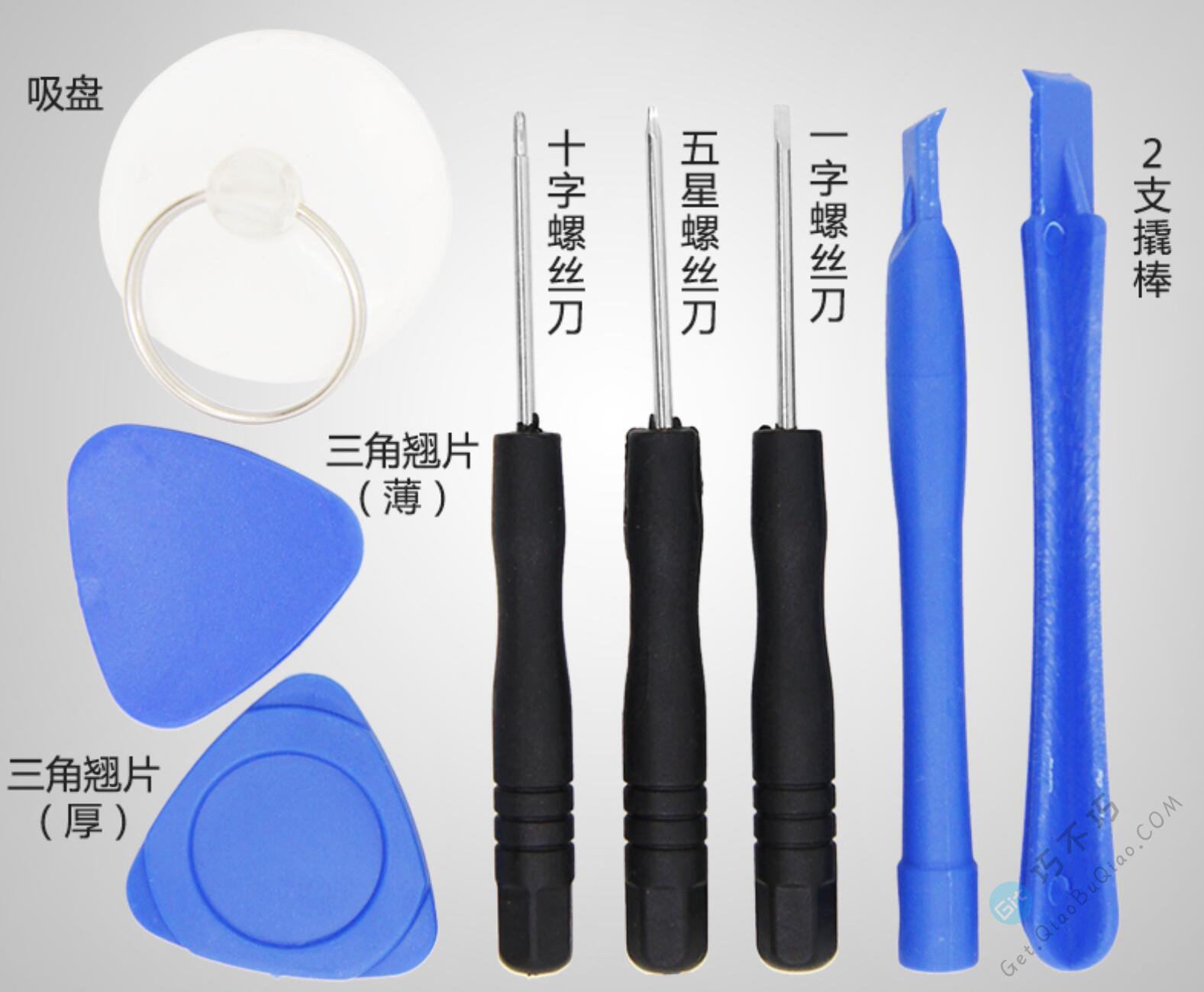
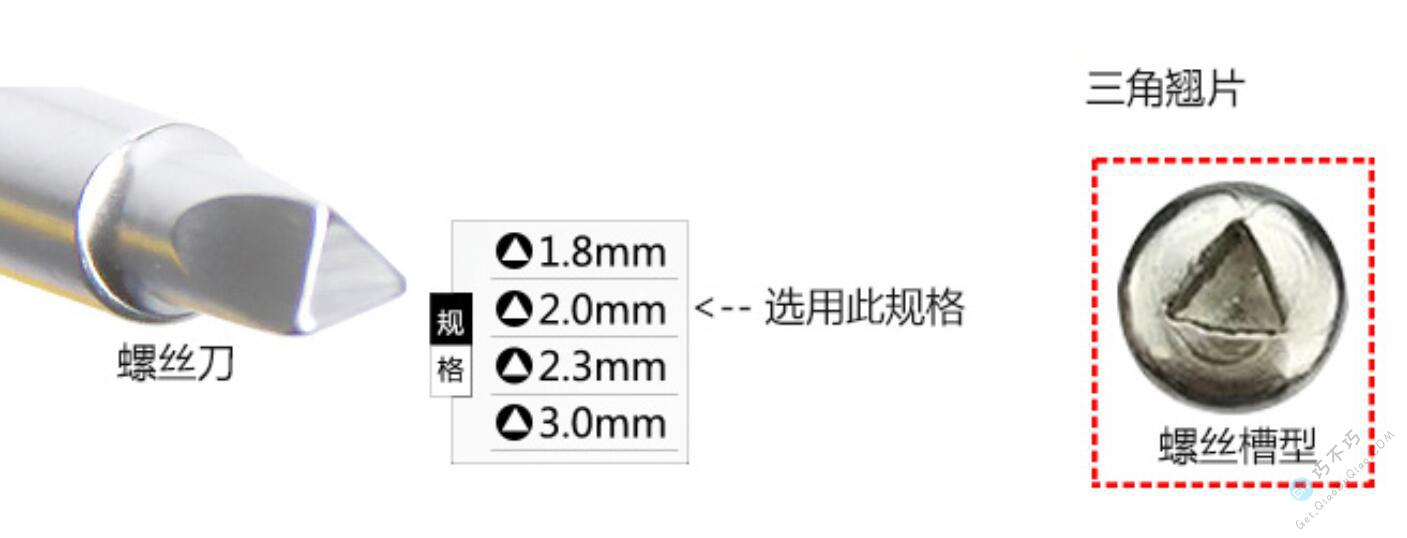
刷机需要准备的工具如下,10来块钱解决,以后还用得上。软件部分,不同的设备可能需要不同的软件来刷,后面会说。
这里面主要有用的就是吸盘和三角翘片,吸盘用来拆屏幕的,如果你有吸盘,那么可以不用买了,三角翘片可以找其他东西替代。
这个工具在淘宝几块钱,CH340、CP2102都可以的,只要在使用时线别接错就行。去淘宝搜USB转TTL有一大把可以选择。
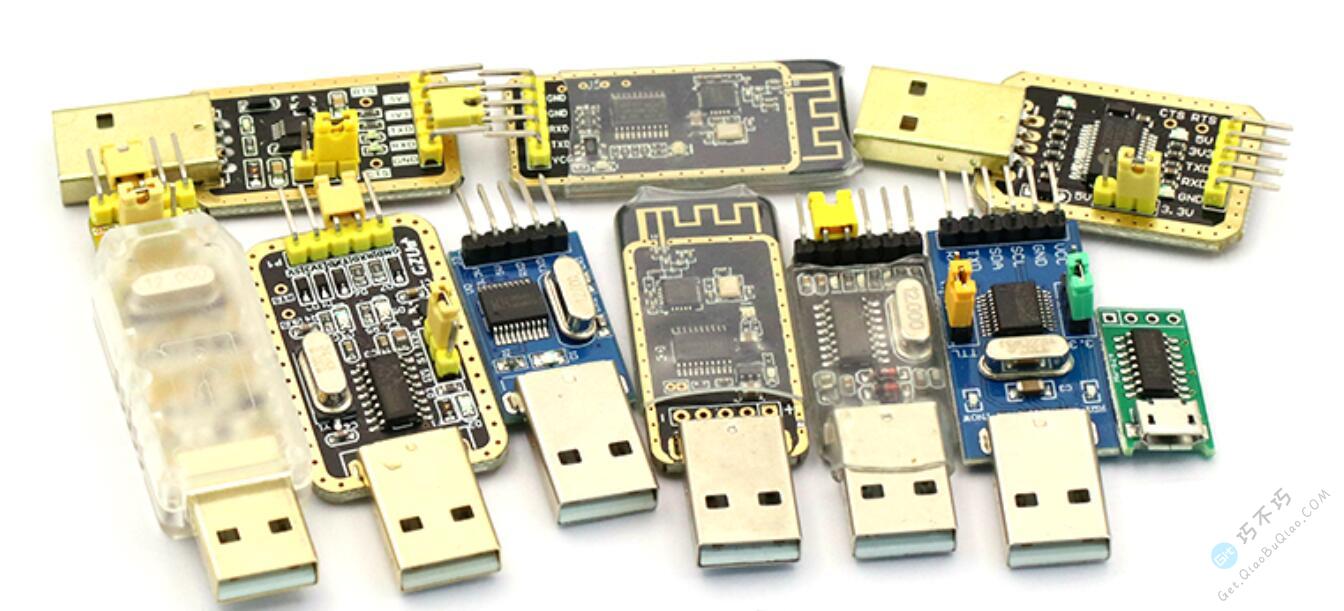
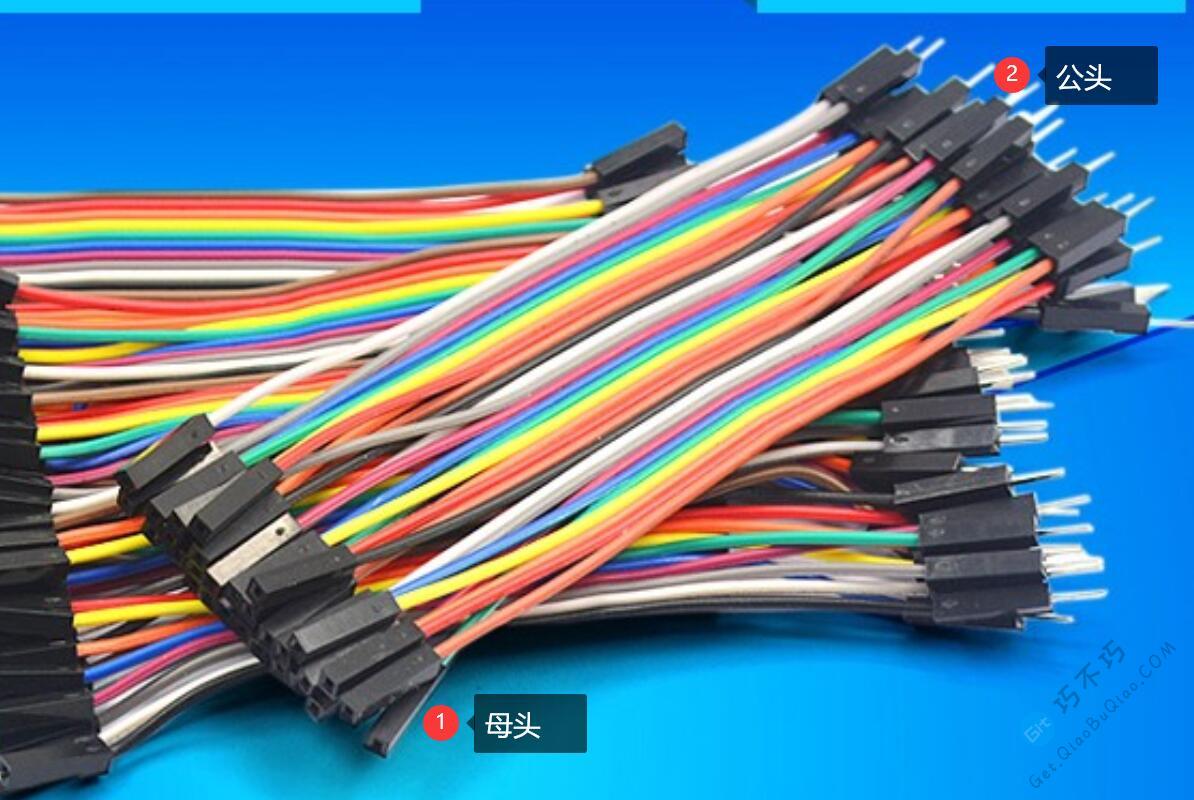
虽然在买USB转TTL工具时,会送杜邦线,但是送的杜邦线都是母头的,在本文实践的使用中需要另一头带插针,所以另购公母头杜邦线6根,如果你能自制也可以不用买,建议使用订书针自制,非常方便。
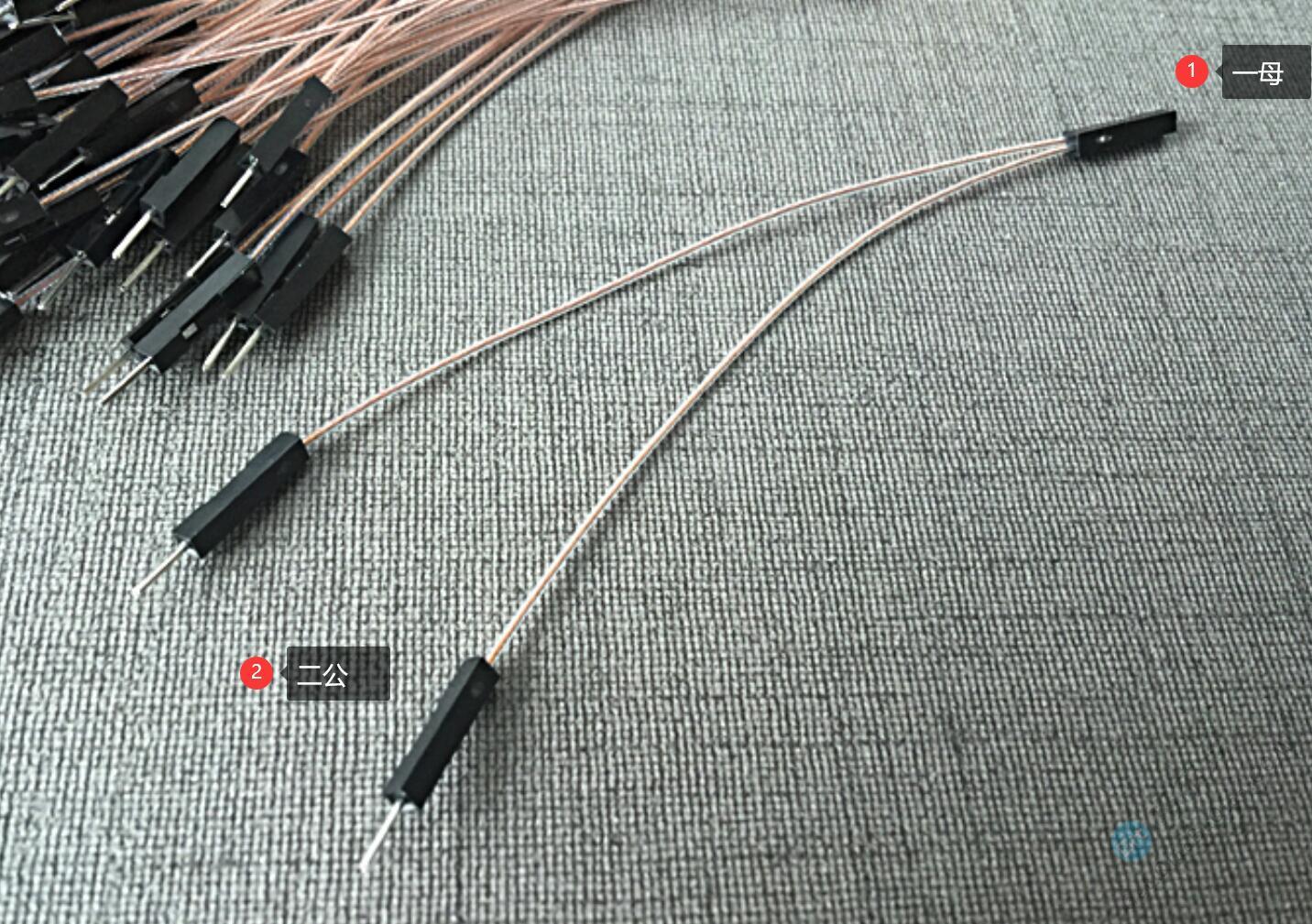
如果买的USB转TTL设备只有1层插针(因为双层的不好买),那么还需要买一根下面这种线,不买也可以,自己做一根1分2的线就行。
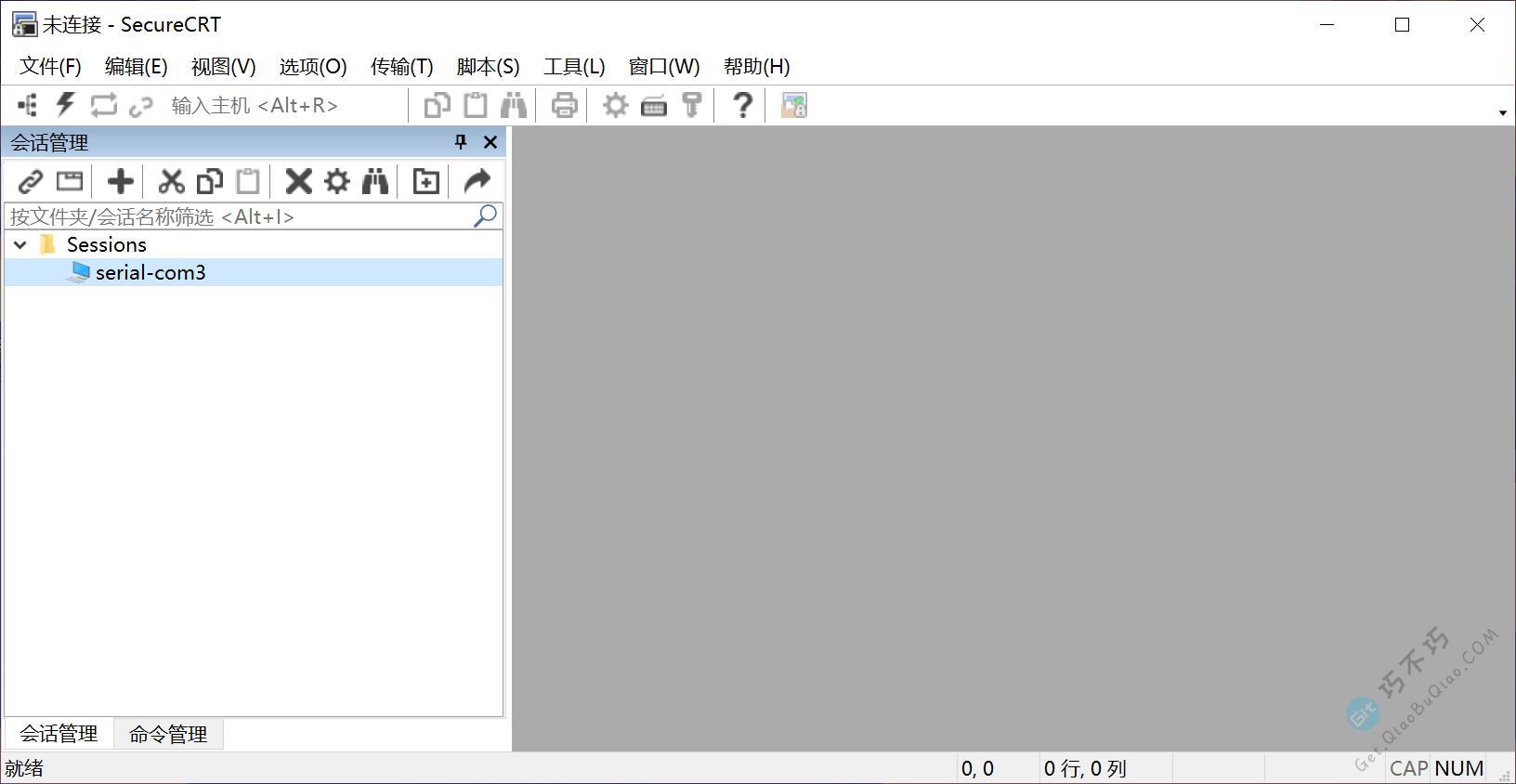
这个是主要的刷机软件,软件在网上到处都可以下载,建议下载最新版本绿色免安装版。

推荐一个下载网站,不保证长期有效,以后可能会失效,你需要自己再去搜索这个工具。
推荐下载地址:http://www.kkx.net/soft/4605.html
注意是下面这个设备,如果你的这个设备现在时间不准了、无法联网了,只能当个摆设了,就勇敢的刷**,反正也没有别的办法了,按上面的准备10来块钱的工具。

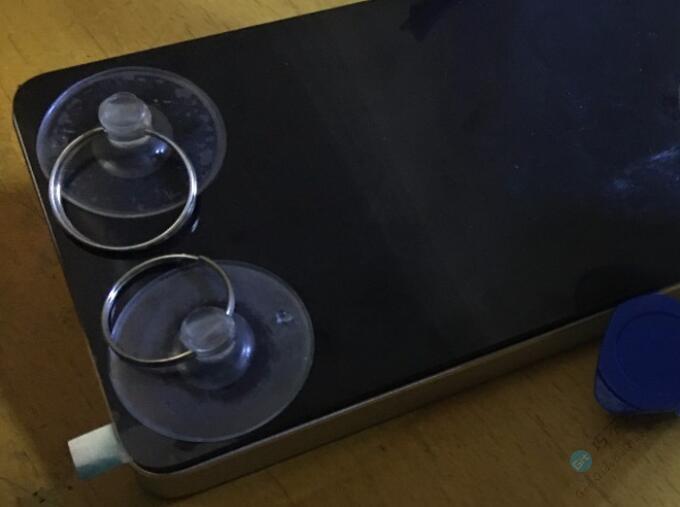
简单粗暴一点,直接吸盘吸住一个角,慢慢用力往外拉扯,一定要慢慢用力,如果没有拆开的意思,就换个角,这个就是重点,实在不行也可以按网上的方法用吹风机加热一下,不要搞太烫,外边那层实际是塑料玻璃,吹变形了就白瞎了。
当角被拉起来时,往缝隙里面放三角翘片,慢慢往一边滑动,这一层很好拆,吸盘立大功。
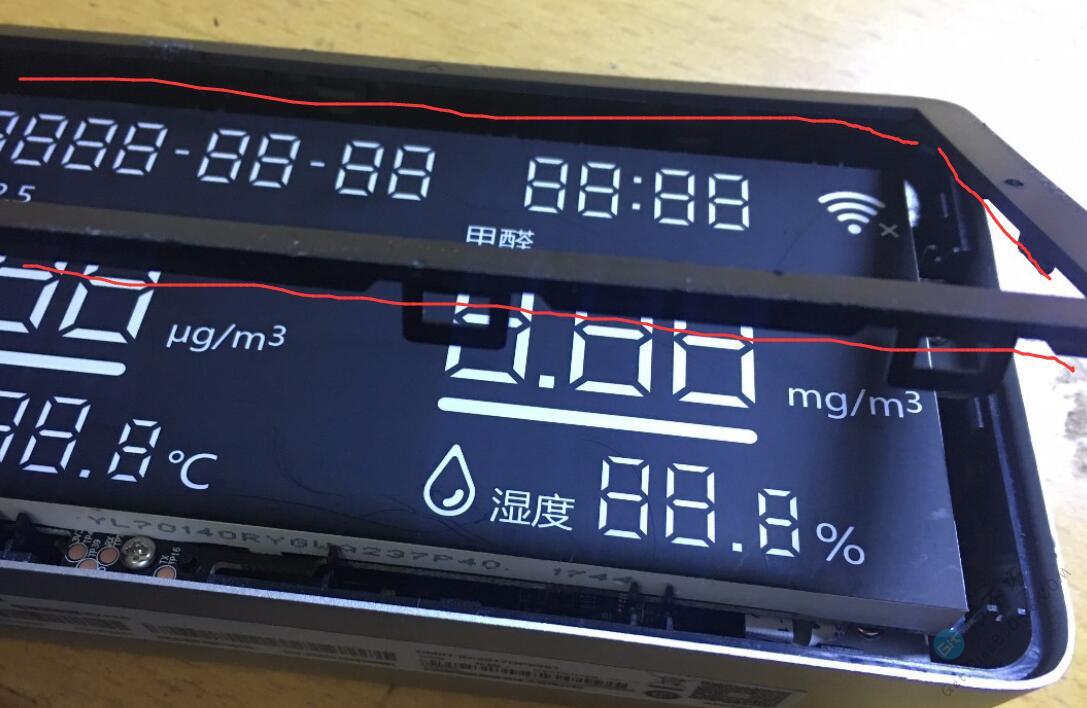
接下来是拆黑框,这个是最难拆的,也没有什么好办法分享,因为有很多的卡扣,要想完美拆下来,可能性小,大家自由发挥吧,多半是要坏几个卡扣的,但影响不大,可以放心整。
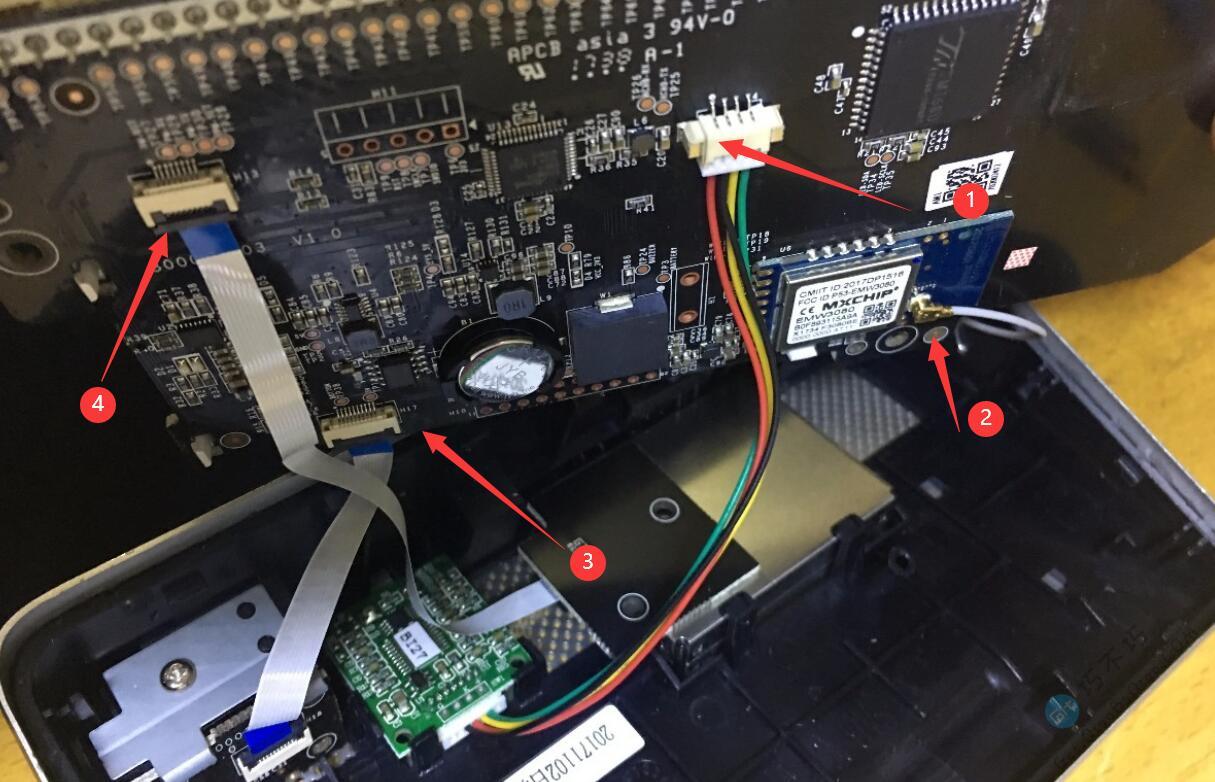
为了方便刷机操作,把主板上这几根线拆下来,刷完了再装回去。这里有一个问题需要你注意
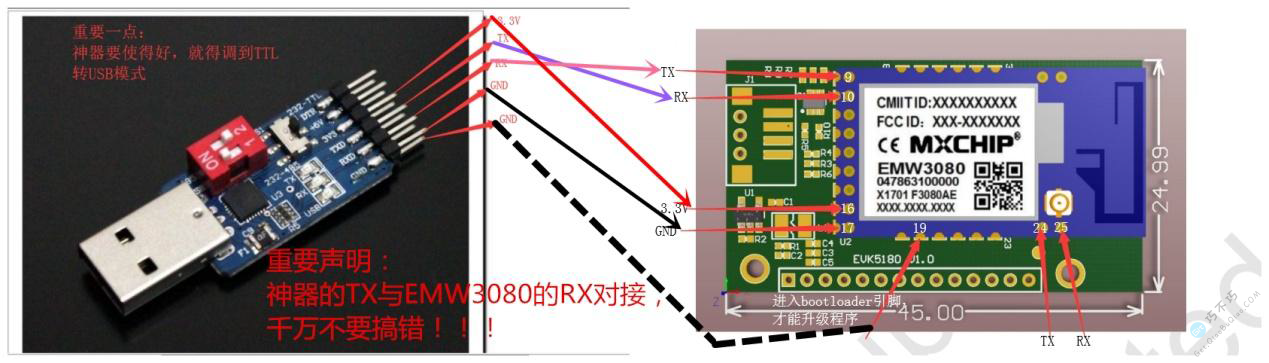
作者的网站里有详细的连线图,有三点要注意,不然你刷不成,而且还有风险。
一、3.3V那根线先不要接
先把其他的线按下图连好,3.3V那根启动软件后,开始连接了,再接,非常重要。
二、USB转TTL上的RX和TX必须跟M1上面的RX和TX反着接,也就是RX-TX、TX-RX。
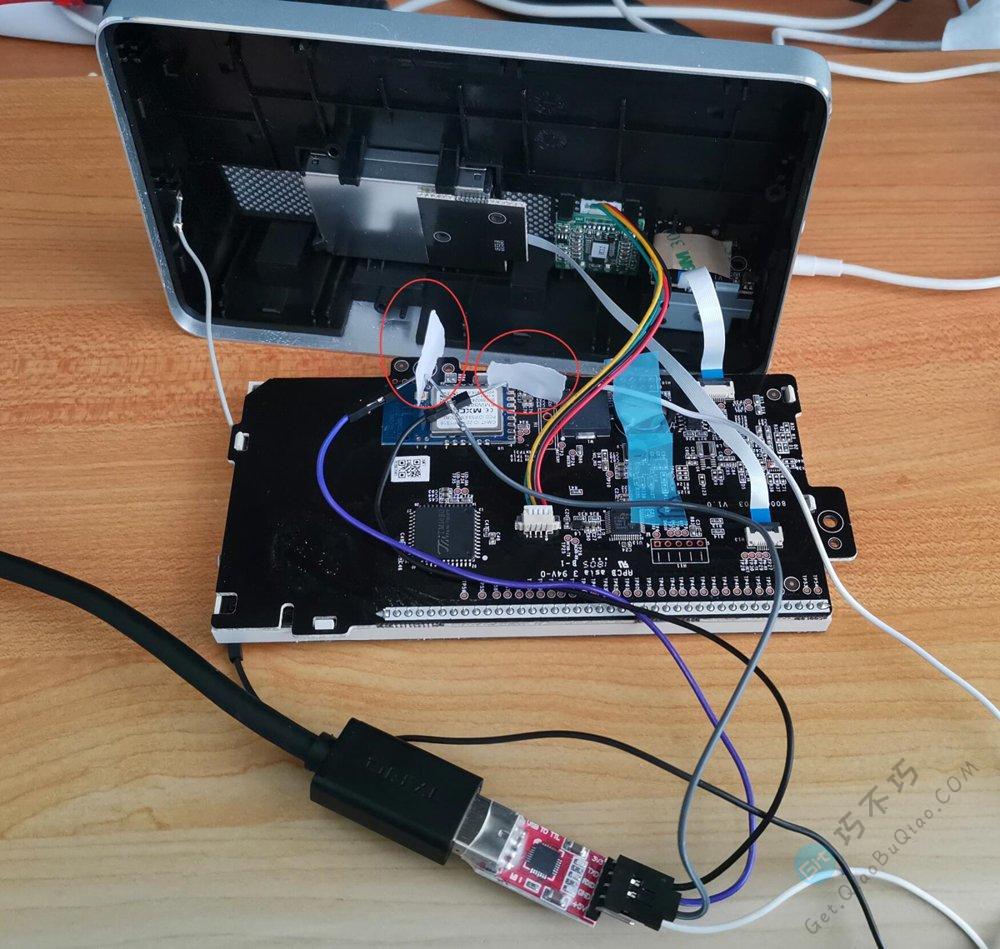
三、最好是用小纸片或者胶布把触点区域隔开,不然触碰到一起,指不定会发生什么灾难。
注意下图不是刷机连下图,只是告诉你要用东西隔开,请参照上面的图连线。
通过上面的方法连好了除3.3v那根线以外的其他线后,准备启动软件刷机,刷机包固件文件去作者的官网获取即可。
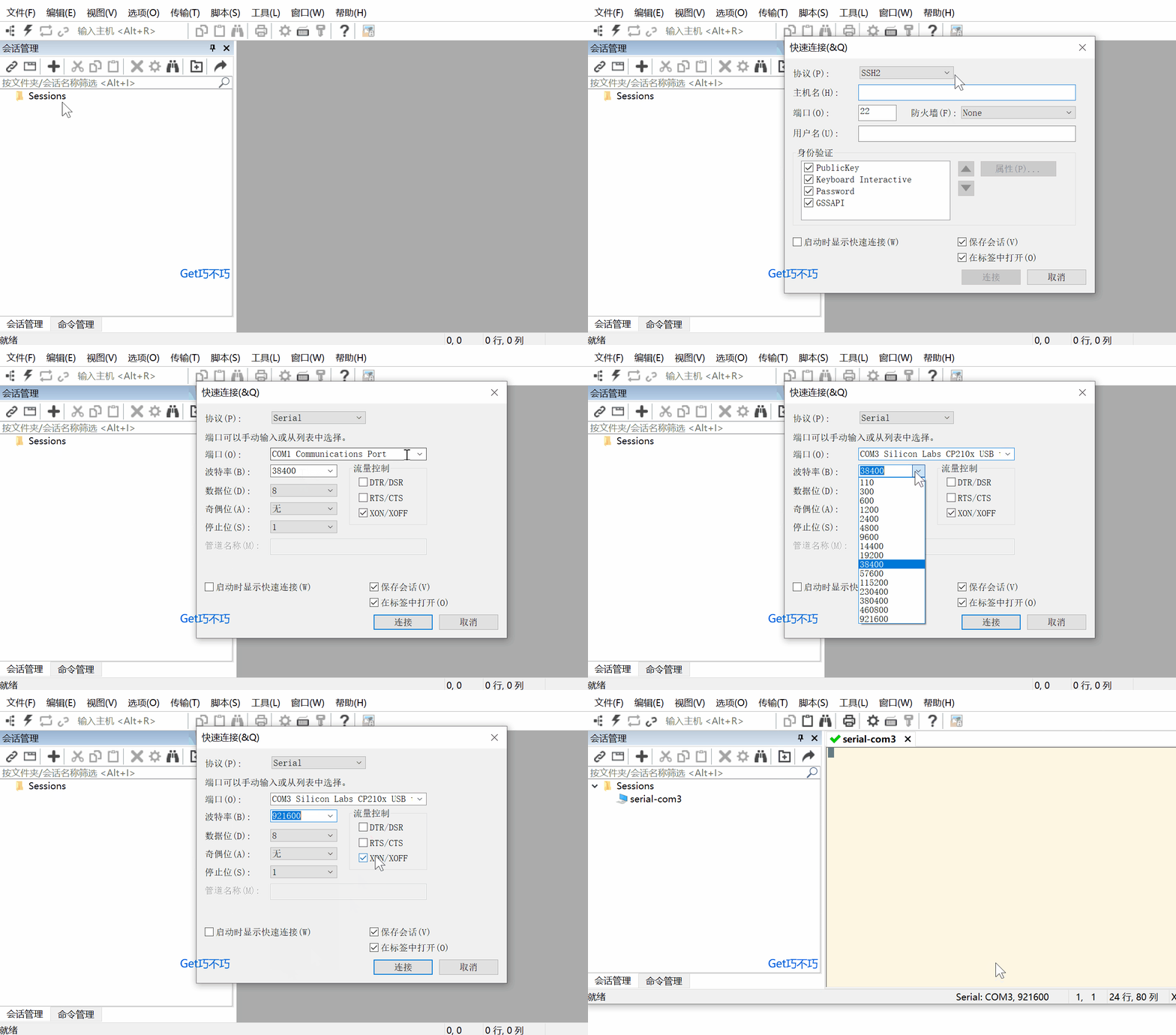
按上面的图操作后,会出现一个一闪一闪等待连接的界面,在这时候,可以把3.3V那根线接上了,接上之后,如果成功,则会出现下面这个界面。在这个界面输入1,按回车,斐讯M1就开始等待接收固件文件了。
如果出现不了下面这个图,反复的进行尝试。
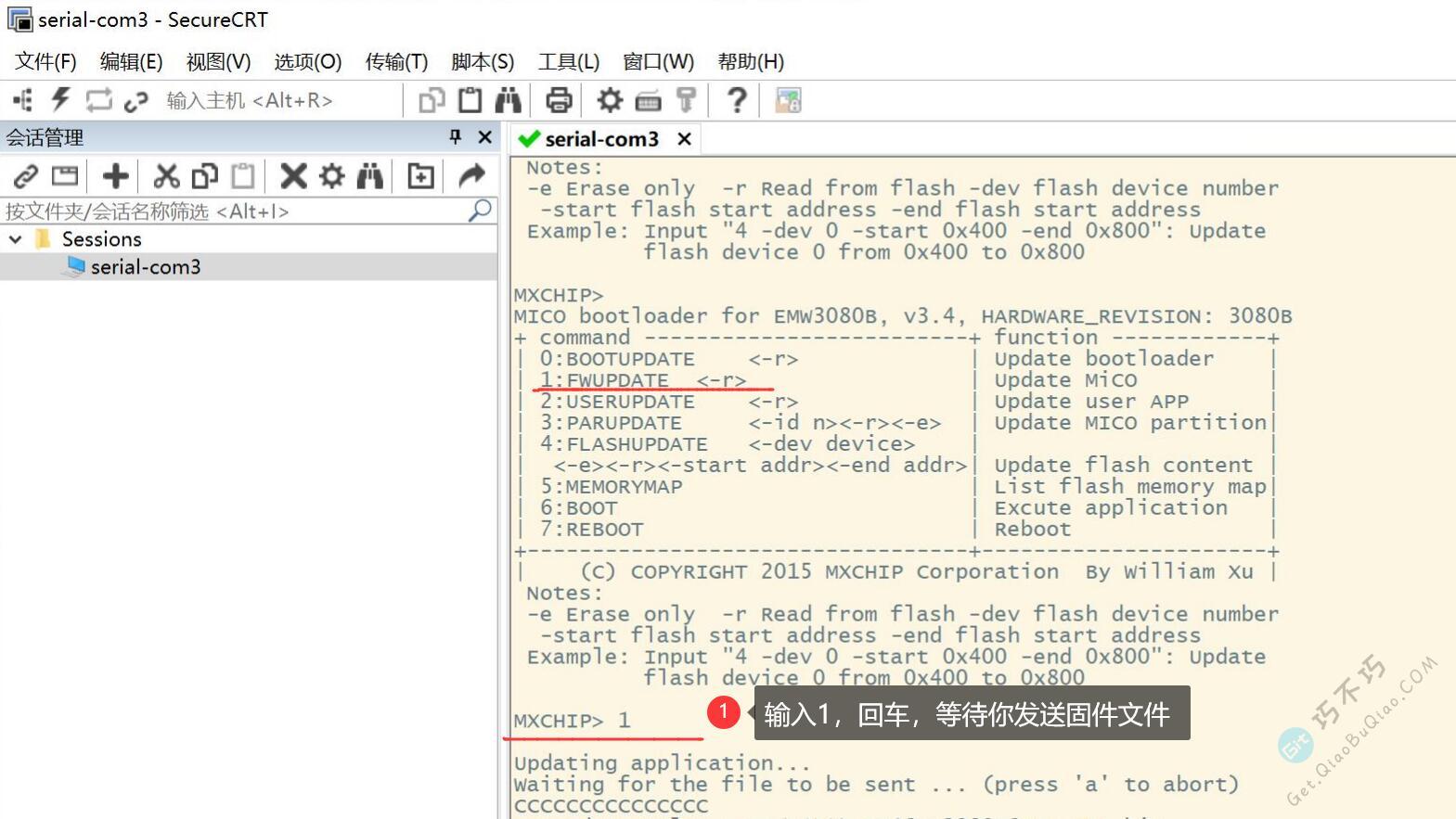
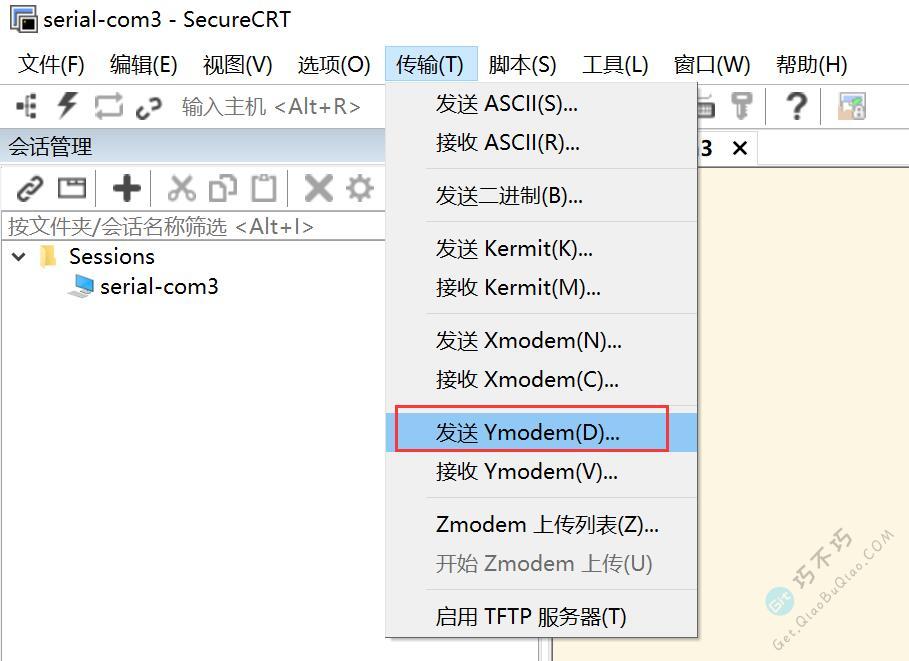
按下面这个方法发送要刷入的固件文件即可,刷入进度100%后,代表成功,可以断电重启了,重启后就能收到M1的wifi信号,用手机连上后就可以设置它的wifi联网密码等信息,参照官方来。
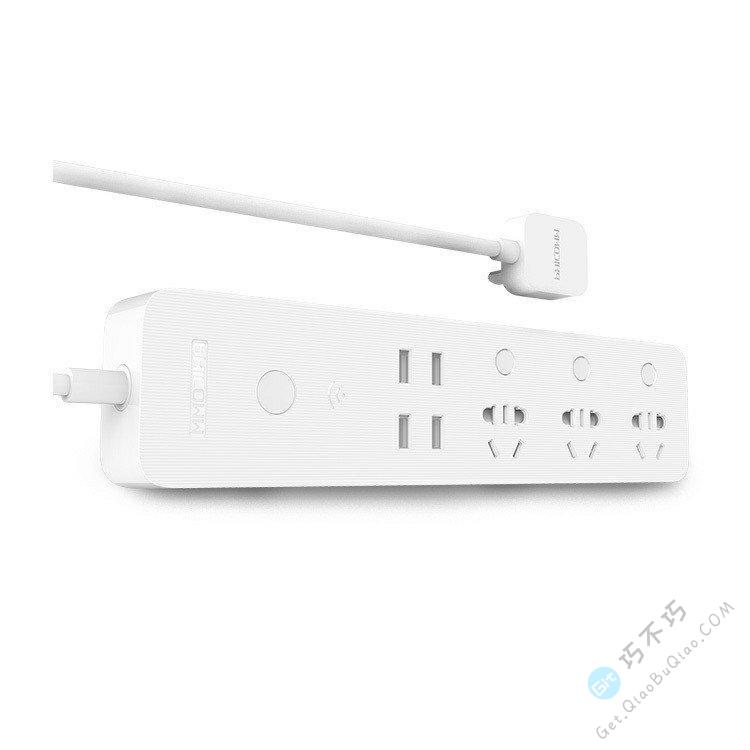
这个在渠道网站里,也是可以用USB转TTL工具刷固件使用替代APP的,这里就不重复了,学会上面的刷机软件后,刷这个会很容易,只是拆机要小心一些,刚下电电容上会有余电。
如果感兴趣的,可以自己渠道网站看看。
本文只作为该方案的引导作用,讲一些刷机中的坑,不教大家刷机细节,下面的渠道信息中有更详细的刷机刷固件方法,还有细节说明,从理论而言,只要你的设备没有毛病,工具正确,操作方式正确,刷成功的概率就是100%。
渠道已失效,有新渠道后再分享。
这是一套非常棒的SVG无损图库,十分推荐,设计很上档次,图片多,高达1300多款,每一款都是精品,最主要的是作者表示你可以免费商用这些图片。通过其网页在线调节,你可以获得不同颜色主题的SVG图片,这些图片涉及到很多领域行业,越往后越好看。

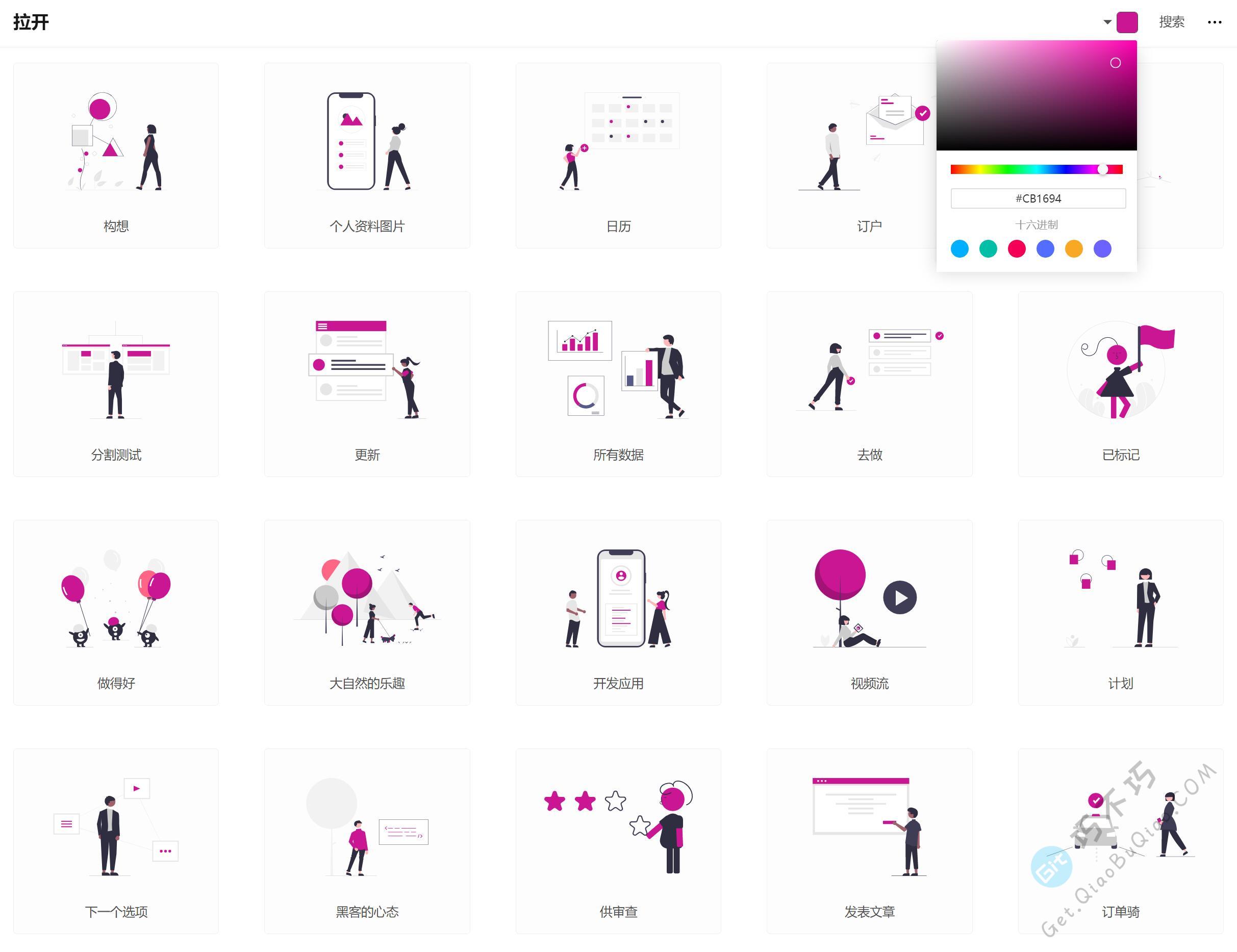
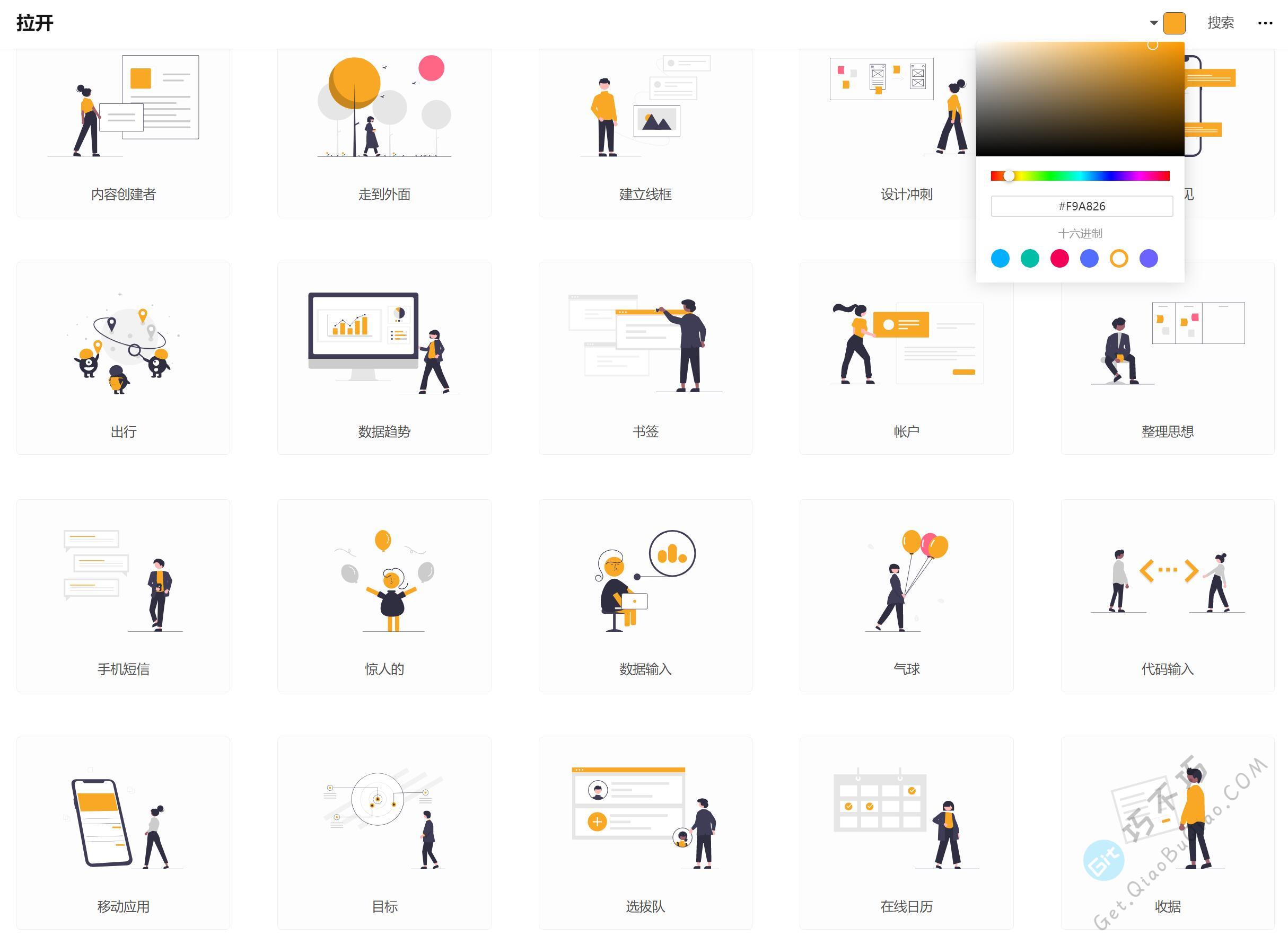
这些无损图片不能打包下载,但是可以在网站上面选择性下载,要用什么,就选择下载即可。支持点击右上角的颜色框在线批量调整颜色,你可以先调整你喜欢的颜色后再下载,网站很简单,无限往下拉,就会出现新的图片,点击喜欢的图片后就有下载按钮。
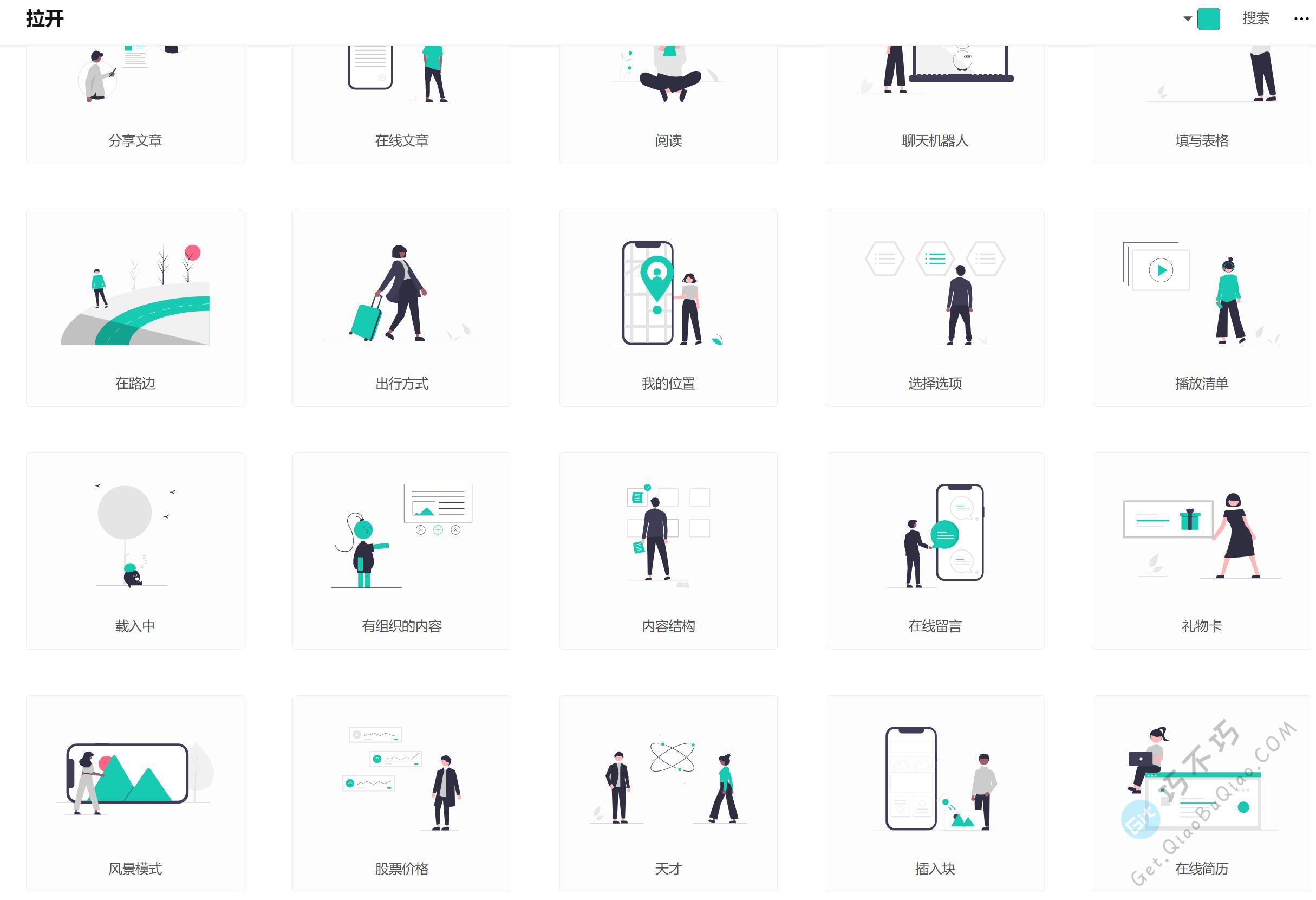
网站是英文界面的,上图中的中文是使用chrome浏览器自动翻译的。
下面是更多网站的截图

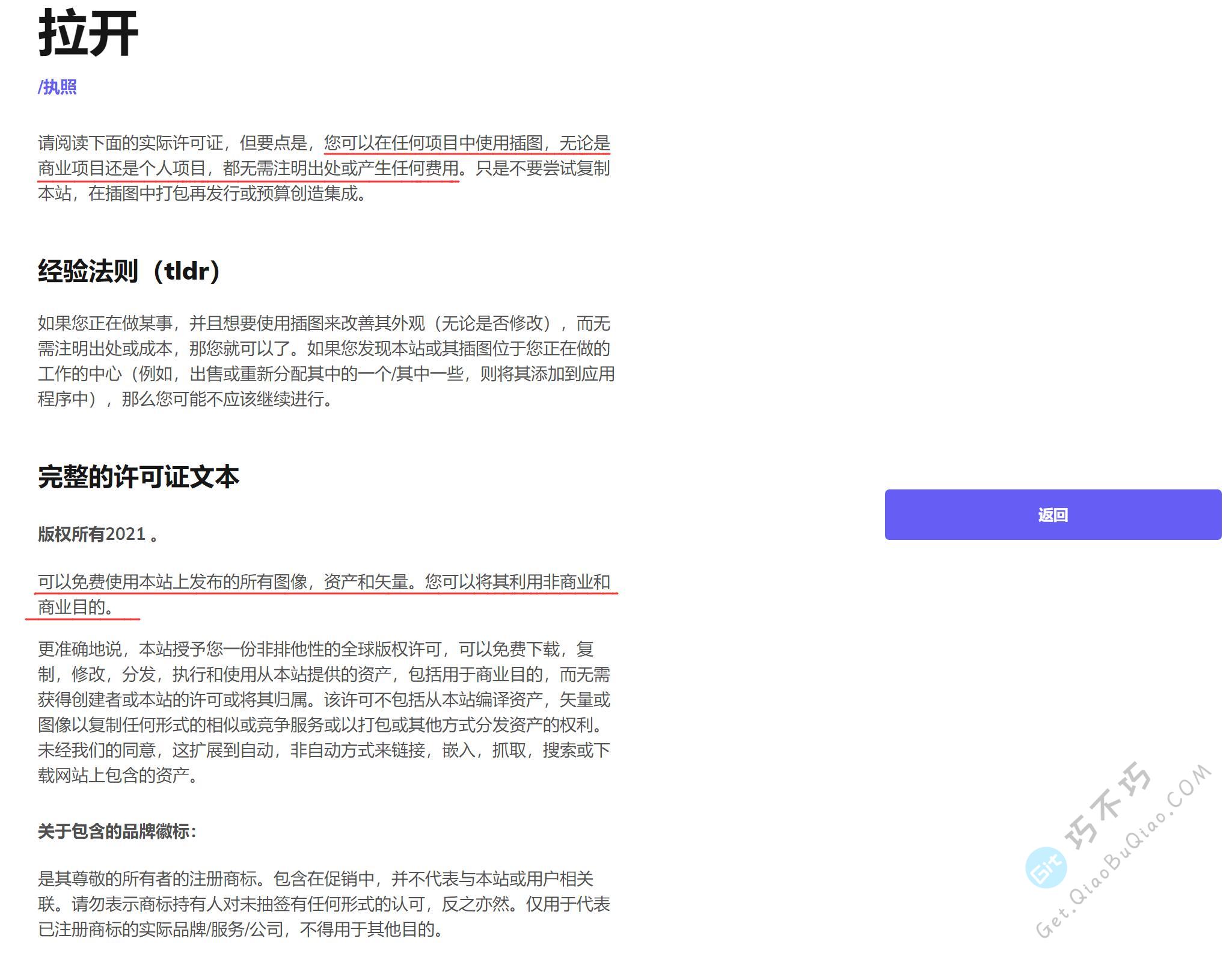
作者给的许可,你可以进行商用或者非商用,这不会产生任何费用,只是有一个点,你可以用来改善你的作品,而不是以这些图片素材为中心进行,这个意思是说你使用这些素材创造的东西,你自己的创意价值得大于这些图片的价值才行。
点击你喜欢的图片,选择SVG格式或PNG格式下载。

上面测试下载的图片只有8k,但是是无损的,可以放大尺寸,不会模糊。

这确实是一套非常漂亮的图库,越往后面的图片越是好看。例如下面这个404页面提示插图,我就非常看中,都想把本站404界面换成这个。
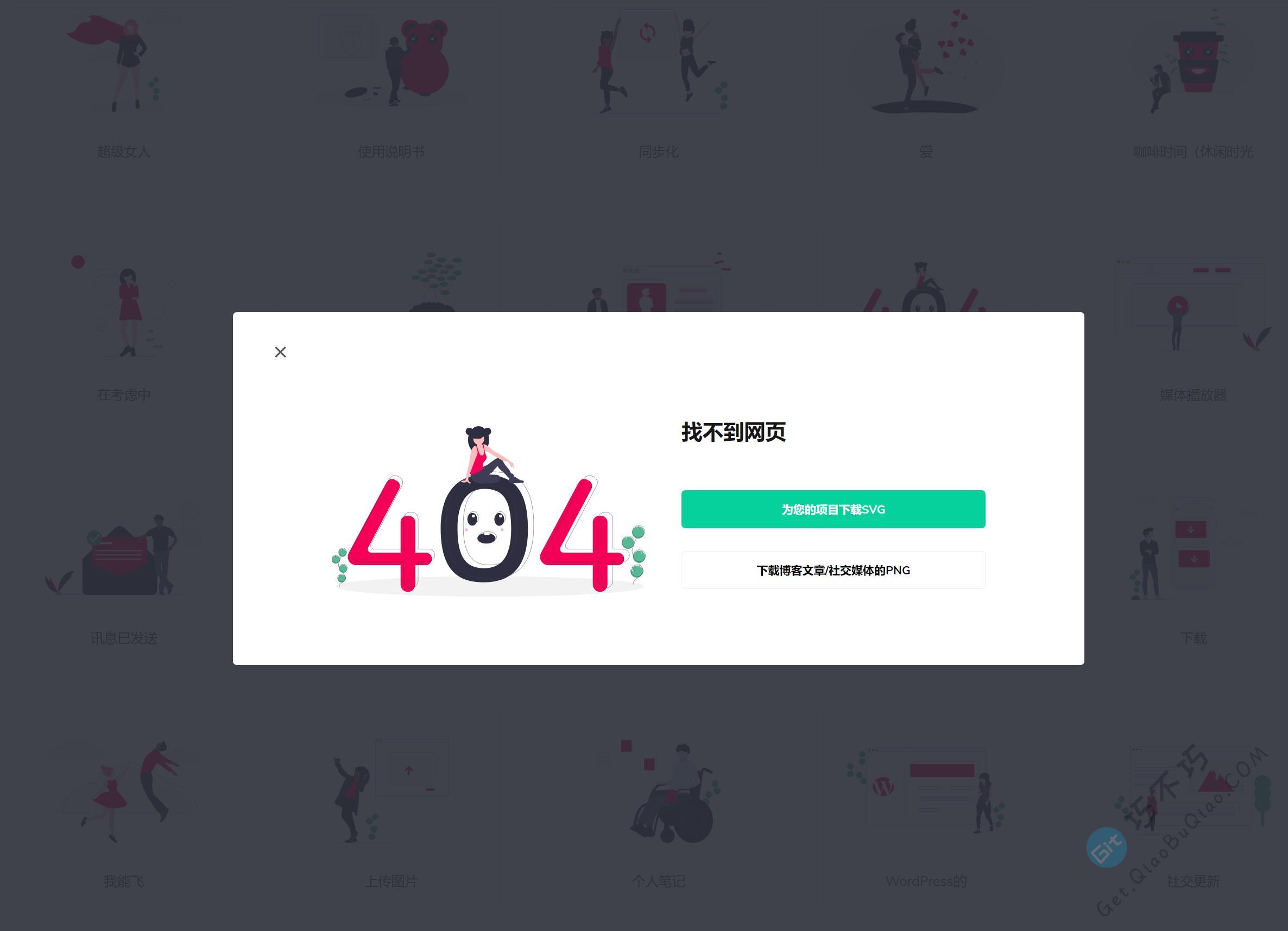
下面是图库的官方网站,喜欢就打赏吧。
必看说明:
1、我们探索和打造好用的、纯粹的、干净的、可靠的内容,让你以低成本获取结果。
2、积分充值 10积分=1元,VIP有5折、8折优惠查看详情。
3、本站所有应用程序类下载都只提供安全的官网渠道,本站仅作为渠道信息挖掘方。
4、支付后拉到当前位置查看内容,若看不到内容,请尝试刷新本页面,依然看不到请 联系我们。
5、内容失效或有问题请 联系客服,若需要额外服务请参考 付费咨询与协助。
6、虚拟信息内容,只要有效,均不支持退款,支付前请悉知,请妥善保存你获得的内容,遗失不补。
这个平台主要提供书籍资源的搜索,下载是第三方百度网盘的链接,有效率高,书籍很多,包含各种分类的,例如小说、言情、成功励志、经典名著、绘本、漫画之类的都有。而且网站本身基本没有什么广告,还免费下载的,没有什么套路,目前遇到的比较推荐的一个书籍搜索下载平台。
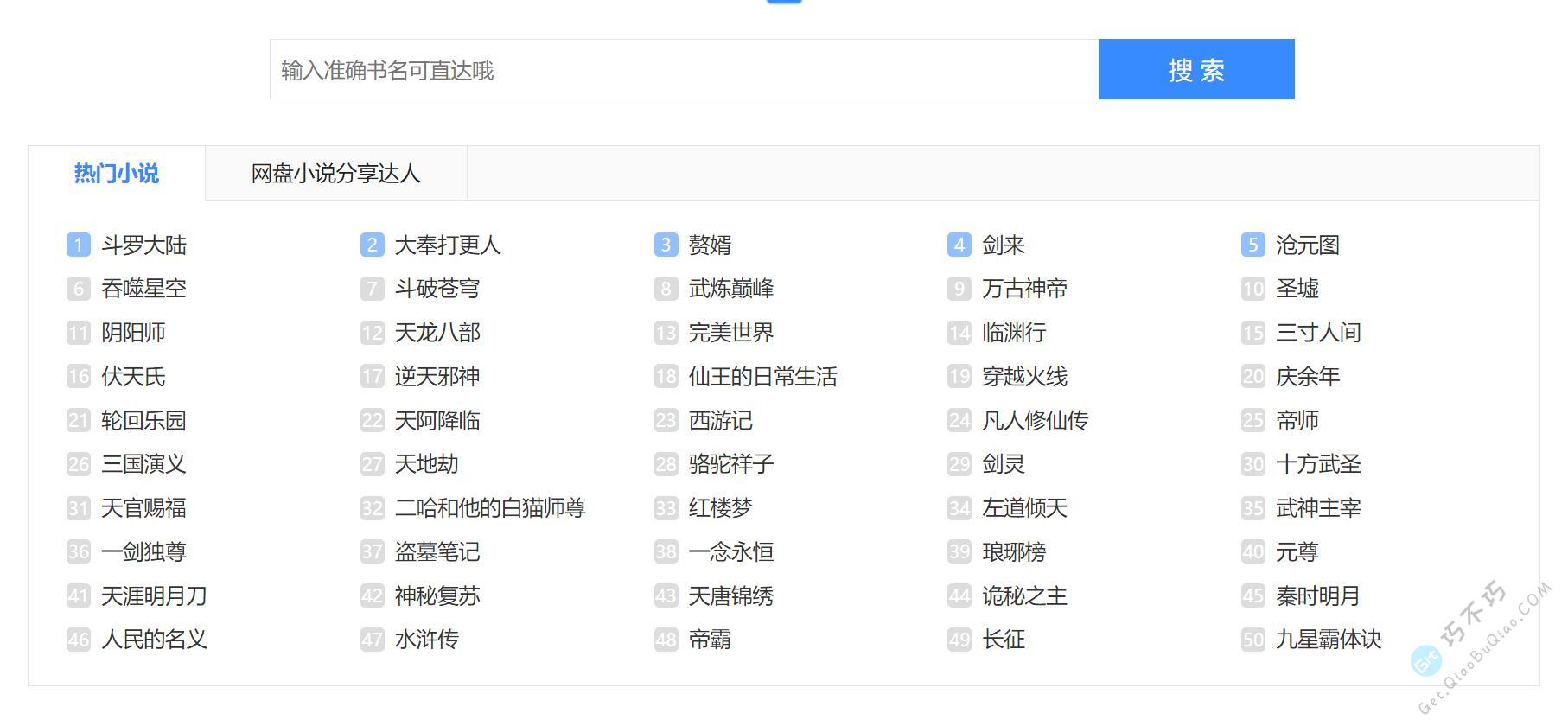
经过一个小时是使用测试,发现这个网站包含的书籍格式比较多,常见的格式都有。
试一下一些常用关键词的搜索,看看有没有你需要的书籍。
需要注意,虽然网站没有什么广告的,但是有些被网站搜集到的百度网盘链接里有广告,不过很好分辨。注意看后面的文件大小,一般文件名带广告的,而且后面的文件大小基本都一样的,这种就是纯广告,根本没有下载,需要你关注它的公众号。
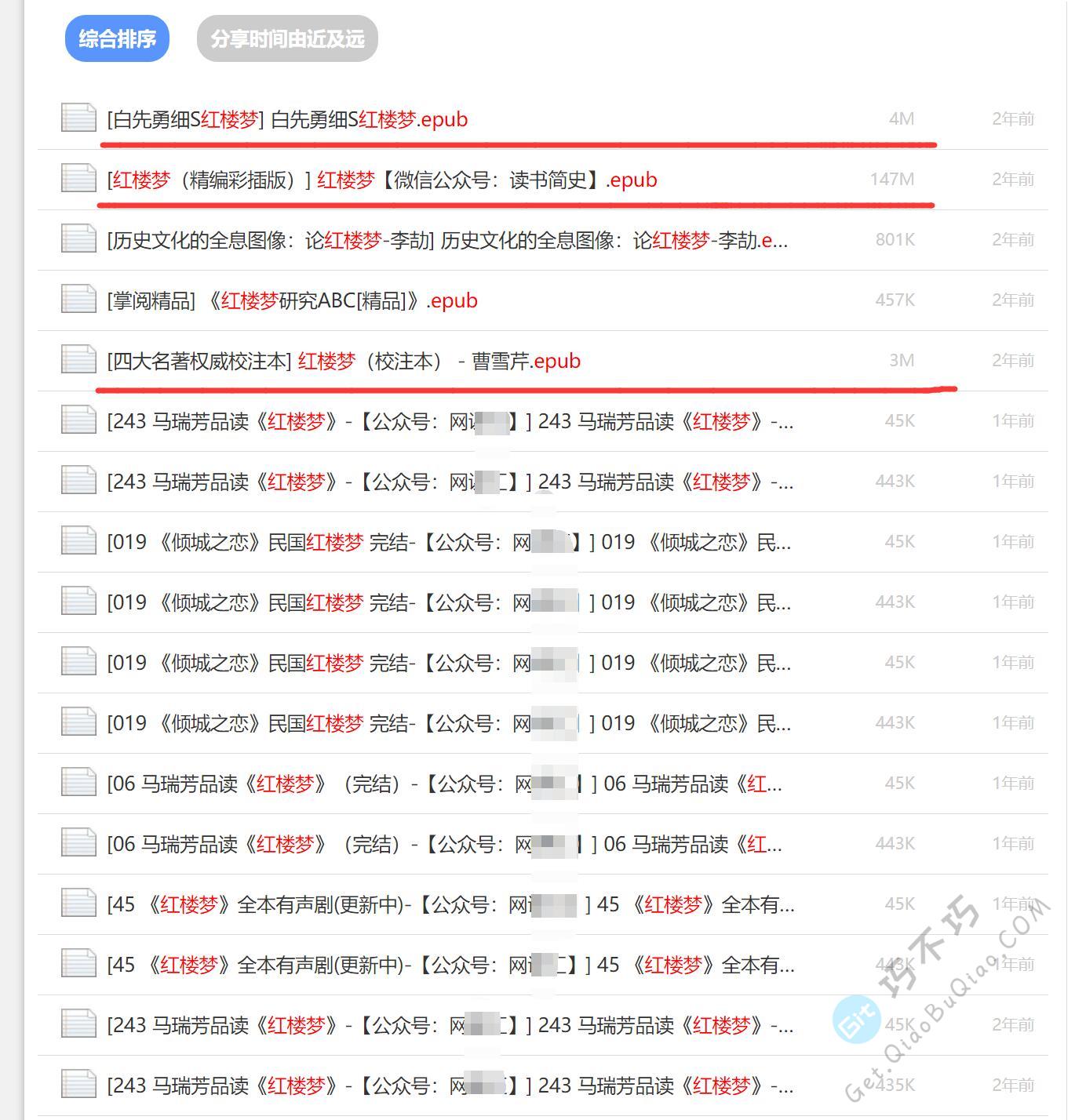
如果分享的链接需要提取码,多数都会在按钮上。

尝试一下其他关键词的搜索
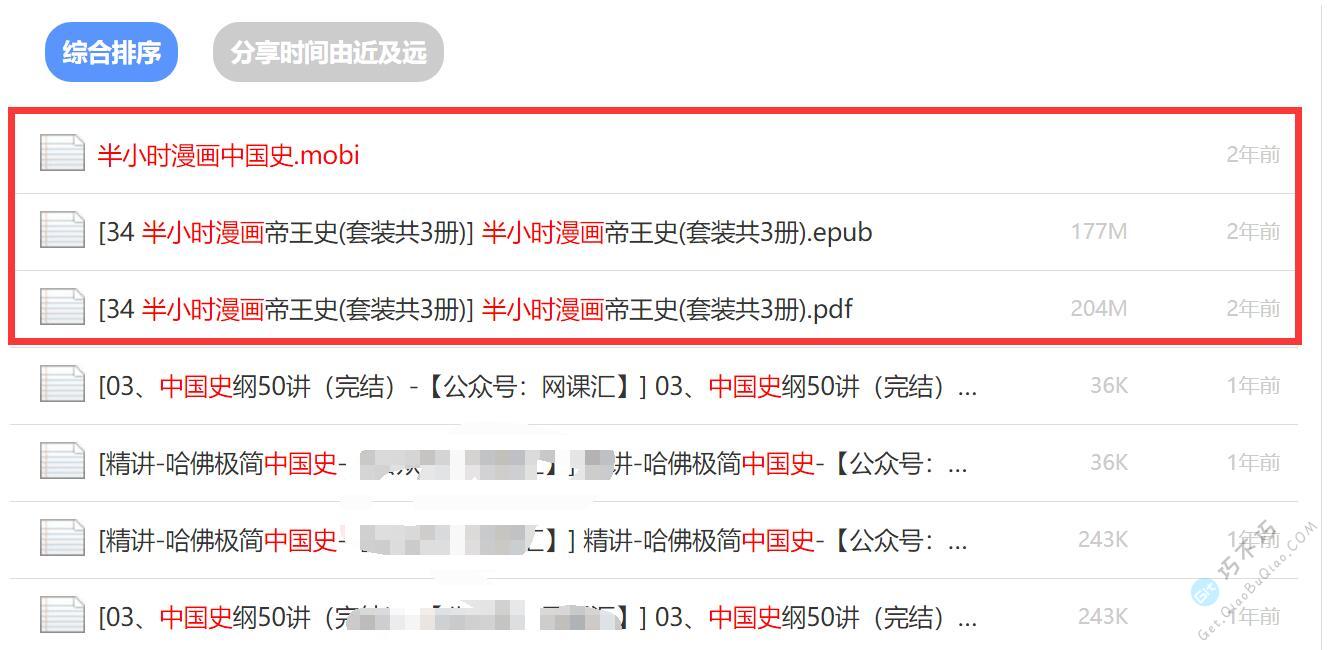
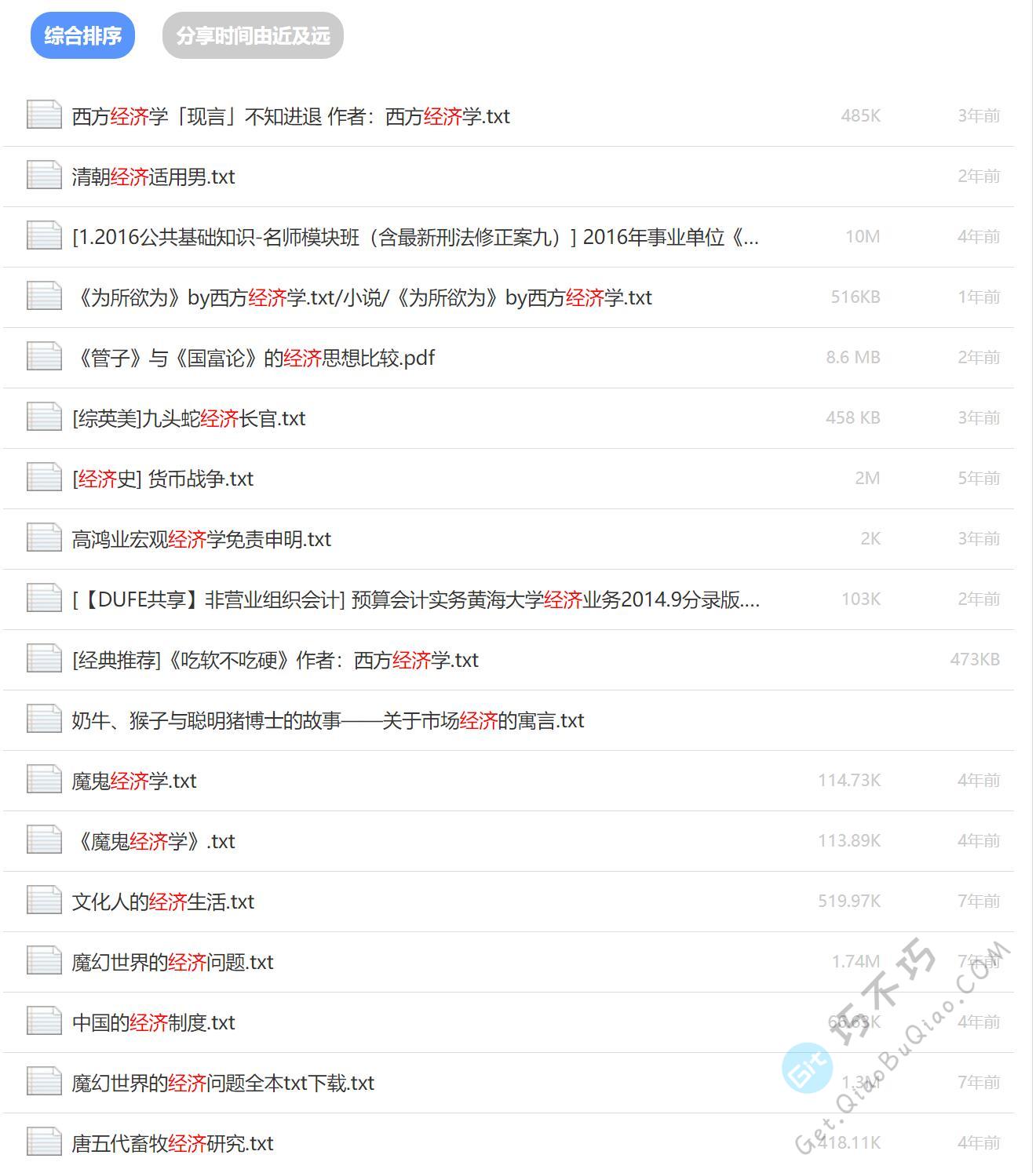
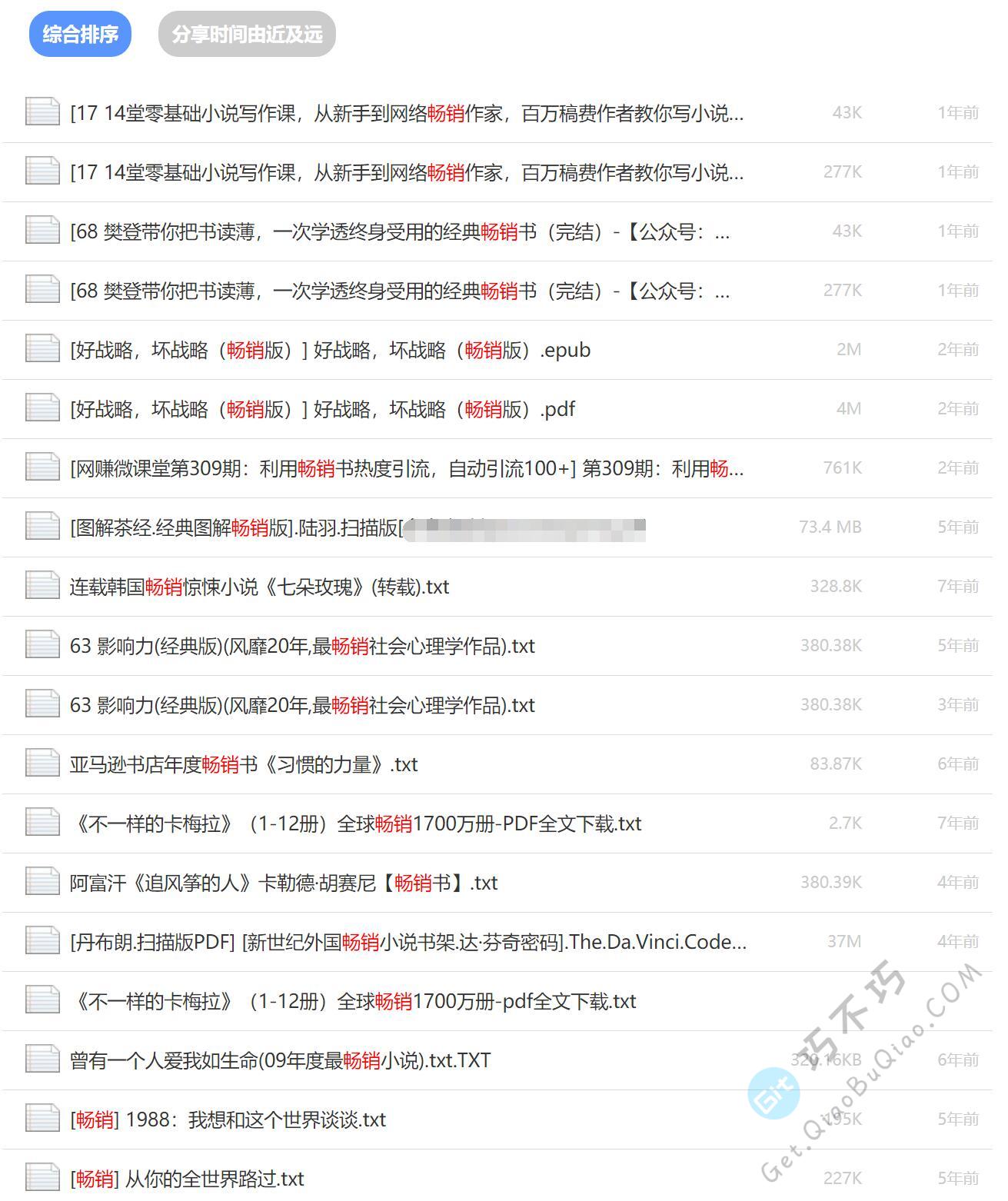
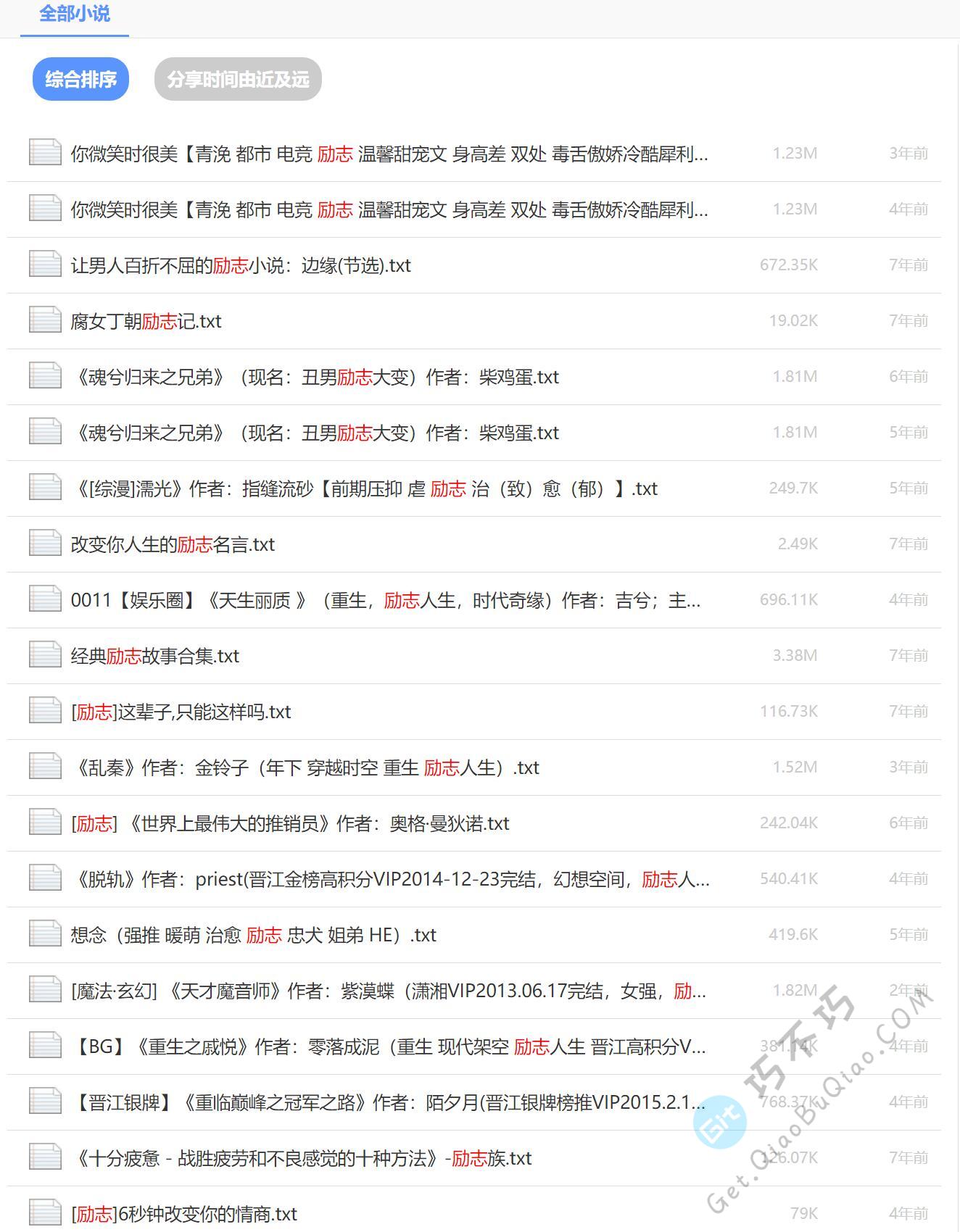
最后我来测试搜索【绘本】并下载一本看看。
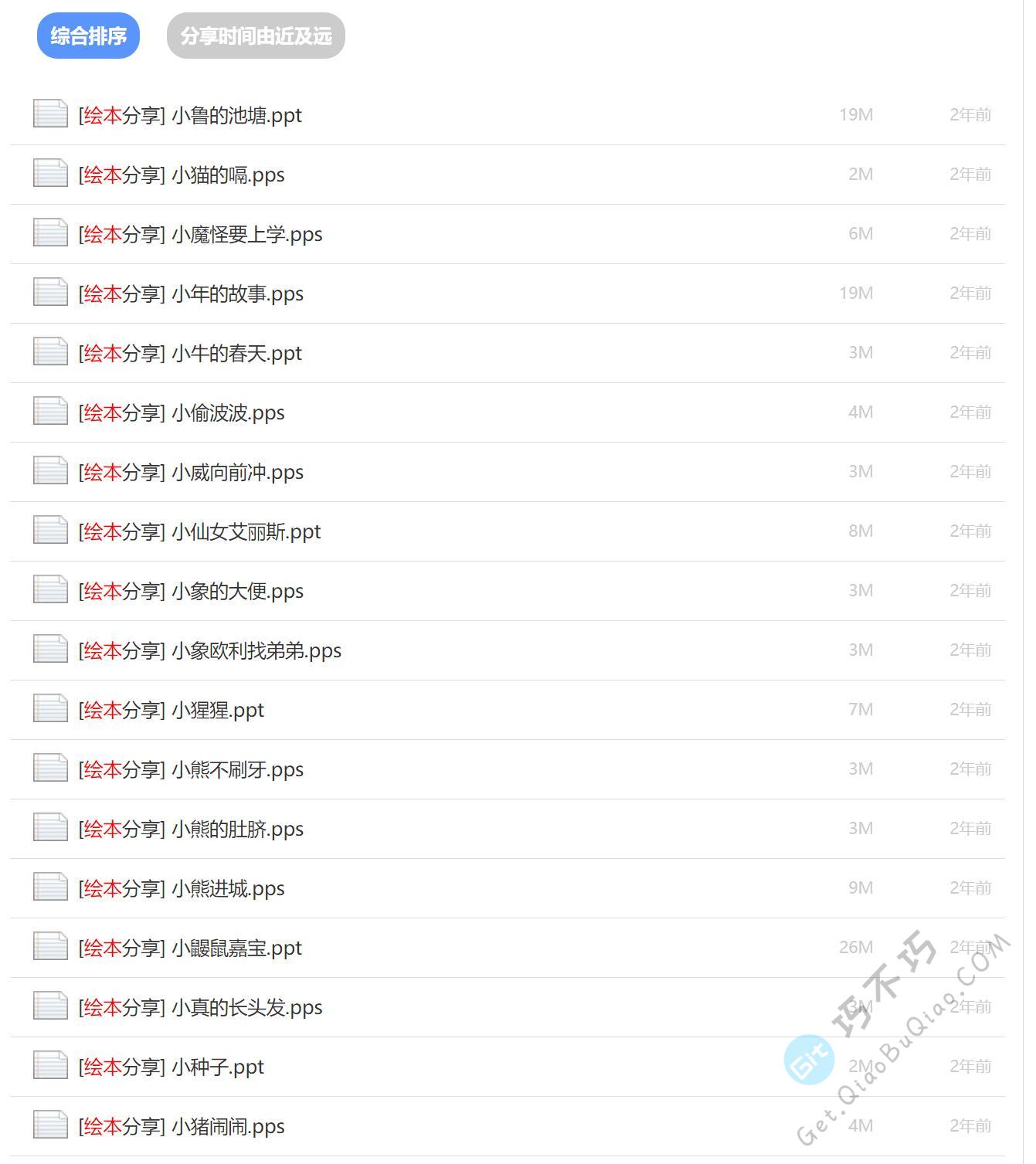
随便选择一个点击进去。
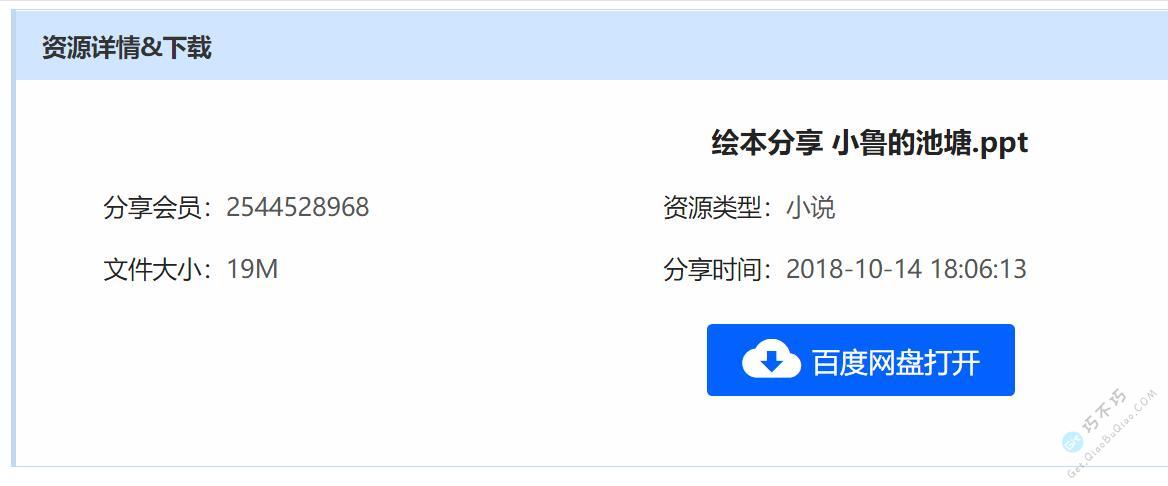
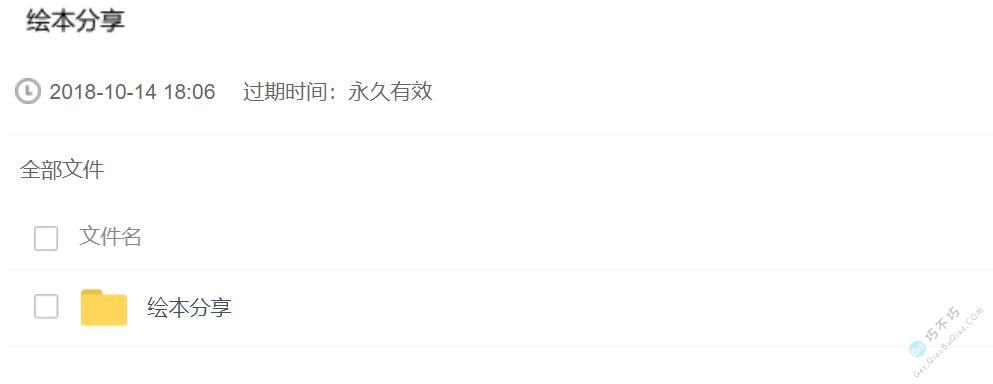
打开百度网盘之后发现是一个目录,这下赚大了,这可能是个合集。
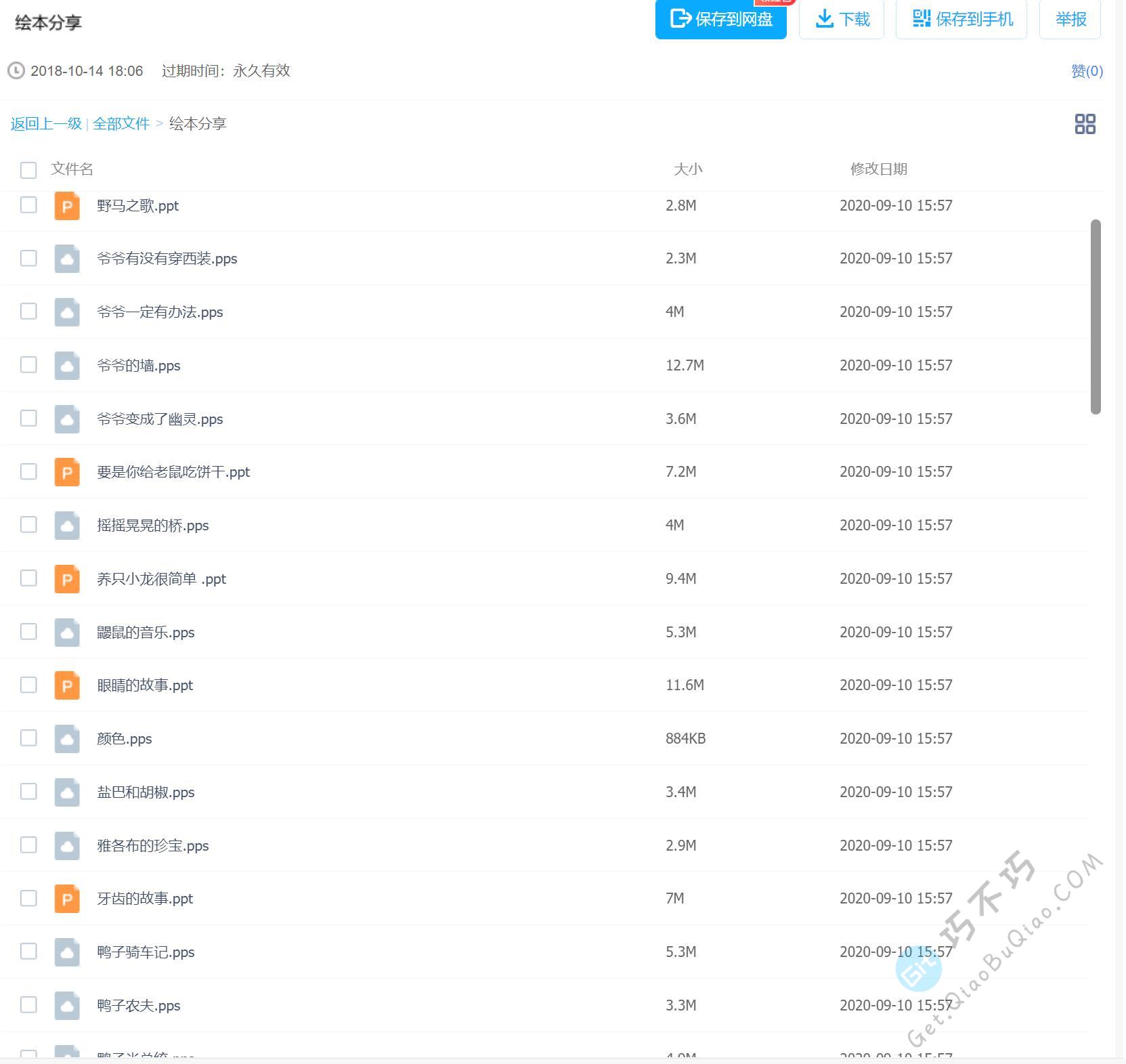
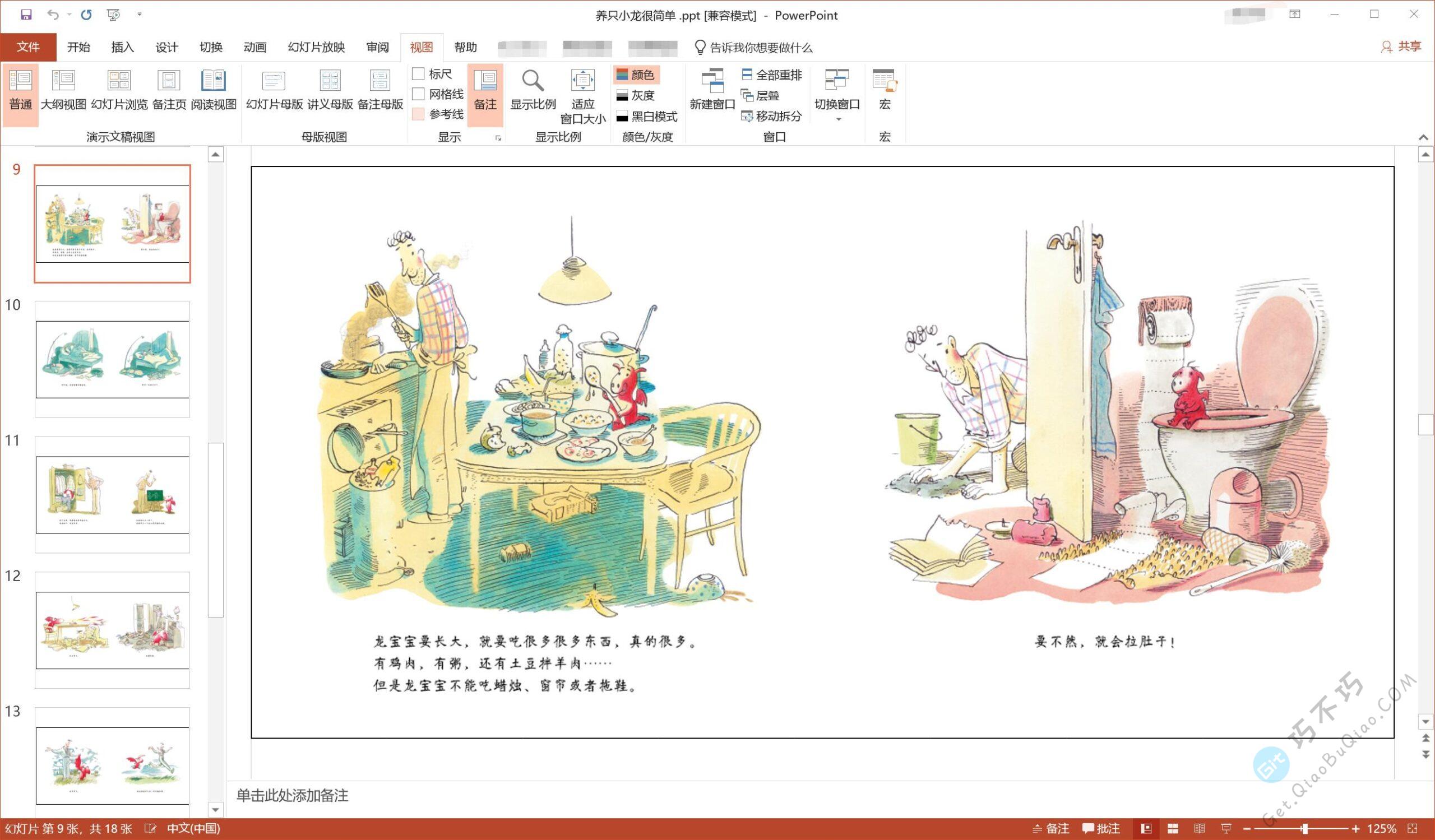
下载一本《养只小龙很简单》,打开试了一下,没问题的。
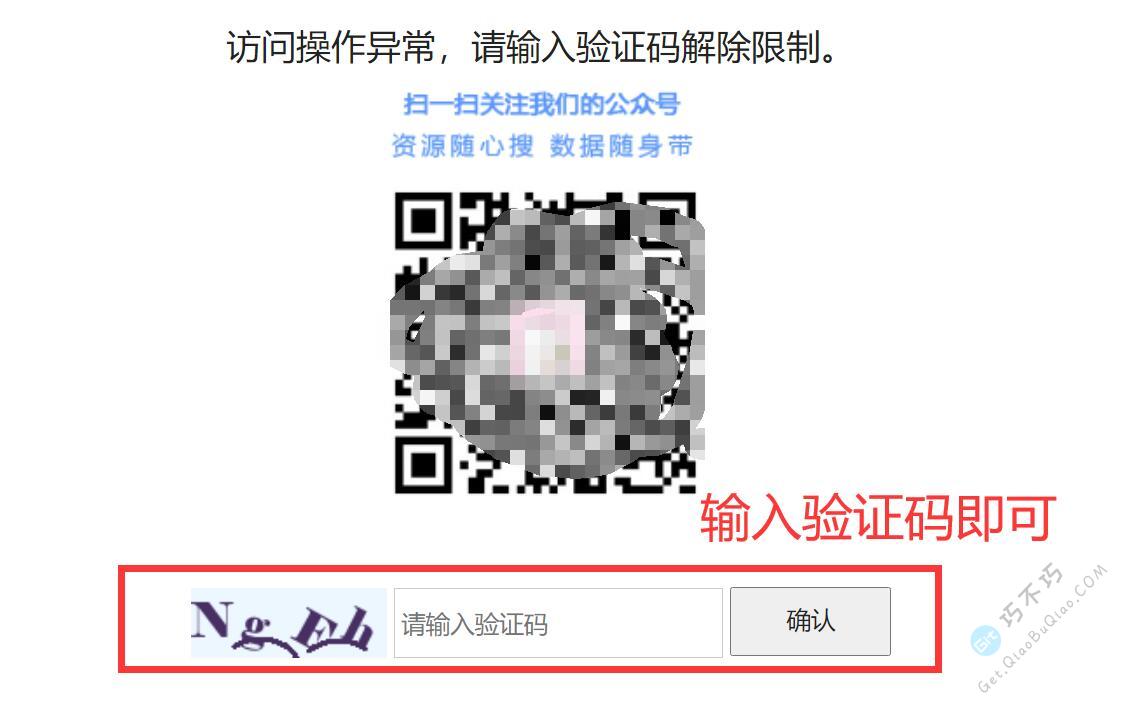
如果在网站搜索访问过于频繁,会有一个提示,让输入验证码,你只要输入验证码就行,不需要区分验证码的大小写,字母对得上就可以。
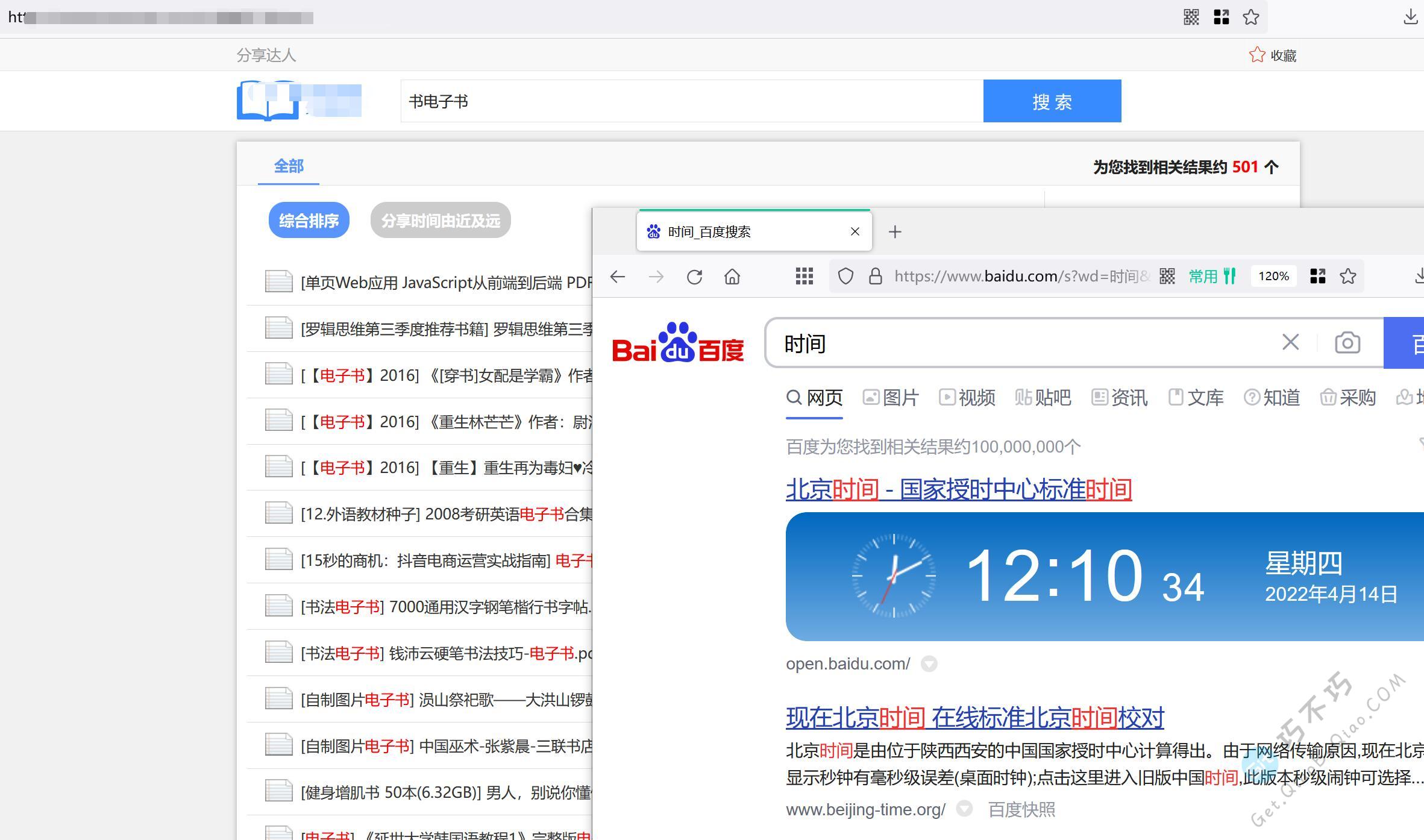
2022-04-14验证该网站继续可用
做网站的都知道,网站SEO优化有标题、描述、关键词这三大元素,对于网站在搜索引擎的排名非常的重要,但是近日发现了一个重要的信息,那就是有些专业做SEO的伙伴和工具已经不再提供关键词keyword的设置了,对于老站长来说,这确实是很吃惊。
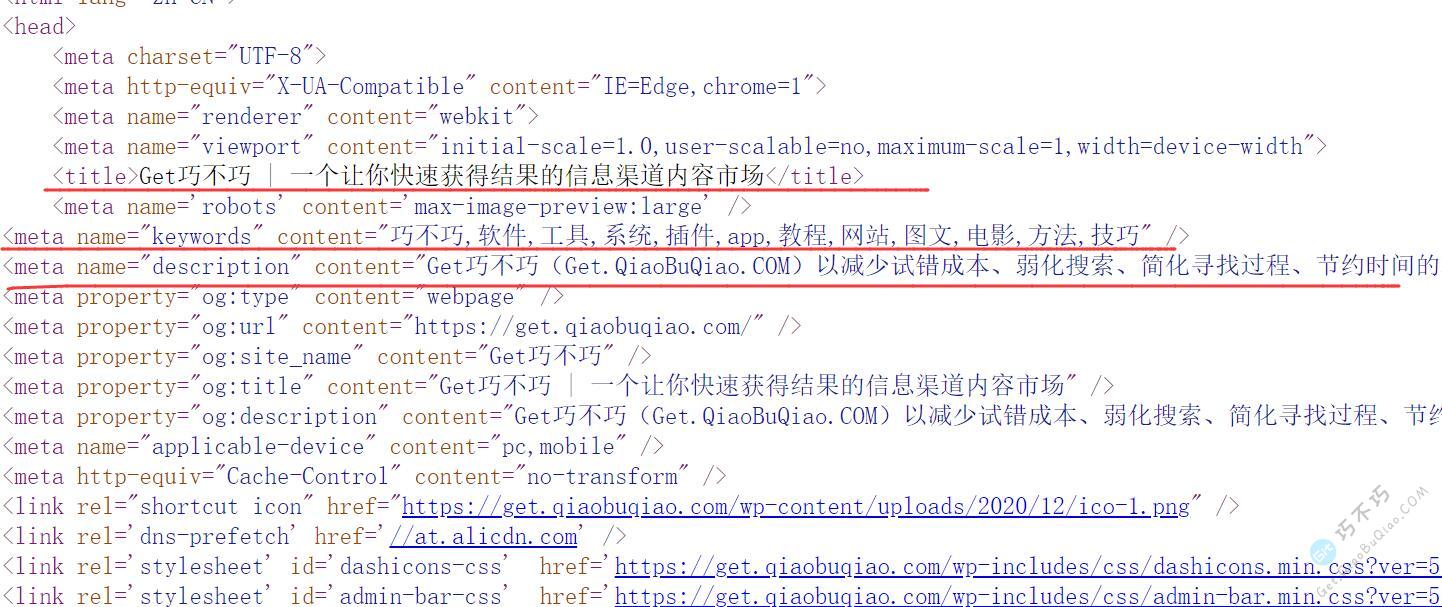
吃惊之余,才发现这个keyword关键词作为网站影响排名的设置早在2009年的时候就被各大搜索引擎取消掉了,真是孤陋寡闻了。例如在wordpress中最著名的 All in One SEO插件官方就有提到这一点,这个插件也是做了十多年的,跟着搜索引擎一直在成长,所以他们的消息可靠性高。
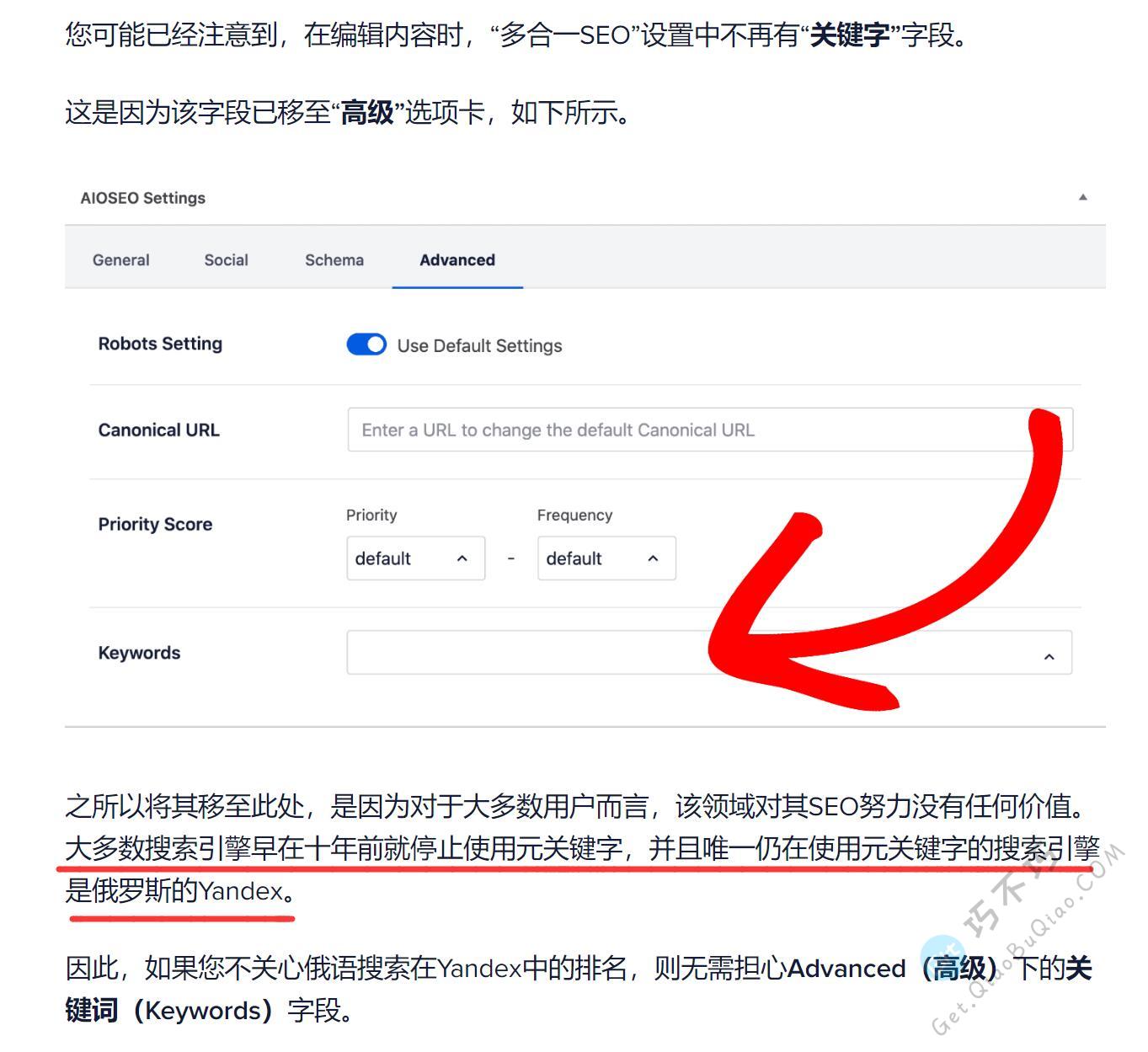
既然keyword不再被搜索引擎使用了,那么就可以不用填写了,而且在网上还有很多篇文章讲解填写了反而可能导致网站被监控,原因是曾经keyword这个元素被很多站点用以作弊获取了很多流量,随着搜索引擎算法的不断升级优化,已经不需要关键词来判断页面的范围了,这是取消keyword关键词元素的两个重要原因。
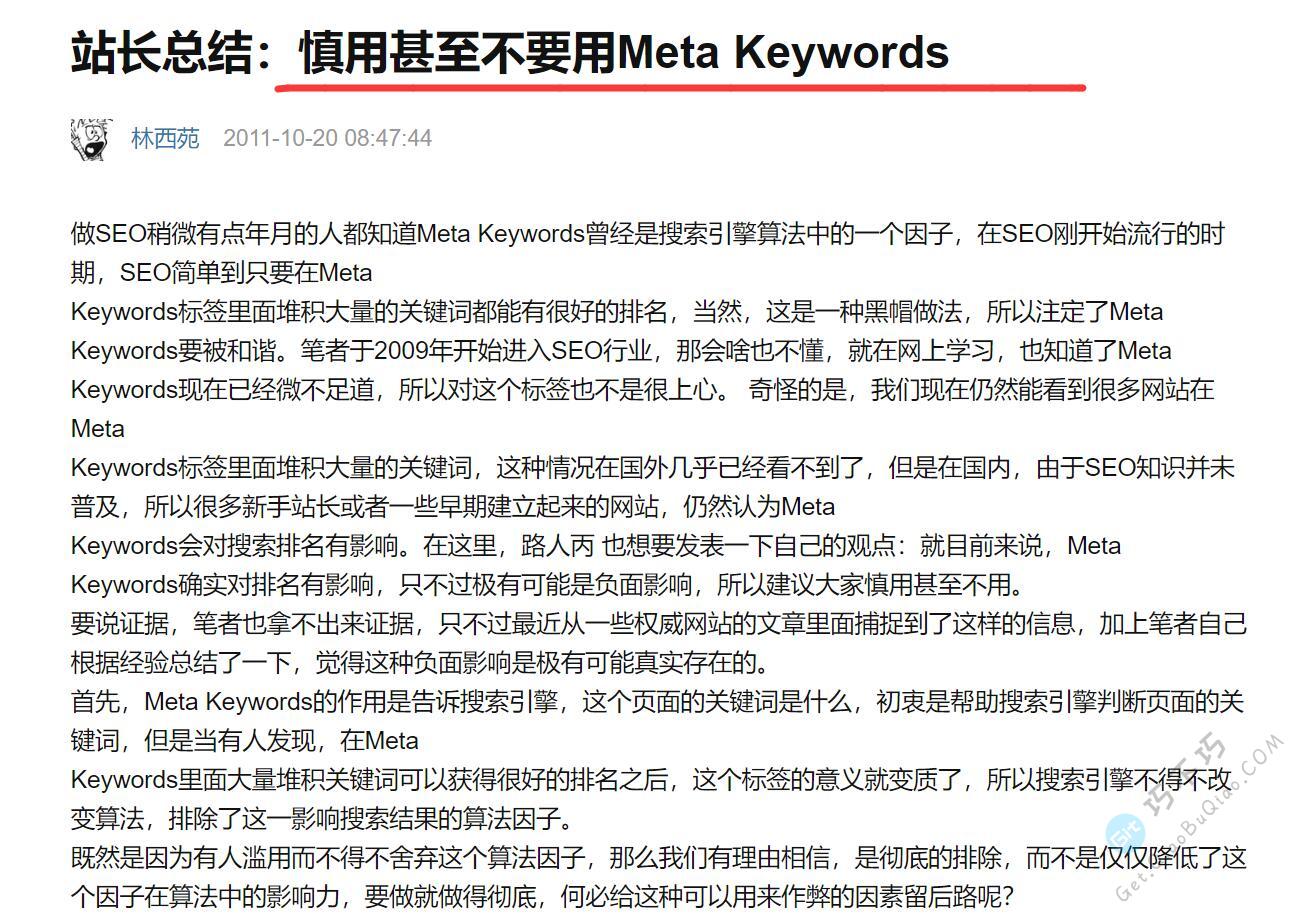
如果你是新站,就不要设置keyword了;如果你是老站,去掉keyword可能要慎重,我看了很多文章,虽然没啥用,但是可能会成为搜索引擎判断是否作弊的一个依据,去掉有可能会导致短期排名影响,自行斟酌。

本站已经去掉!
这是一款帮助你更加牢固记住知识点的工具,使用它能够强化记忆,有些人用这个来记单词,有些人用这个来背诵唐诗宋词,还有些人用来记忆考公考编的重点要点。这款软件充分的自定义功能和导入导出功能让它变得非常强大,你可以自己制作知识题库,用来考自己,增加学习的深度。
总之这真的是一款好工具,以前我找了很久很久都没有找到过这种工具,这次也是无意间看到的,真是应了那句话:“你千辛万苦的找它,找不到;等你不找时,它就来了”。
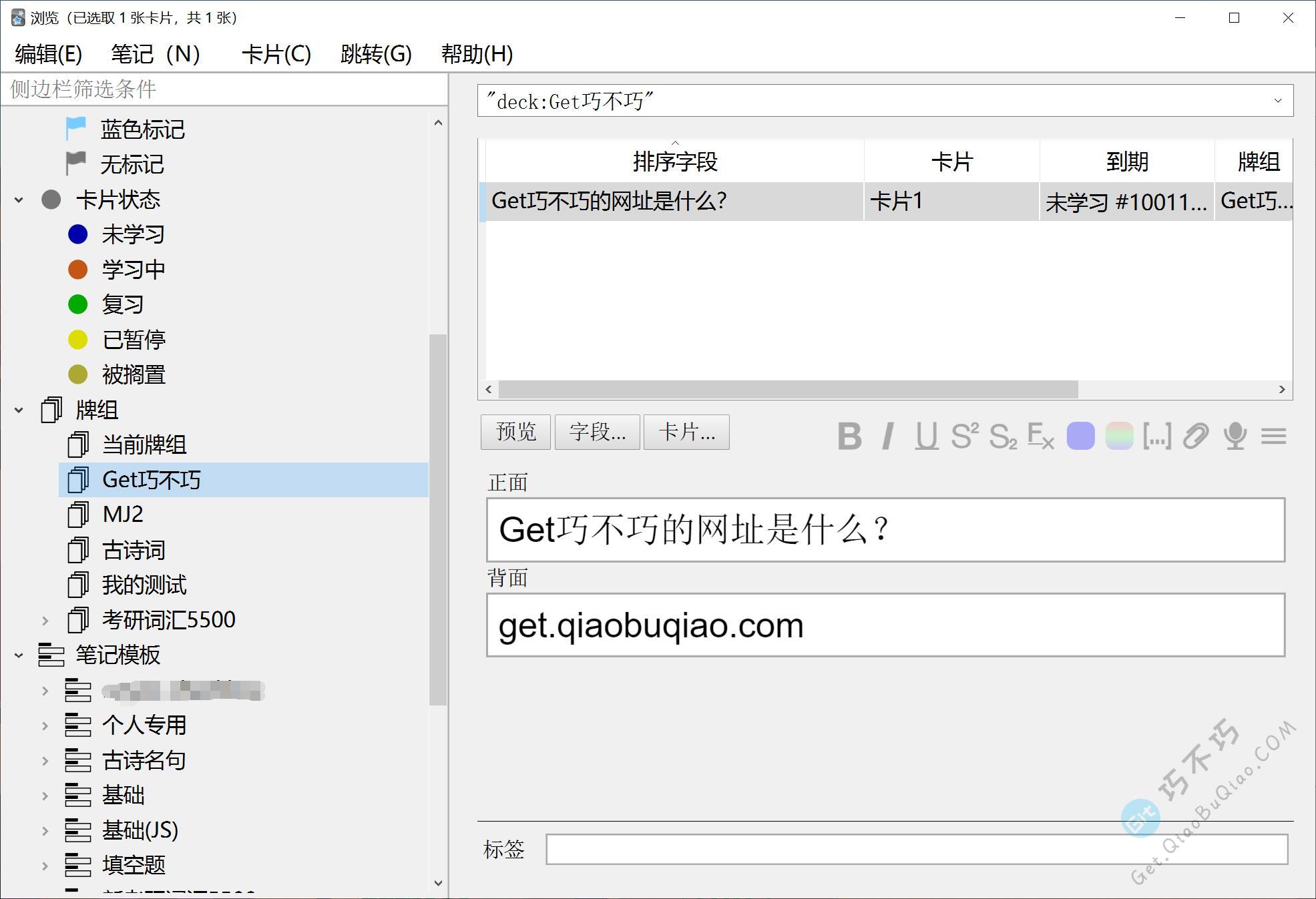
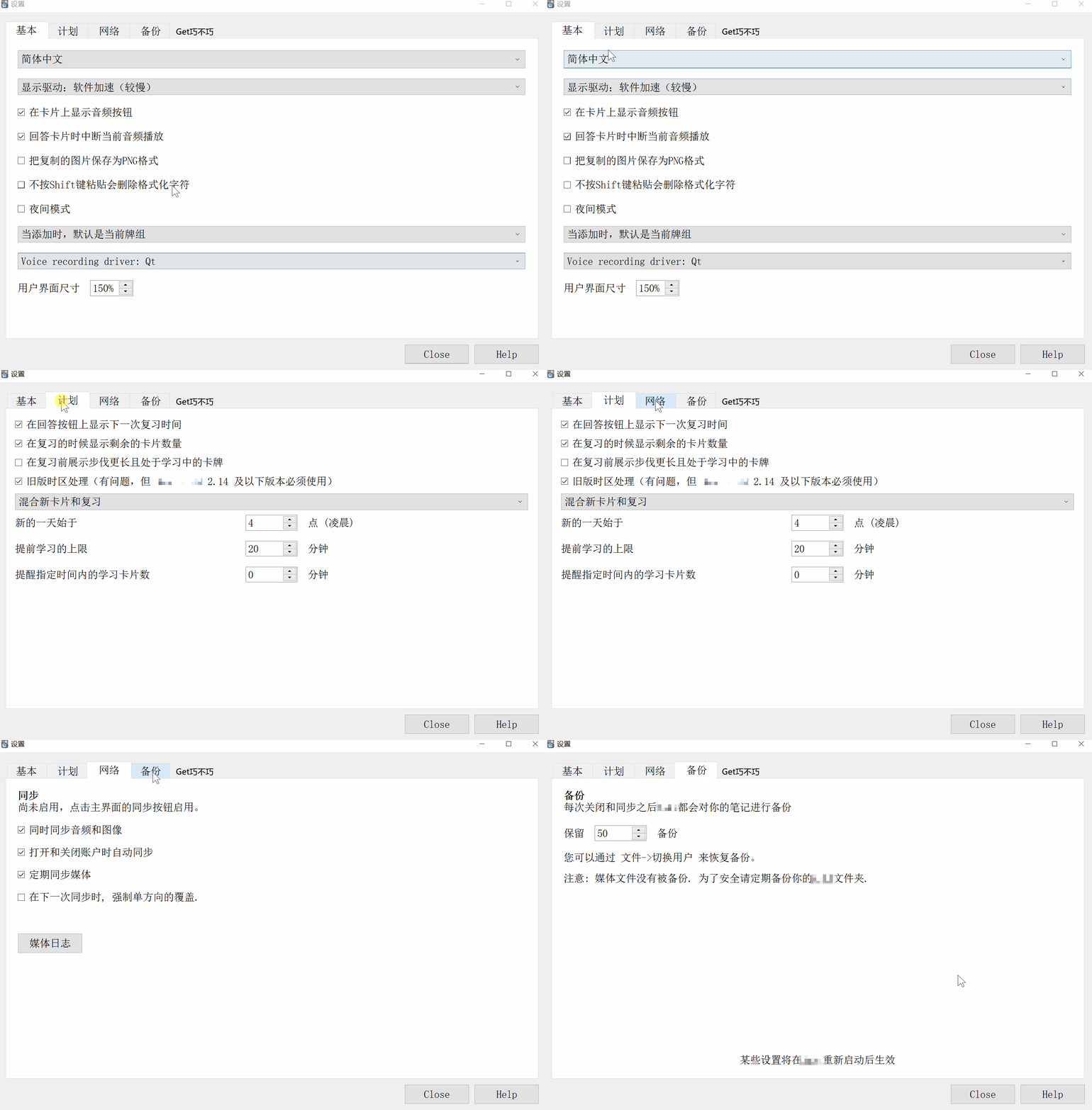
在顶部菜单里面,你可以创建账户,每个账户下面可以创建无数的知识题库,意味着可以分组管理。软件安装启动时可以选择简体中文界面,不过汉化率估计在90%以上,还有少部分按钮是英文,但是不影响使用。你也可以在工具=>设置里面选择简体中文。
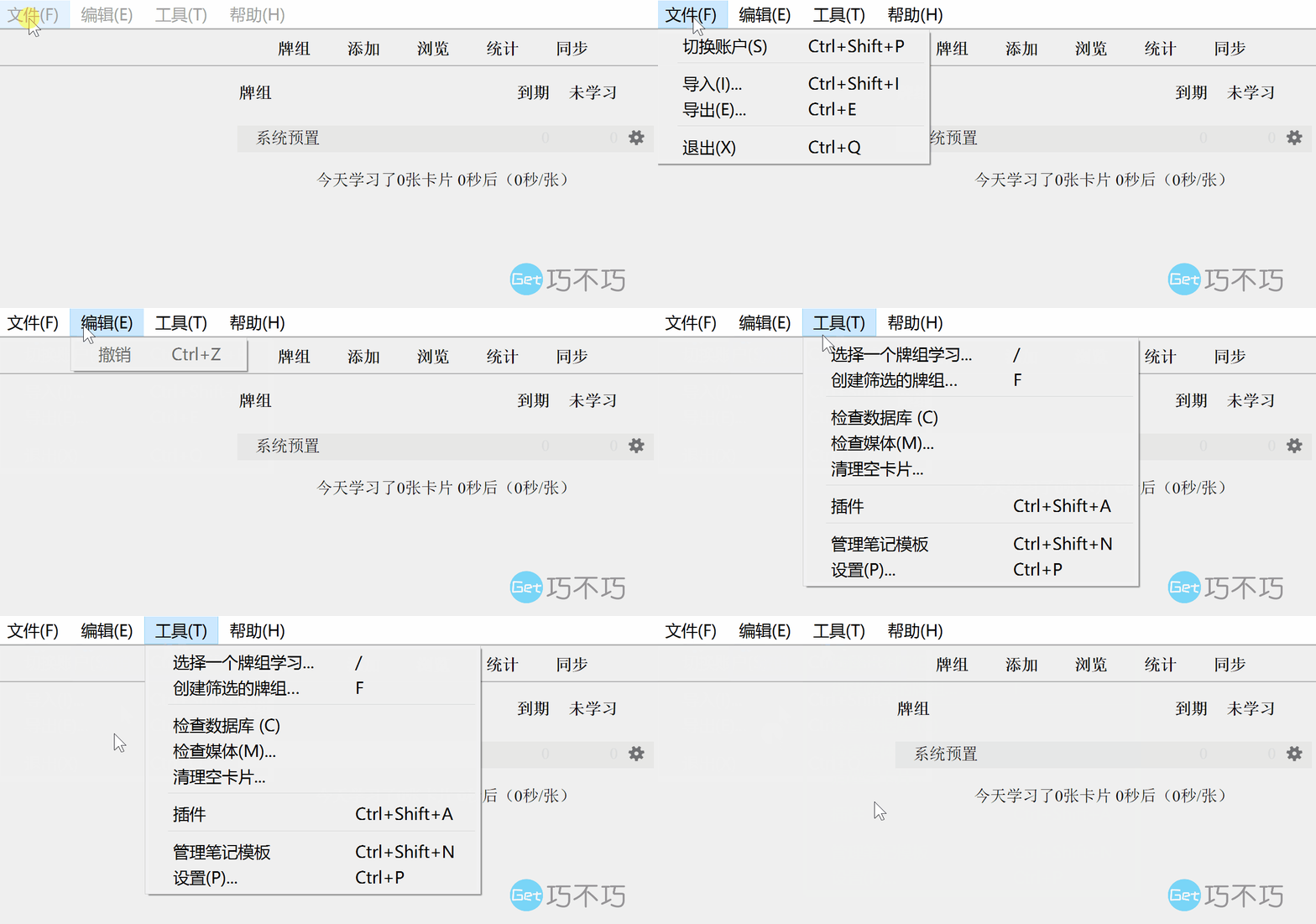
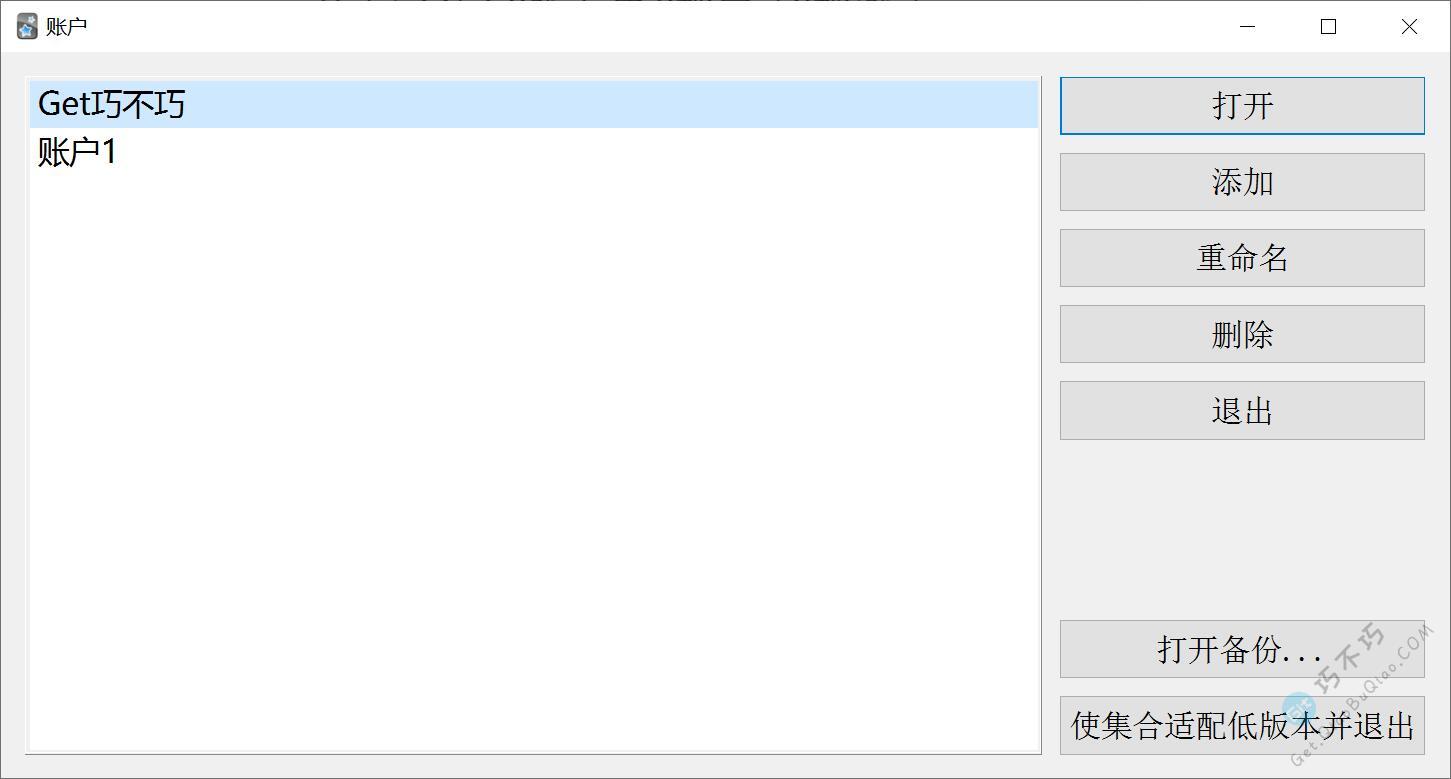
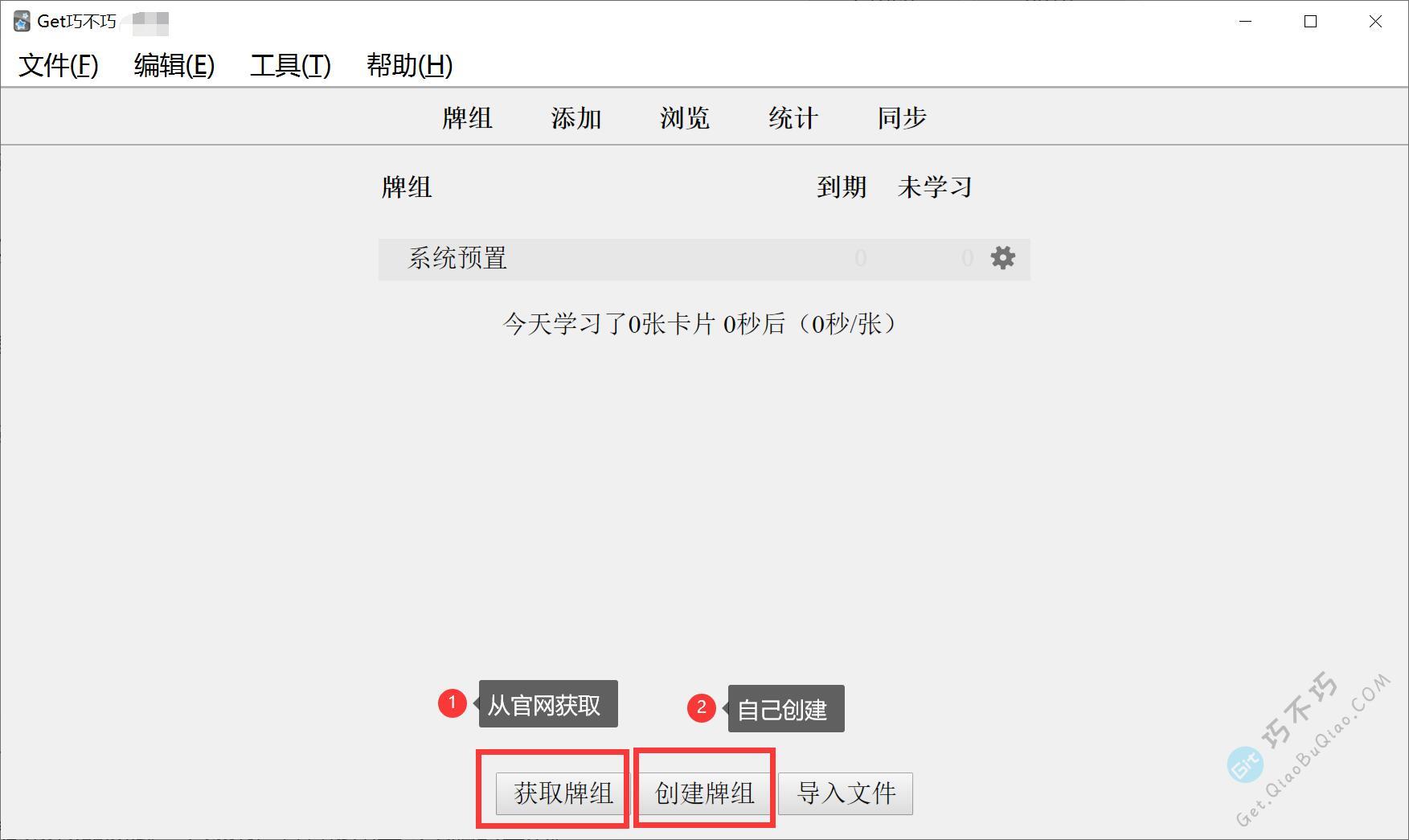
软件里面翻译叫做牌组,有些叫做卡片,我还是称之为知识题库吧,感觉更合适一些。你可以从官方获取知识题库,也可以自己创建,其实还可以从网络上搜索第三方网友编辑的题库,省的自己编辑花费时间。
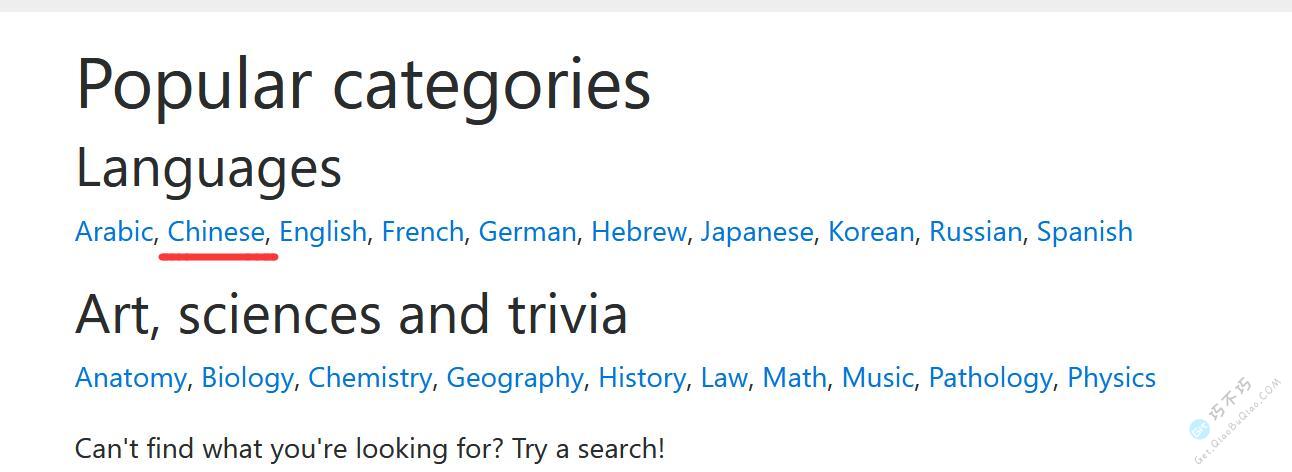
点击获取牌组(知识题库)后会进入官网下面这个页面,选择语言为Chinese即可显示中文相关的知识题库。
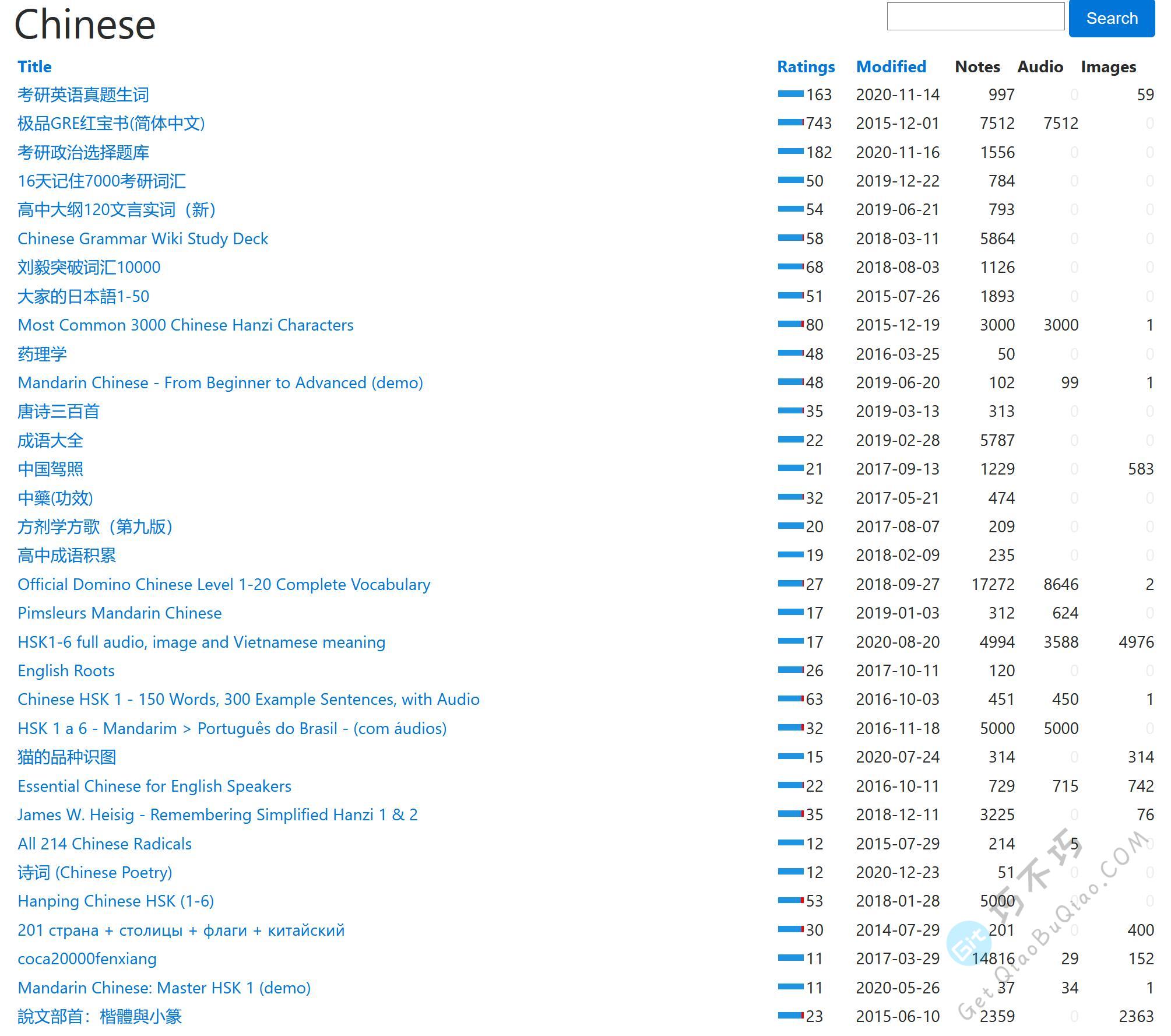
选择一个喜欢的,下载之后,直接双击就可以导入到软件中。

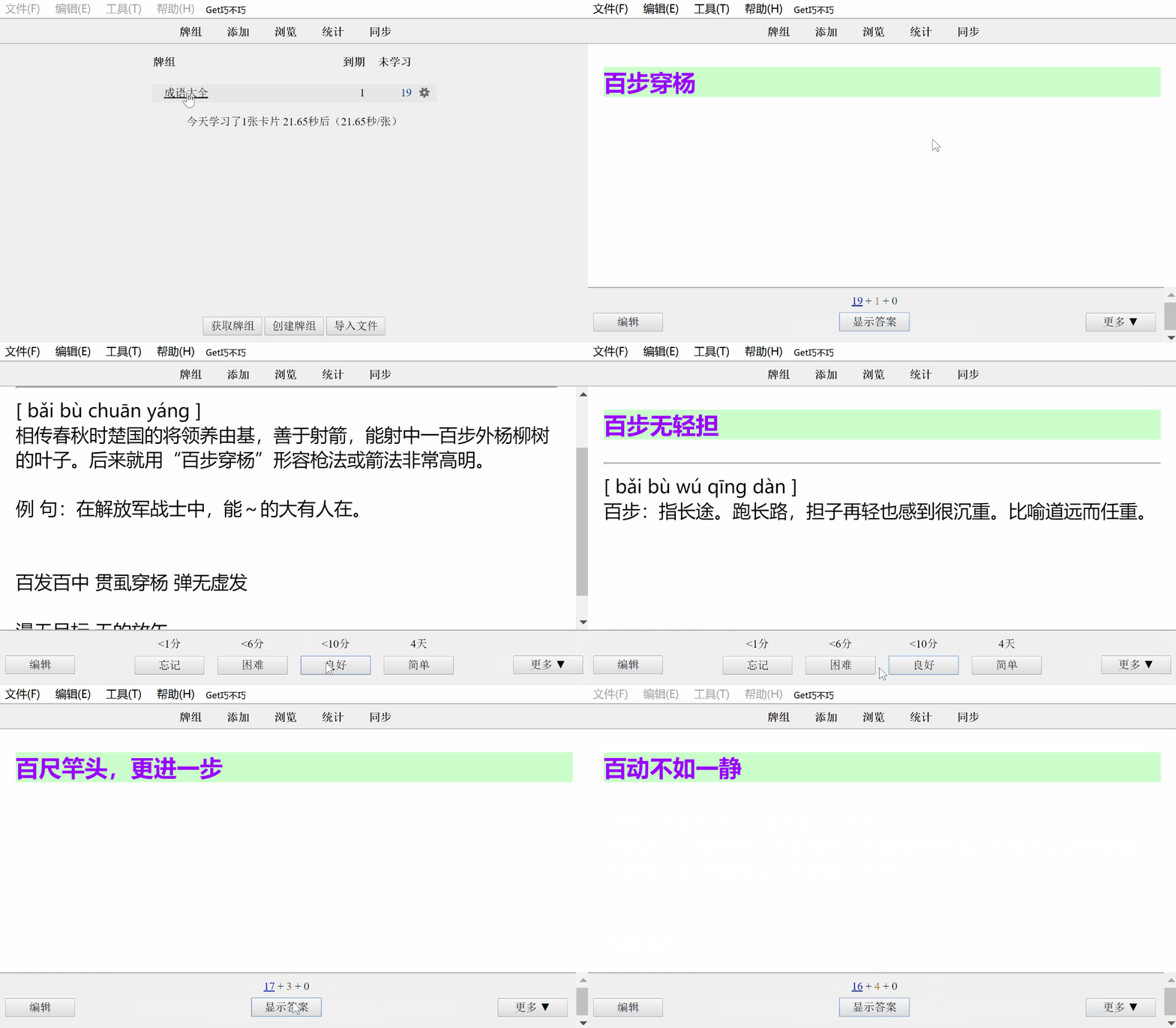
开始学习成语,这个软件默认的功能,是看你对于知识记忆牢固的程度,比如你知道的就选择简单,不知道的选择忘记了,软件会记录,后期你可以复习你完全不懂的那些成语,然后反反复复。
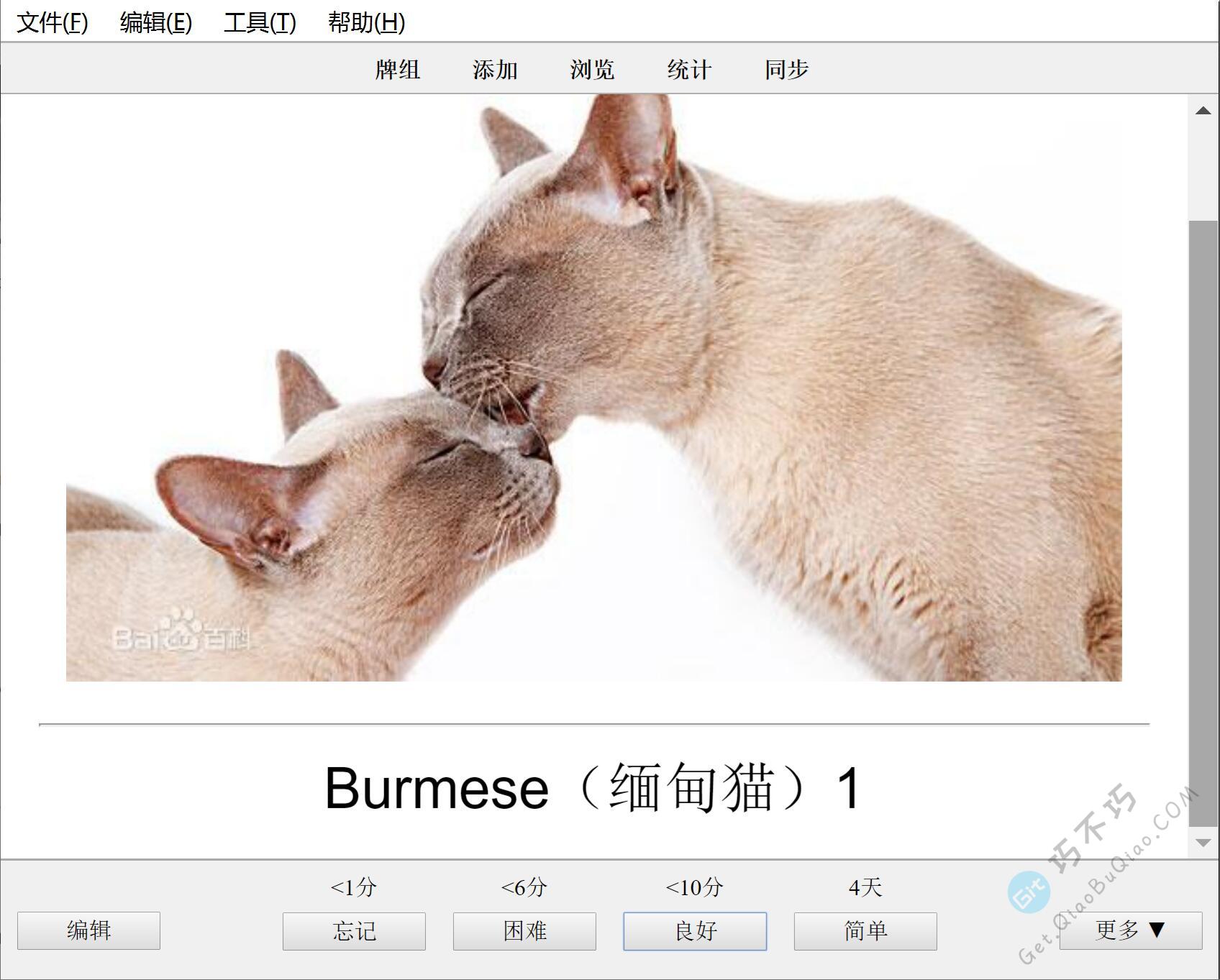
题库除了文字,还有图片、音频等内容,例如下面这个就是图片的题库。
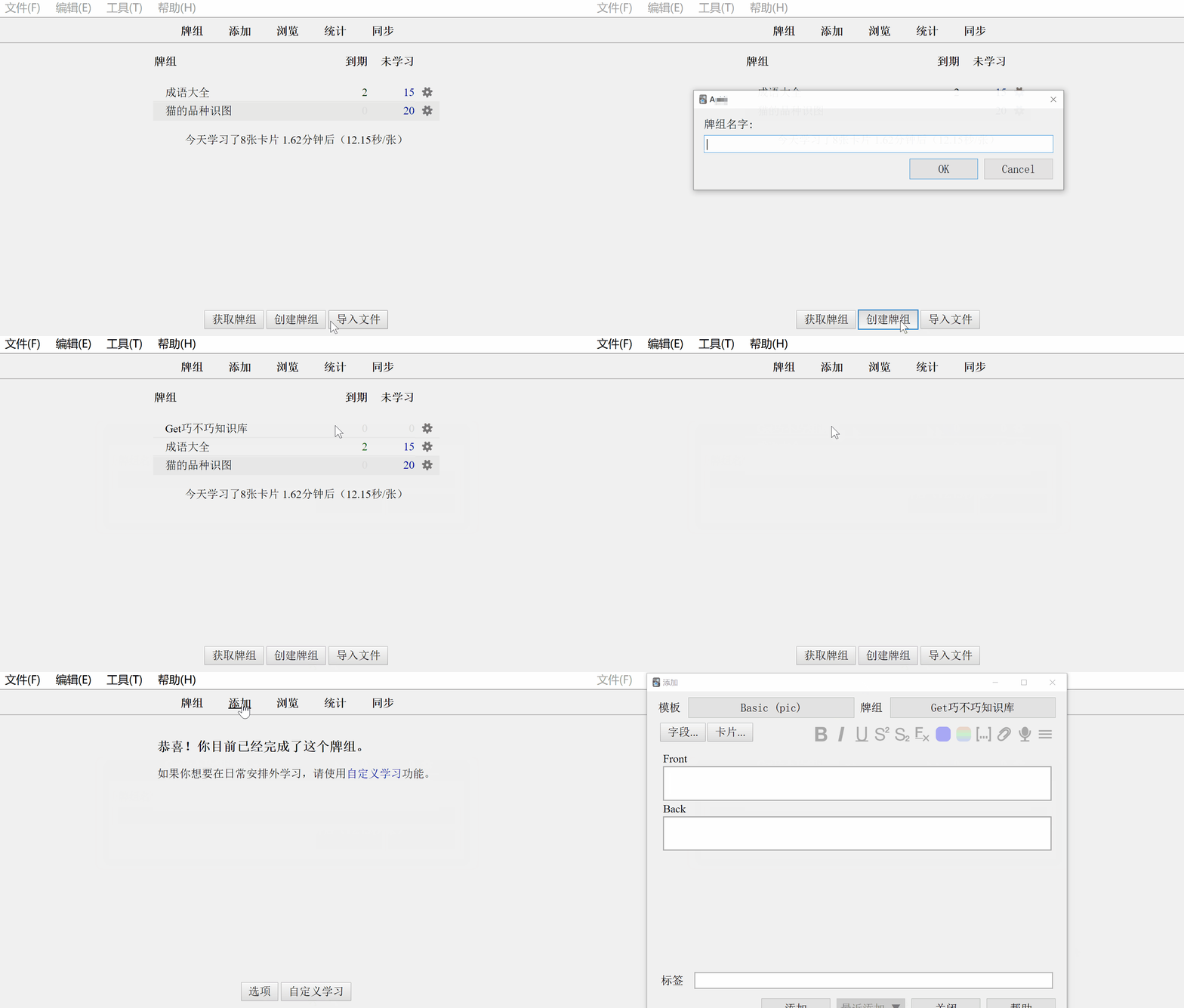
上面介绍的是从网上下载的知识题库,下面教你如何创建自己的知识题库,当你学习一本书的时候,你可以把重点的内容记录到软件里,过后可以使用这款软件进行复习。
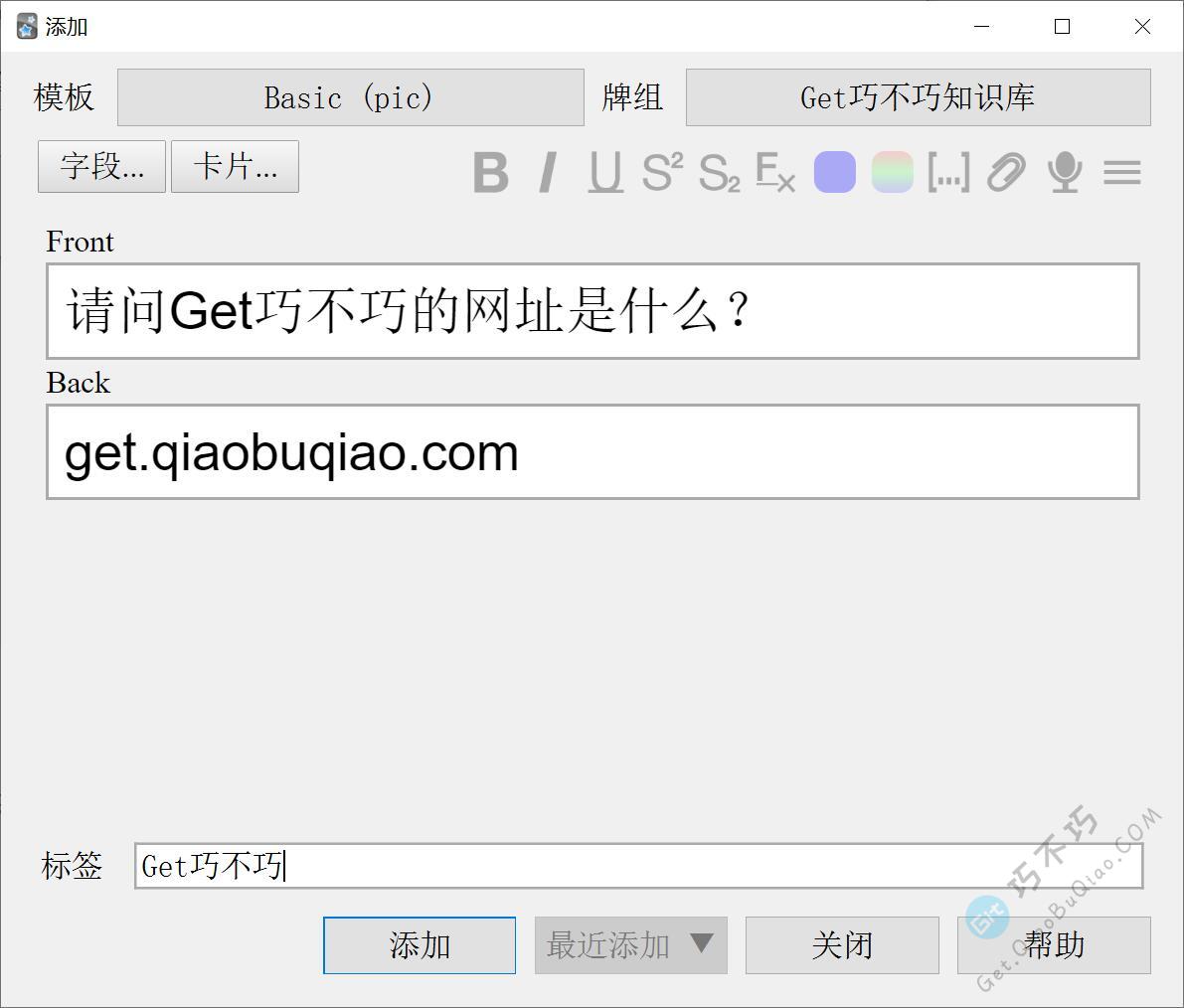
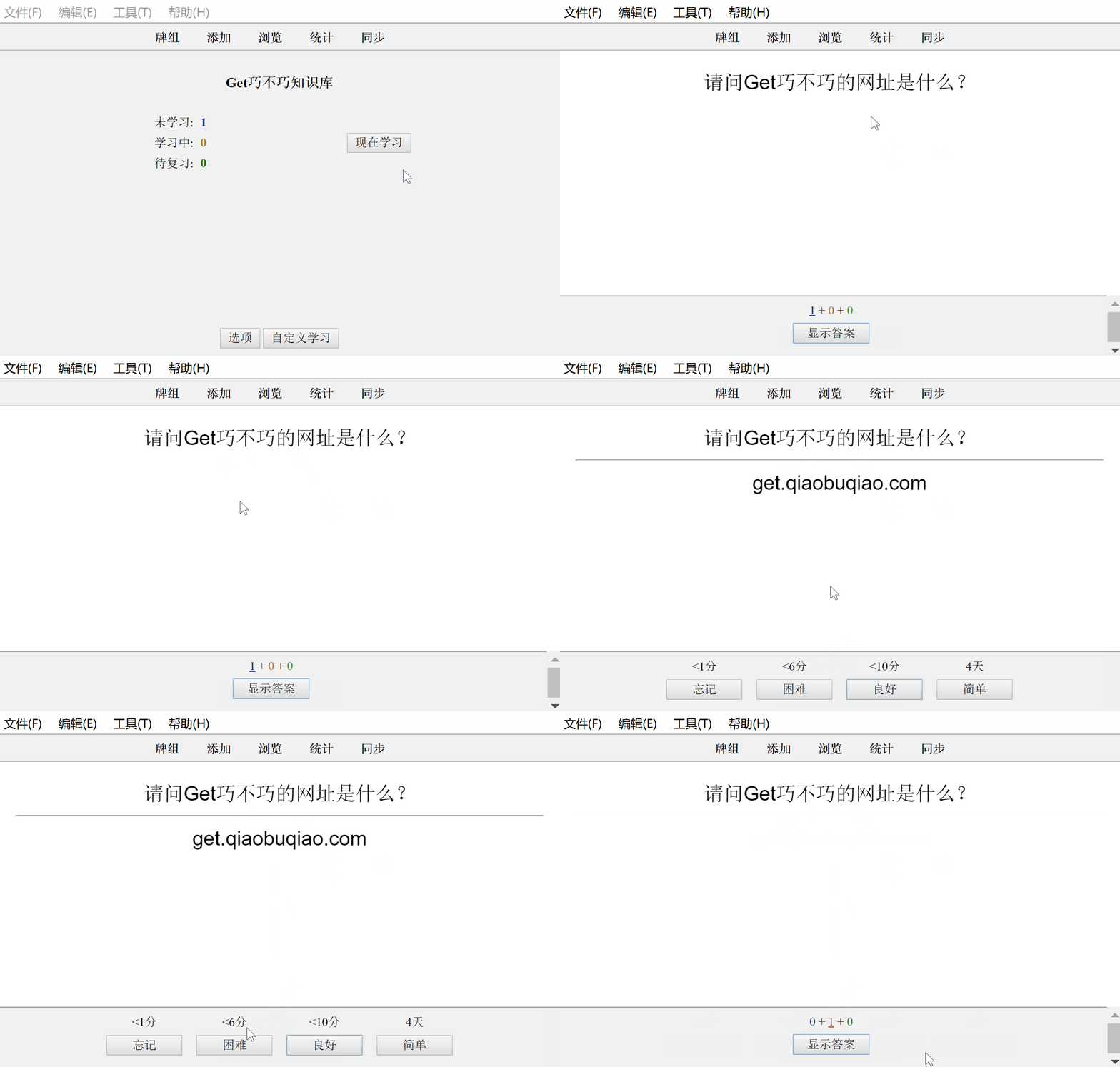
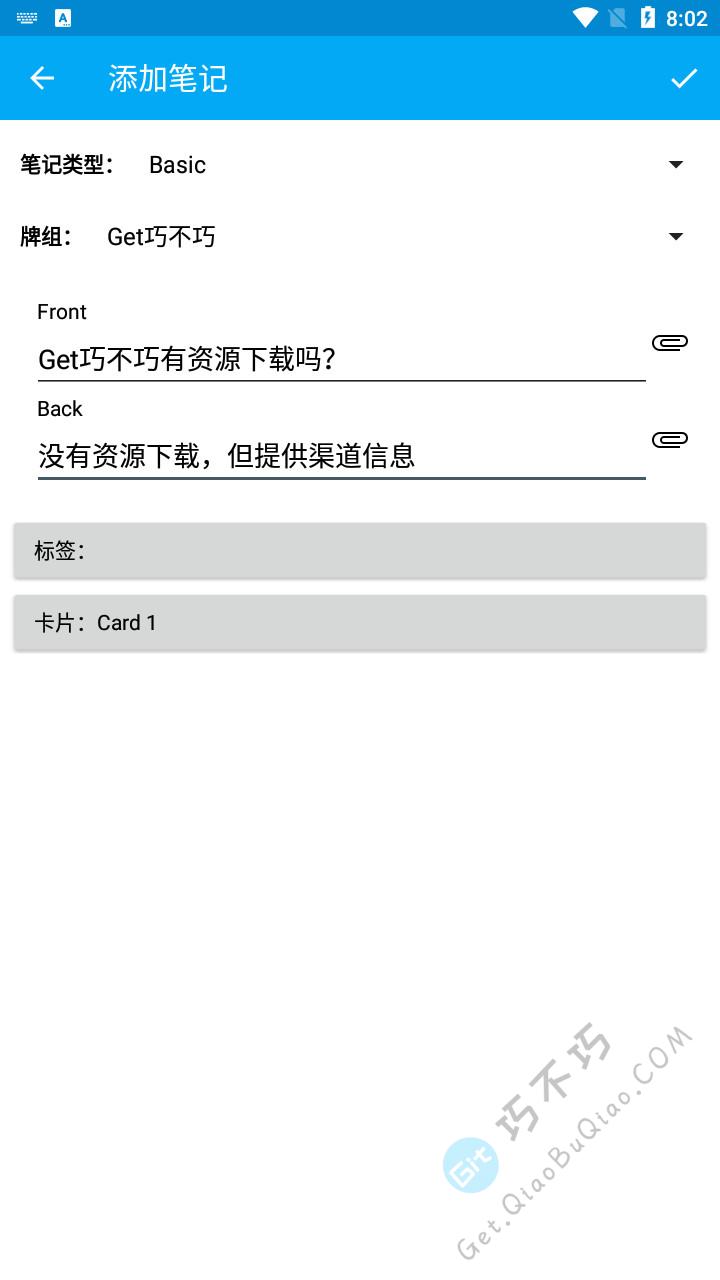
添加题的内容,例如我添加的题是get巧不巧的网址是什么,back就是答案,在模板处选择问答题,里面还有其他模板可以选择,自己测试,模板也是可以自己添加的。
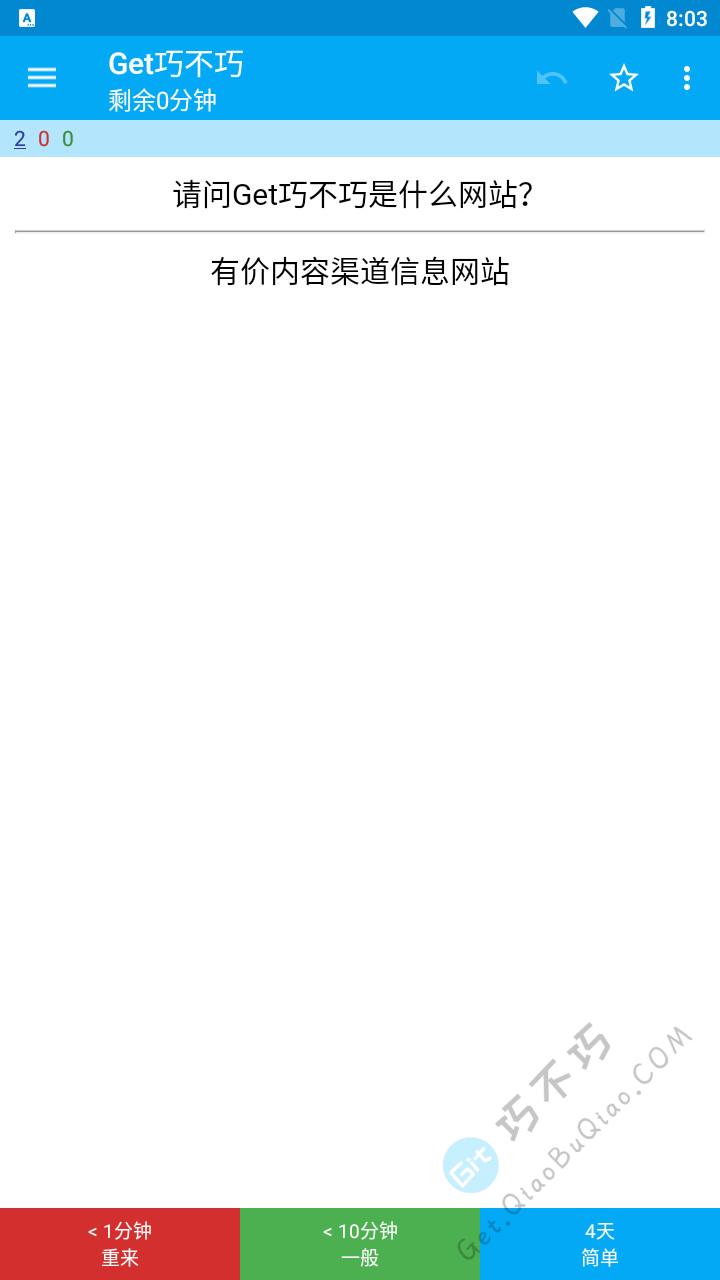
添加成功后,我们来学习一下,看到问题后,点击显示答案,然后你记住没有,记住了就点简单或良好,没记住就点忘记了,以后可以安排复习。
使用安卓系统的模拟器测试一下效果,看看使用上与电脑的区别。
在手机版上也是可以创建知识题库(牌组)的,也可以向知识题库里面添加知识条目,可以修改从电脑上同步而来的题库条目。
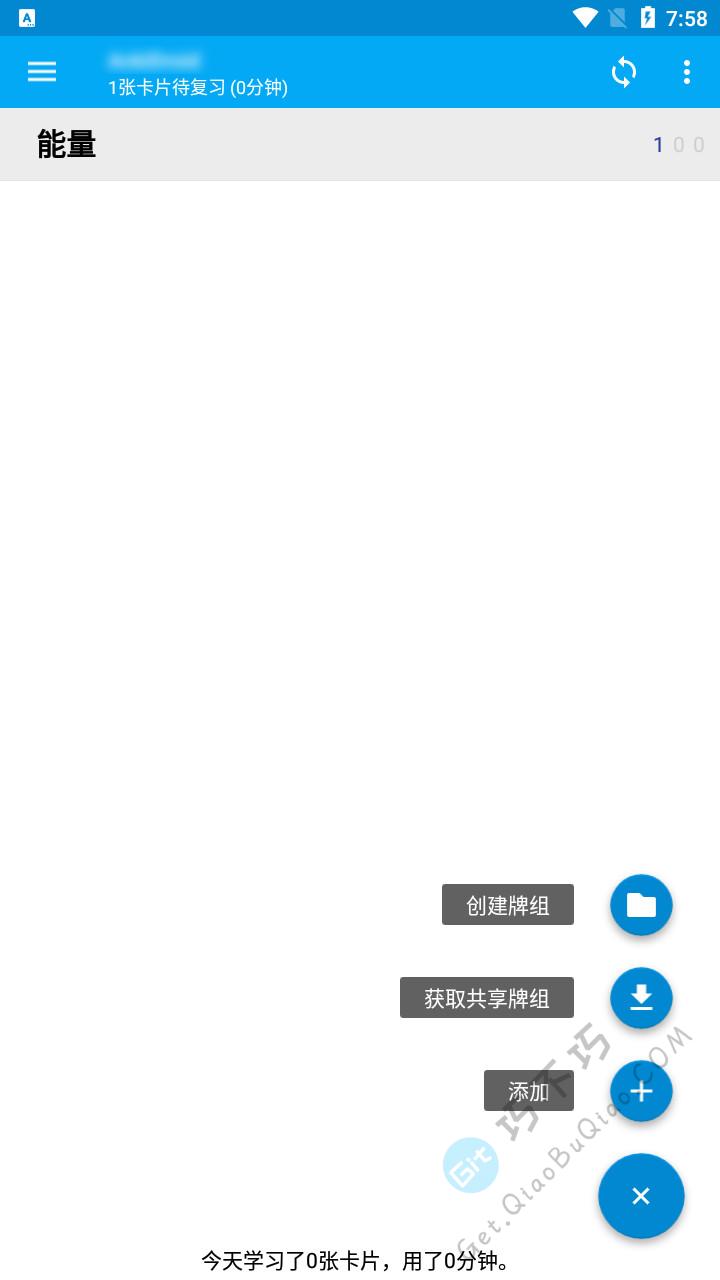
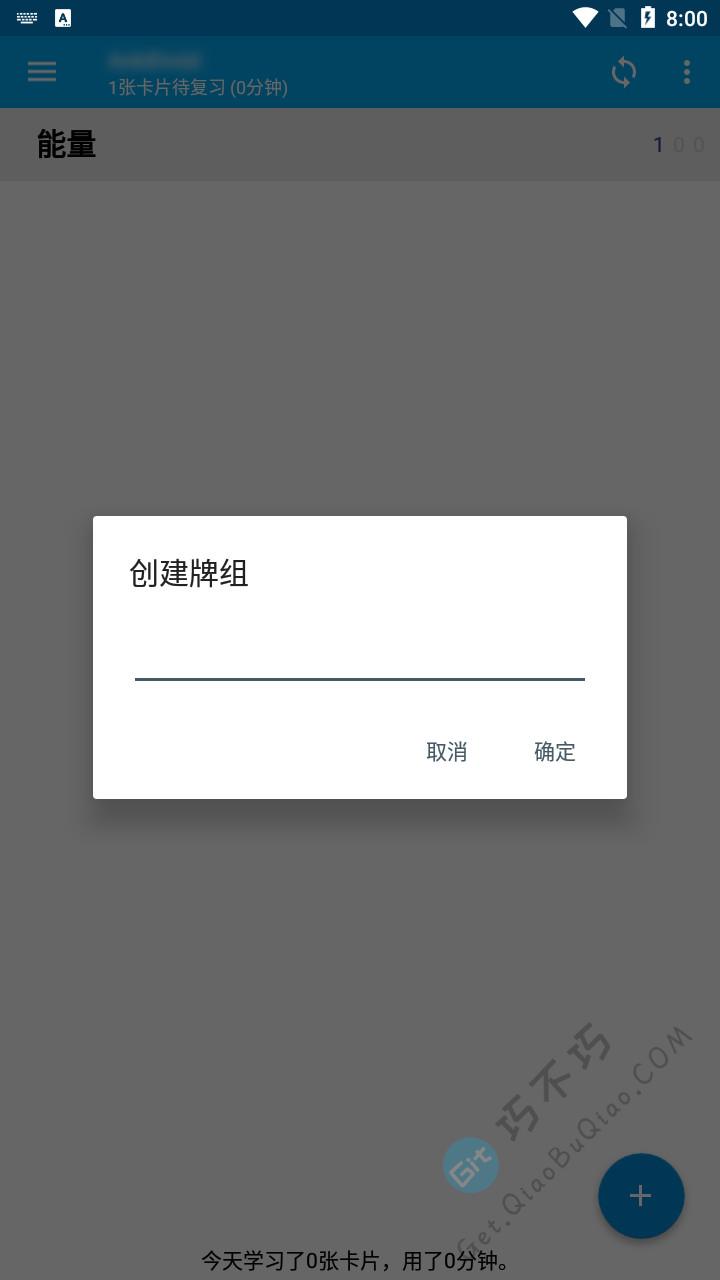
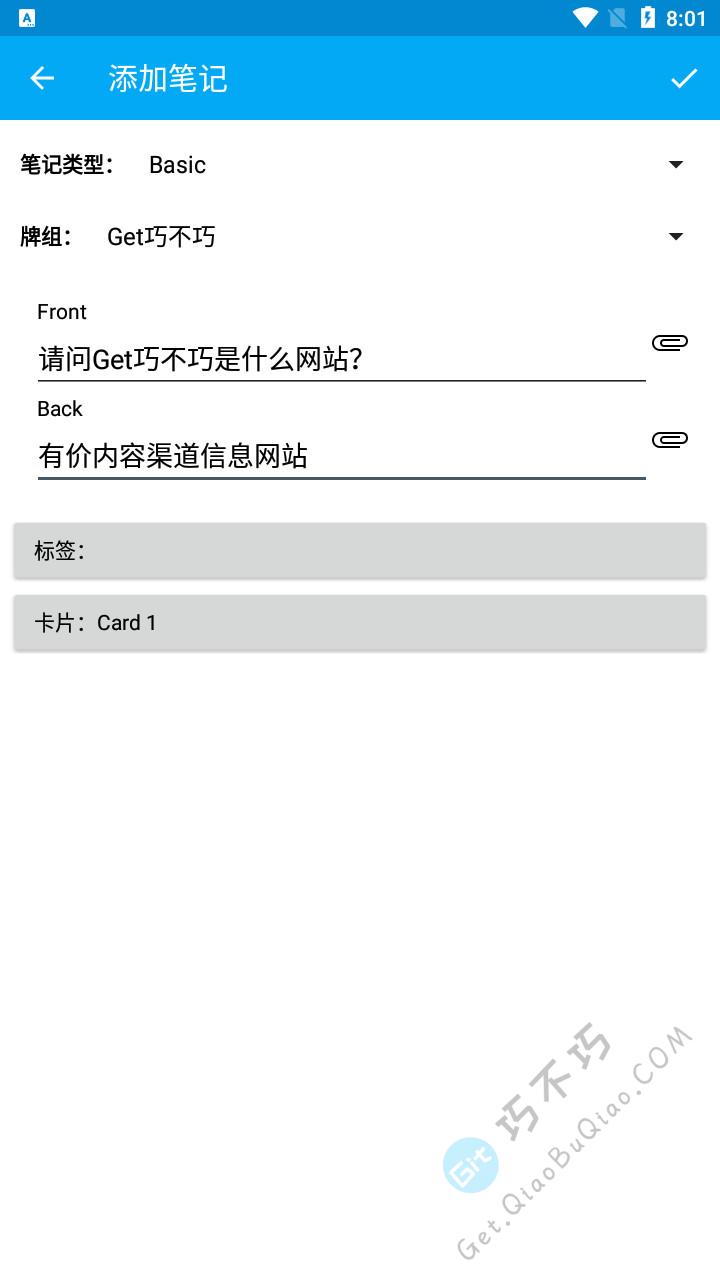

账户是免费注册的,没有收费制度,可以用于在手机、电脑、以及不同平台之间同步知识题库数据。
在官方网站申请账号,填写的信息很少,两次邮箱+密码即可申请,你会收到一封邮件,点击右键里面的确认按钮即可注册成功。
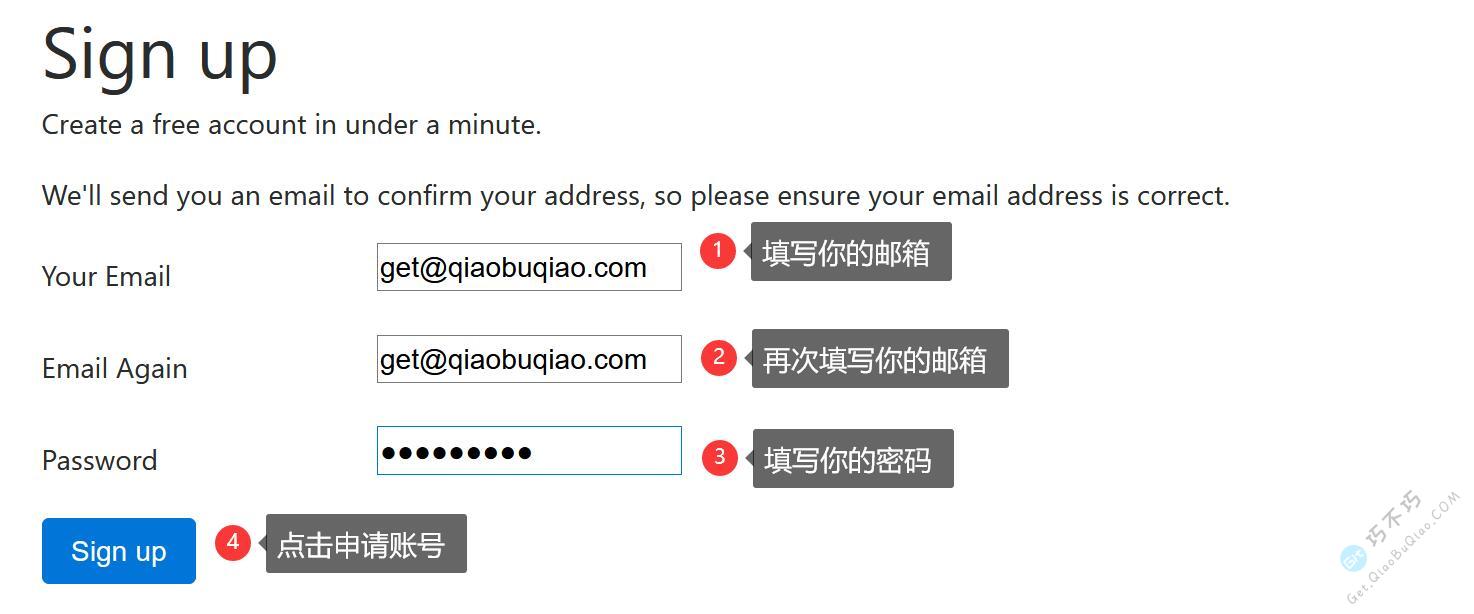
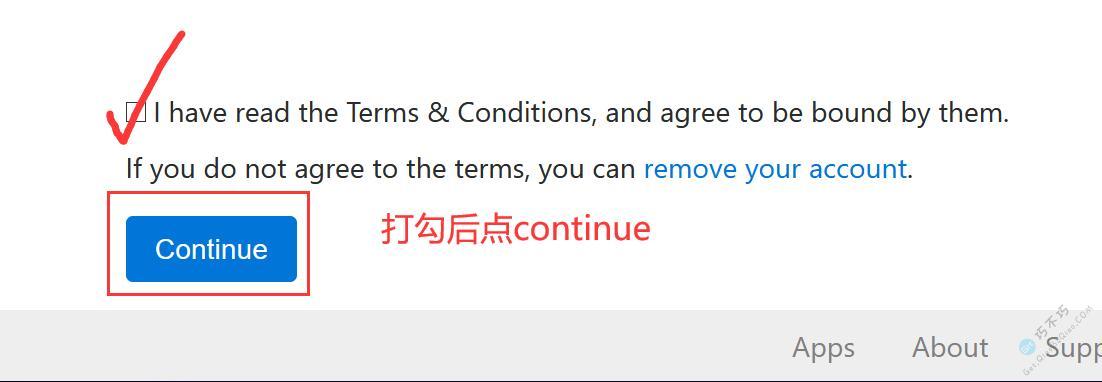
点击Sign Up之后,还有一篇英文条款需要你阅读,看不懂没关系,拉到最后直接continue。
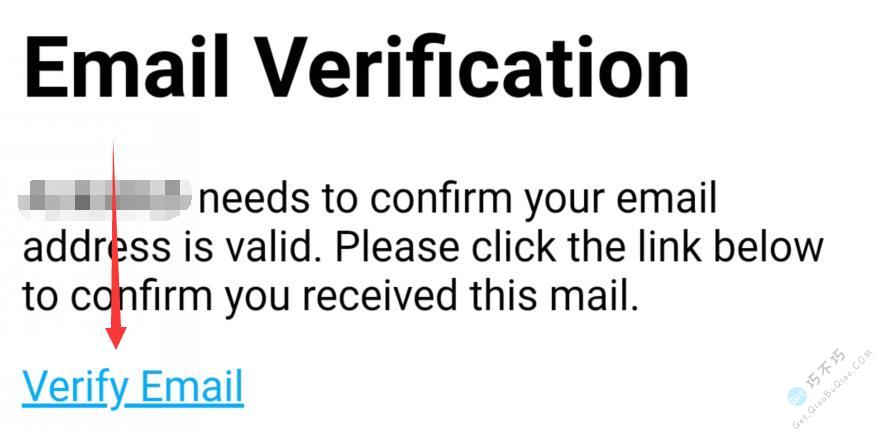
完成上面的步骤后,你会收到一封邮件,点击这封邮件里面的确认按钮即可注册成功,这个账号就可以在多端登陆同步数据了。
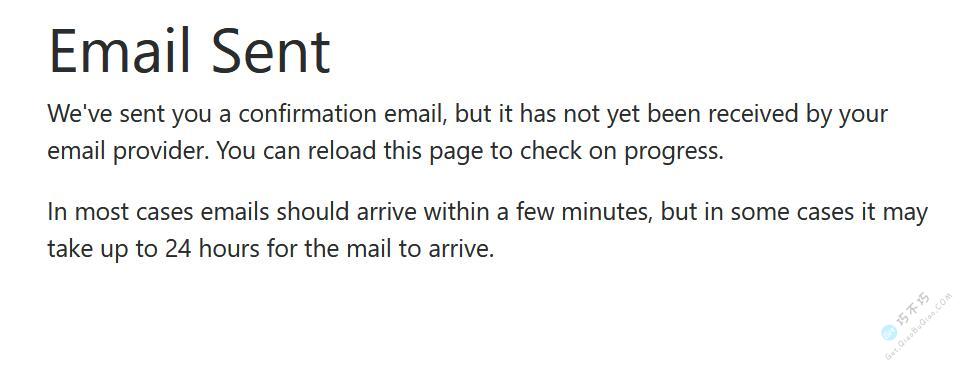
在邮箱里面点击 Verify Email即可激活。
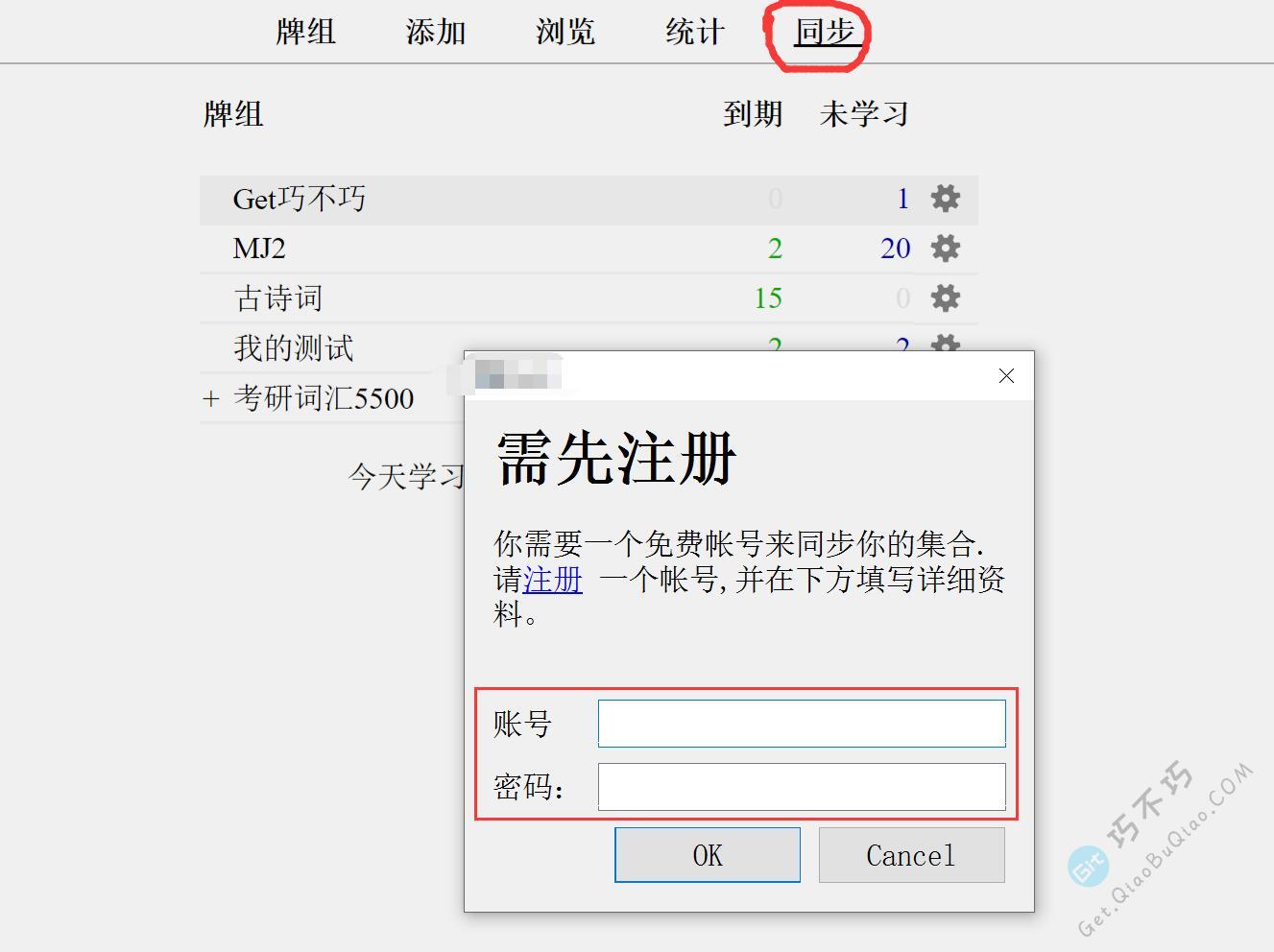
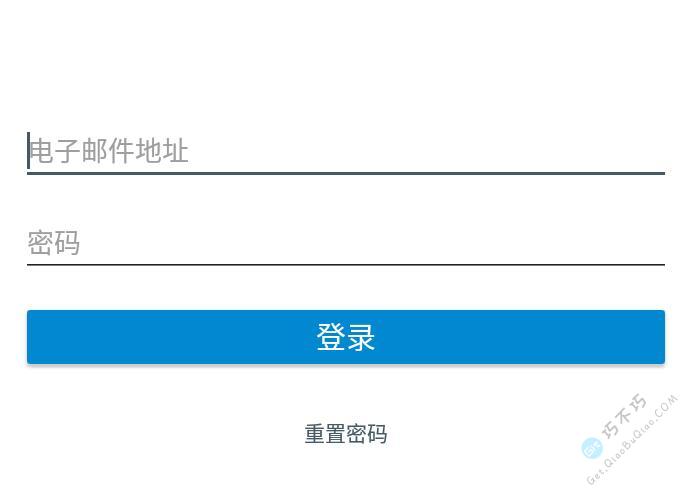
接下来就是电脑端和手机端的登陆,直接用上面的账号即可,登陆后就会开始同步数据。
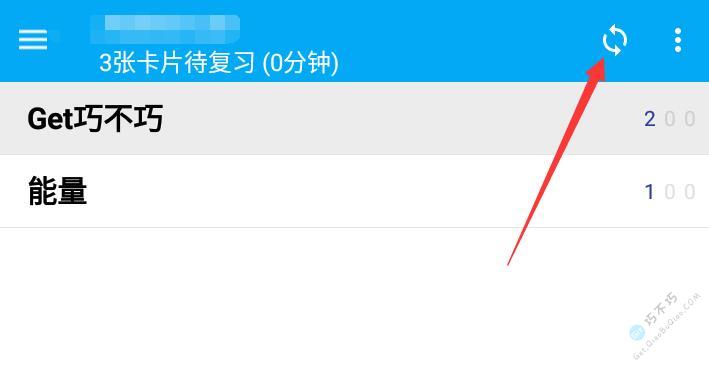
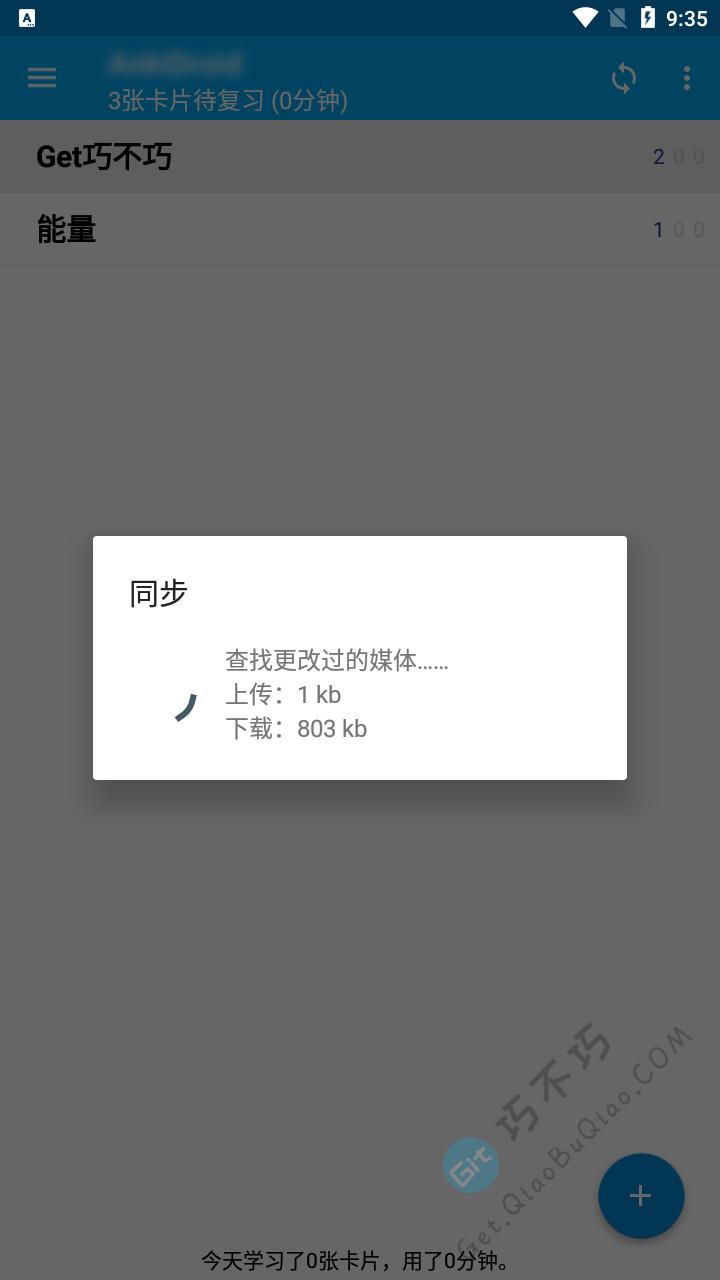
手机版同步数据,数据原来是从电脑端上传的,如果手机版已经有知识题库了,会提示你是要上传还是要下载,下载会导致覆盖手机版本地的知识题库。
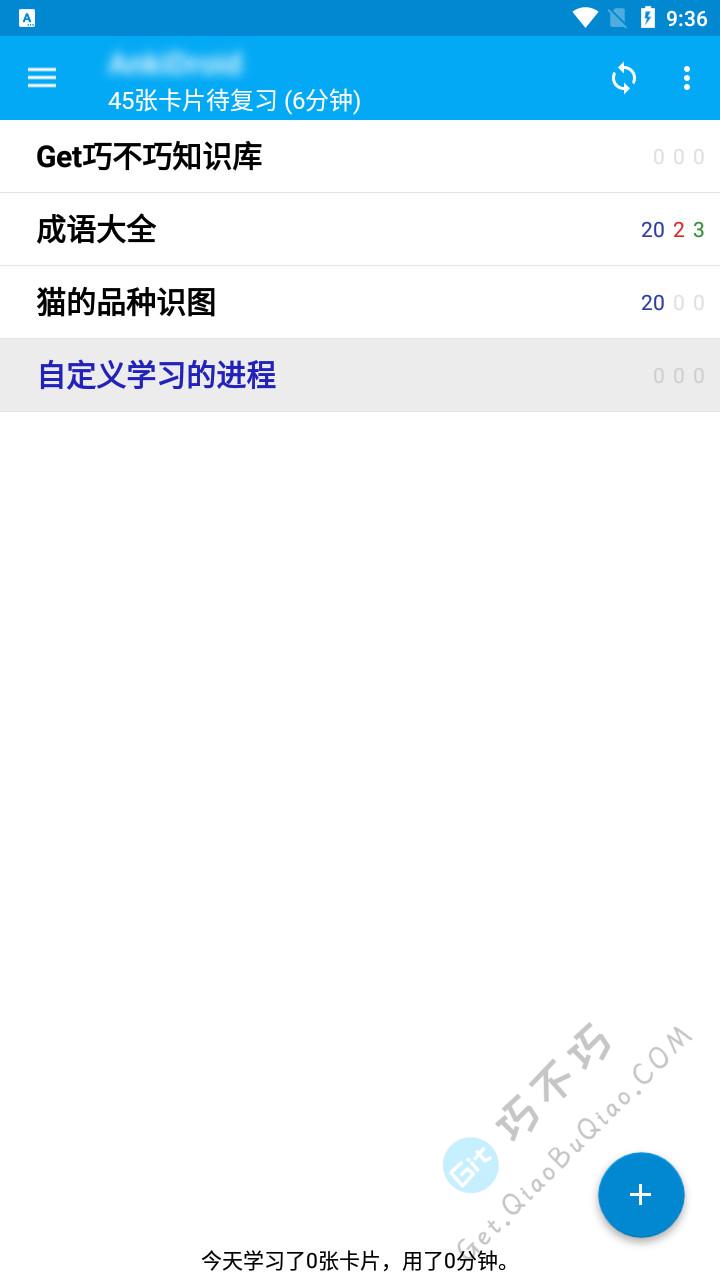
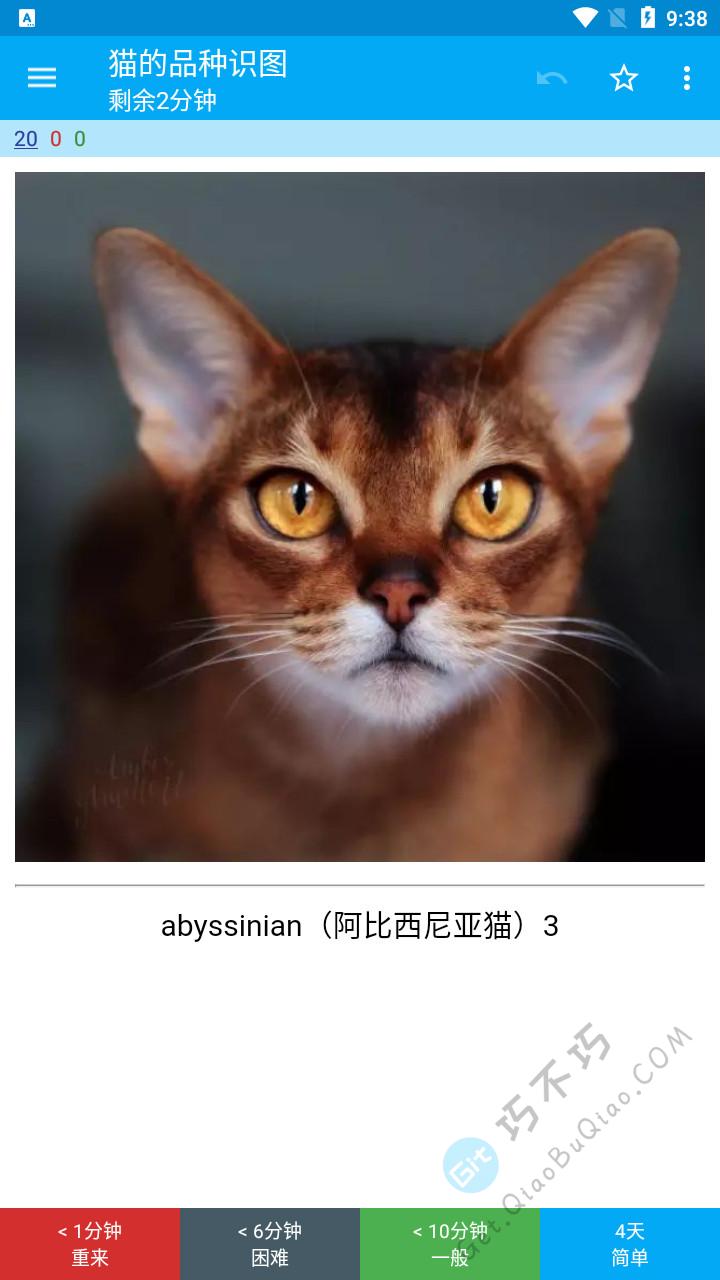
上面只是这个软件的基础用法,基础用法中只包括了知识的强化认识记忆方式的学习,就是问答题的类型。但是没有选择题、多选题的类型,这个默认也没有,这种情况下你可以自己创建一个模板,不过这个需要一定的HTML、JS、CSS代码知识,虽然官方提供了非常全面的指导说明,但这需要时间去消化。
例如下面这个背单词的效果,默认模板是做不出这个的。
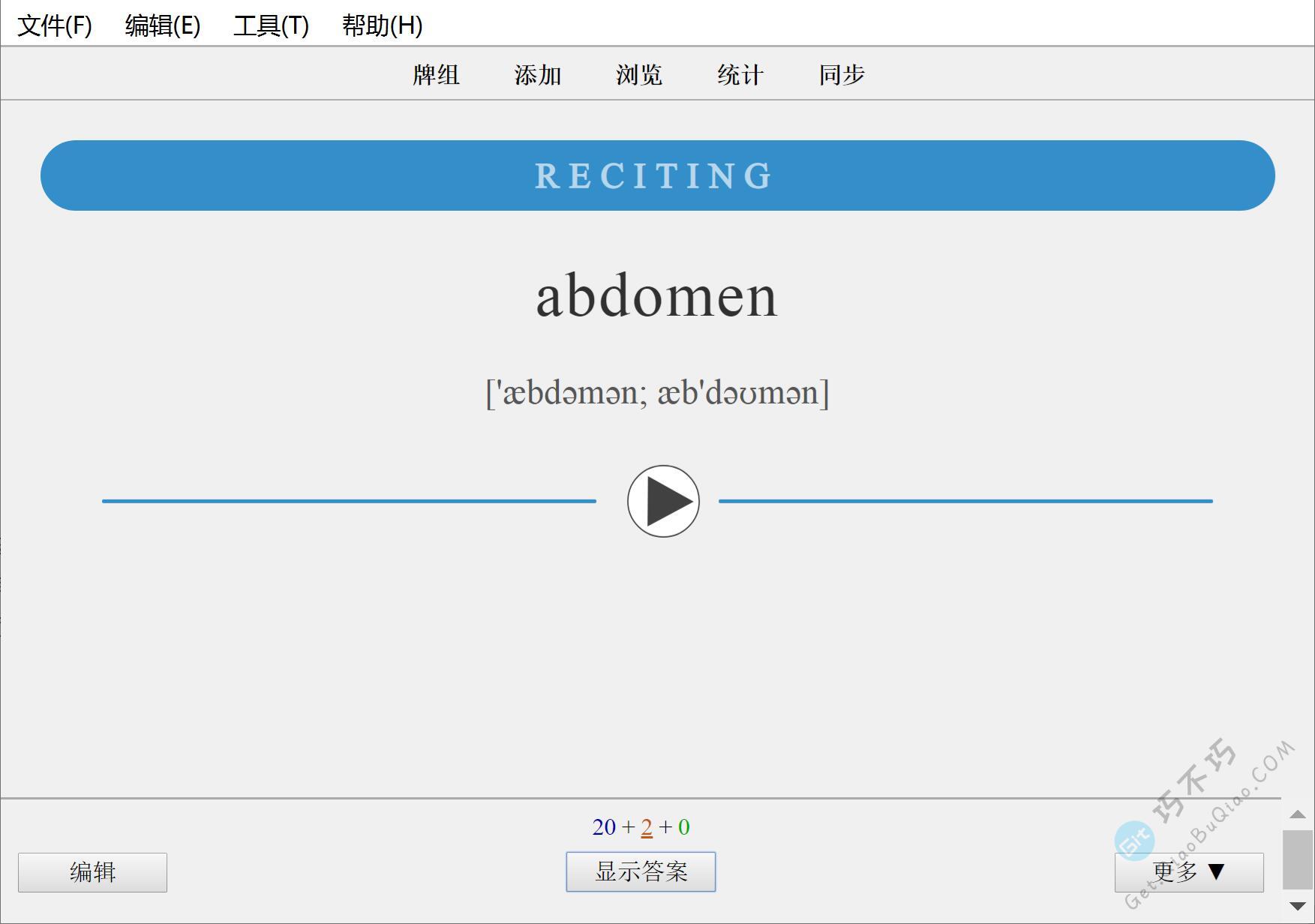
编辑查看一下它的字段和源码
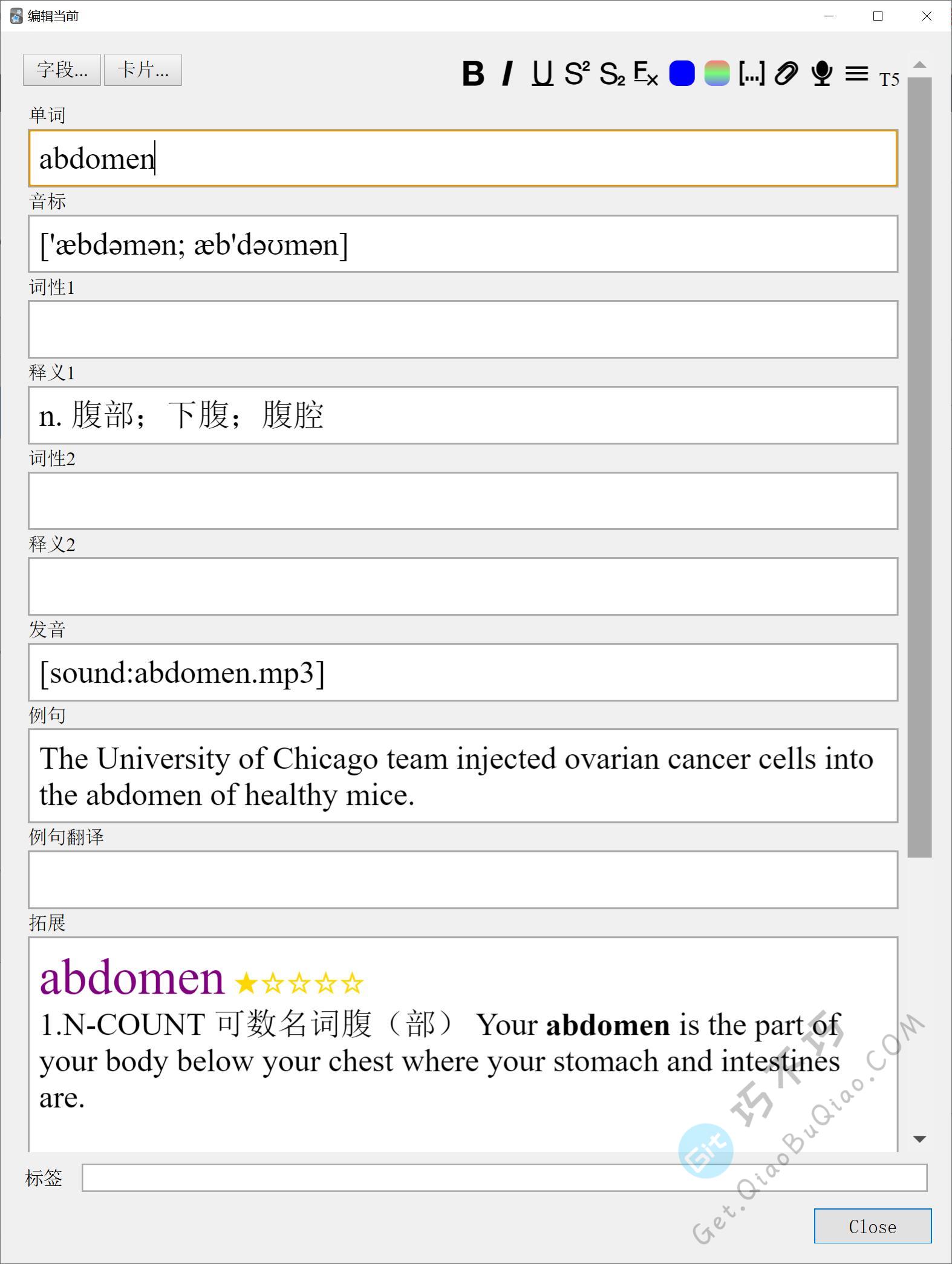
看到上面这个就是它的全部字段,你可以使用这个模板添加更多的单词,只要填写上面这些字段就行。
下面是这些字段的排列模板。
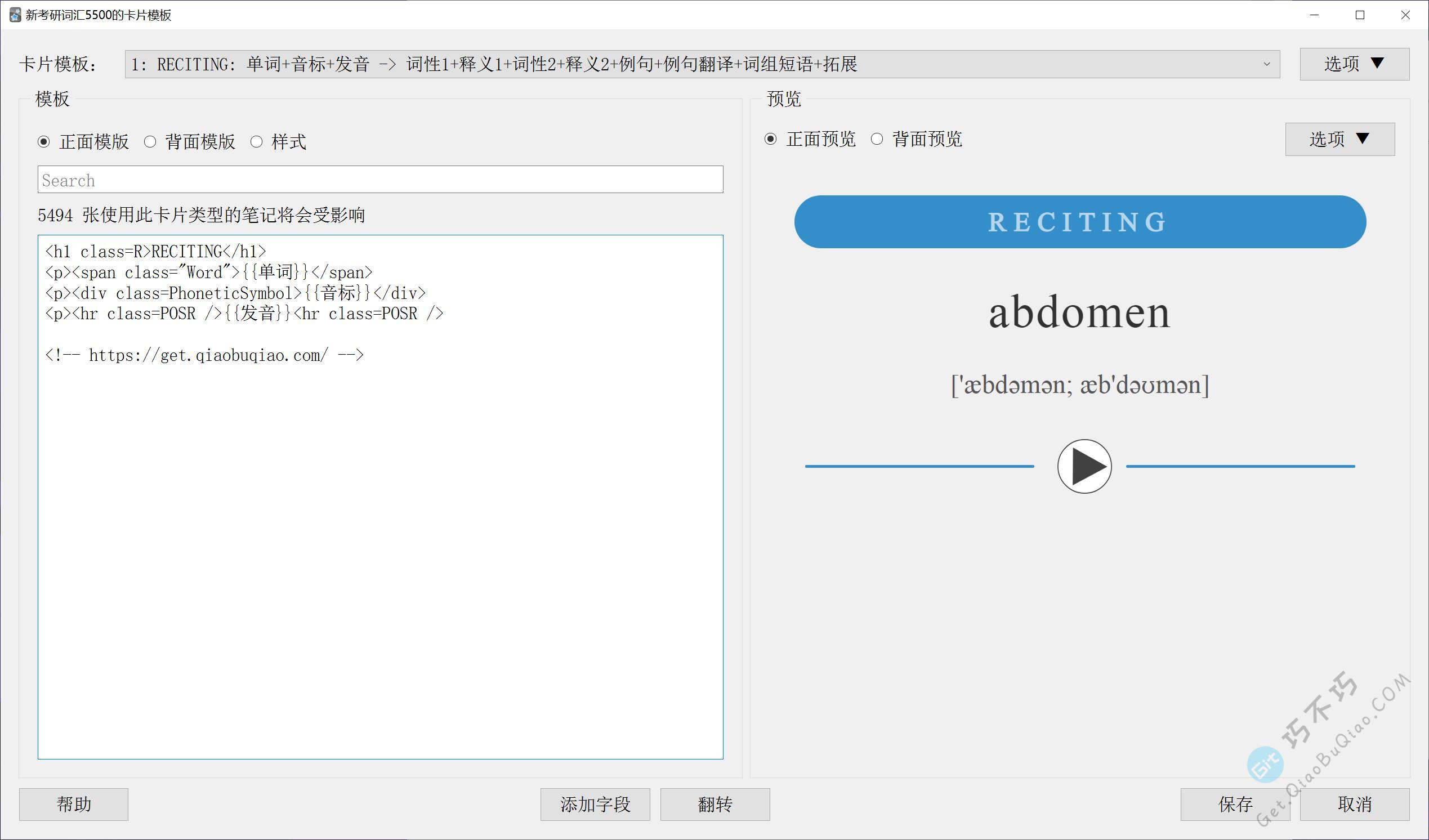
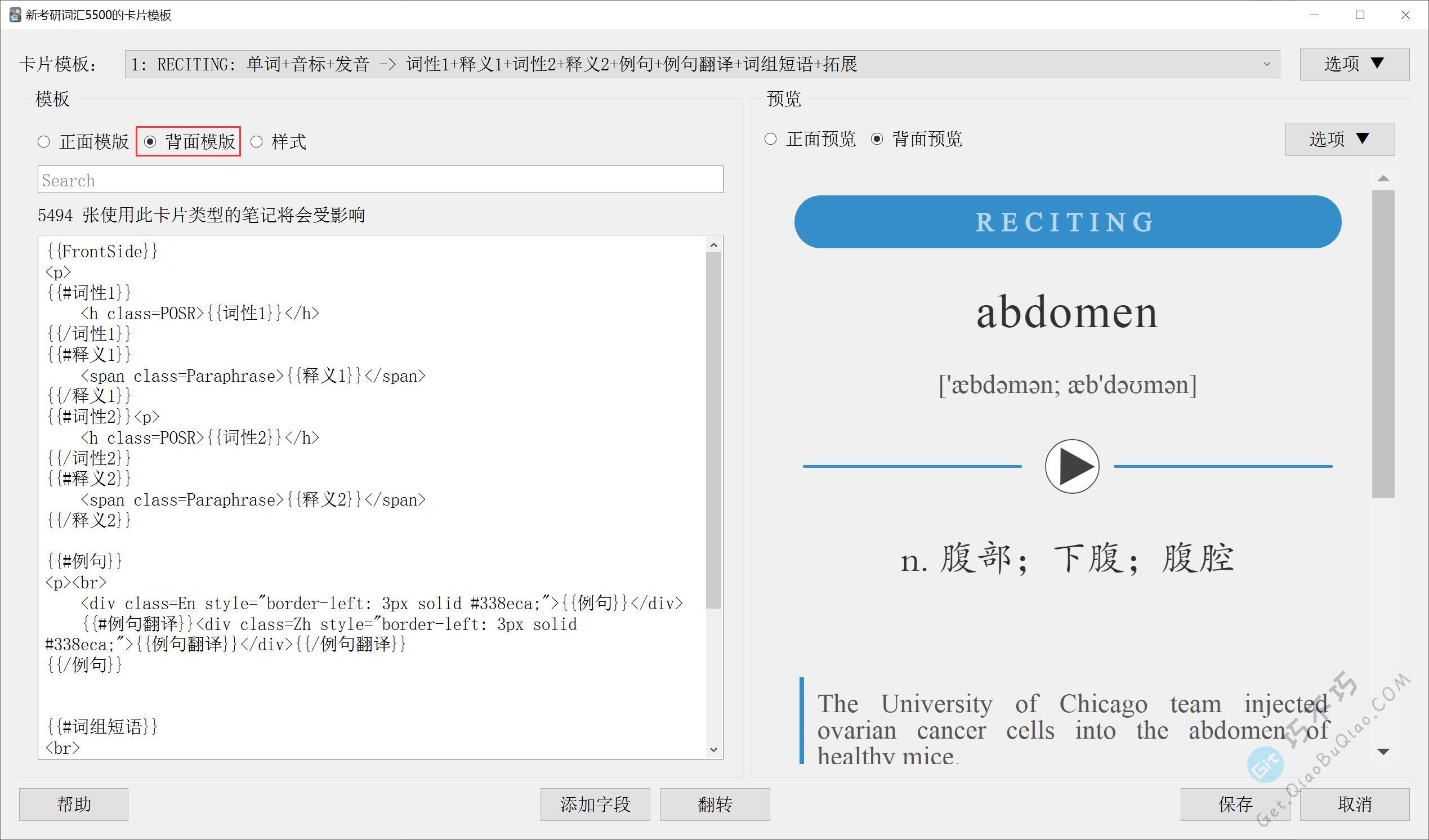
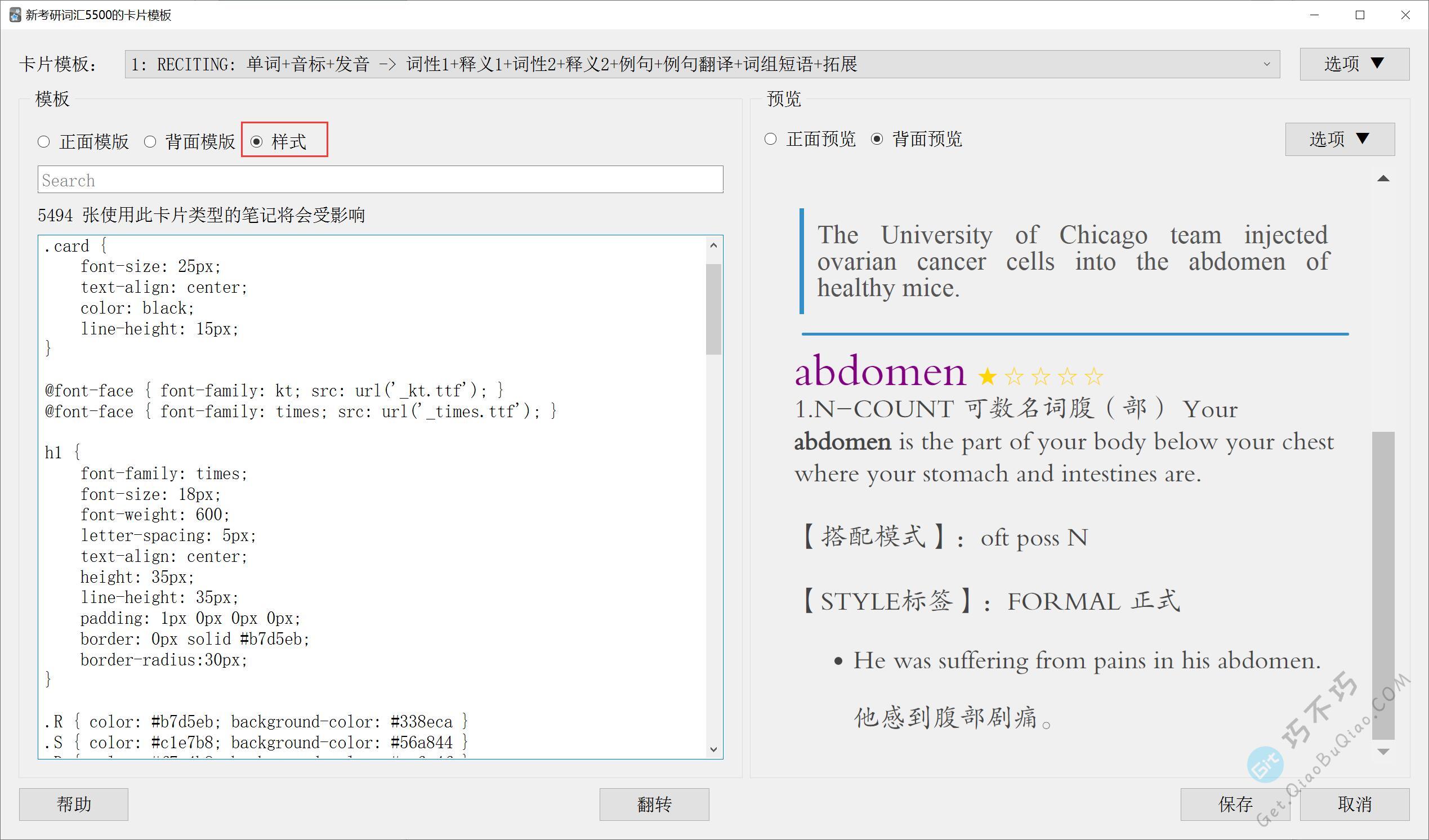
这篇文章算不上详细的教程,因为还有很多地方没有讲,主要是向大家介绍有这么一个工具,可能对你的学习有帮助。更多的需要你自己去使用体验,这个工具有更开放的自定义功能,你可以按照自己的方式去使用它。
注意官方网站是英文的,可以使用chrome软件的翻译功能。
之前我们还推荐过一个可以自己出题自己测验的平台,功能虽然没有这个强大,不过依然有其可用之处。
后面的内容为官方网站、账号注册网址、插件下载网址三部分,都是我们找了很长时间的。
这个工具可以帮助你快速整理桌面乱糟糟的图标们,使用格子的形式将图标框起来,你可以创建无数的格子,每种格子里面存放不同的图标或者文件、文件夹,格子还支持折叠,折叠后桌面空间会被充分的利用,你看不到任何的图标,对于喜欢干净的人来说,这个工具你一定会大爱。

从官网下载安装成功后,默认会自动生成一个格子,你也可以按下面的方式创建新的格子。
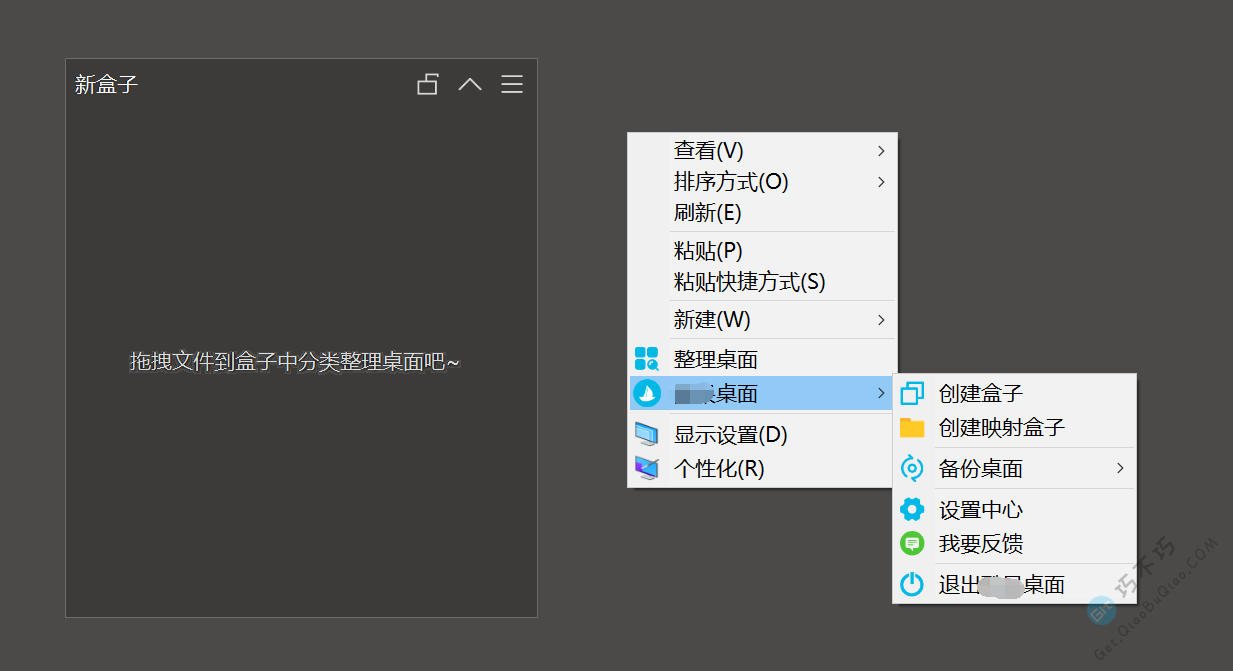
点击格子右上角的三图标可以重命名,双击左上角的格子名称也可以重命名,不同的格子不同的名。

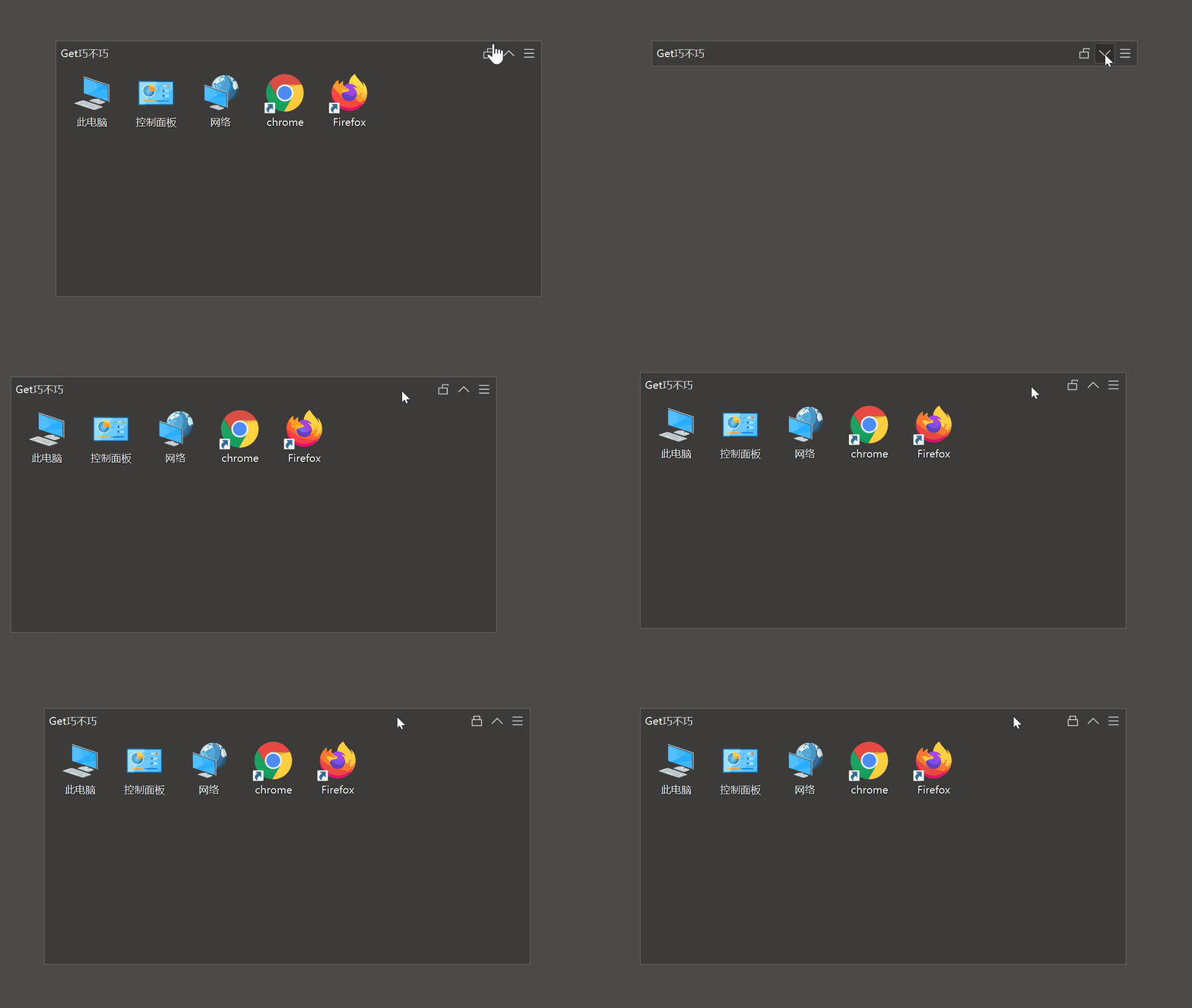
折叠格子后桌面有更多空间,图标被折叠、锁定格子后不能被移动,可以防止桌面混乱。
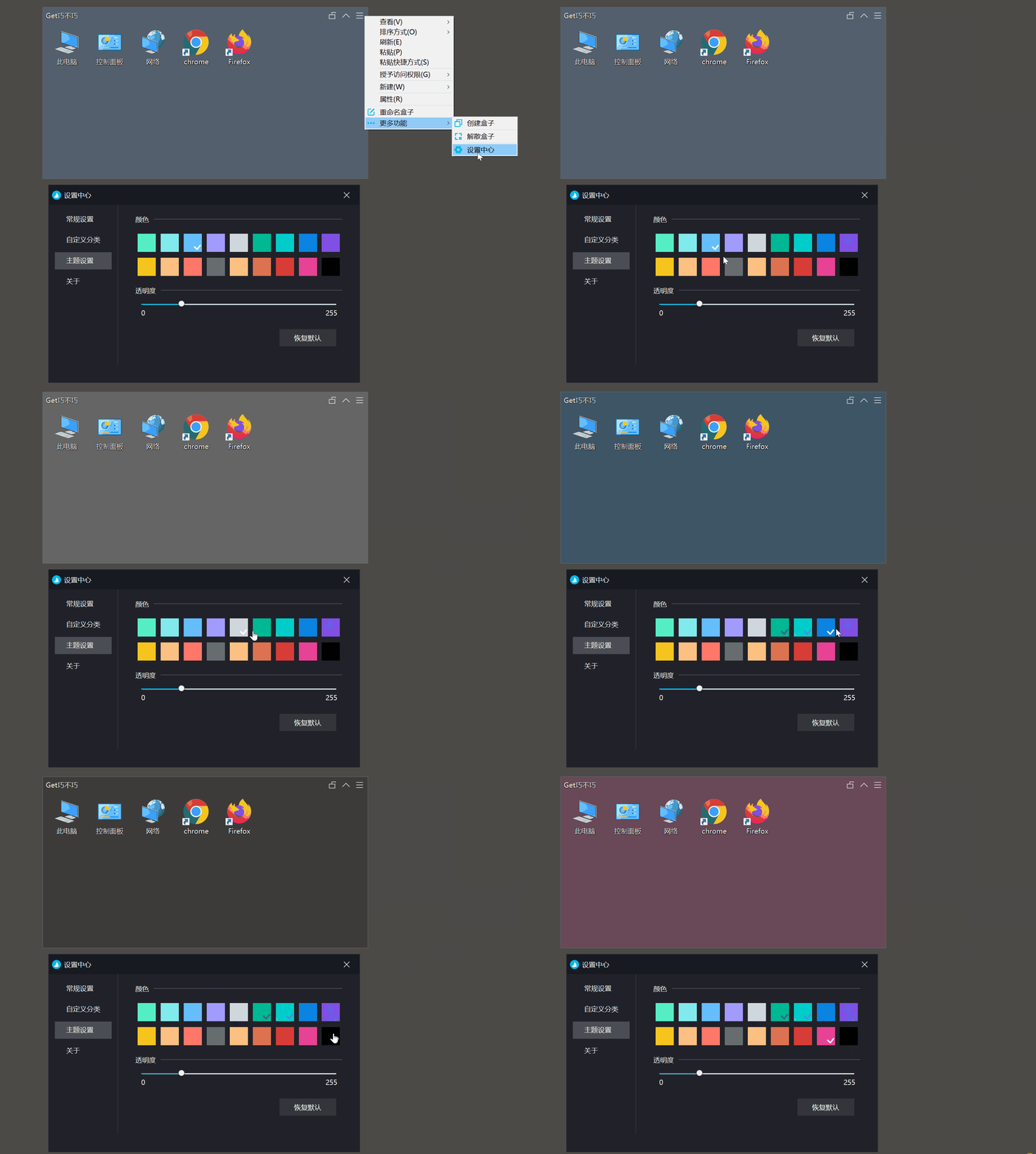
格子的颜色也是可以修改的,不过不能单独修改,可以修改桌面所有格子的主题颜色,在设置中心。
多个格子合并,让管理更加高效方便。
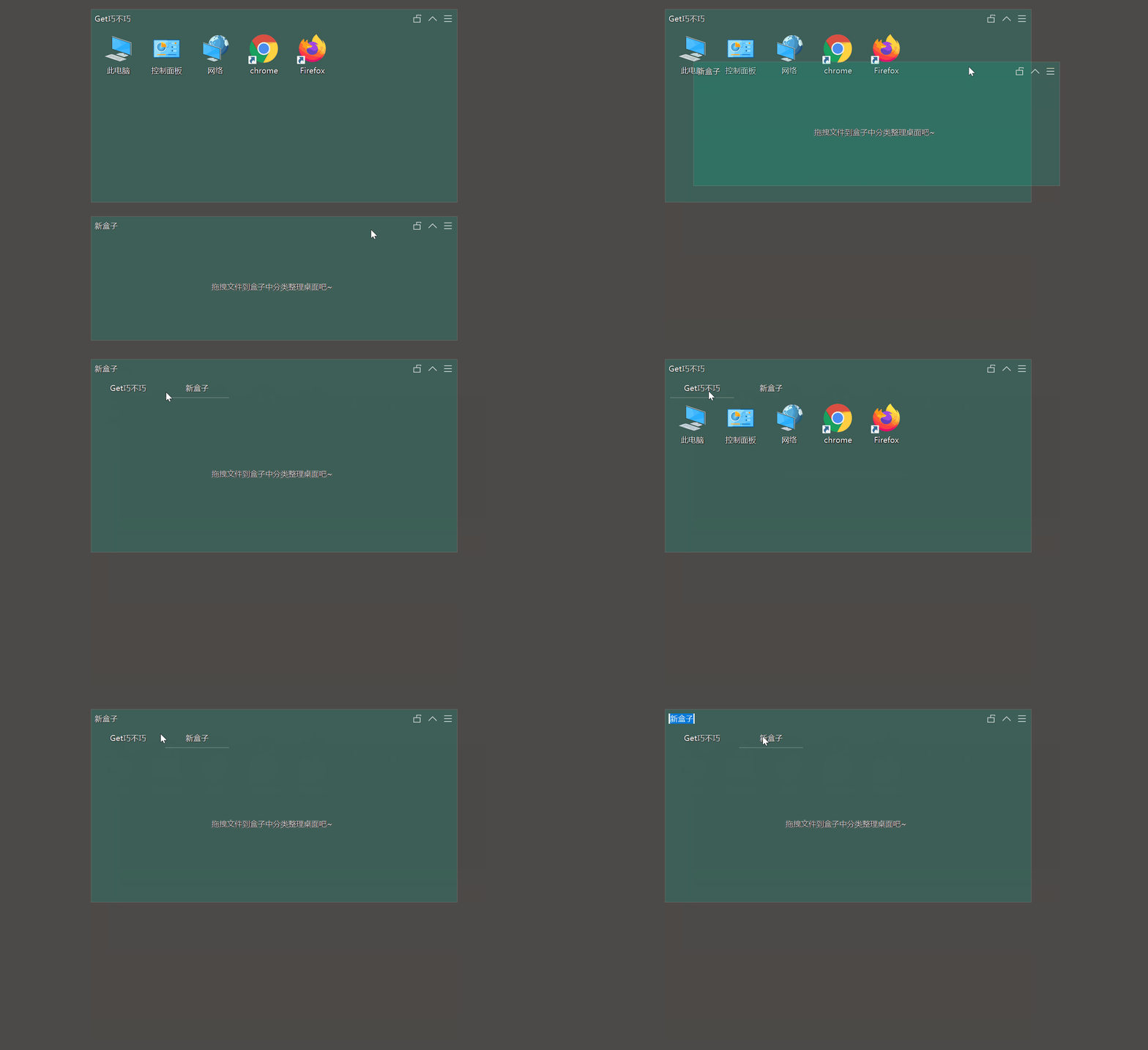
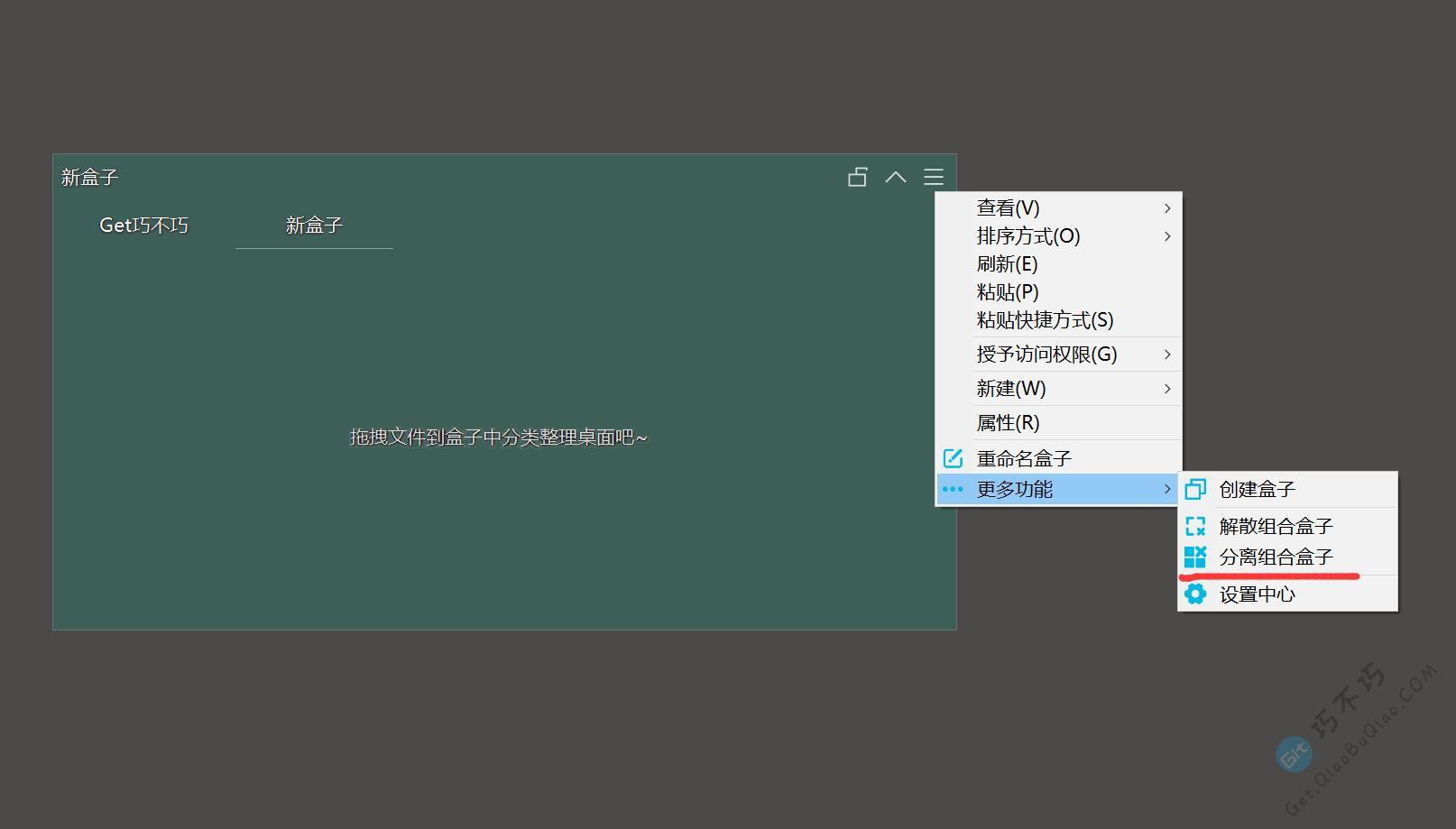
合并的格子按下图的方式可以分开,千万不要点解散,不然格子会被删掉,图标会回到桌面。
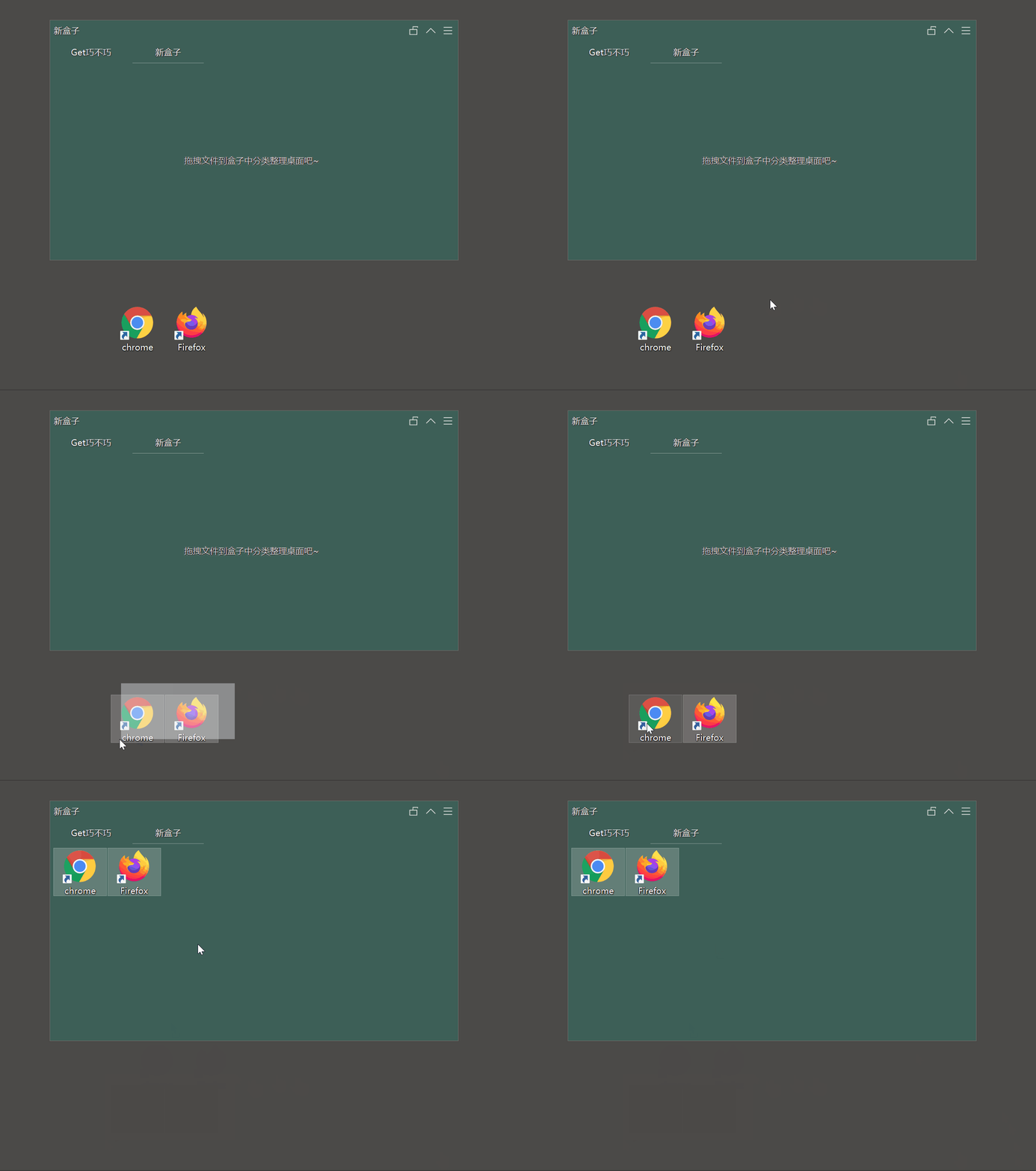
最后就是向格子里面添加图标,直接多选拖进去即可。
之前我们还分享过一款大厂出的类似桌面整理工具,效果都差不多,设置方面有细微的区别,根据自己的喜好选择一款使用。
整体来说,这个工具比之前那款更实用,而且体积非常小,只有几M,运行起来占用资源很小,但是却能让你的桌面变得干净整洁,好工具,值得使用。
后面的内容是前往官方网站的链接,一共两个。
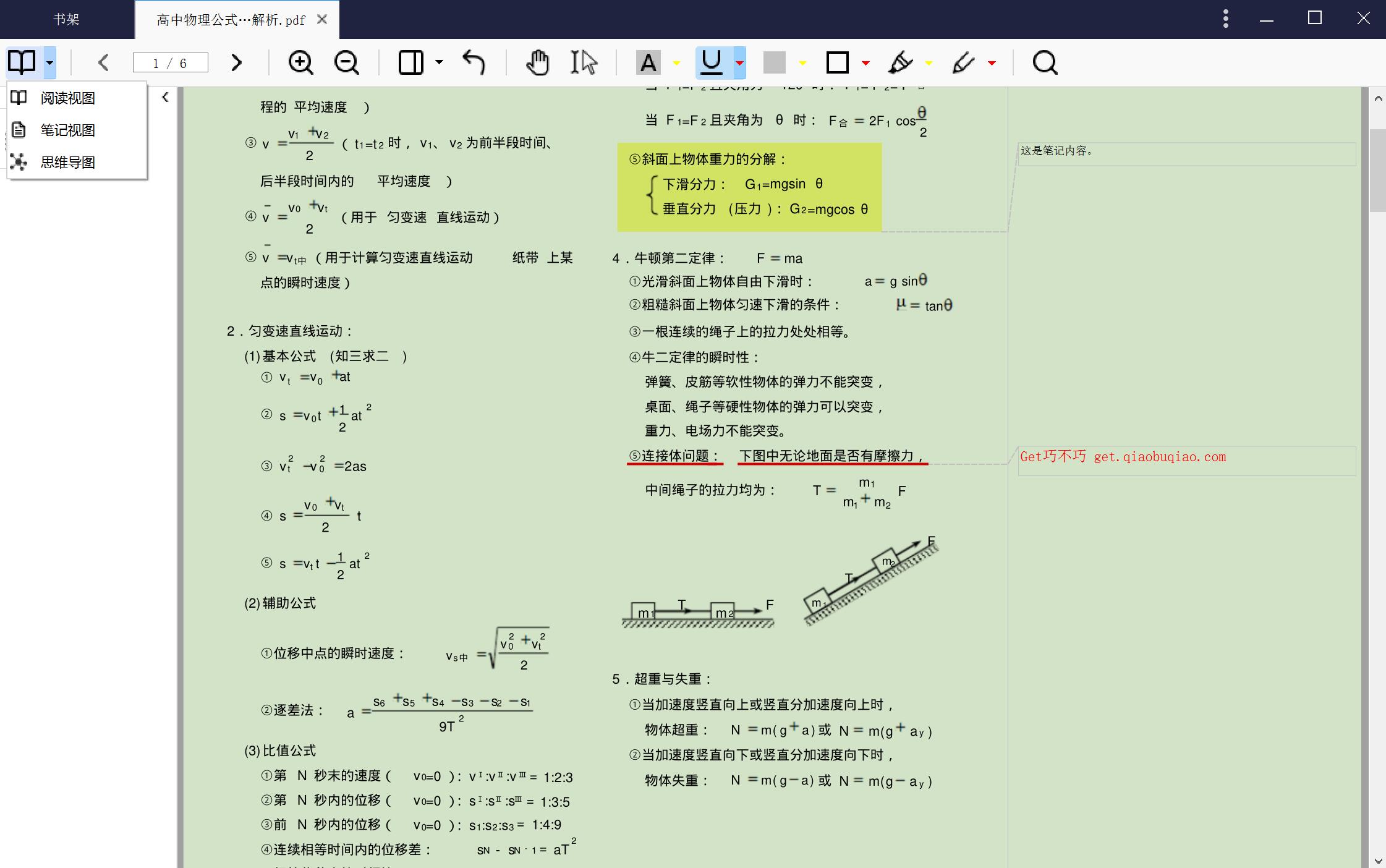
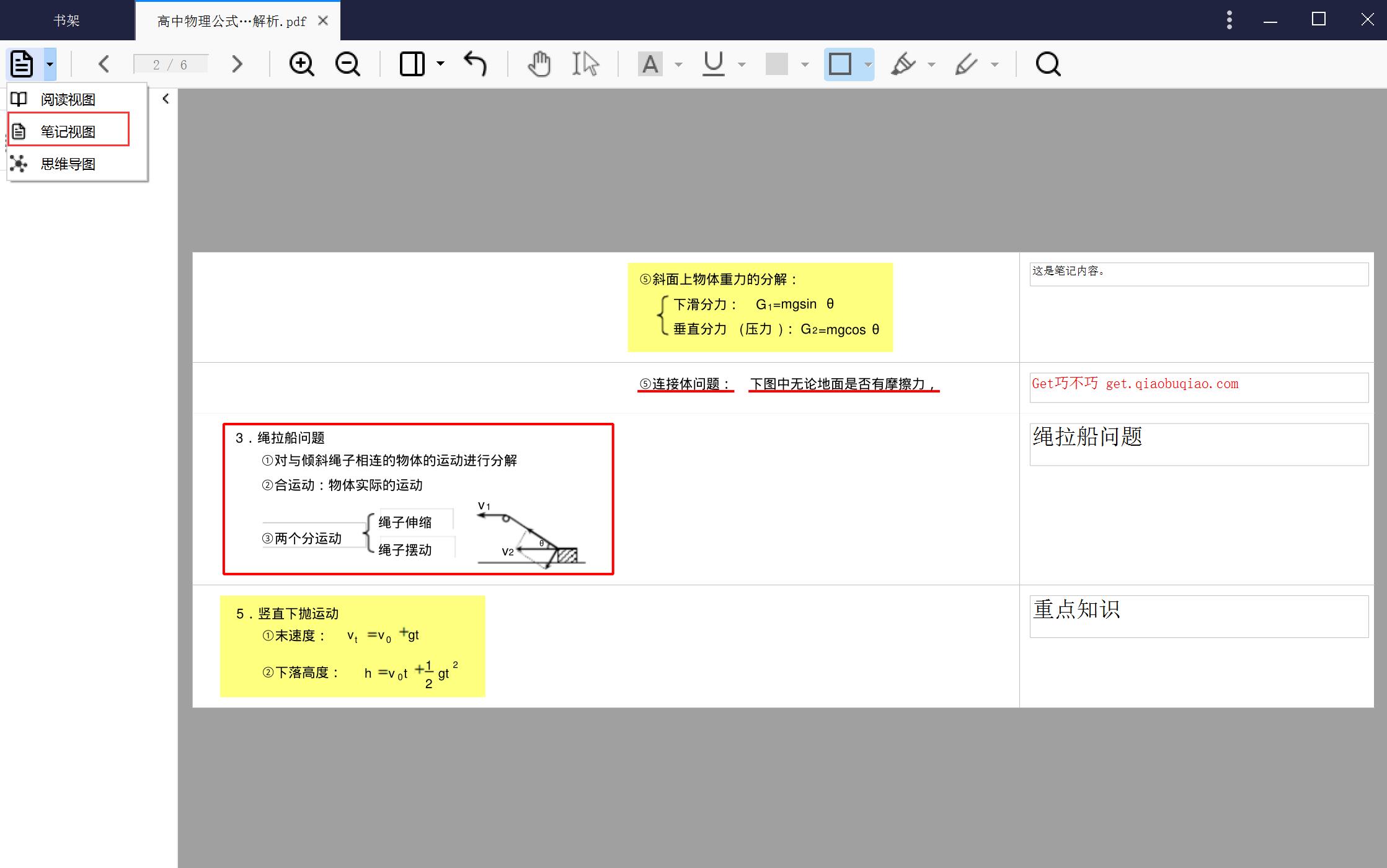
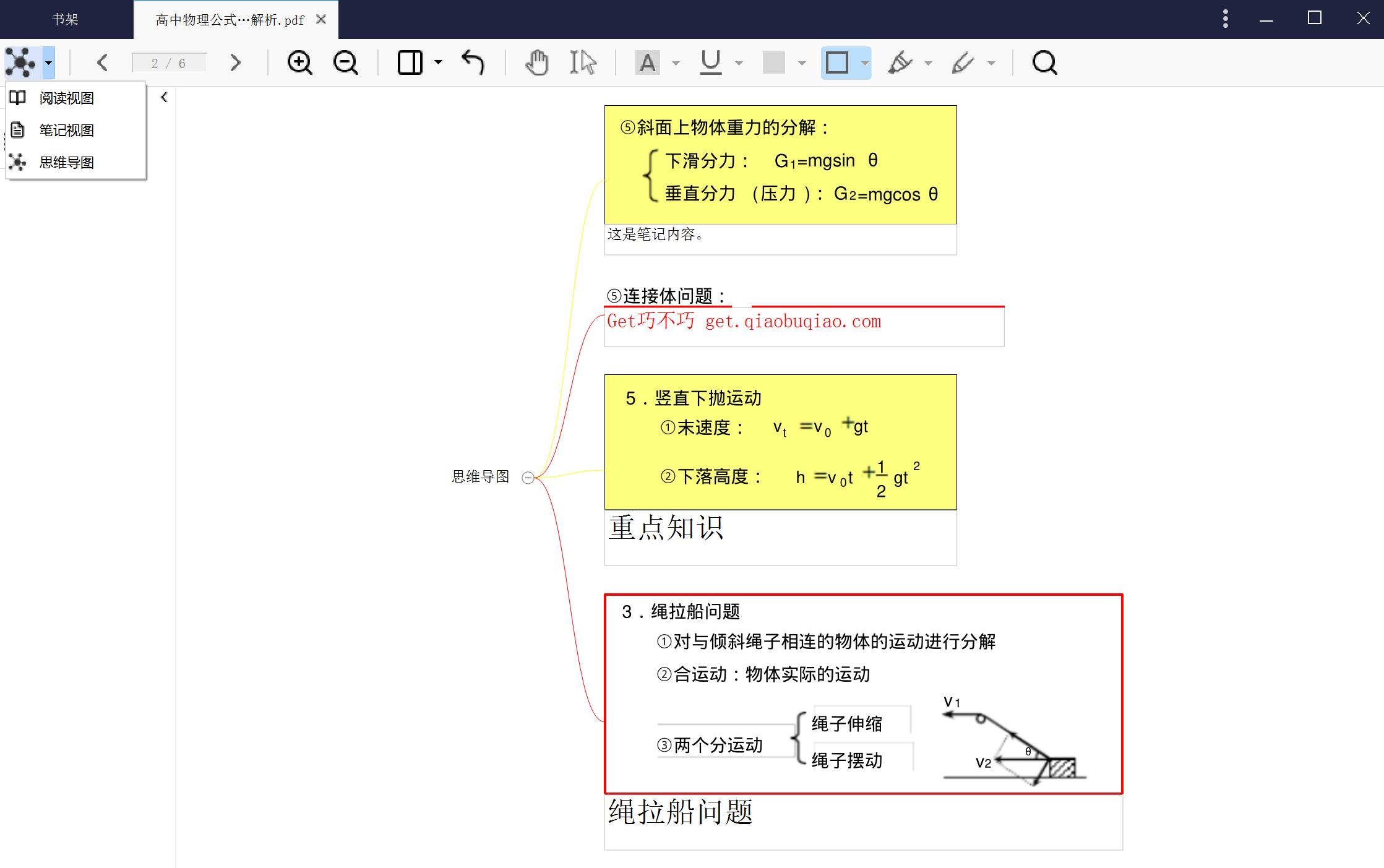
这款PDF阅读器没有编辑功能,也没有转换导出等一系列复杂功能,它只是一款PDF阅读器,主要聚焦在“学习”上,它突出的功能是做学习记录和通过笔记视图+思维大纲视图查看这些笔记,软件的界面也是根据学习的侧重点优化的。
你需要的不是一款功能强大的PDF阅读器,你需要的是一款让你真正看懂PDF书籍的阅读器。
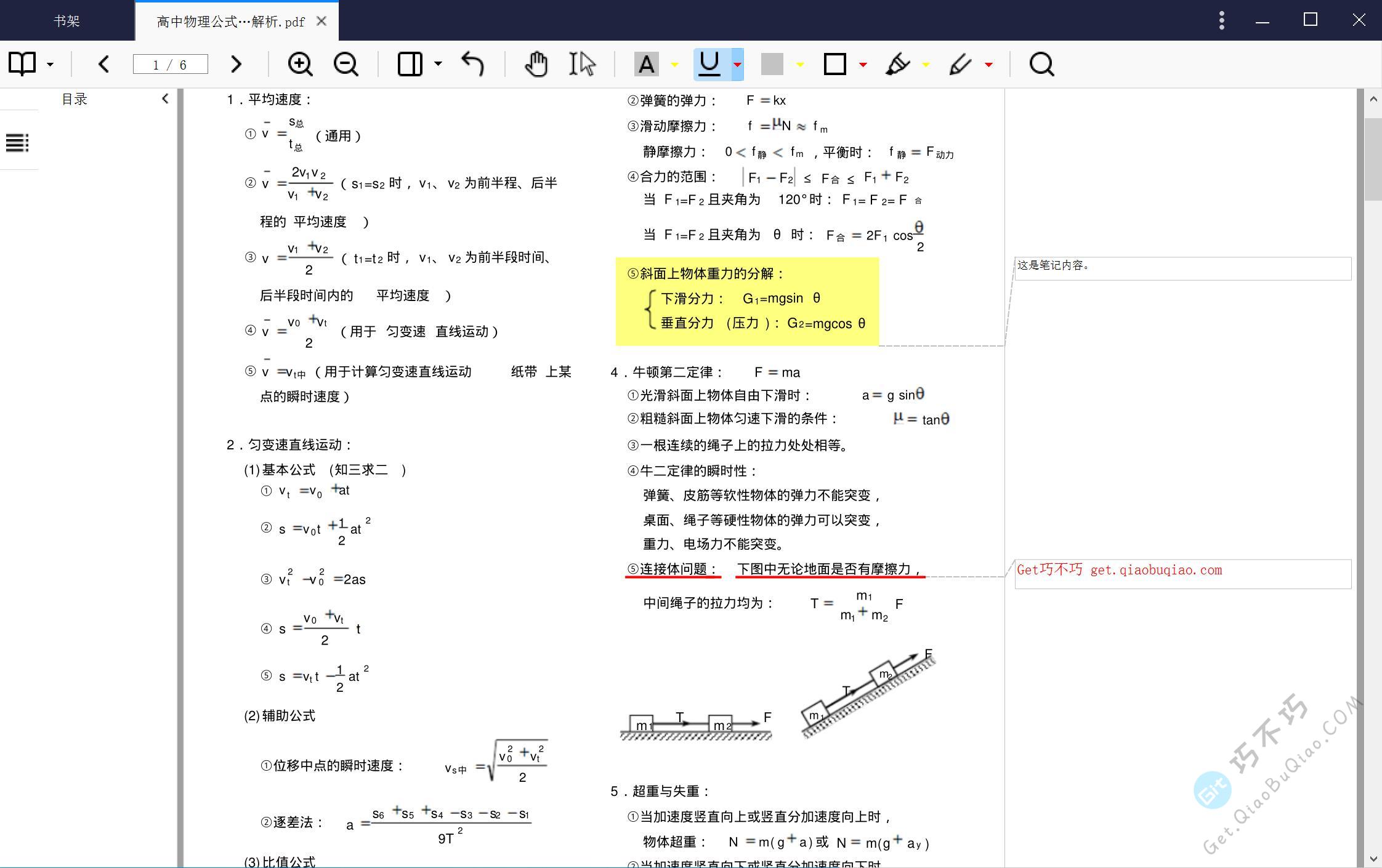
安装完毕之后,启动软件,进入书架界面。
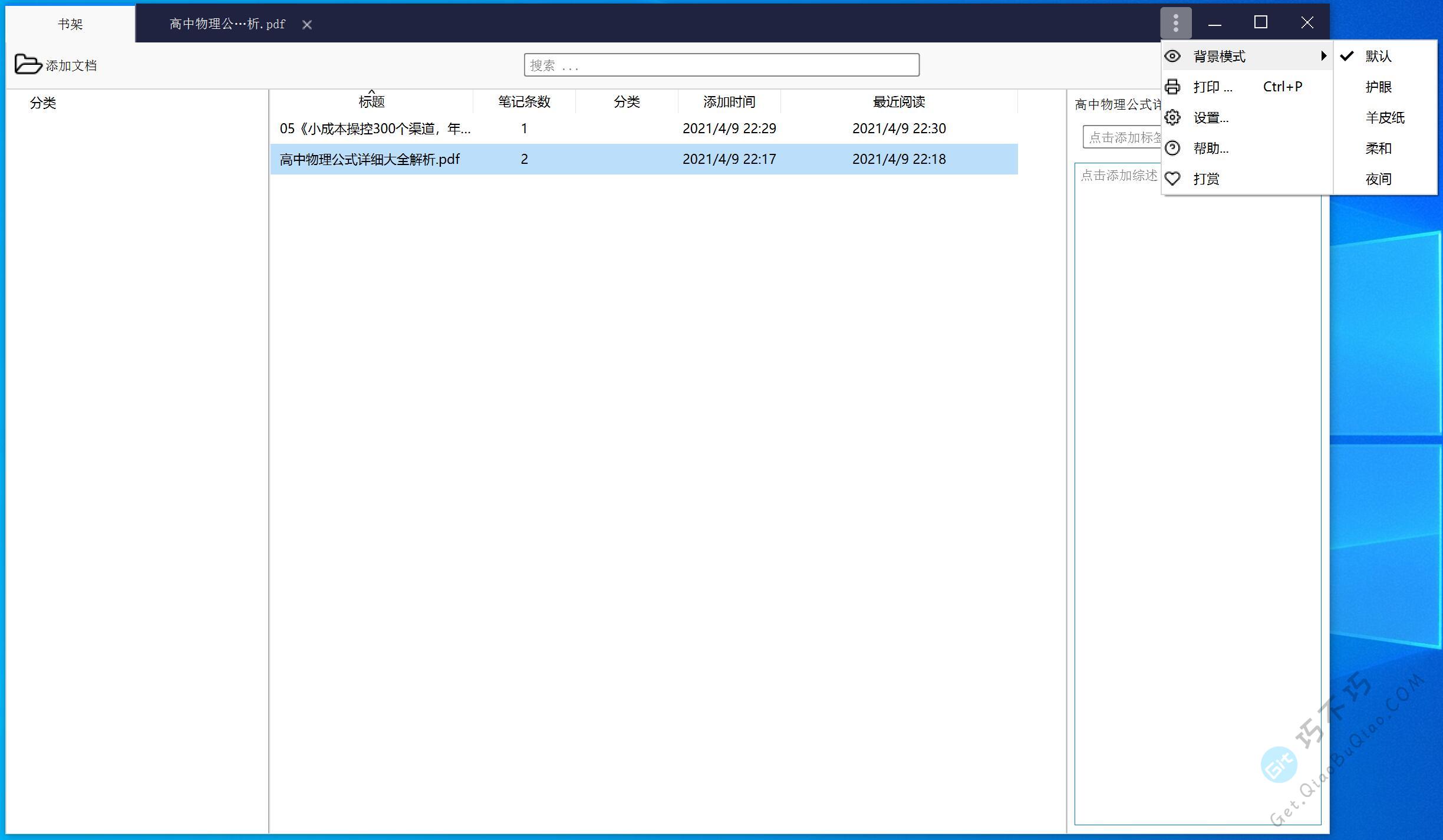
根据左上角的背景模式,可以修改PDF的背景,阅读体验还不错。
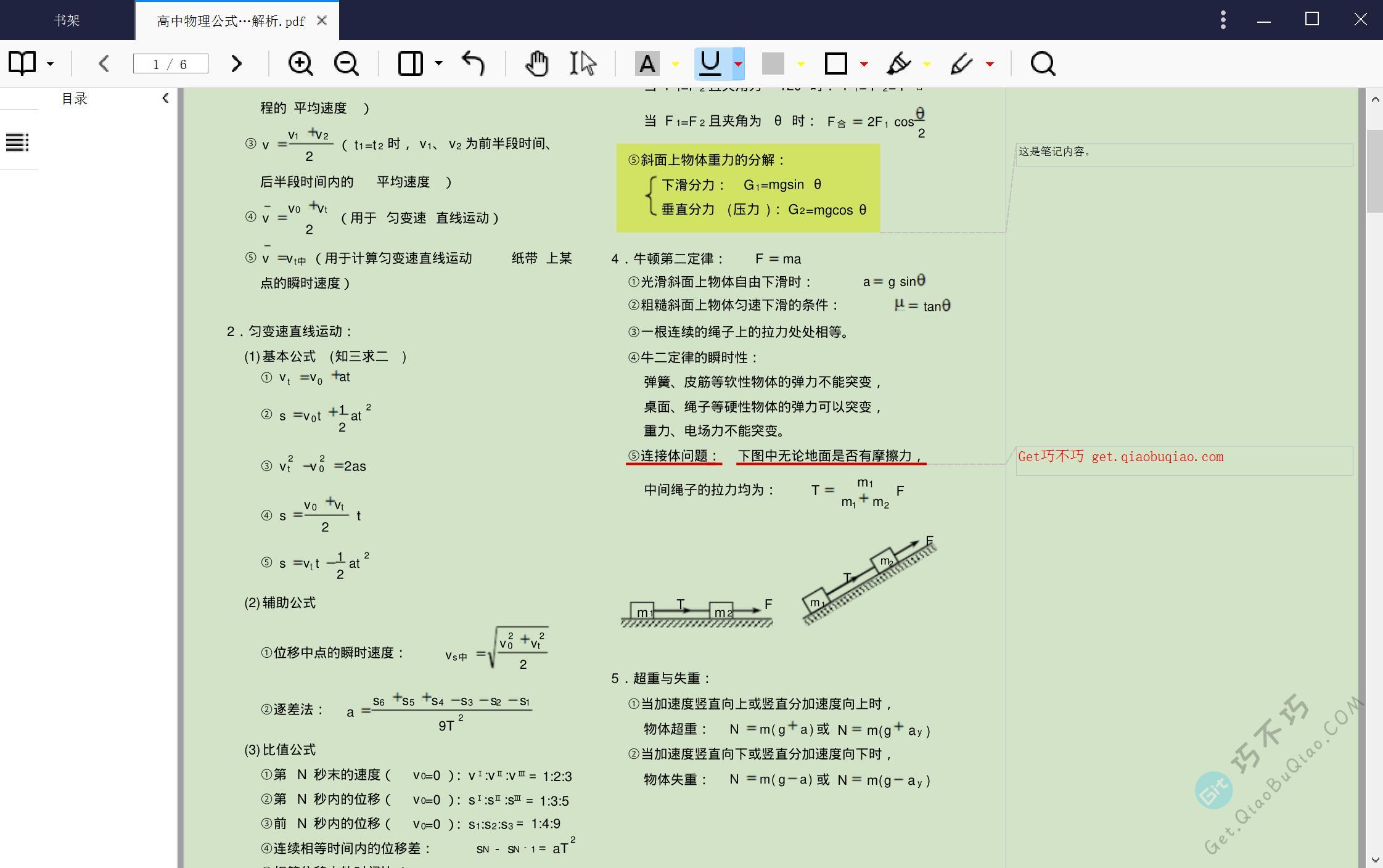
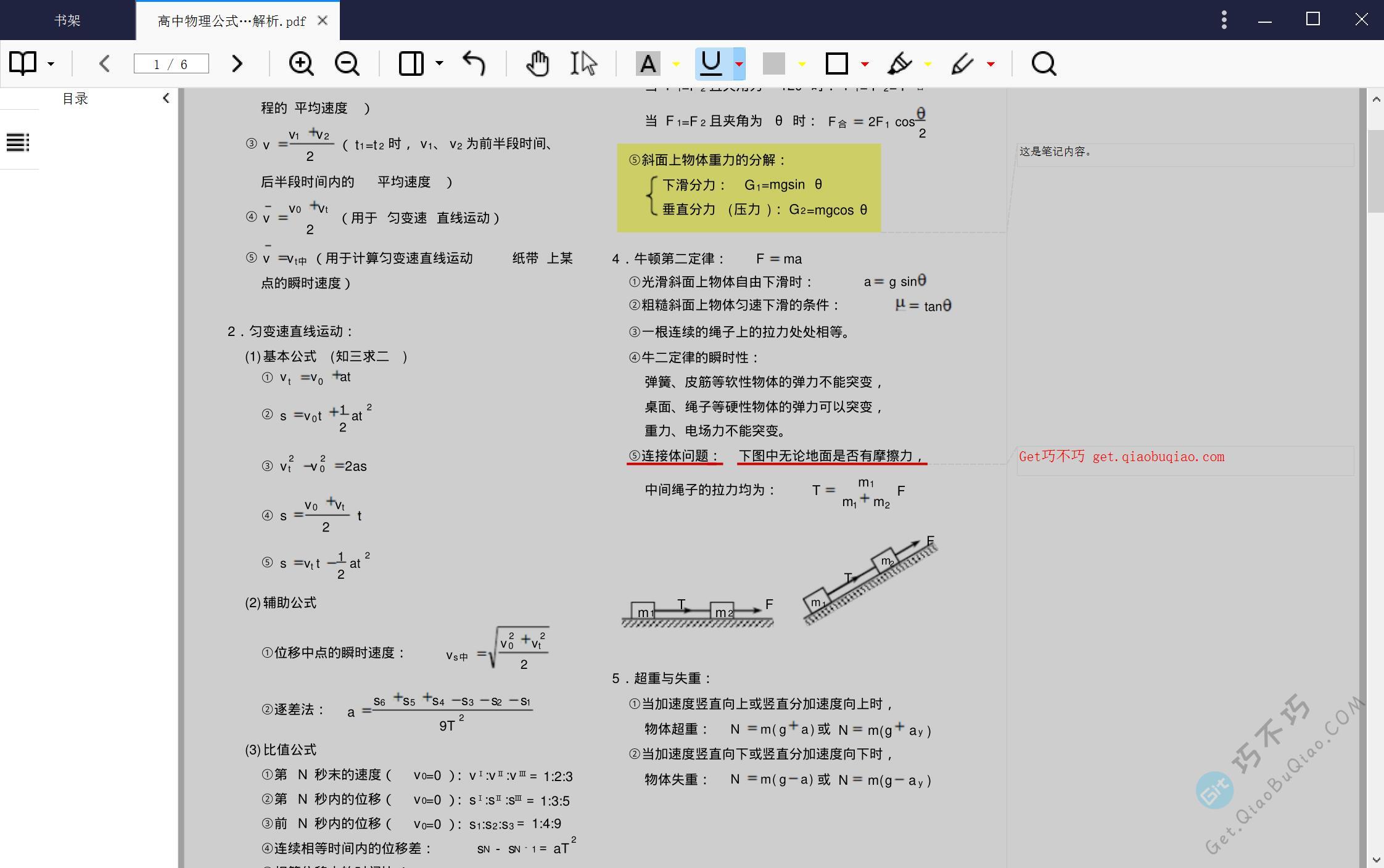

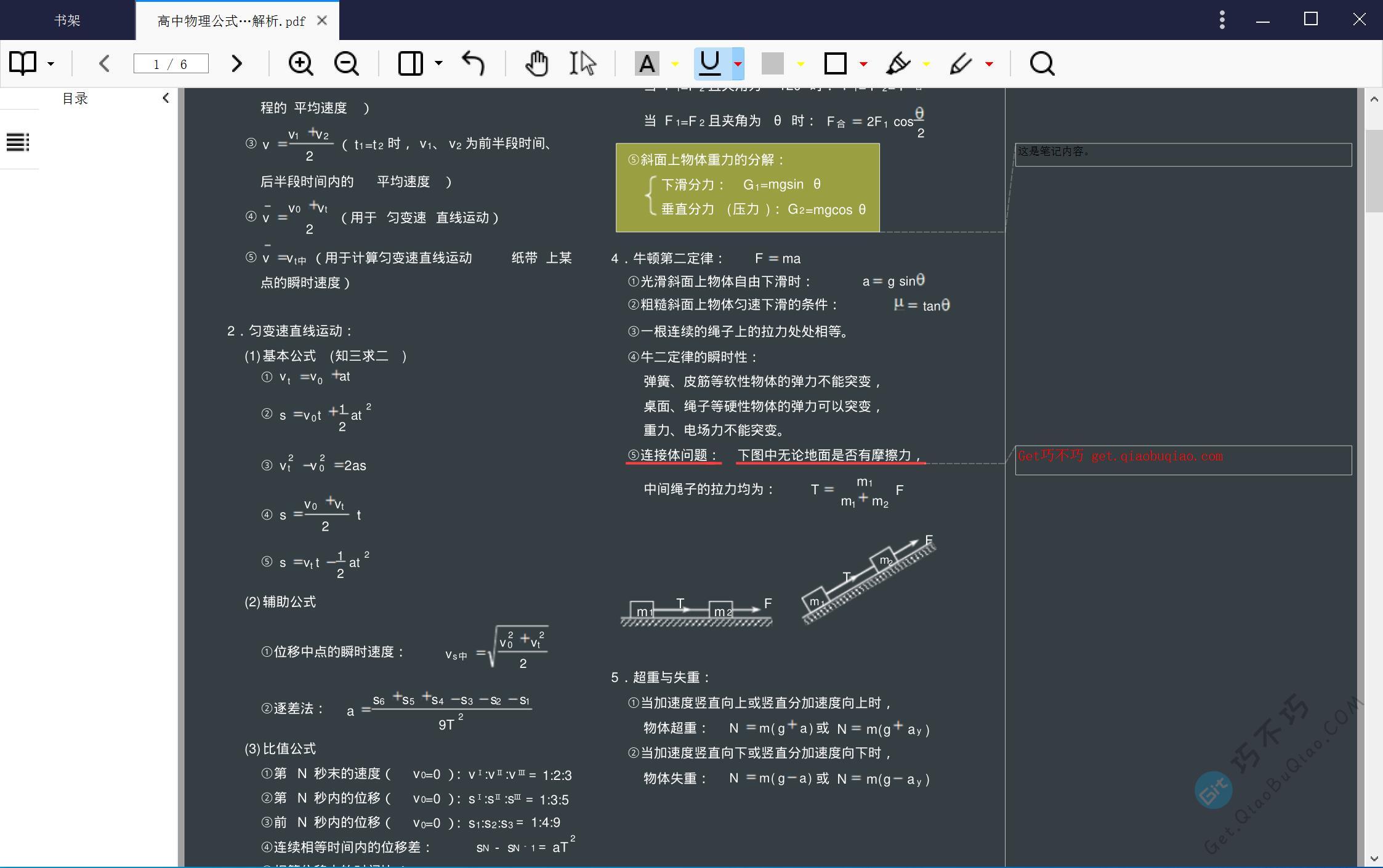
软件提供了三种视图,分别是阅读、笔记、思维导图视图。
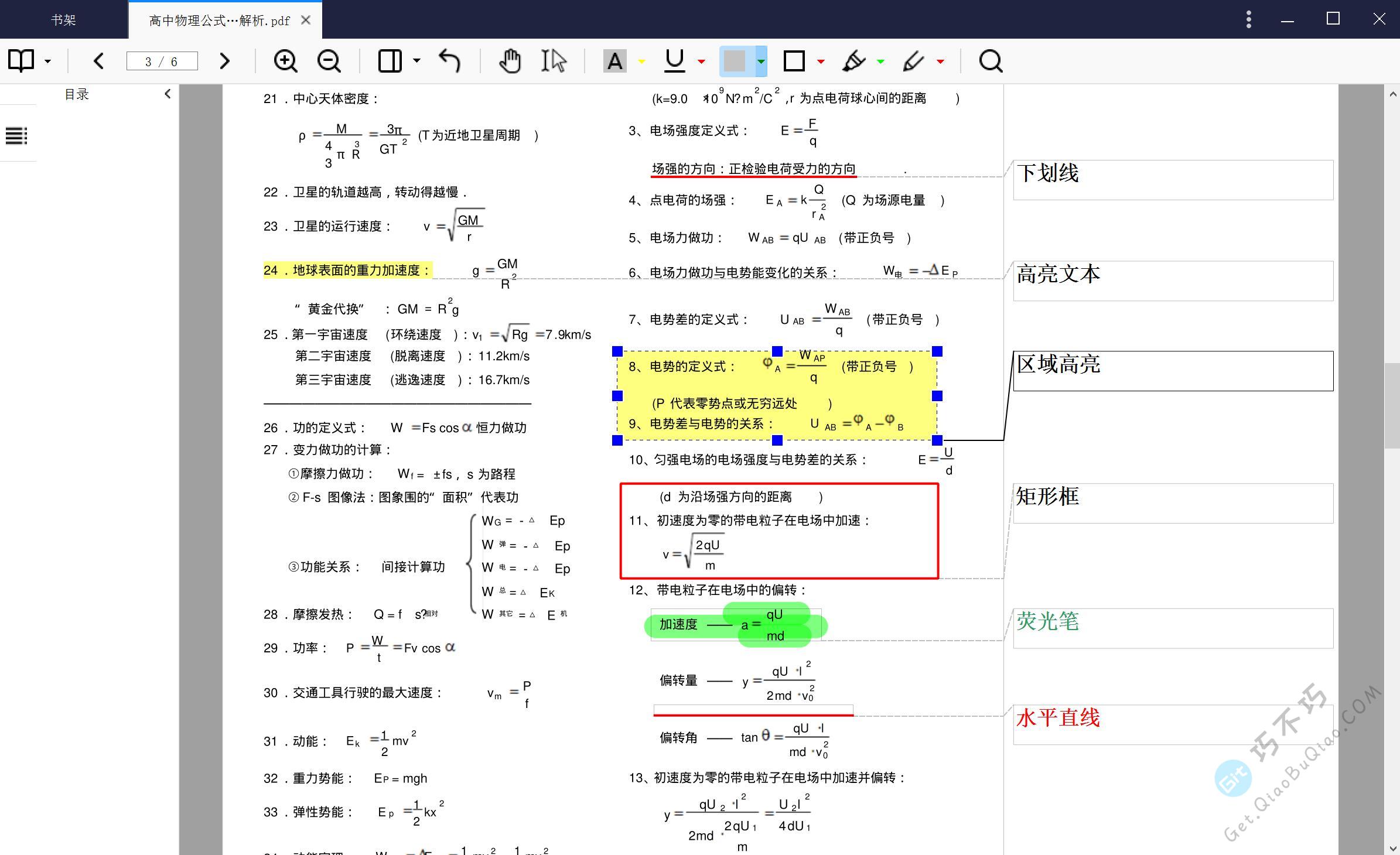
下面是注释工具,比常规PDF阅读器少一些,都是最常用的。
关于阅读、读书、书籍管理、以及电子书籍的制作,下面有很多工具可以推荐,都是精品工具,好用且实用。
这个工具个人认为是轻量级的PDF阅读器,主要针对的是阅读和记录,删减了很多常规PDF阅读器的功能,同时增强了阅读记录的功能,经常用PDF读书的,可以试试这个阅读器。它还有个特点是记录文件是单独保存的,不对PDF文件本身进行修改。
版权声明:本文内容由互联网用户自发贡献,该文观点仅代表作者本人。本站仅提供信息存储空间服务,不拥有所有权,不承担相关法律责任。如发现本站有涉嫌侵权/违法违规的内容,请联系我们,一经查实,本站将立刻删除。
如需转载请保留出处:https://51itzy.com/kjqy/172479.html