
推荐一款TCP/UDP Socket 测试工具,所谓TCP/IP调试工具是用于在TCP/UDP的应用层上进行通信连接、数据传输的Windows工具。所谓应用层上就是说,TCP调试工具是不涉及TCP/IP协议层实现的问题,而只是利用TCP/IP进行数据传输的工具。
作用
TCP/UDP Socket 工具提供了 TCP Server,TCP Client,UDP Server,UDP Client和UDP Group 五种 Socket 调试/测试方案,主要进行通信测试,用户可以根据需要去选择对应的功能。
使用介绍
一、TCP 通信测试:
- 首先创建 TCP Server

①选择左边的TCP Server选项,点击”创建”按钮,软件弹出监听端口输入框。默认是6000端口,可根据实际修改。
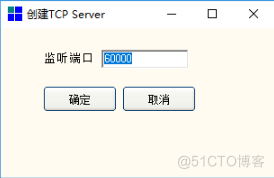
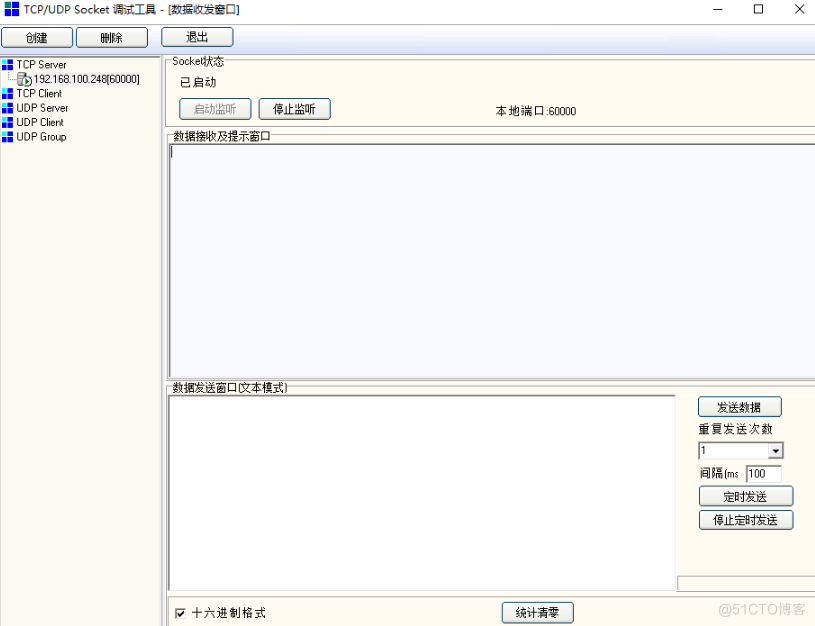
②输入监听端口后,即创建了一个在指定端口上进行监听的 TCP Server Socket。TCP Server Socket 创建时,软件会自动启动 TCP Server Socket 处于监听状态:
2)创建 TCP Client
①选择左边的 TCP Client选项, 然后点击”创建”按钮, 软件弹出输入框:
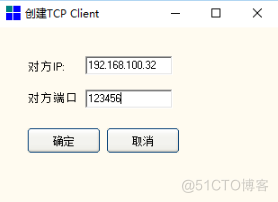
②点击确定,软件即创建了一个 TCP Client Socket.

③接着在需要通信测试的另外一台主机上也进行相应配置,配置内容与刚才相反。即TCP Server和TCP Client反过来。如下图
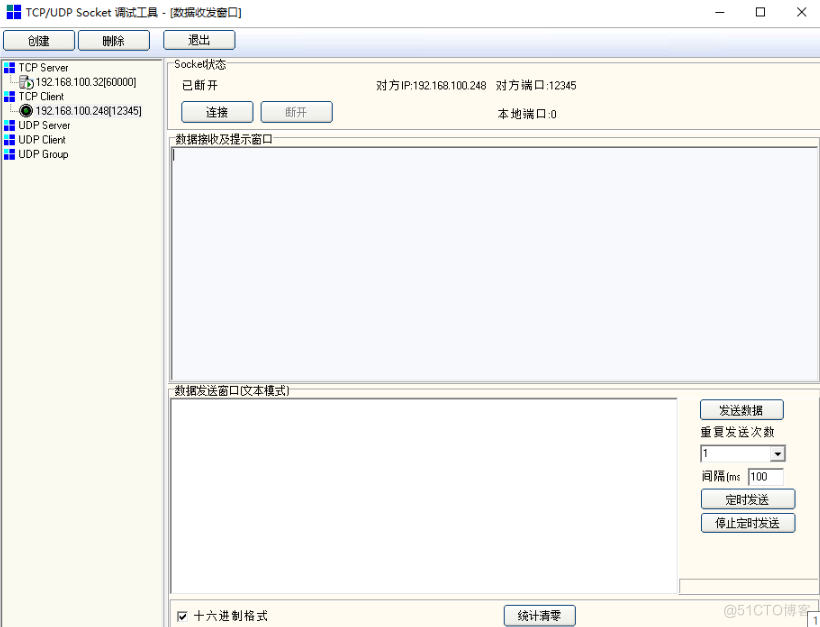
ps:创建 TCP Client Socket 时,软件不会自动进行连接 Socket 的操作.
- 连接 Socket
①点击已创建的 TCP Client选项,右方则为其相关操作面板,点击“连接”按钮进行 Socket 连接。
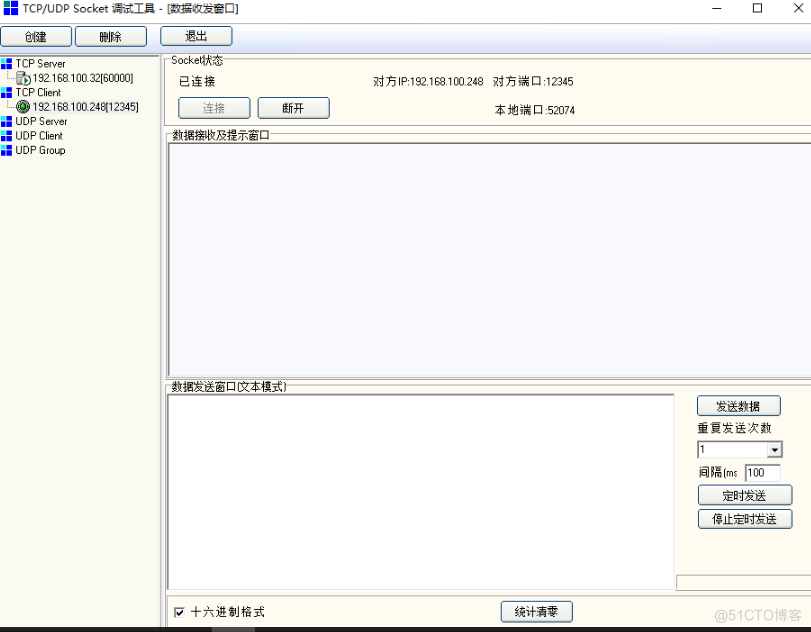

这时,TCP Client 就建立了与 TCP Server 的连接。在 TCP Server 下面,自动增加了一个与该连接对应的 Socket。
PS:防火墙入站规则要提前放通对应端口,以供对方连接。后续的测试均如此,端口首先需要放通,后面不再赘述。

4)数据收发
当点中每个Socket时, 软件都会在右方提供操作该Socket的面板。在面板里提供了数据收发的窗口。其中下面的是数据发送窗口.
点中 TCP Server 方的 Socket, 然后在操作面板中输入数据 xxxxxx,然后点击发送:

在 TCP Client 端的 Socket 即可收到数据, 可以点击 TCP Client Socket,进行查看。

二、UDP 通信测试:
1)分别创建 UDP Server 和 UDP Client:
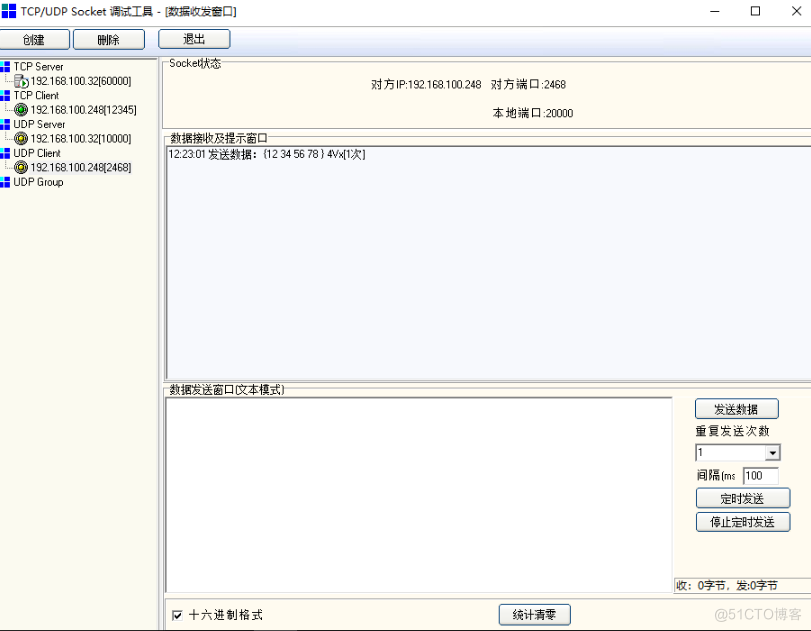

PS:UDP Server 刚创建成功时,面板显示对方 IP 及对方端口都是空的。 需要收到 UDP Client 先发送的数据包后,UDP Server 才确定对方 IP 及对方端口,并进行数据包的发送。
UDP Client 则在创建的时候指定了对方 IP 及对方端口号。因此,两个 UDP Client 之间也是可以通信的。而 UDP Server 则必须与 UDP Client 才行进行通信。
2)测试
①由UDP Client 发送数据:

②UDP Servers 收到数据

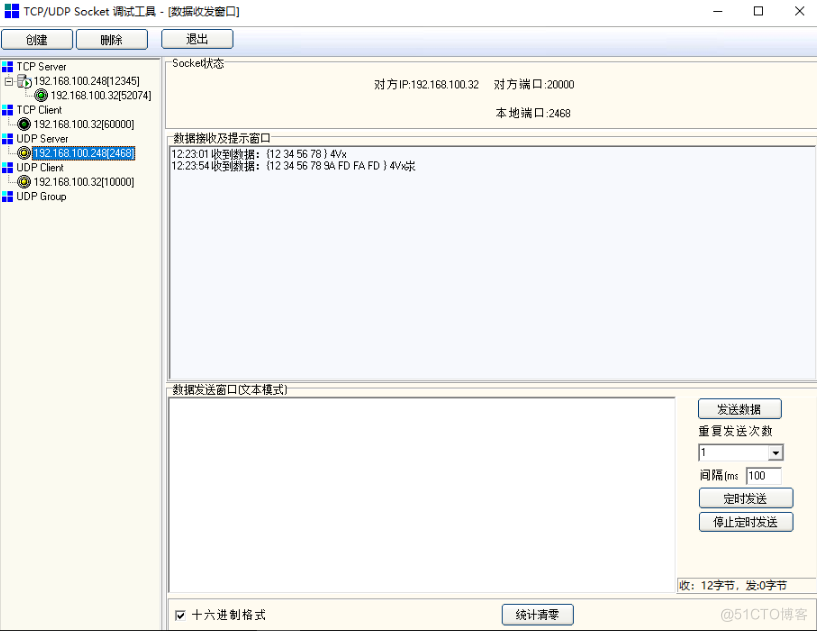
在 UDP Server 收到过 UDP Client 的数据后,其对方 IP 地址和 UDP 端口均可确定下来,然后 UDP Server 也可以向 UDP Client 发送数据了:

三、UDP 广播的测试
1)在 UDP Client 创建时,可以选择是否创建 UDP 广播:
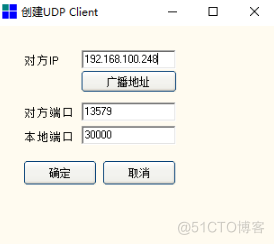
2)点击广播地址后,软件会自动计算广播地址:

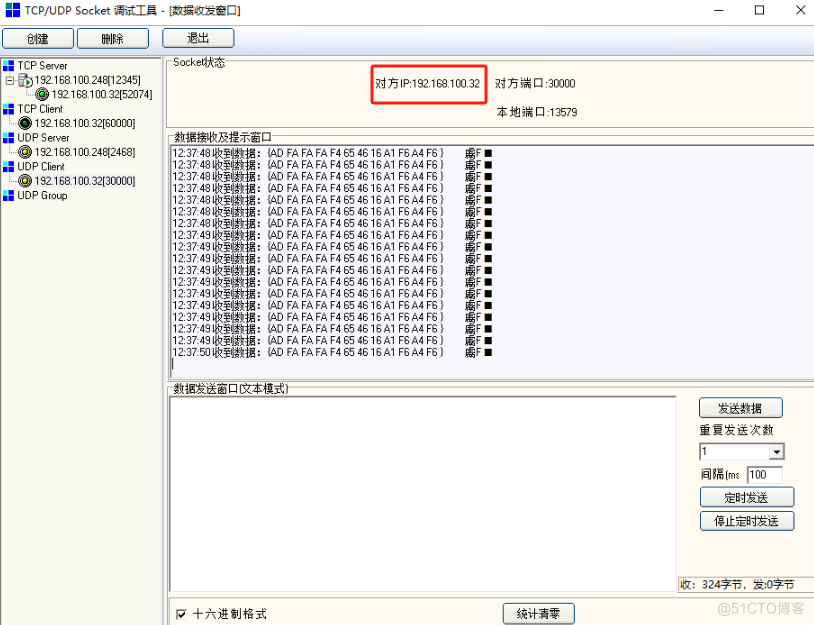
3)点击确定后,创建的 UDP Socket 发送的就是 UDP 广播包了。以下为其中一台主机Client发广播包,另外一台Client收广播包。

可以看到我的收包端,写着对端IP是100.32,而发端广播包一样能将包发送到目的端。
四、UDP 组播测试
1)创建 UDP 组

①选中左方的 UDP Group, 然后点击”创建”按钮,软件弹出组播地址即组播端口输入框。
②点击确定后,即创建一个组播 UDP Socket:
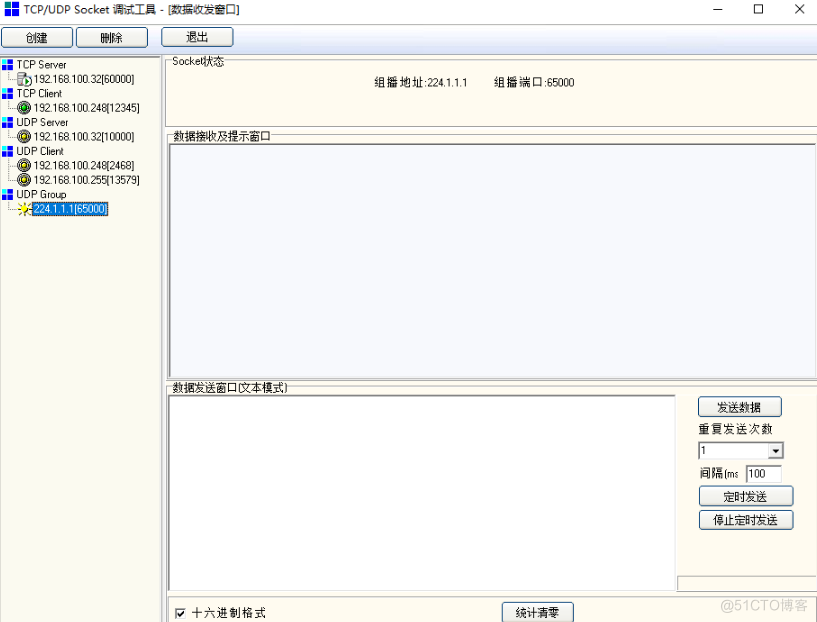
③在另外一台联网的电脑上,创建同样组播地址和组播端口的组播 UDP Socket,然后就可以进行 UDP 组播通信了。同时自己也能收到自己发出的组播。

版权声明:本文内容由互联网用户自发贡献,该文观点仅代表作者本人。本站仅提供信息存储空间服务,不拥有所有权,不承担相关法律责任。如发现本站有涉嫌侵权/违法违规的内容,请联系我们,一经查实,本站将立刻删除。
如需转载请保留出处:https://51itzy.com/kjqy/172404.html