
<div id="navCategory"></div> 讯享网
在这篇基本命令行教程中,你将学习在 Linux 终端重命名文件和目录的各种方法。
如何在 Linux 终端中重命名文件和目录?你可以使用 命令。
是的,与用于将文件和文件夹从一个位置“移动”到另一个位置的 命令相同。
你可以在“移动文件和目录”时简单地指定文件和目录的新名称。
要重命名文件,请使用:
同样,要重命名目录,请使用:
听起来很容易,对吧? 但我将在这里详细讨论文件重命名:
◈ 向你展示重命名的实际示例
◈ 显示通过结合 和 命令批量重命名多个文件的示例
◈ 讨论用于批量重命名文件的专用程序
我们来一一看看。
使用 命令重命名同一目录中的文件:
同样,你可以重命名同一位置的目录:
这是我重命名文件和目录的示例:
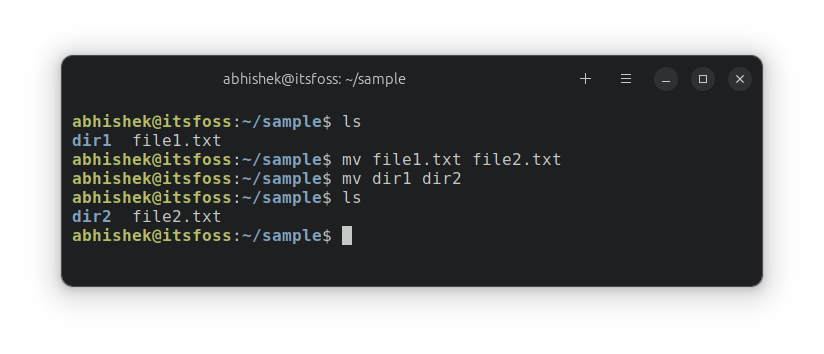
如你所见,与 cp 命令itsfoss.com 不同,你不必使用递归选项来通过 mv 命令linuxhandbook.com 处理目录。
如果你尝试使用相同的名称重命名该文件,你会看到一个错误(显然)。

你还可以在将文件移动到另一个位置时重命名它:
在下面的示例中,我将名为 的文件移动到示例目录。在这样做的同时,我将其重命名为 。
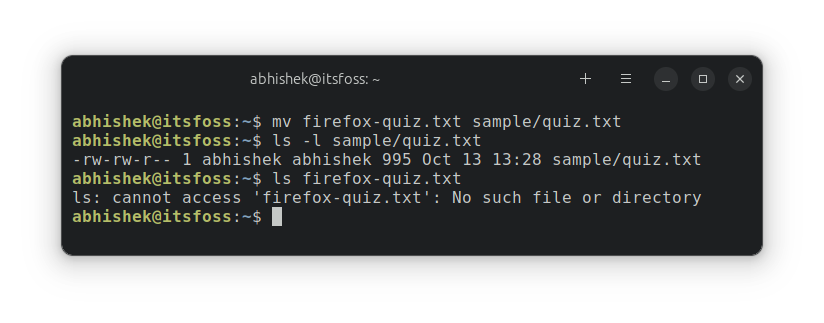
我将其视为剪切粘贴操作。
虽然你可以将多个文件移动到另一个位置(),但你不能使用 重命名多个文件。为此,你必须采用我在以下部分中讨论的其他策略。
批量重命名此类文件时要格外小心。一步错误的举动就会导致无法挽回的不良结果。
命令用于根据文件名、类型、修改时间和其他参数在给定目录中查找文件。exec 命令与 findlinuxhandbook.com 结合使用,对 命令的结果执行命令。
使用 、 和 命令没有固定标准的结构。你可以根据需要组合它们。
假设你想通过在名称中添加 来重命名当前目录中以 结尾的所有文件。所以 变成 等等。
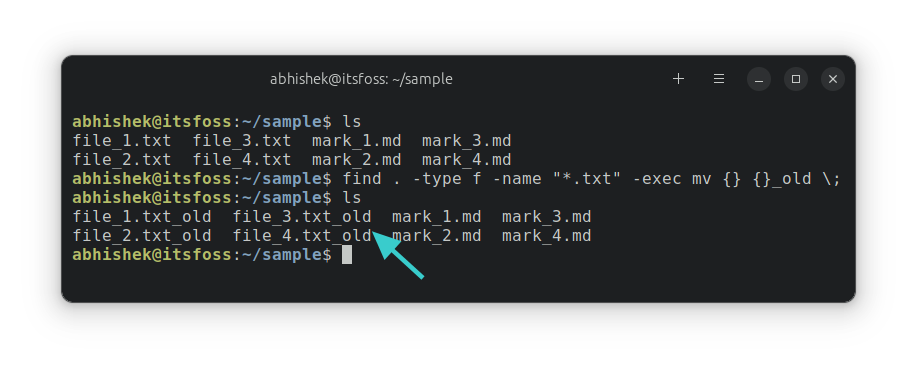
这只是一个示例,你的重命名要求可能会有所不同。另外,以上仅适用于不带空格的文件名。
专业提示:在处理这样的批量操作时,你可以巧妙地使用 命令来查看将执行什么操作,而不是实际执行它。如果看起来不错,那就采取实际行动吧。
例如,首先查看哪些文件将被重命名:
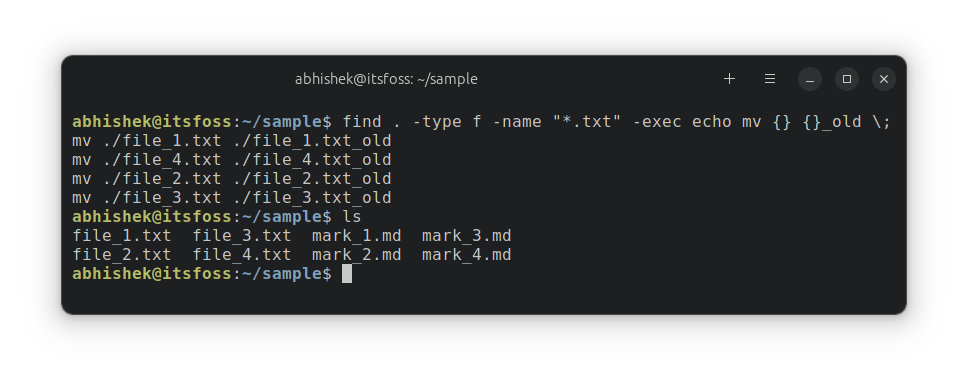
如你所见,实际上没有重命名任何文件。但是,如果你在没有使用回显()命令的情况下运行上述命令,你将看到将执行什么命令。
如果你觉得没问题,请删除 命令并继续进行实际的重命名。

有一个名为 的便捷命令行程序,可用于根据给定的 Perl 正则表达式模式批量重命名文件。
该实用程序不是 GNU 工具链的一部分,也不是预安装的。因此,你必须首先使用发行版的包管理器来安装它。
对于 Debian/Ubuntu,命令为:
你可以通过以下方式使用它:
选项有:
◈ : 详细模式
◈ :无操作,显示将被重命名的文件,但不重命名它们
◈ : 不覆盖
◈ : 强制覆盖现有文件
◈ : 不重命名软链接,只重命名其目标
现在,让我们采用你在上一节中看到的相同示例。将 重命名为 。
我不打算在这里解释正则表达式。 表示查看所有子目录中的所有文件。
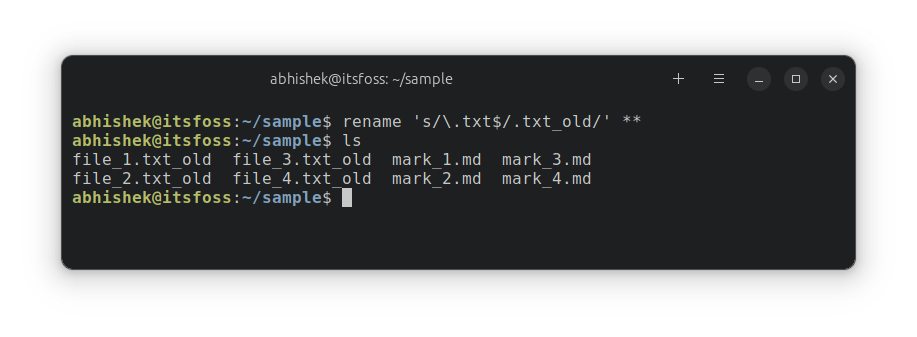
正如你所看到的,它按预期工作。
我希望你喜欢这个技巧,它可以帮助你学习在 Linux 命令行中执行基本任务。当然是针对那些想学习和使用命令行的人。桌面用户始终拥有用于此类任务的 GUI 工具。
如果你对 Linux 命令完全陌生,本系列将对你有很大帮助。
以上就是在Linux中重命名文件和目录的常用方法的详细内容,更多关于Linux重命名文件和目录的资料请关注脚本之家其它相关文章!
版权声明:本文内容由互联网用户自发贡献,该文观点仅代表作者本人。本站仅提供信息存储空间服务,不拥有所有权,不承担相关法律责任。如发现本站有涉嫌侵权/违法违规的内容,请联系我们,一经查实,本站将立刻删除。
如需转载请保留出处:https://51itzy.com/kjqy/171256.html