
在Windows相关系统上搭建NFS服务及客户端挂载 有两种方式:
0. 常用命令
1. Windows Server自带的NFS服务
1.1 Windows2008安装nfs服务及客户端
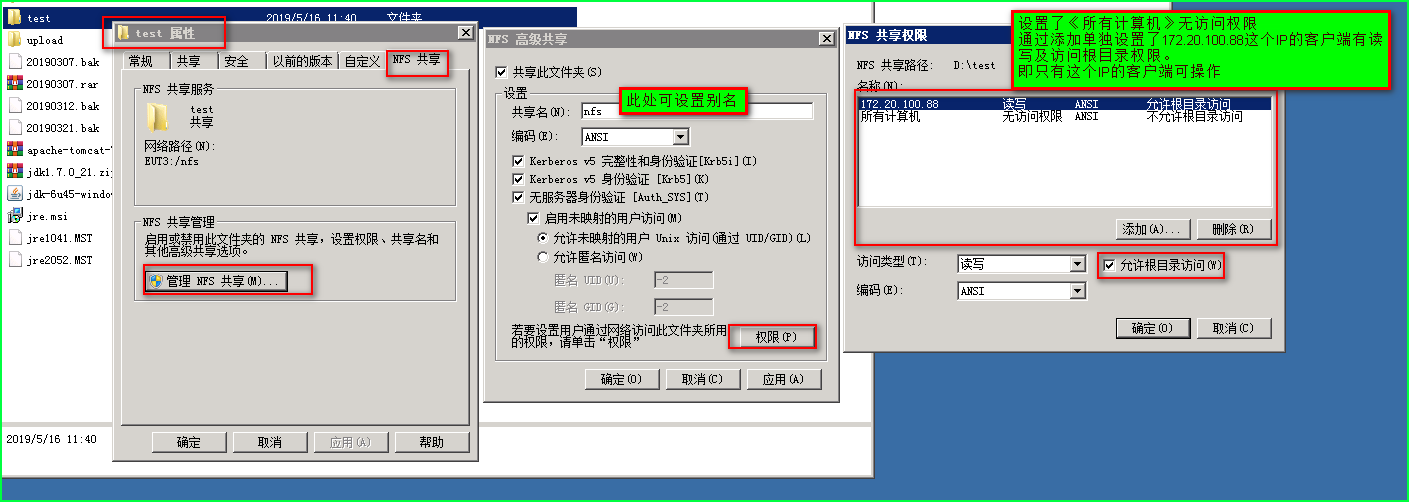
1.2 设置共享目录
1.3 bat可行性文件
1.4 RPC
2. 第三方软件haneWin搭建
2.1 haneWIN软件服务端配置
2.2 客户端设置:(进行挂载操作)
3.windows防火墙配置
以下两种方法是在windows下的方法。Linux下搭建会更好些,但由于公司服务都在windows server2008R2 上,故linux没有去研究。另以下截图和haneWin已存硬盘里。
(Windows Server2008R2等类似企业版这样的版本的Server服务上有自带的NFS服务进行搭建)
(特别声明:下面是作者piazini的劳动成果,我是截的图,在此基础上加上自己理解。但是由于是以前截的图,忘了网址了)

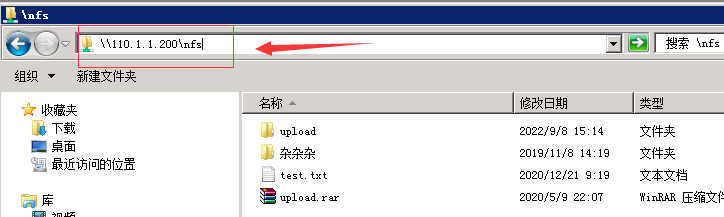
在其他机器上安装好NFS客户端,就可以进行挂载了,当然也可以不进行挂载,直接在我的电脑地址栏输入如下即可访问共享盘(另在hosts文件里设置例如 "110.1.1.200 nfsserver" 后,即可直接用\nfsserver fs访问):
在客户端,我写了一个bat可执行文件,用于执行挂载、解挂等操作,我把源代码贴出来:
<经验证局域网只用端口 111、1058、2049这三个端口,详情查看 haneWIN软件服务端配置>
注意:NFS更适合局域网进行共享,如用于非局域网需要将所有端口号都开通,原因如下:

2.1 haneWIN软件服务端配置
- 安装haneWIN软件
- 启动时,请右键"管理员身份运行"
- 注册:(haneWIN NFS Server Keygen.exe) 运行注册机,输入Name,点击左边的按钮,生成Serial(Min. 8 Chars eingeben... 至少8个字符)
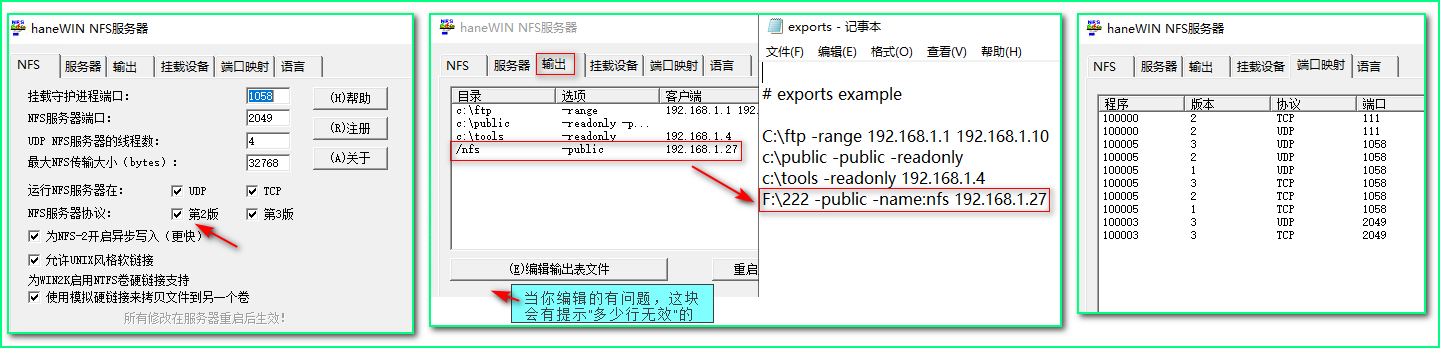
- 点击 输出->编译输出表文件 (编辑数据文件后另点击软件里面的那个“重启服务器”是没有用的,必须重启NFS服务后才能生效)
弹出一个记事本的编辑界面。我的配置如下:
# exports example
c:좊d -public -name:NFS

# c:좊d 是共享的文件夹路径
# -public 表示公共权限 -readonly只读
# -name:NFS 表示显示为什么名字
#c:좊d -range 192.168.1 192.168.10
#-range 设置内网可共享机器的iP地址范围,如果没有-range这个范围参数的话就是 对内网所有机器开放(192.168.1内网可共享机器的起始地址192.168.10为内网可 共享机器的结束地址)
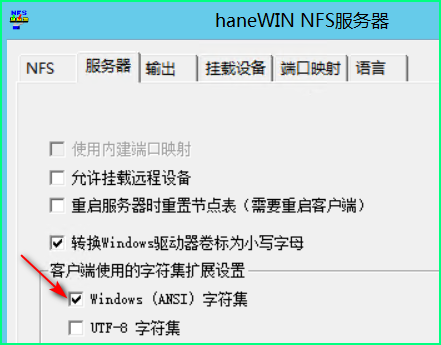
客户端同步文件时发现中文名称的文件为乱码,改了客户端字符集正常了
5. 必须重启才能生效.
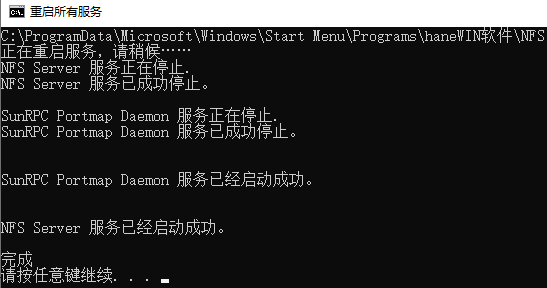
重启方法如下,位置在安装目录里面。eg:F:hanWinNFS fsdRestartService.bat 第一次最好以管理员身份运行
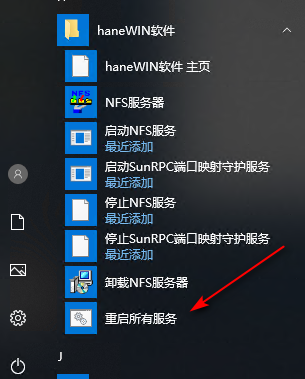
重启无报错即表示重启成功(如下图)
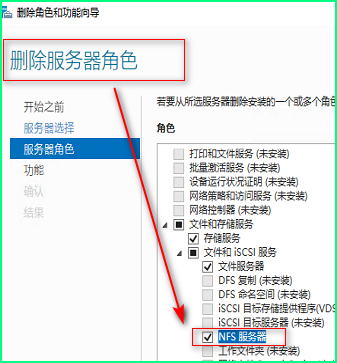
(这里注意下,**作后重启不成功,后来把windows自带的NFS角色删掉重启后就好了,应该是hanWinNFS和windows自带的NFS有冲突,删除nfs角色如下图)
6.nfs服务设置为开机自启动 或 延迟启动
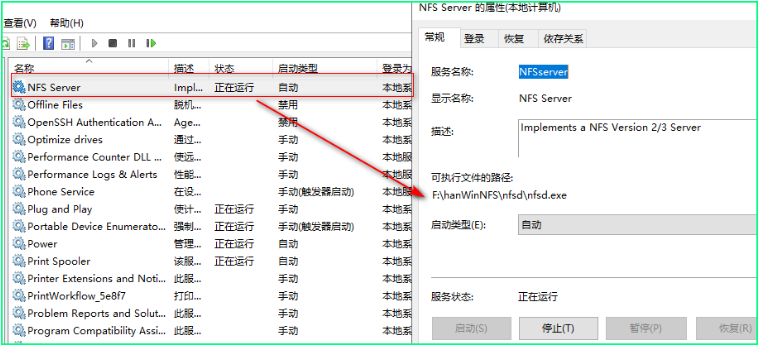
请参照本windows挂载nfs.png截图。

设置windows防火墙的入栈规则(TCP,UDP) (另外对配置文件规则,就看你的网络连接是公用、专用、域的哪种了) <经验证,使用hanWinNFS或windows自带的NFS服务 都是仅开放111、1058、2049 就可以了>
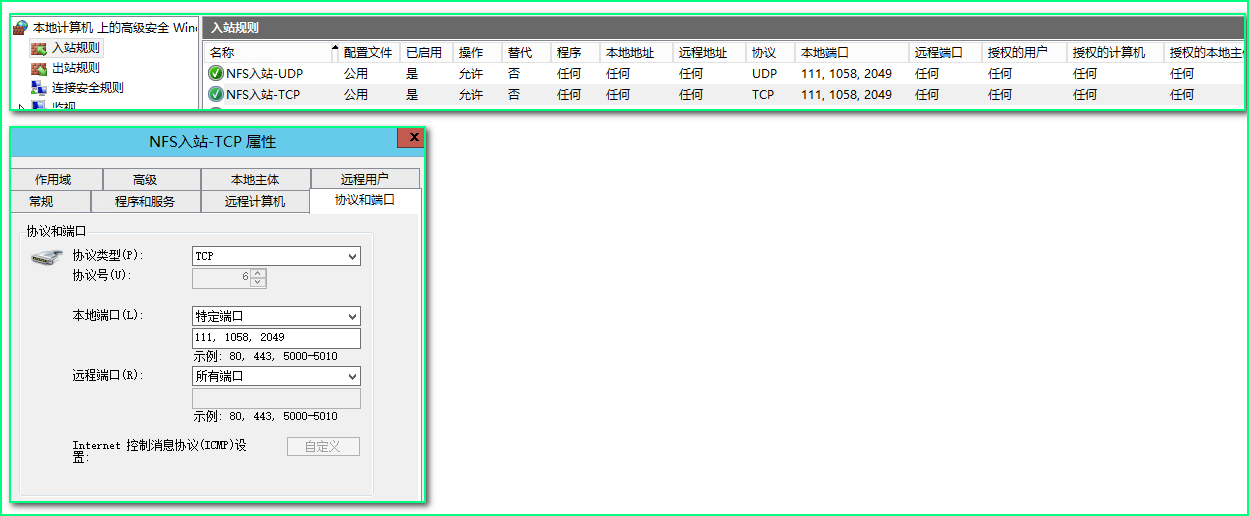
到这里基本就ok了,但正式给某学校应用时发现还是不得,后来发现学校做了阻止策略中把端口全部禁止了,要把禁止策略中的 111,1058,2049给去掉就可以了。
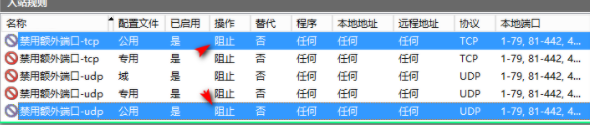
防火墙设置截图操如下:

版权声明:本文内容由互联网用户自发贡献,该文观点仅代表作者本人。本站仅提供信息存储空间服务,不拥有所有权,不承担相关法律责任。如发现本站有涉嫌侵权/违法违规的内容,请联系我们,一经查实,本站将立刻删除。
如需转载请保留出处:https://51itzy.com/kjqy/161507.html