
品牌型号:联想小新16pro 2021
系统:win11
软件版本:Beyond Compare 4.
在日常工作中,经常会接触到大量的文件,长时间堆积,文件夹会越来越多,从而导致文件重复,如果想要找出想要的文件会比较麻烦,那么你知道应该怎么来查找吗?下面就让我们来学习一下文件夹比较工具怎么用,对比两个文件夹找出多余的文件吧。
一、文件夹比较工具怎么用
想要对文件夹进行比较,可以用到专业的软件来帮助我们,这里我就为大家介绍一个非常实用的文件夹比较工具——Beyond Compare。它可以帮助你快速、准确地比较两个文件夹之间的差异。下面我将为大家介绍如何使用Beyond Compare进行文件夹比较。
讯享网
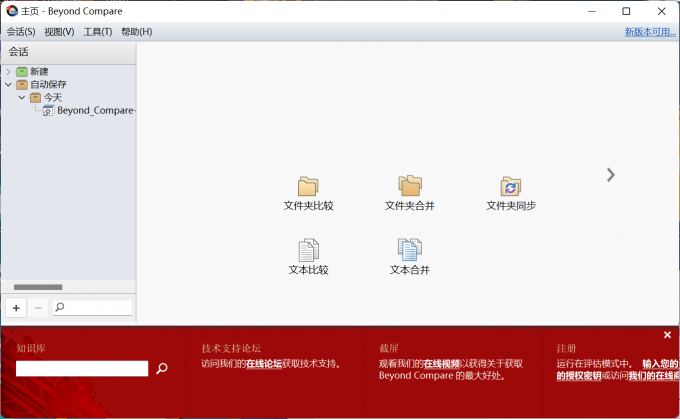
首先,下载并安装 Beyond Compare 工具。安装完成后,打开 Beyond Compare 工具。在起始画面中,选择要比较的两个文件夹。可以使用菜单栏、工具栏或者拖拽方式来添加这两个文件夹。
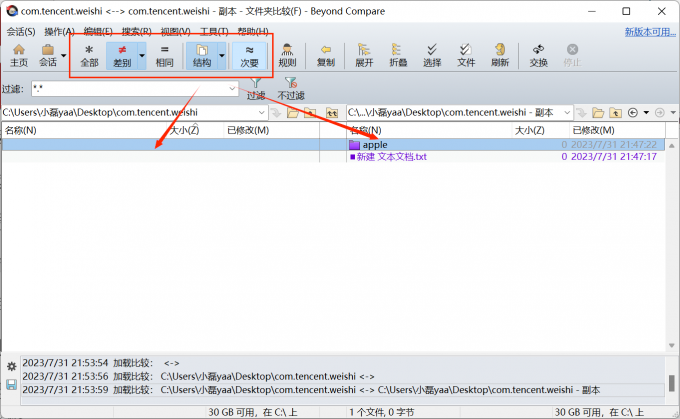
添加好这两个文件夹之后,点击“差别”按钮,软件会开始进行比较。Beyond Compare会自动分析这两个文件夹之间的差异,并且将它们的不同之处用颜色进行标注。
左侧窗口显示的是第一个文件夹的内容,右侧则是第二个文件夹的内容。你可以使用不同的视图方式来查看它们的差异。比如,你可以通过比较文件大小和日期来查找不同之处。
如果你发现两个文件之间的差异并不是你所期望的,你可以使用编辑工具条上的工具来修改它们。比如,你可以直接删除、替换或者重命名其中一个文件。
除了比较文件夹,Beyond Compare还可以比较多种文本、图像和二进制文件。而且,它还支持多种版本控制系统,如Git和SVN 等。
总之,Beyond Compare是一款非常实用的文件比较工具,它可以帮助你更快、更准确地比较两个文件夹之间的差异。

二、对比两个文件夹找出多余的文件
作为一名开发者,经常需要清理和管理自己的文件夹,寻找多余的文件是常见操作。当我们面对几千个文件,手动一个个比对显然是不切实际的,这时候Beyond Compare就派上用场了。
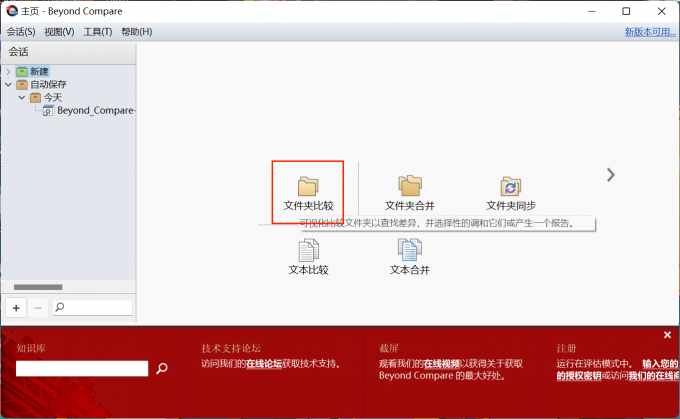
首先,打开你想要比较的两个文件夹。在Beyond Compare的主界面中,点击“文件夹比较”,然后直接将文件夹拖拽到软件当中。
在Beyond Compare的界面中,你会看到一个双栏显示的窗口,分别显示了两个文件夹的内容。多余的文件会其他颜色进行标注,让你一目了然。
接下来,点击工具栏上的 “差别” 按钮,Beyond Compare会自动开始比较这两个文件夹。两个文件夹的不同之处就会自动显示出来。
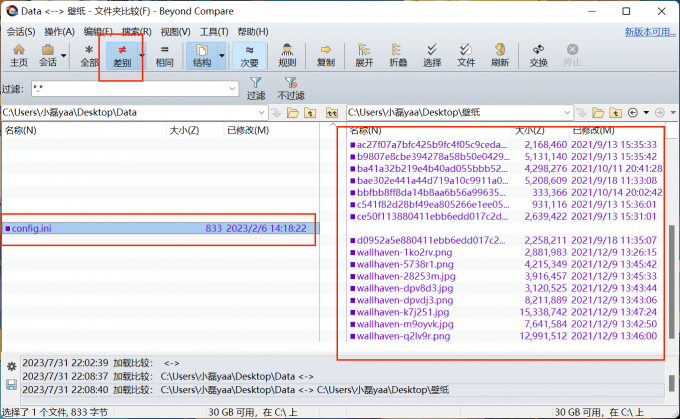
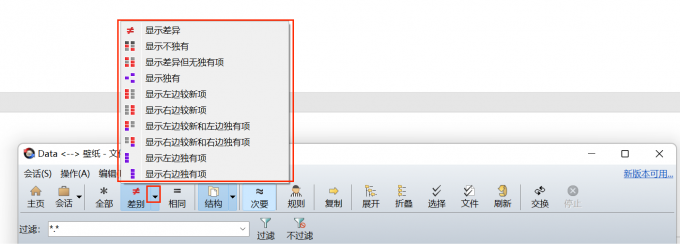
如果你想要找出多余的文件,可以点击工具栏上的差别按钮右边的倒三角,按照自己的需求来设置软件的显示功能。
除了比较文件的内容,Beyond Compare还提供了一些其他的实用功能。比如,你可以使用过滤器来排除某些特定类型的文件,或者使用文件夹同步功能来将两个文件夹之间的差异进行同步。
以上就是使用Beyond Compare寻找文件夹中多余文件的简单方法。希望这个工具可以帮助你更轻松地管理和清理你的文件夹。记得及时删除多余的文件,保持你的文件夹清爽有序哦!
以上就是关于文件夹比较工具怎么用,对比两个文件夹找出多余的文件的全部内容了,如果你想要了解更多关于文件夹比较的有关内容,欢迎到Beyond Compare中文网站进行学习。
作者:大饼
版权声明:本文内容由互联网用户自发贡献,该文观点仅代表作者本人。本站仅提供信息存储空间服务,不拥有所有权,不承担相关法律责任。如发现本站有涉嫌侵权/违法违规的内容,请联系我们,一经查实,本站将立刻删除。
如需转载请保留出处:https://51itzy.com/kjqy/161481.html