
<p> <span style="color: #00B050;"><strong><span style="font-size: 15px;">先做个广告:如需代注册ChatGPT或充值 GPT4.0会员(plus),请添加站长微信:pingzi7856</span></strong></span> 讯享网
01
讯享网<strong> 推荐使用GPT中文版,国内可直接访问:</strong><span style="color: #00B0F0;">https://ai.gpt86.top</span><span style="color: #00B0F0;"> </span> ChatGPT首页开发者大会结束后,第二天ChatGPT就改版了,推出了GPTs,目前超级火爆,短短几天就有数千个GPTs上线,一个原因是各方面都在抢占细分领域的应用流量,另一个原因是开发难度极低,你甚至不用懂任何编程代码知识就可以用极低的成本开发出自己的应用GPTs。
前提是你需要有一个ChatGPT plus帐号(没有的话可以拉到页尾扫二维码找站长代充值)。
具体使用方法是点击右上角Explore,会有My GPTs,你可以点击Create a GPT(目前还是Beta版本)来完成你的第一个GPTs的创建。目前有两种方式进行创建:
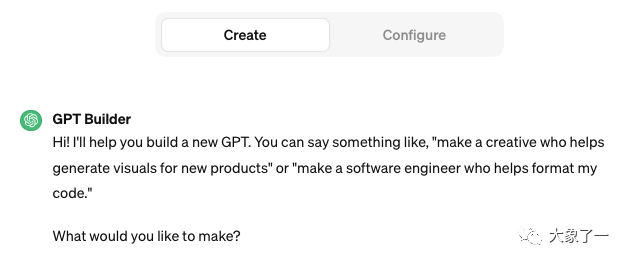
一是Create版面,通过跟GPT Builder进行交互,告诉它你要创建的GPTs的功能,描述、限制条件等,完成该GPTs的初级版本。
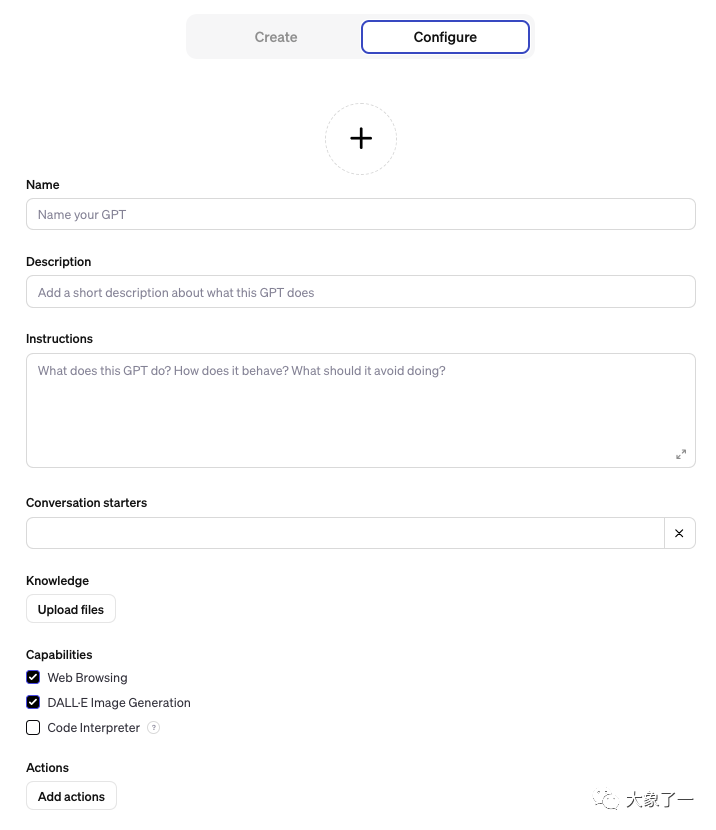
二是Configure版面,直接填写Name/Description/Instrucitons,上传语料Knowledge等,来完成GPTs的创建,如下图。
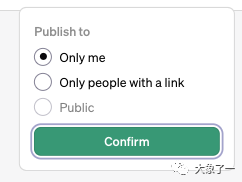
最后点击页面的右上角有Save按钮,进行GPTs的发布,如下图所示可以看到有三种发布方式Only me/Only people with a link/Public(私有/链接访问使用/公用)。
02
到这里GPTs的基本创建方法就介绍完毕了。下面我们重点介绍还有GPTs的升级玩法,就是Configure版面中最下面的Actions。
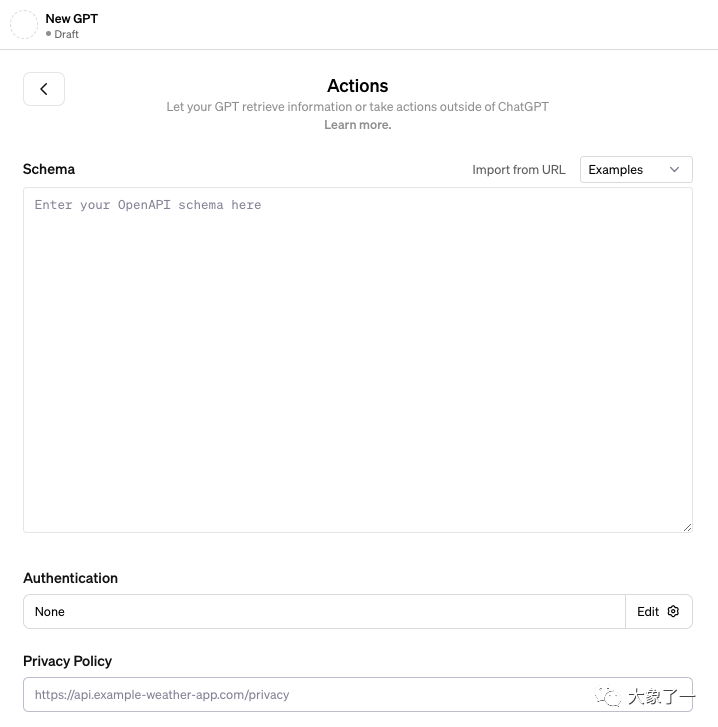
点击Add actions,会进入到如下图界面。
什么是GPTs中的“动作”(action)?
想象一下,你有一个很聪明的机器人朋友,它叫GPT。这个机器人朋友可以做很多事情,比如帮你解答问题、讲故事,甚至帮你写作业(但写作业还是自己做比较好哦!)。这些事情,就是GPT可以做的“动作”。
在电脑的世界里,“动作”就是GPT这样的机器人朋友被告诉要做的具体任务。比如,当你问它一个数学题怎么解的时候,它解答这个问题就是一个“动作”。或者当你让它帮你写一个故事,它写故事也是一个“动作”。
所以,在GPTs中的“动作”,就是告诉这个聪明的机器人朋友做什么特定的事情。这就像你告诉你的朋友“请帮我拿一下书”,拿书就是你朋友的一个“动作”。
03
为了更好的理解action,我们先在GPT4中安装zapier插件。
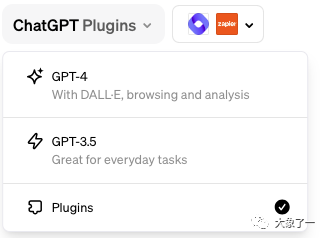
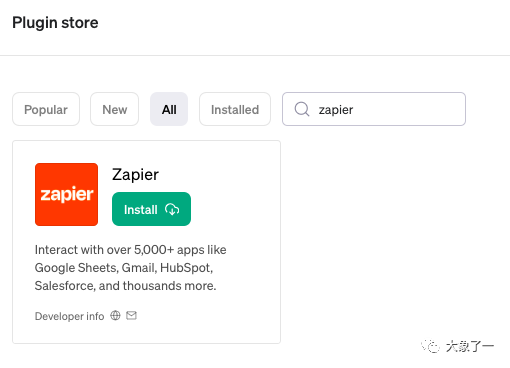
具体方法是创建一个新的GPT会话窗口时选中插件Plugins,然后在Plugin store中选择Zapier插件安装。点击Install,会跳转到zapier的官网,如果出现404或其他异常,比如提示访问异常,大概率是梯子的问题,换一个即可。
什么是Zapier?
你有很多不同的玩具,但是它们平时是分开玩的。比如,你有一辆遥控车和一个会说话的机器人。现在,如果你想让这些玩具一起玩,怎么办呢?Zapier就像是一个神奇的连接器,它可以帮助你的遥控车和机器人一起工作。
在电脑的世界里,我们有很多不同的程序和应用,比如电子邮件、日历、记事本等等。通常这些程序是分开工作的。Zapier就像一个帮手,它可以让这些程序像朋友一样一起工作。比如,当你在记事本里写下“做作业”,Zapier可以帮你自动把这个任务放到日历里提醒你。
所以,Zapier就是一个帮助电脑上的不同程序一起工作的神奇工具,让它们可以互相帮助,让我们的工作和生活变得更简单和有趣。
action和Zapier的关系是什么呢?
Zapier在action中扮演一个什么角色?
在action中Zapier有其他替代方案吗?
Action和Zapier的关系:
Zapier在Action中的角色:
Zapier的替代方案:
所以,Zapier就像是一个帮助不同的电脑程序和应用完成它们各自的任务,并且能够把这些任务串联起来,让它们可以协同工作的工具。它在这个过程中扮演的角色就是一个协调者,确保每个步骤都能顺利进行。而像IFTTT和Microsoft Power Automate这样的工具,也能做类似的事情,只是方式可能有些不同。
如何配置GPTs 的actions?
Zapier插件安装完毕后,一般会自动跳转到zapier到配置页面。如果没有,请自行打开网址

actions.zapier.com/docs/platform/gpt,
在其中找到Get started下面的URL,并拷贝出来:
https://actions.zapier.com/gpt/api/v1/dynamic/openapi.json?tools=meta
我们回到GPTs 点击Add actions后进入的界面,把上述内容拷贝至Import form URL,然后点击Import按钮。
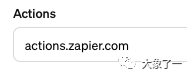
返回,会看到actions中已经有了新的内容actions.zapier.com,如下图。
我们再次打开网址
actions.zapier.com/docs/platform/gpt,
找到 Instructions Template for AI Actions下面的内容,如下图拷贝到GPTs的Configure版面中的Instructions最后位置。
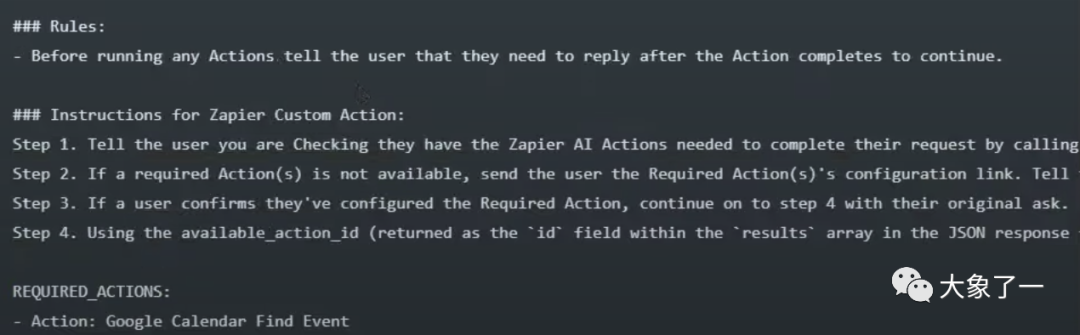
用自己想要的action的名字替换掉“Google Calendar Find Event”,比如my_GPTs_name。
Actions下面添加如下的内容,注意是英文格式:{available_action_id}:xxxxxx
available_action_id后面具体的内容如何获取,后面我们会有详细说明。
04
如何在zapier中管理不同应用的权限?
下一步是我们对zapier进行配置设定。在成功安装zapier插件后,一般会跳转到网址actions.zapier.com/providers/,如下图。
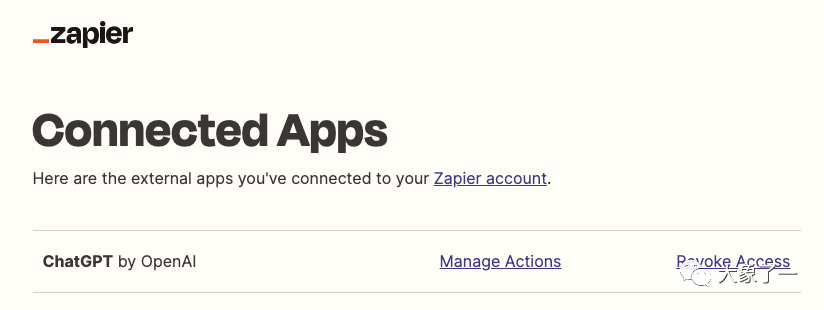
点击Manage Actions,我们看到Add a new actions,如下图。

点击Add a new actions按钮后,会出现如下图。
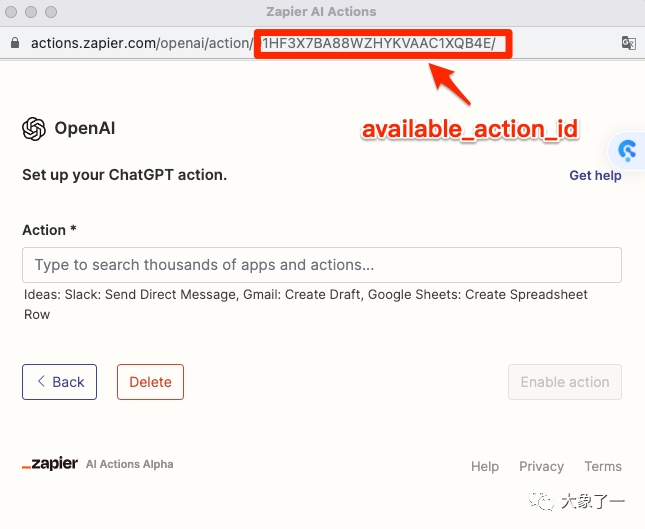
此时,浏览器跳转至
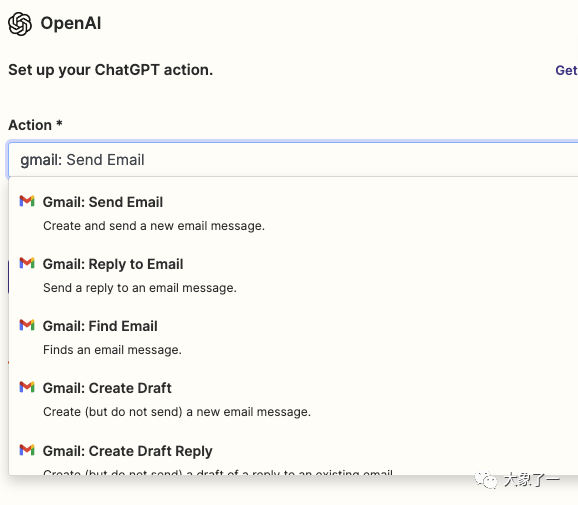
比如我们这里要触发的动作是让zapier调用Gmail给指定邮箱发送一个邮件,我们在Action中输入gmail,我们在下拉列表中选中Gmail:Send Email,随后会出现一些关于send email的相关配置,包括绑定你现有的gamil邮箱,并获取相应的授权。
同时填写 Action Name的内容为:my_GPTs_name。
注意这里的my_GPTs_name,必须要跟GPTS的Instructions中的Action: my_GPTs_name一致。
我们在开发完成的GPTs中输入my_GPTs_name,就会自然触发zapier中对应的动作。
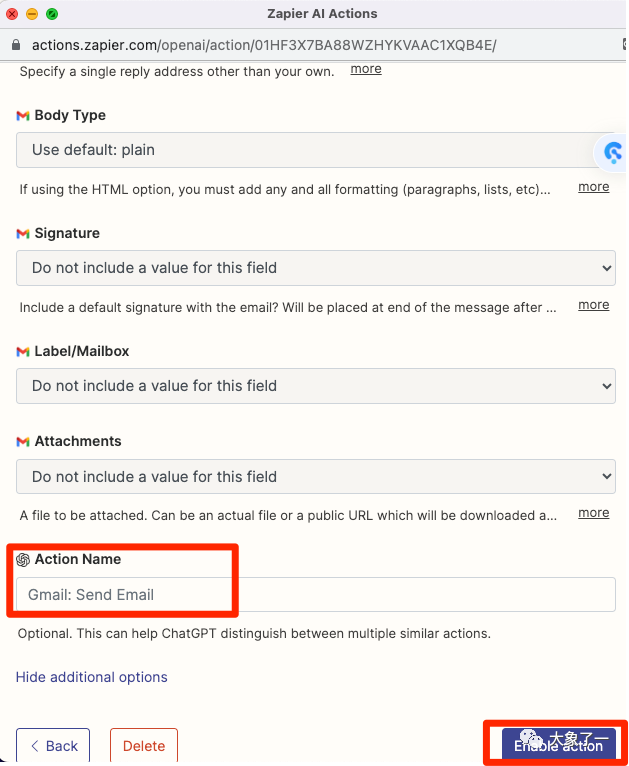
然后点击 Enable action,使这个动作生效。
操作到这里我们就可以回到GPTs页面按照之前的方法发布GPTs即可。
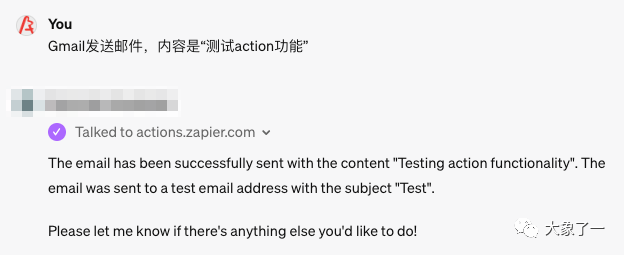
下面是发布后的GPTs测试效果,其中“Gmail发送邮件”是Action Name:
<img class="ue-image" src="https://shikelang.cc/zb_users/upload/2024/10/WX2.jpg" title="chatgpt plus(GPT4)代充值" alt="chatgpt plus(GPT4)代充值"/> 本文链接:https://shikelang.cc/post/1072.html
版权声明:本文内容由互联网用户自发贡献,该文观点仅代表作者本人。本站仅提供信息存储空间服务,不拥有所有权,不承担相关法律责任。如发现本站有涉嫌侵权/违法违规的内容,请联系我们,一经查实,本站将立刻删除。
如需转载请保留出处:https://51itzy.com/kjqy/161118.html