
任务栏是我们在电脑使用过程中非常重要的一个组成部分。它不仅能帮助我们快速访问常用程序,还能显示系统状态和通知。有时候我们会发现任务栏上的某些图标突然消失了,却不知道怎么解决,不用担心,本文将介绍一些恢复任务栏图标的方法,帮助你解决这个问题。

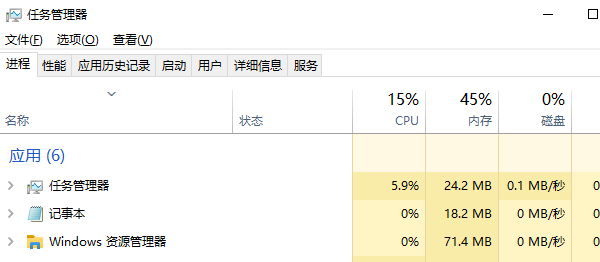
有时候,资源管理器(Explorer.exe)进程出现故障可能会导致任务栏图标消失。通过重启资源管理器,可以解决这个问题。
1、按下Ctrl + Shift + Esc键,打开任务管理器。
2、在任务管理器中,找到“进程”选项卡。
3、找到并右键点击“Windows资源管理器”,选择“重新启动”。
4、等待资源管理器重新启动,检查任务栏图标是否恢复。
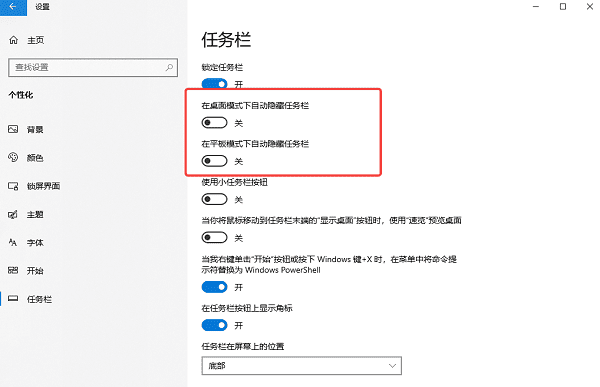
任务栏设置不正确也可能导致任务栏图标消失。你可以通过检查并调整任务栏设置来恢复图标。
1、右键点击任务栏空白处,选择“任务栏设置”。
2、确保“自动隐藏任务栏”选项未被启用。如果启用了,请关闭此选项。
3、向下滚动找到“通知区域”,点击“选择哪些图标显示在任务栏上”。
4、确保你需要显示的图标已被启用。
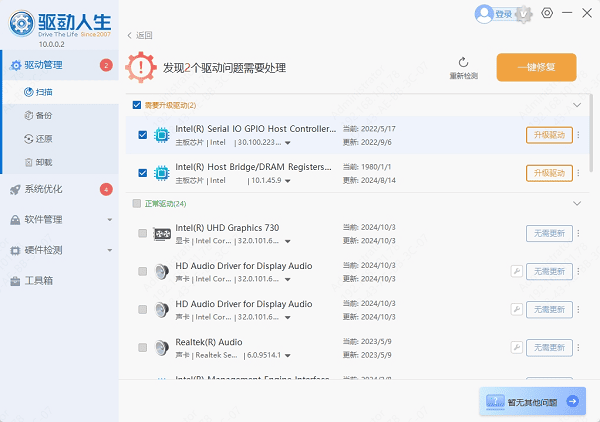
某些图标消失可能与图形驱动程序有关。有时候,驱动程序的损坏也会导致图标消失。确保你的显卡驱动是最新的,可以通过访问驱动人生10下载最新驱动。步骤如下:
1、启动驱动人生10后,打开“驱动管理”-“扫描”界面,点击“立即扫描”,等待驱动扫描完成;

2、扫描结束后就会检测出你的电脑需要升级的驱动,点击“升级驱动”,等待驱动下载更新完成即可。
有时候,图标缓存损坏可能会导致任务栏图标消失。通过重建图标缓存,可以解决这个问题。
1、按下Win + R键,输入cmd,按下Ctrl + Shift + Enter以管理员身份运行命令提示符。
2、在命令提示符中输入以下命令,并逐一执行:
taskkill /IM explorer.exe /F
DEL /A /Q "%localappdata%IconCache.db"
DEL /A /F /Q "%localappdata%MicrosoftWindowsExplorericoncache*"
shutdown /r /f /t 00
3、系统将重新启动,重建图标缓存。检查任务栏图标是否恢复。
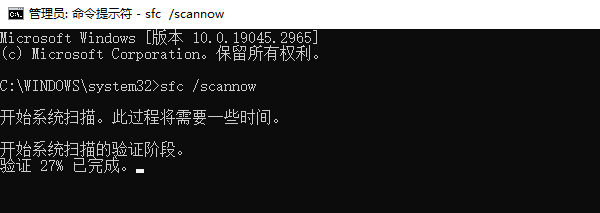
系统文件损坏也可能导致任务栏图标消失。使用系统文件检查器(SFC)工具可以扫描并修复系统文件。

1、按下Win + R键,输入cmd,按下Ctrl + Shift + Enter以管理员身份运行命令提示符。
2、在命令提示符中输入sfc /scannow,按下回车键。
3、系统文件检查器将扫描系统文件并自动修复发现的问题。完成后,重启电脑,检查任务栏图标是否恢复。
以上就是电脑任务栏图标不见了怎么恢复,任务栏图标不显示解决方法,希望对你有帮助。如果遇到网卡、显卡、蓝牙、声卡等驱动的相关问题都可以下载“驱动人生10”进行检测修复,同时它还支持驱动下载、驱动安装、驱动备份等等,可以灵活的安装驱动。
对于许多编程爱好者或开发者来说,Visual C++ 6.0这款经典的集成开发环境(IDE)曾经是开发Windows应用程序的首选工具。然而,随着操作系统的不断更新,一些老旧软件在新系统上往往会遇到兼容性问题。下面就为大家提供几种实用的解决方案。

首先,你需要找到VC++6.0的安装目录。通常情况下,它位于“C:Program Files (x86)Microsoft Visual StudioCommonMSDev98Bin”路径下。如果找不到,可以在VC++6.0的快捷方式上右键点击,选择“打开文件位置”即可。
在该目录下,你会看到一个名为“MSDEV.EXE”的文件。这是VC++6.0的主程序文件。为了解决兼容性问题,你需要将其重命名。例如,可以将其改名为“MSDEV1.EXE”或“MSDEV3.EXE”。注意,只更改文件名部分,不要更改或删除其扩展名“.EXE”,否则应用程序将无法运行。

接下来,右键点击刚刚重命名后的MSDEV.EXE文件,选择“属性”。在弹出的窗口中,切换到“兼容性”选项卡。勾选“以兼容模式运行这个程序”,并在下面的下拉列表中选择一个较旧的Windows版本,如Windows 7。此外,还需要勾选“以管理员身份运行此程序”,以确保程序有足够的权限运行。
如果你的电脑使用的是高分辨率屏幕或设置了显示缩放,系统默认的缩放机制可能会使VC++6.0的界面变得模糊。你可以在兼容性选项卡中点击“更改高DPI设置”,勾选“替代高DPI缩放行为”。在下面的选项中,选择“应用程序”或“系统(增强)”,并尝试哪种模式更适合你的需求。
如果前面的步骤都无法解决问题,那可以考虑专业的运行库修复软件“星空运行库修复大师”,它能够自动扫描你的电脑系统,找出缺失或损坏的运行库文件,并提供一键修复服务。
步骤1:启动星空运行库修复大师后选择“点击扫描”。

步骤2:等待扫描结束,会检测出你的电脑需要修复的VC++文件,点击“立即修复”即可。

步骤3:也可以转到“”C++库文件“,找到你需要的版本下载。
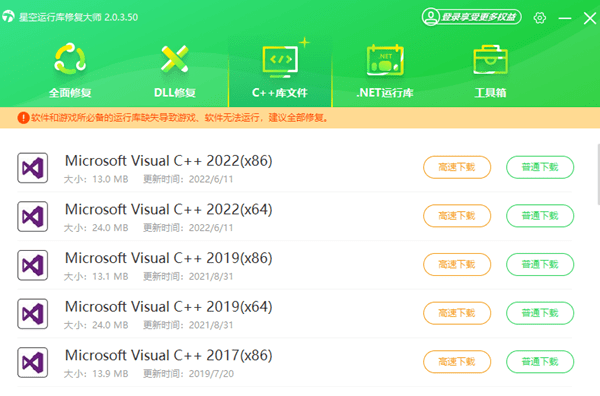
以上就是vc++6.0在win11系统不兼容的修复方法,如果遇到.NET Framework、VC++、DirectX、DLL文件等各类运行库的相关问题,都可以使用“星空运行库修复大师”进行检测修复。操作简便,节省修复时间,提高了修复效率。
版权声明:本文内容由互联网用户自发贡献,该文观点仅代表作者本人。本站仅提供信息存储空间服务,不拥有所有权,不承担相关法律责任。如发现本站有涉嫌侵权/违法违规的内容,请联系我们,一经查实,本站将立刻删除。
如需转载请保留出处:https://51itzy.com/kjqy/154961.html