
一.安装Node.js
1.下载Node.js
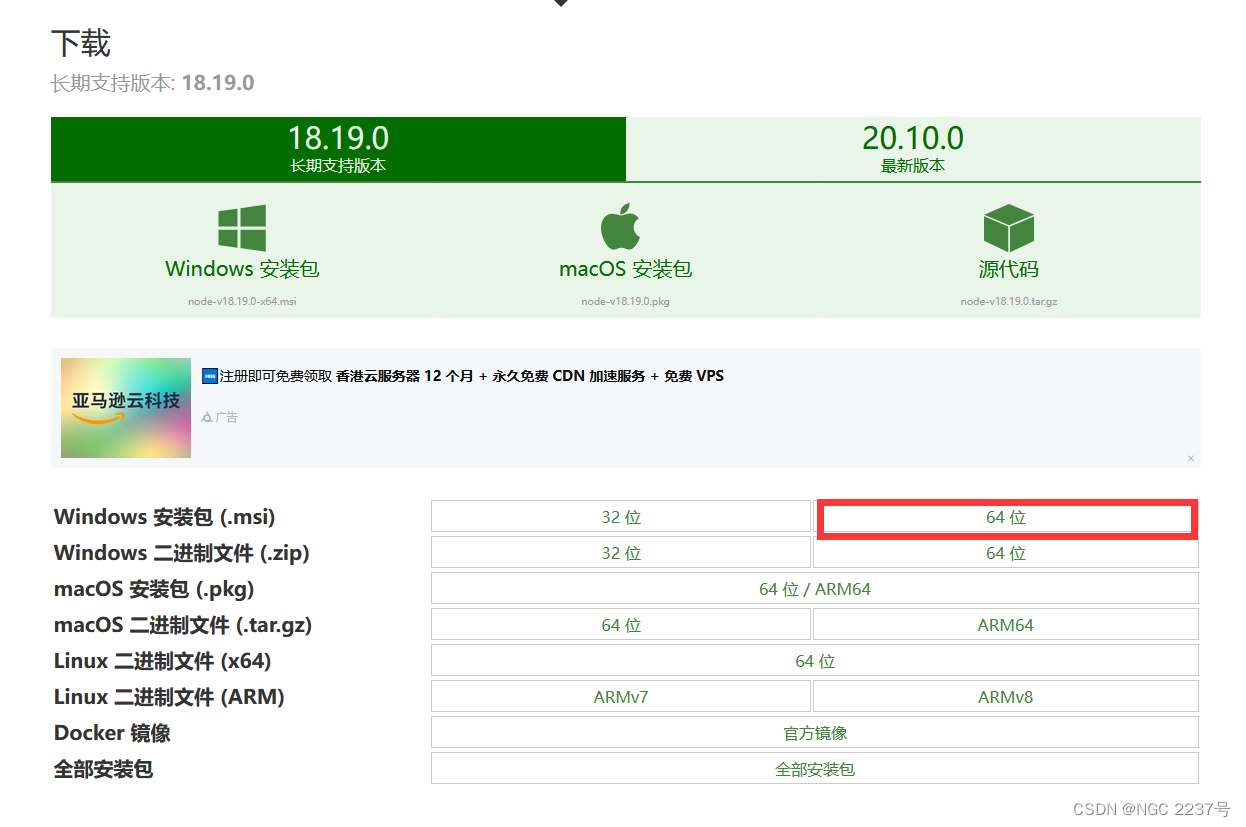
下载 | Node.js 中文网
根据自身情况下载对应的安装包(本人win10系统64位电脑,故下载第一个安装包)
2.安装Node.js
双击安装包,点击Next,勾选使用许可协议,点击Next,选择安装位置
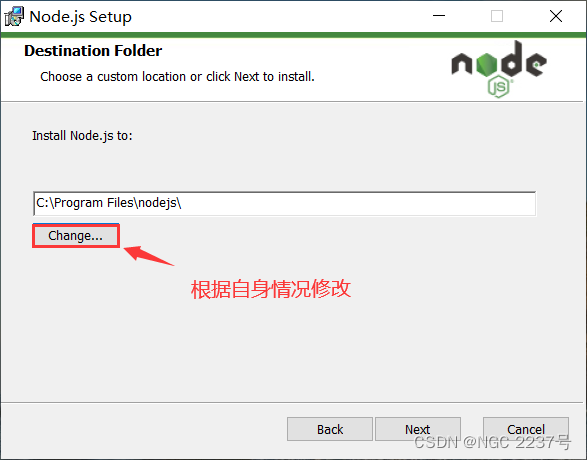
其余均一路next,点击finish安装完成
3.环境变量(大多数都自动配置好了)
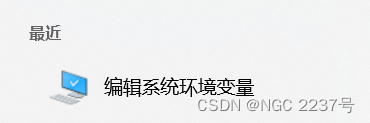
1.搜索编辑系统环境变量
2.点击环境变量
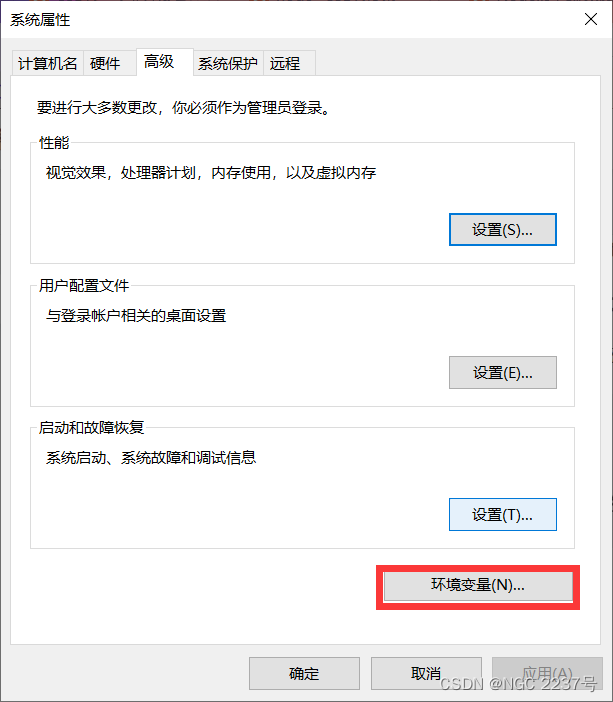
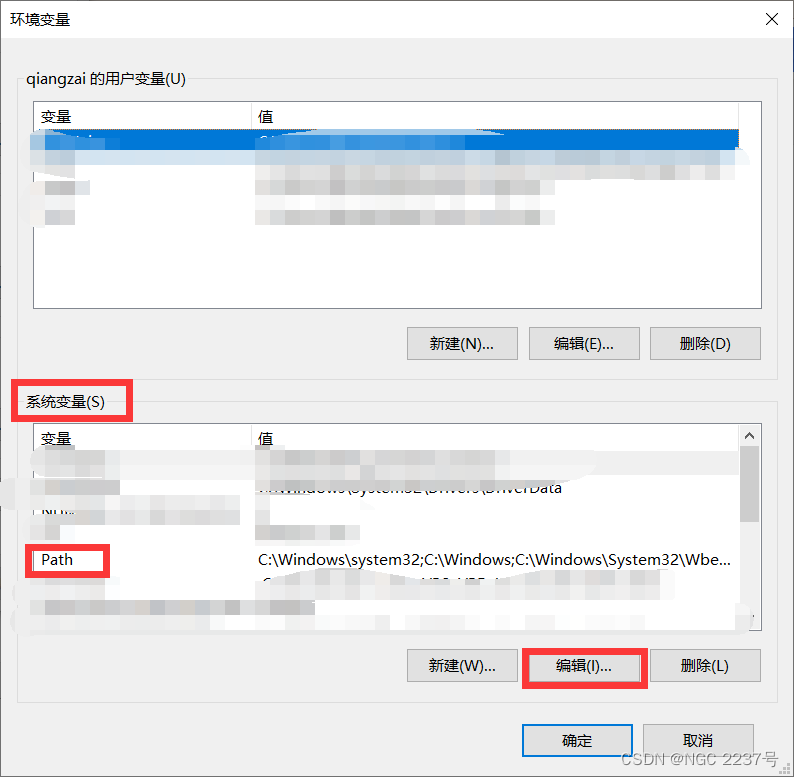
3.在系统变量中找到Pash,点击编辑
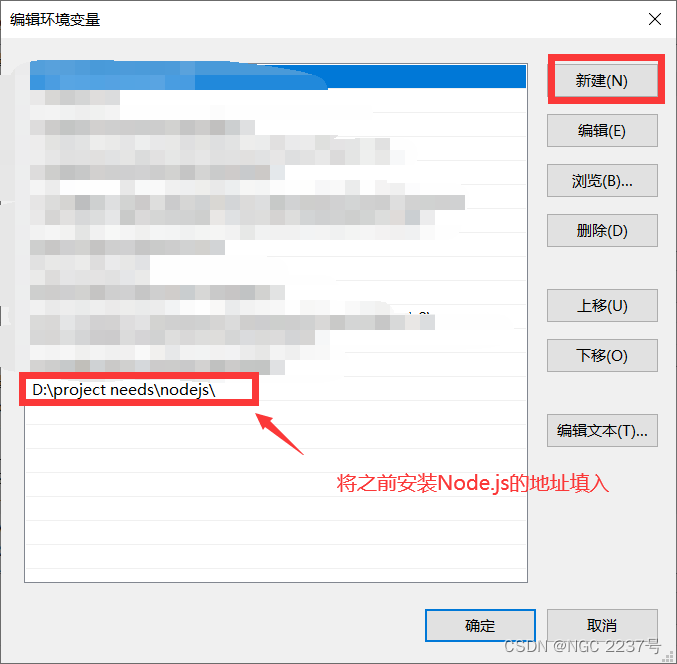
4.点击新建,将之前安装Node.js的地址填入
4.检验是否安装成功
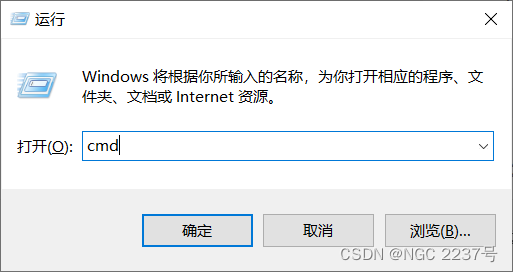
1.按下【win+R】键,输入cmd,打开cmd窗口
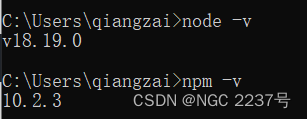
2.输入node -v查看nodejs版本
讯享网
3.输入npm -v查看npm版本
讯享网
4.如图所示,则安装成功
二、修改模块下载位置
此步骤修改以后npm全局下载模块的保存位置,可根据自身情况选择是否更改。
1.使用npm get prefix查看npm全局模块的存放路径
2.使用npm get cache查看npm缓存默认存放路径
讯享网
npm 全局模块存放位置以及cache的存放位置,默认是在 C 盘 “C:Users用户AppData” 下。
3.在 nodejs 安装目录下,创建 “node_global” 和 “node_cache” 两个文件夹
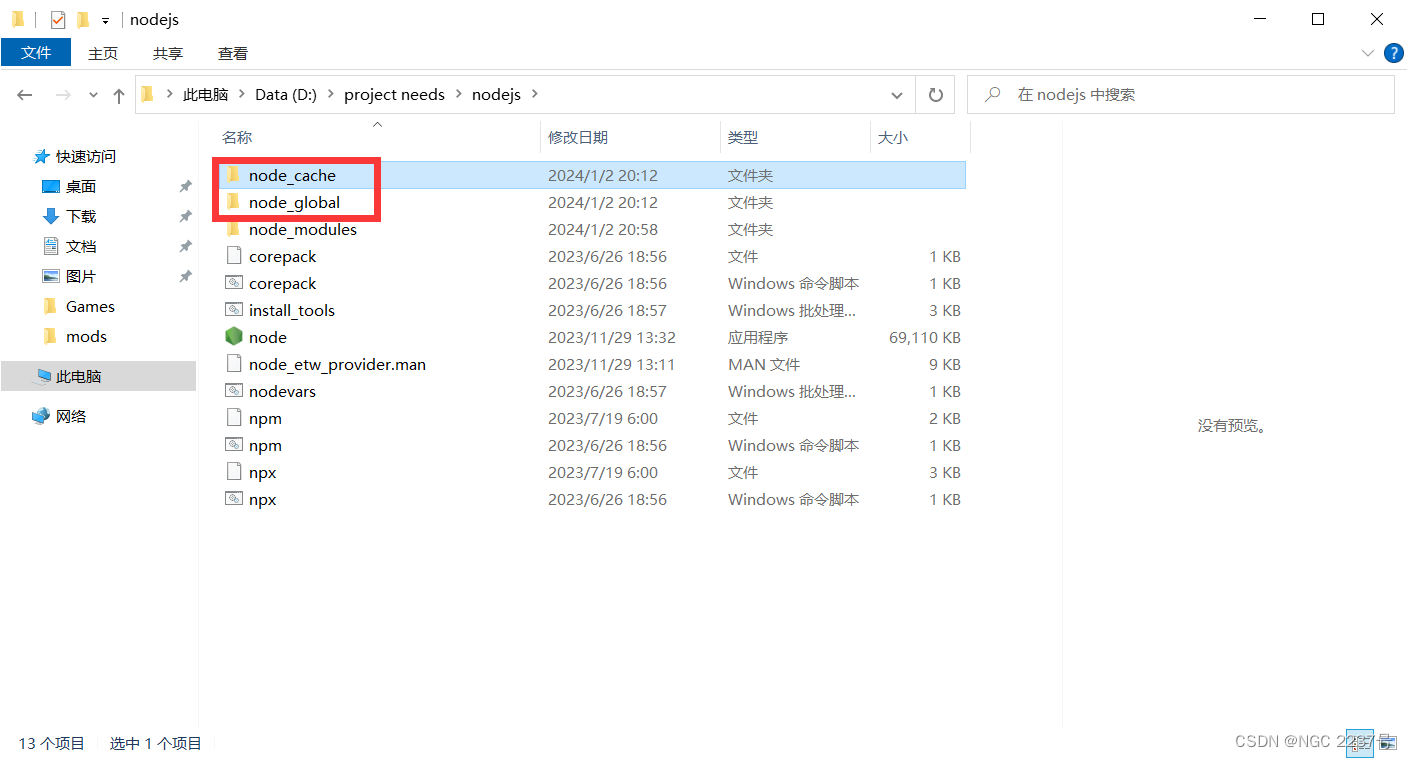
4.修改默认文件夹(根据自身情况选择“ ”中的地址内容)
设置全局模块的安装路径到 “node_global” 文件夹,
设置缓存到 “node_cache” 文件夹
讯享网
如下图所示

5.配置环境变量
由于 node 全局模块大多数都是可以通过命令行访问的,还要把【node_global】的路径“D:project needs odejs ode_global”加入到【系统变量 】下的【PATH】 变量中,方便直接使用命令行运行,如下图所示:

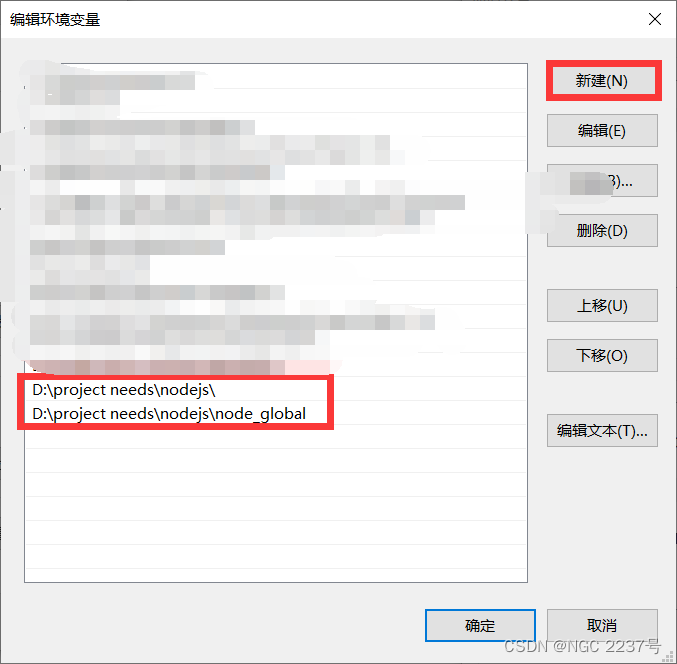
6.检验更改位置是否成功
全局安装一个最常用的 express 模块进行测试:
“-g” 是全局安装,不加“-g”就是默认下载到当前目录。“-g” 表示安装到之前设置的【node_global】目录下,同时nodejs会自动地在node_global文件夹下创建【node_modules】子文件夹, 即自动下载到“D:project needs odejs ode_global ode_modules” 路径下。
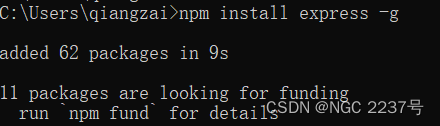
注意:若执行命令npm install express -g出现如下报错:

是对文件夹操作的权限不够,右击Nodejs文件夹->属性->安全,点击编辑,将所有权限都✔即可。
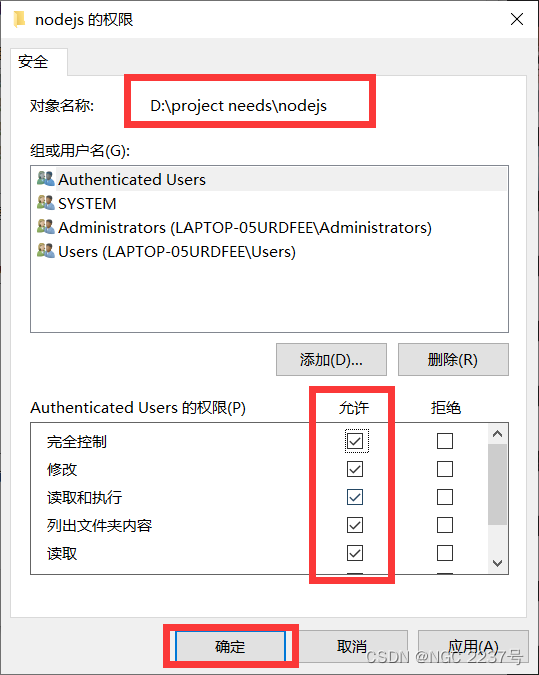
!若执行npm install express -g仍然出错的话继续将nodejs下【node_cache】、【node_global】、【node_modules】这三个文件夹的所有权限勾选,再次执行:
讯享网
即可下载成功。
三.设置淘宝镜像
1.将npm默认的registry修改为国内镜像
说明:npm 默认的 registry ,也就是下载 npm 包时会从国外的服务器下载,国内下载会很慢,可以更换为国内镜像:https://registry.npmmirror.com/
1.查看当前镜像路径:

2. 更换npm为国内镜像
讯享网


如上图所示,npm默认的registry已修改为国内镜像registry。
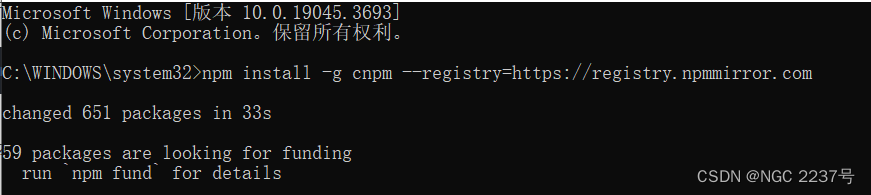
2.全局安装基于淘宝源的cnpm
讯享网
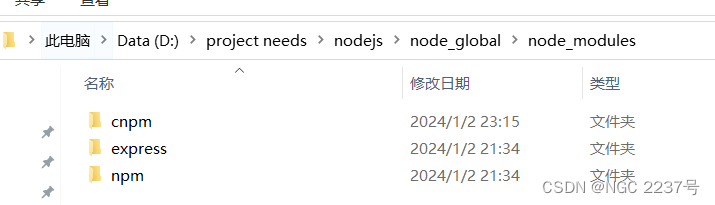
2.本地查看cnpm模块
3.执行命令查看cnpm是否安装成功

如图所示则配置成功。
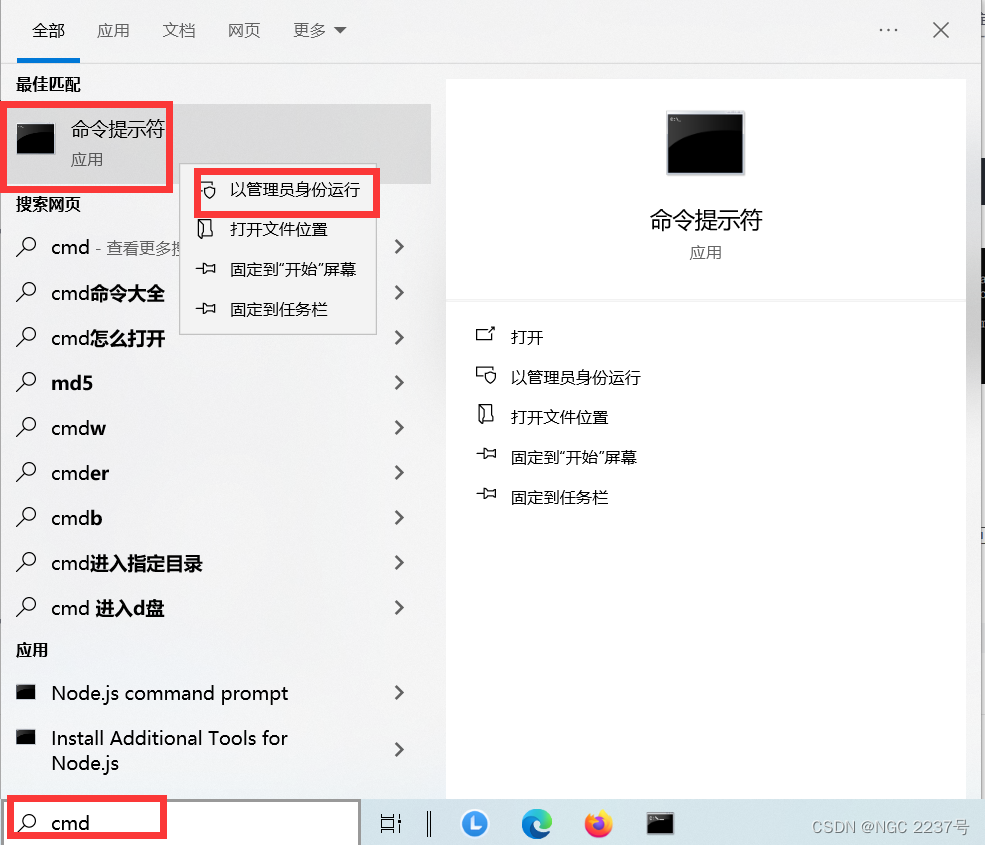
注意:如果安装cnpm时出现卡主问题,那么有可能是权限问题,运行管理员模式的cmd即可。
版权声明:本文内容由互联网用户自发贡献,该文观点仅代表作者本人。本站仅提供信息存储空间服务,不拥有所有权,不承担相关法律责任。如发现本站有涉嫌侵权/违法违规的内容,请联系我们,一经查实,本站将立刻删除。
如需转载请保留出处:https://51itzy.com/kjqy/152171.html