
(1)主机MAC地址修改
Windows系统MAC地址修改
1) 通过网卡的“配置–高级–网络地址”菜单中修改MAC地址
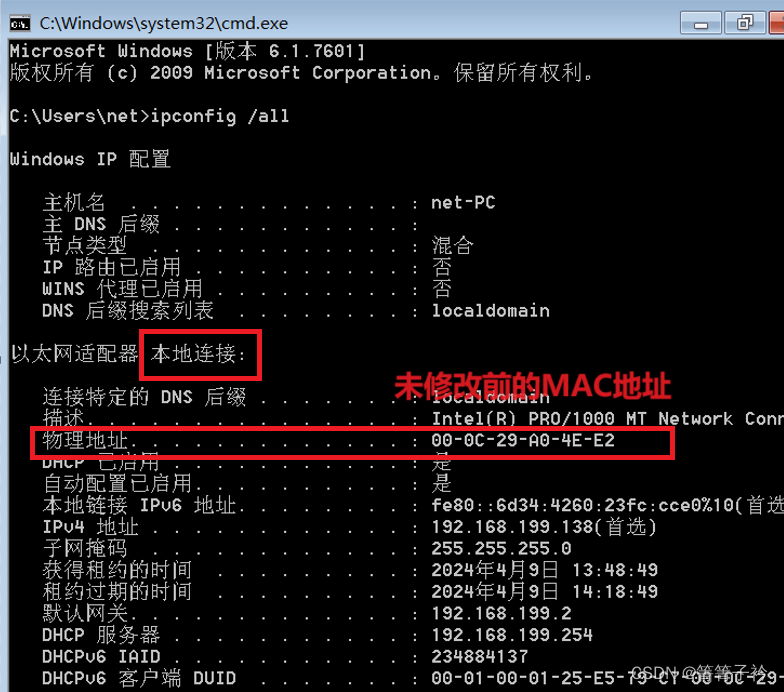
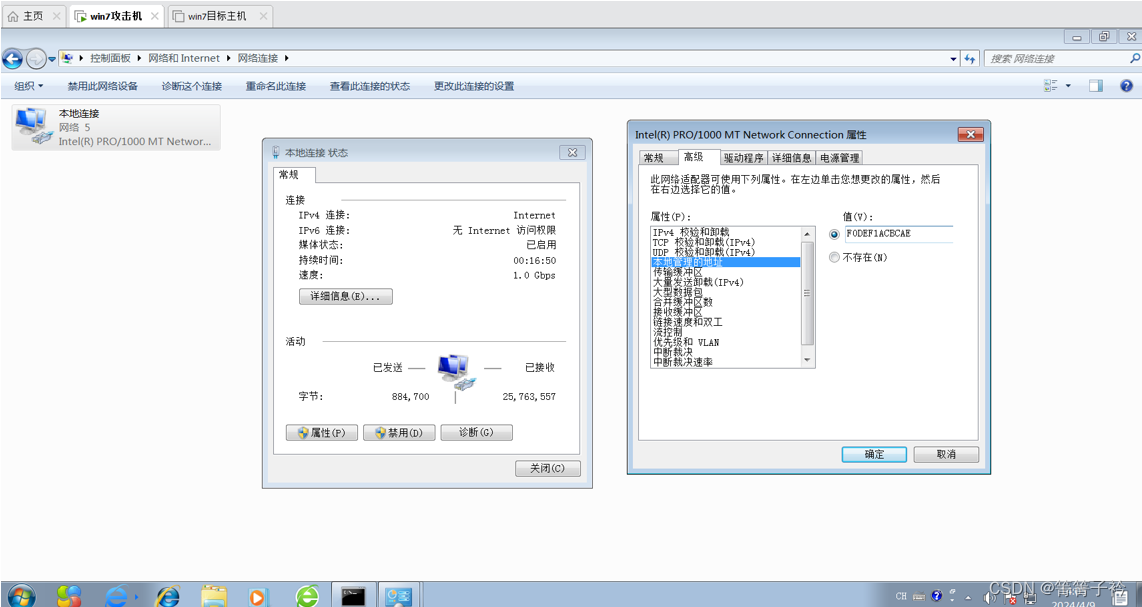

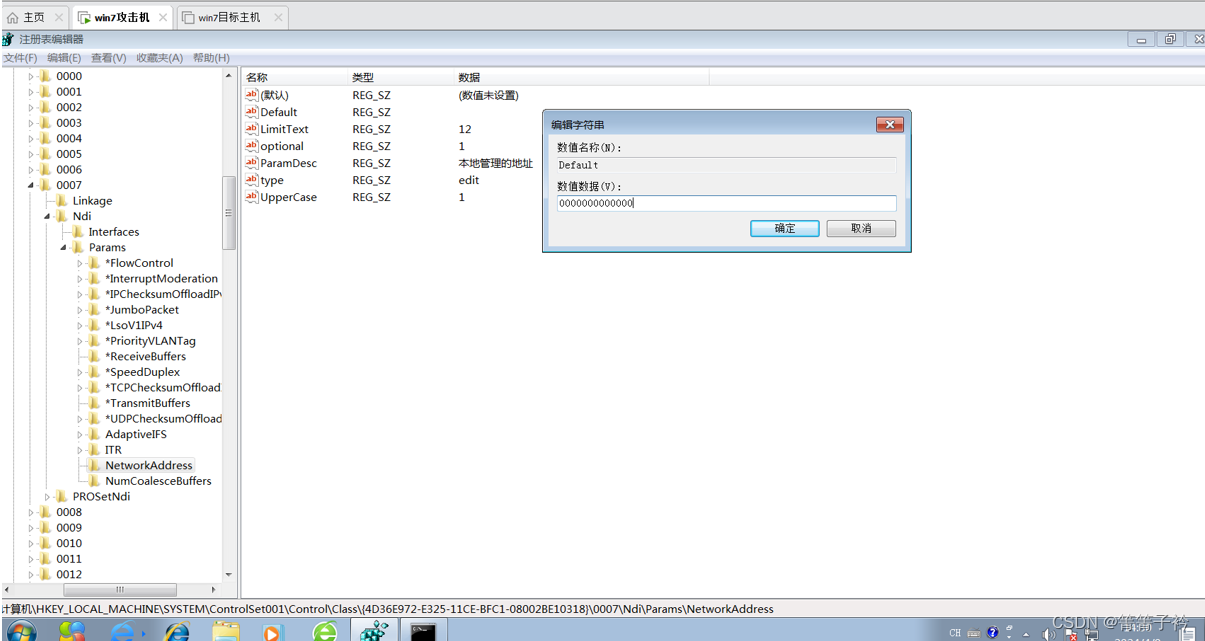
2) 通过注册表修改MAC地址:在“\HKEY_LOCALMACHINE\SYSTEM”下搜索网卡信息进行修改。
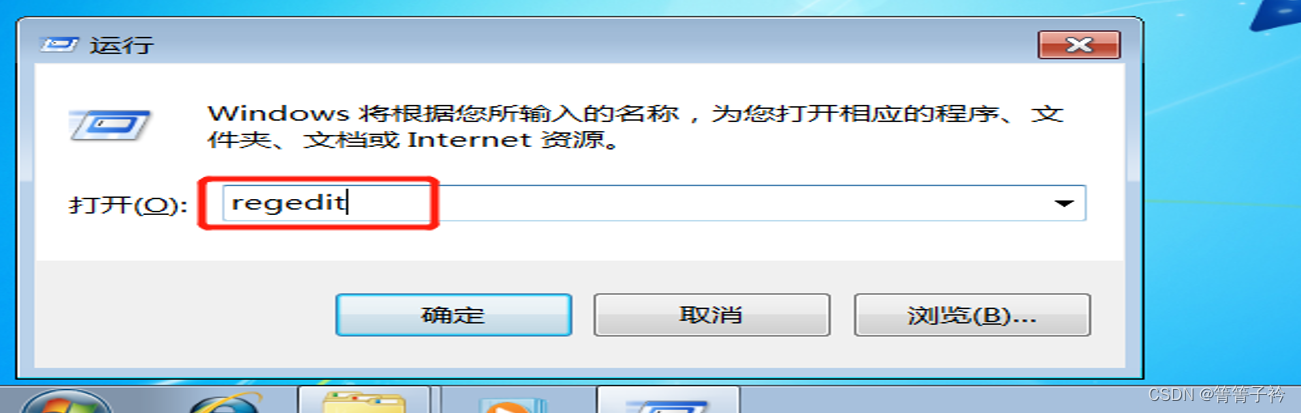

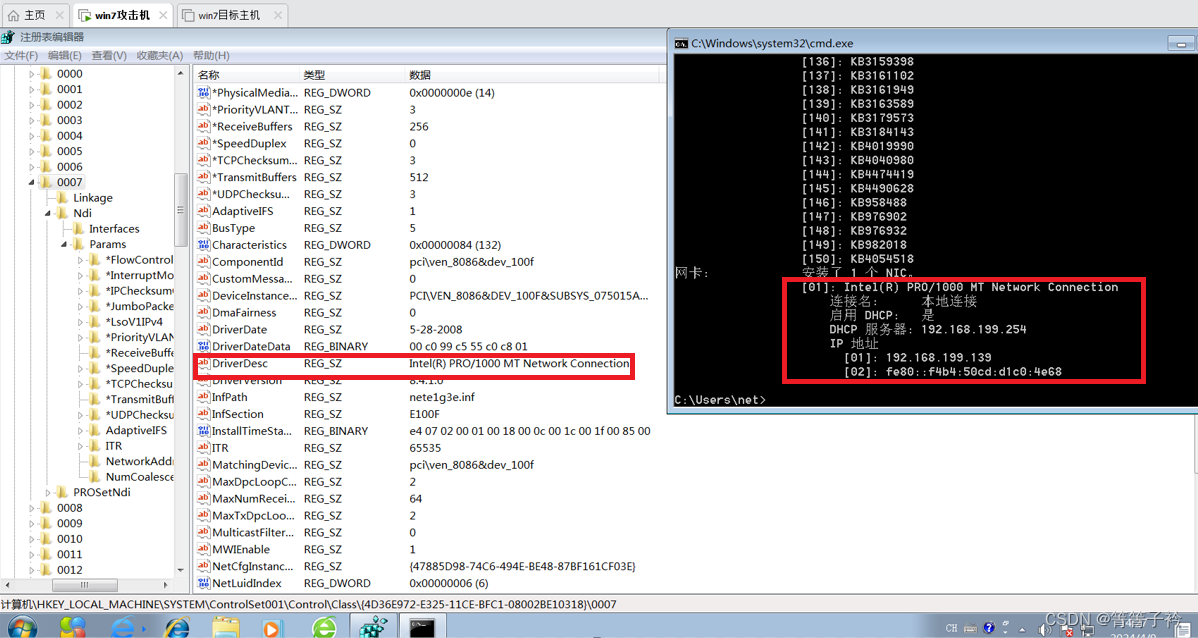
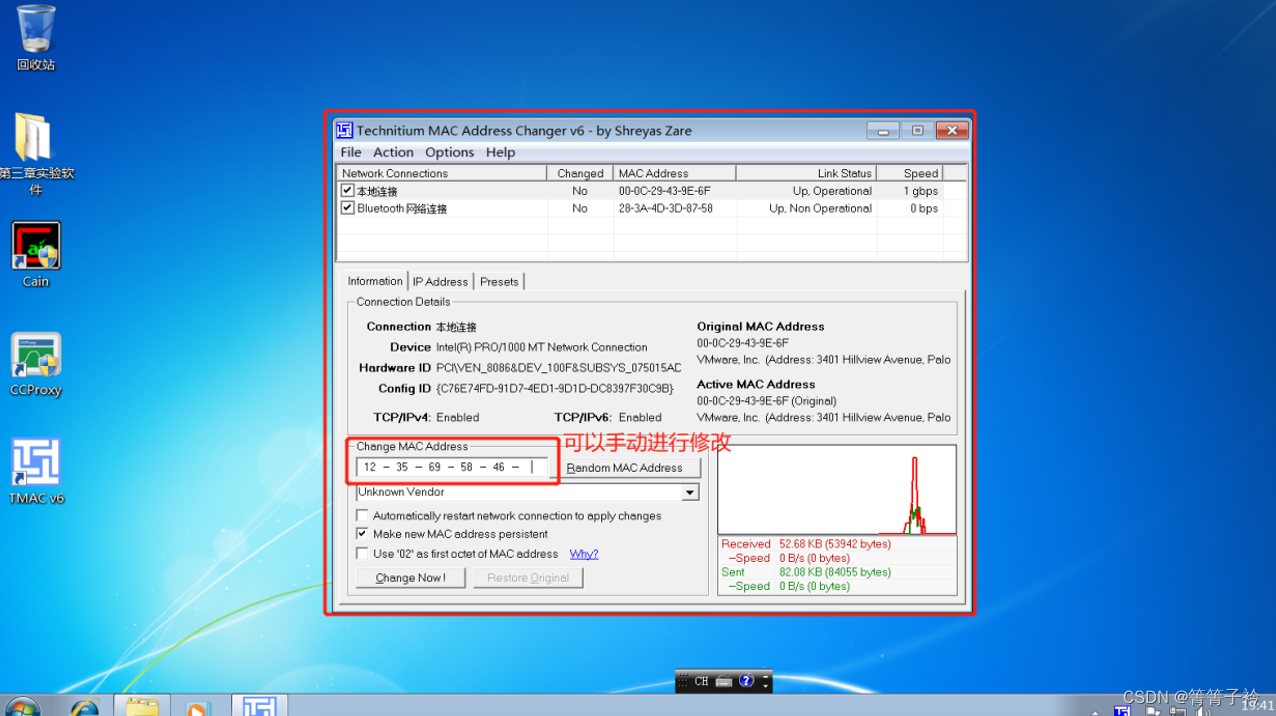
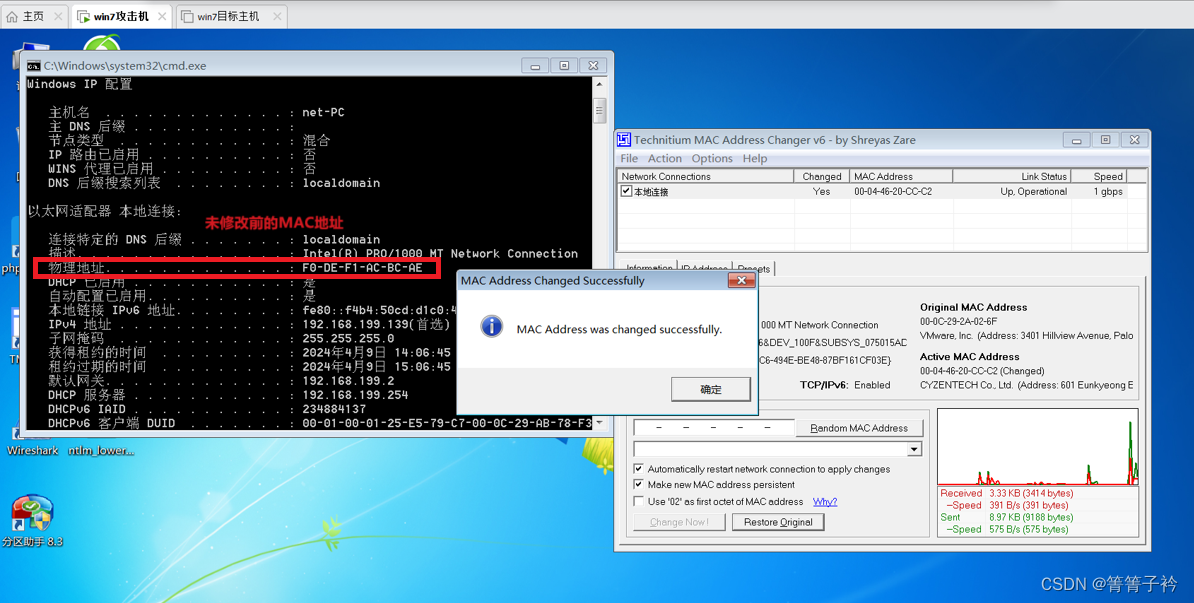
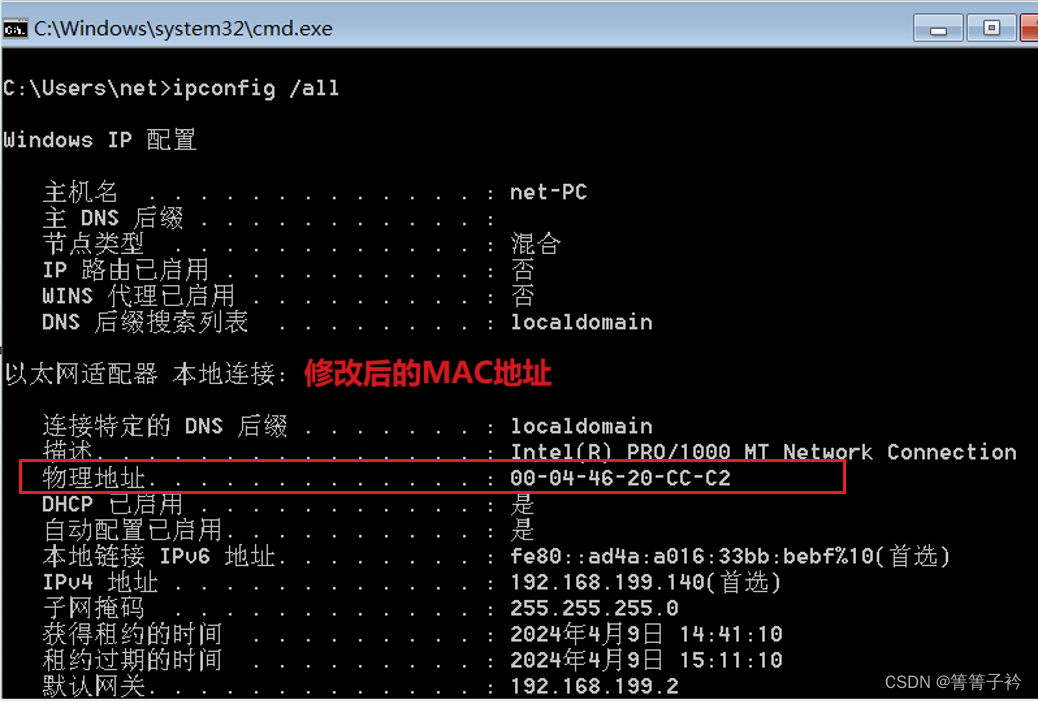
3) 通过T-mac工具对MAC进行修改。
(2)Linux系统MAC地址修改
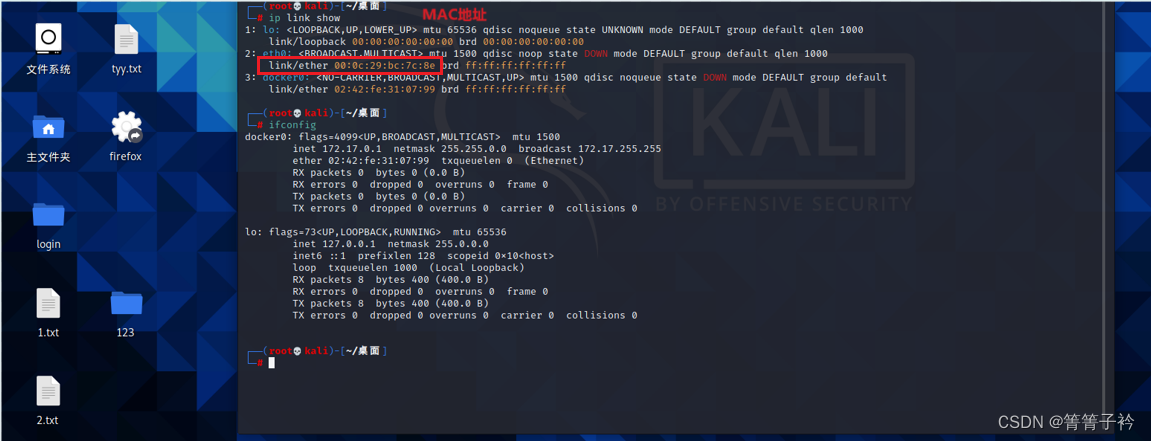
1) ifconfig命令
禁用网卡:ifconfig eth0 down
 设置网卡的MAC地址:ifconfig eth0 hw ether ab

启用网卡:ifconfig eth0 up

2)macchanger命令
通过macchanger修改完成后,再通过macchanger把MAC地址还原
macchanger -s eth0 #查看eth0的MAC地址;macchanger -r eth0 #随机生成并修改eth0的MAC地址。其他参数:
-h, --help 帮助信息
-V, --version 输出版本信息并退出
-s, --show 输出MAC地址并退出
-e, --ending 不改变有关设备商信息的字节
-a, --another 设置相同供应商的随机MAC地址
-A 设置任意类型的供应商MAC
-p, --permanent 重置为原始、永久的硬件MAC
-r, --random 设置完全随机MAC地址
-l, --list[=keyword] 输出已知的供应商
-b, --bia 冒充地址。

查看eth0的MAC地址
 随即为eth0生成一个MAC地址
 启用网卡,另外,通过macchanger修改完成后,再通过macchanger把MAC地址还原。

(3)代理访问
1)正向代理
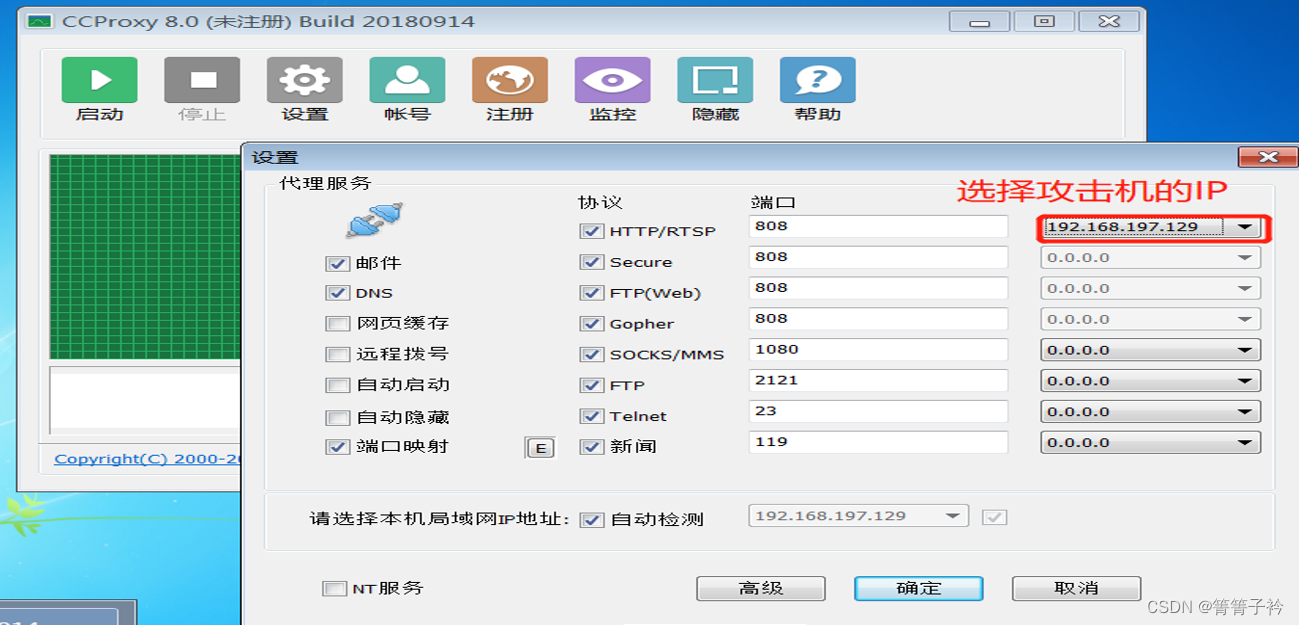
在浏览器中进行代理设置:设置–高级设置–更改代理服务器设置–连接–局域网设置–为LAN使用代理服务器–设置代理服务器地址和端口(808)(设置IP地址为本机Win7的IP地址)
本机(代理机) 192.168.197.129
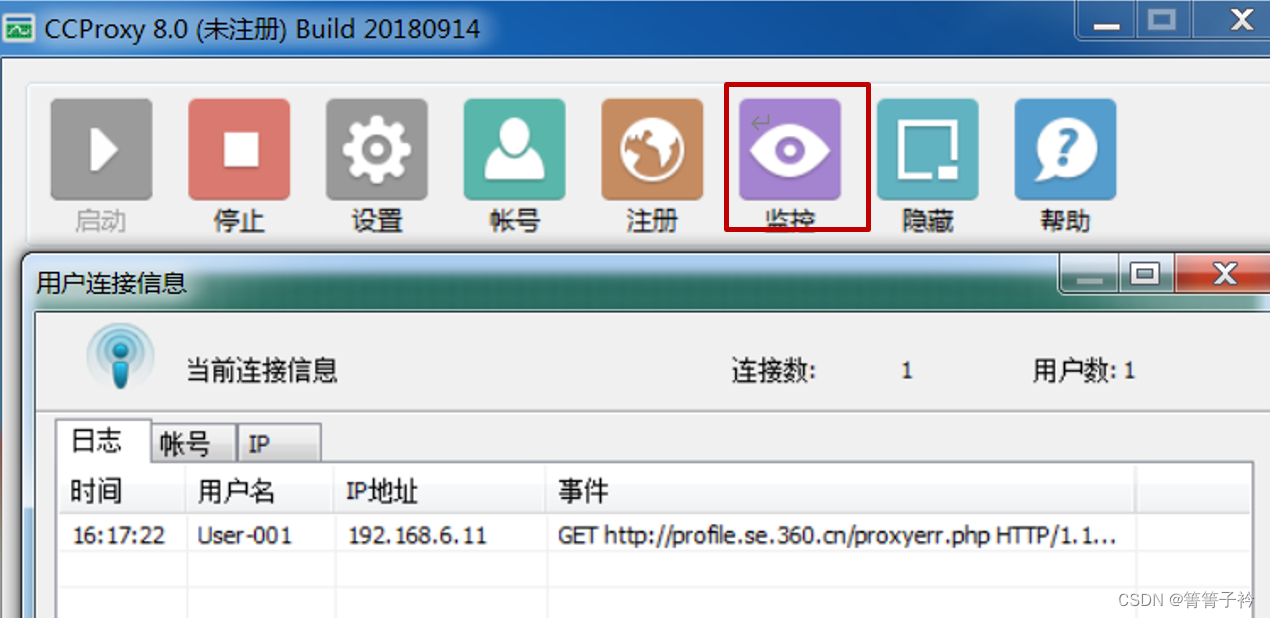
目标主机 192.168.6.11

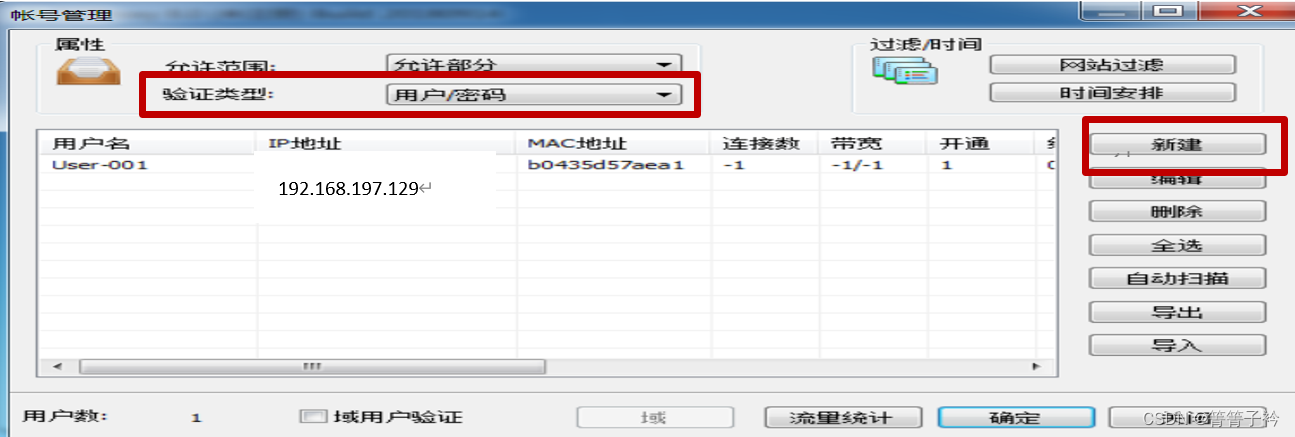
账号设置:新建账号,用户名:user-001,密码,验证类型选择用户名、密码
 在目标主机(192.168.6.11)启动浏览器,输入账户名和密码
 在CCPRoxy中进行监控,查看日志信息
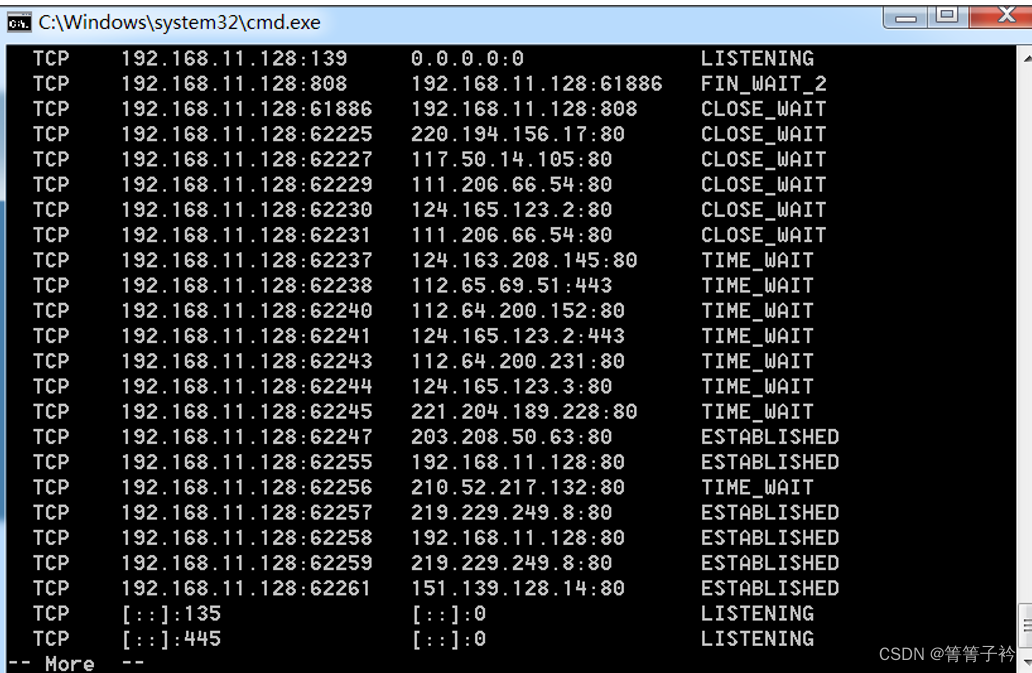
在浏览器输入http://www.jxnu.edu.cn查看返回结果,并在cmd命令行中输入netstat -an|more

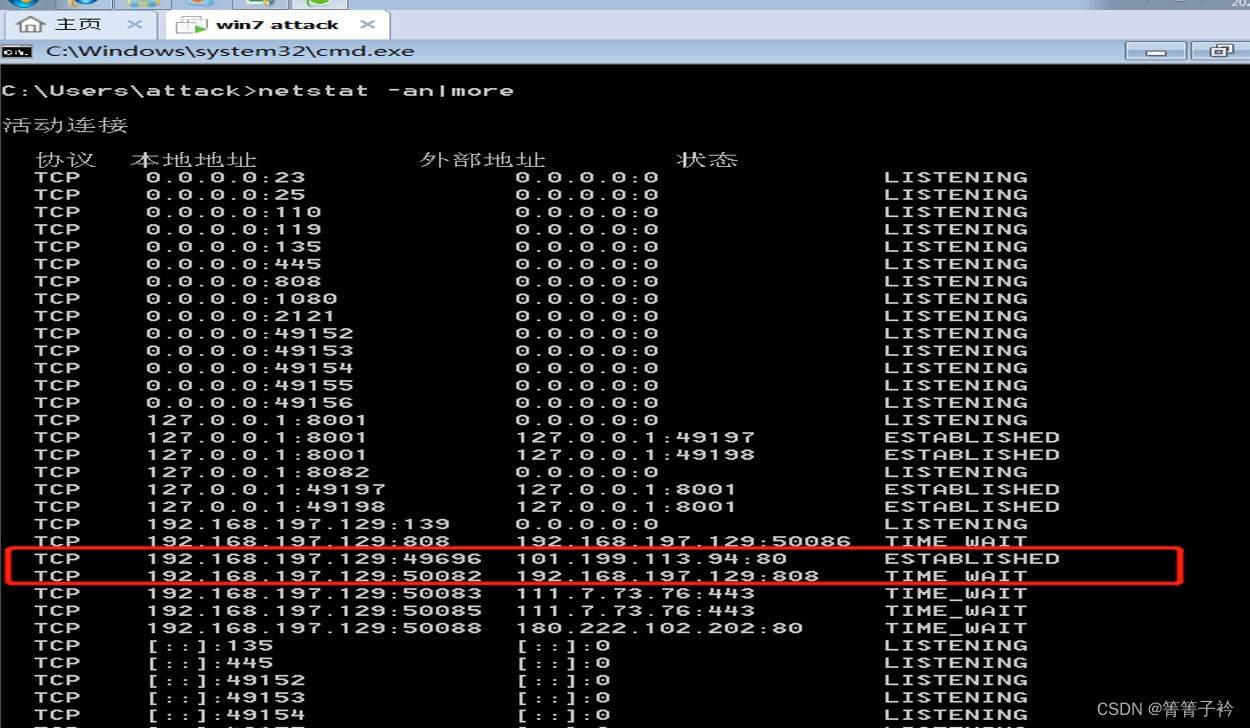
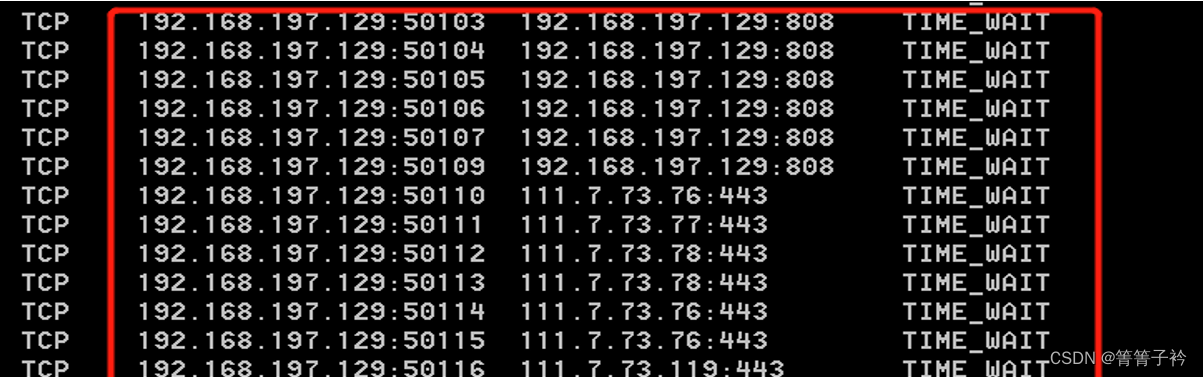
2)反向代理
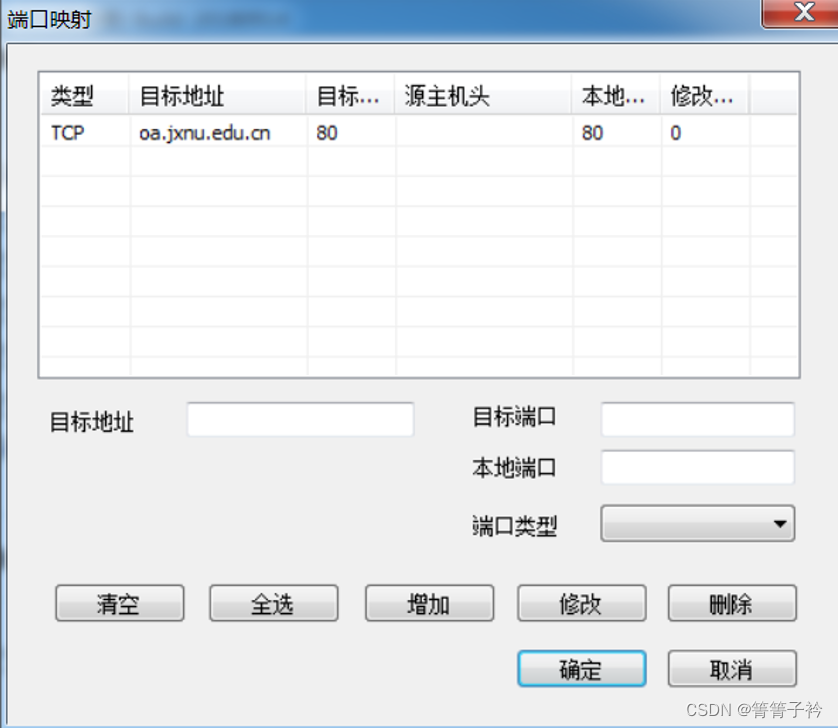
将本地主机的80端口映射为“www.jxnu.edu.cn”的80端口,当客户主机输入“http://IP”访问本机的80端口时,其实是由代理访问远端服务器并把网页返回给客户主机。
代理机 192.168.11.128
目标IP 192.168.6.11
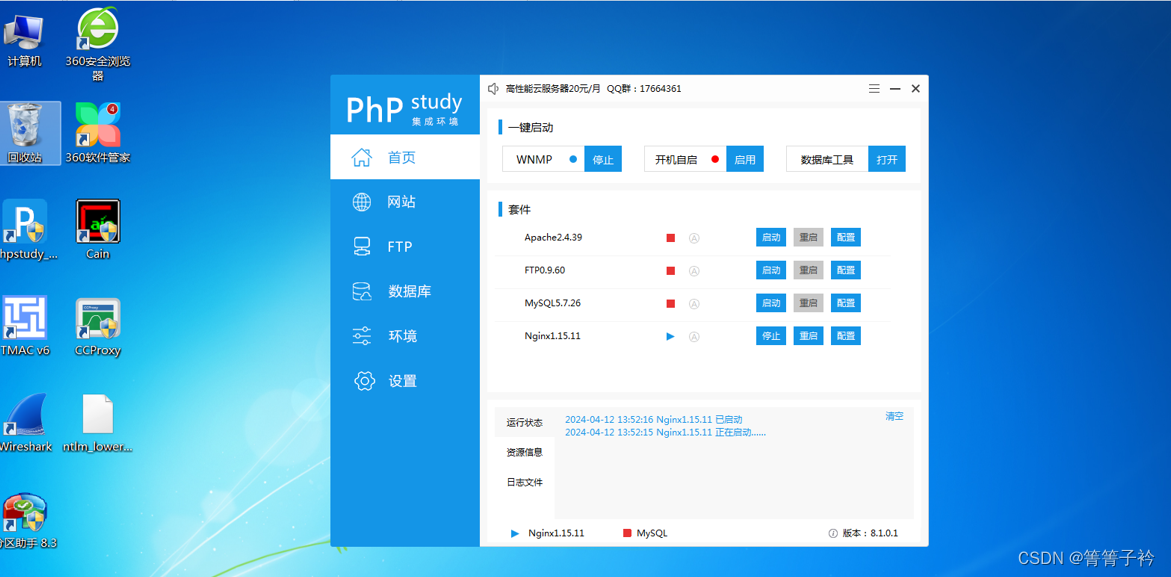 对CCproxy进行如下设置,点击“E”进行端口映射设置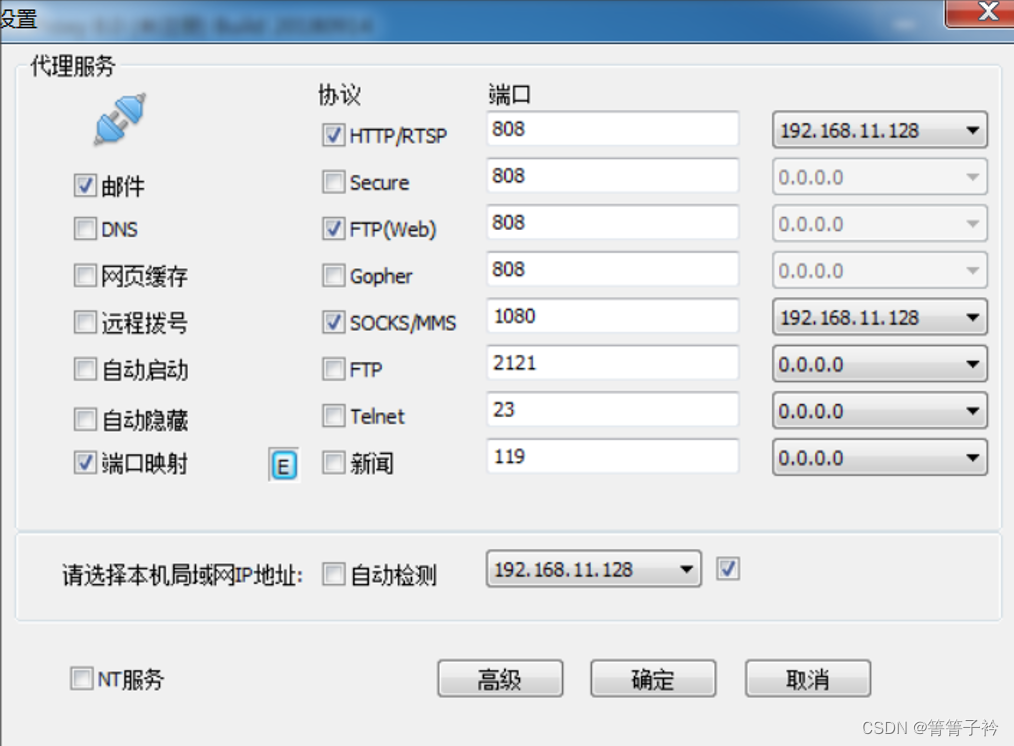
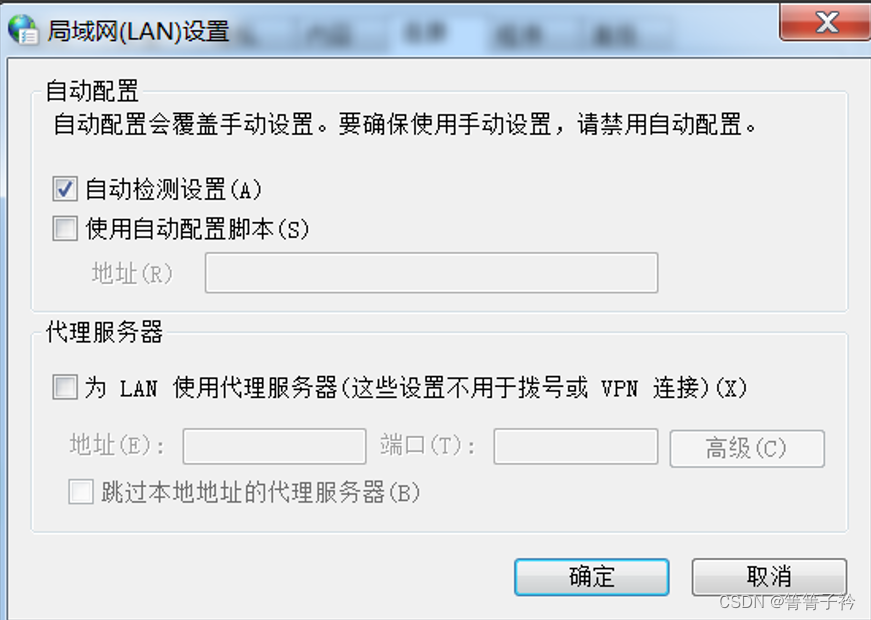
 代理服务器去掉“为LAN使用代理服务器”选项
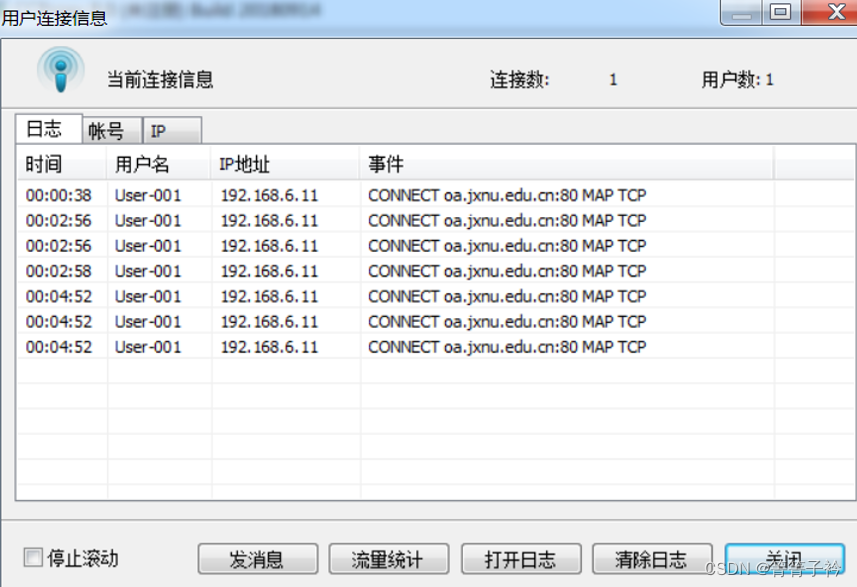
在192.168.6.11上登录http://192.168.11.128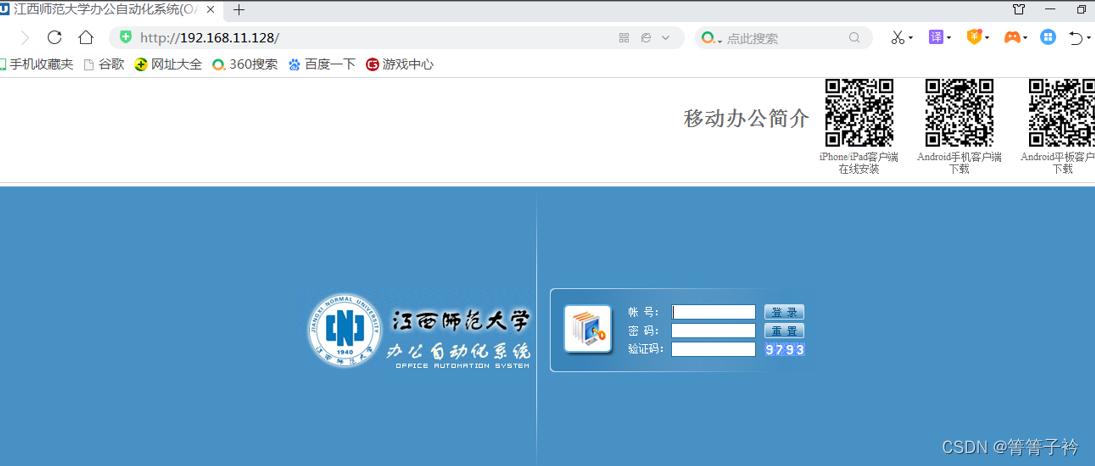
3)socks代理
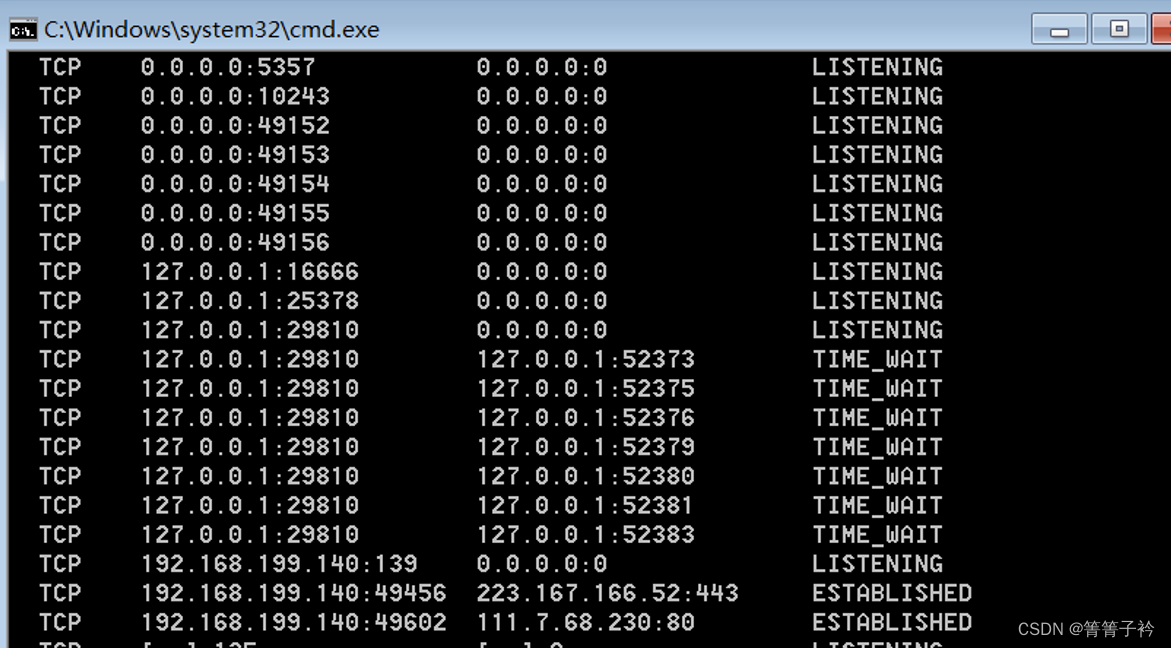
下载安装SocksCap64,运行CCProxy,启动运行SocksCap64,在SocksCap64浏览框内加载CCProxy代理,同时在浏览框内打开浏览器,访问网站。并在cmd命令行中输入netstat -an|more,
攻击机(代理主机):192.168.11.133
目标主机:192.168.199.140
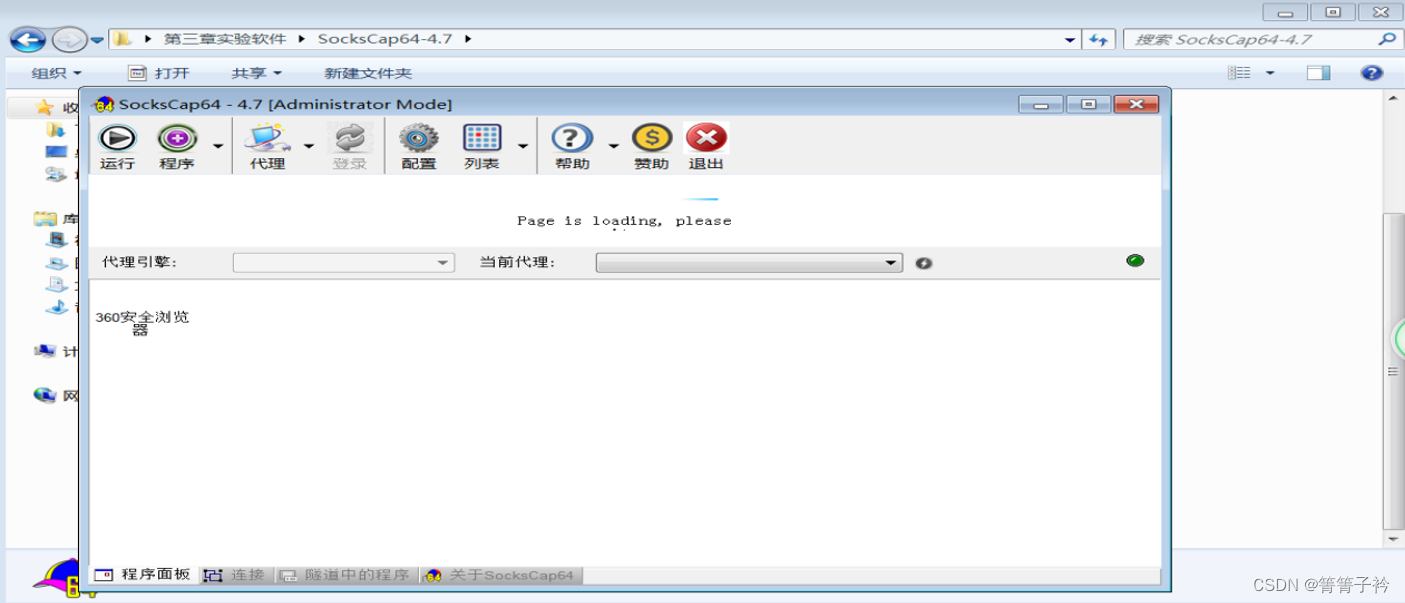
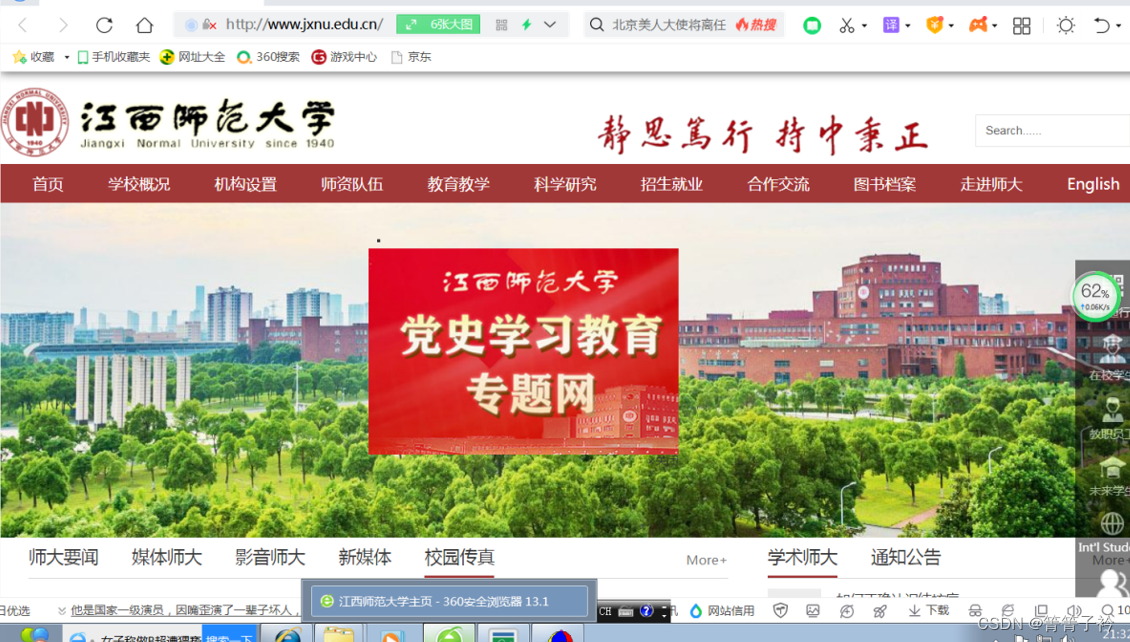
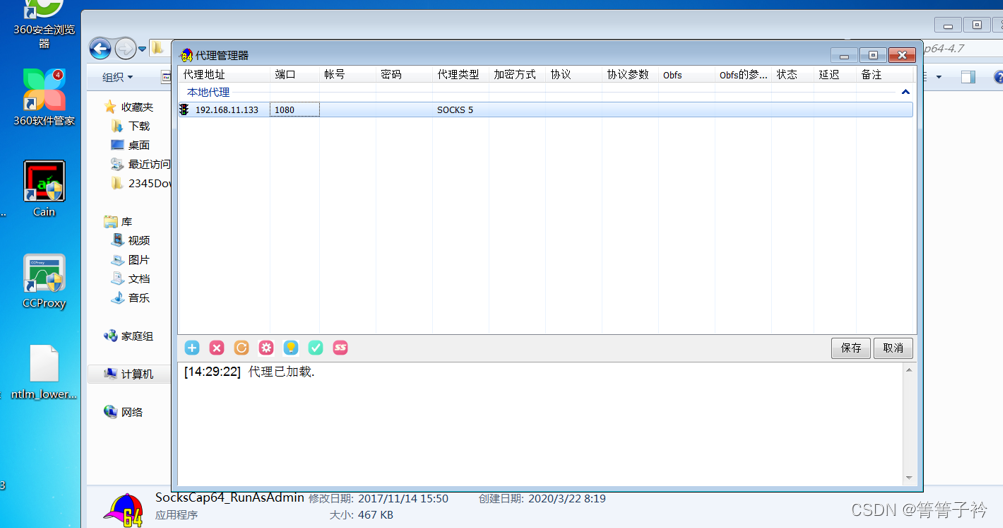 在目标主机(192.168.199.140)上登录被代理网站
版权声明:本文内容由互联网用户自发贡献,该文观点仅代表作者本人。本站仅提供信息存储空间服务,不拥有所有权,不承担相关法律责任。如发现本站有涉嫌侵权/违法违规的内容,请联系我们,一经查实,本站将立刻删除。
如需转载请保留出处:https://51itzy.com/kjqy/15185.html