
<h4>一、配置 JDK 环境</h4> 讯享网
- 下载 JDK:
- 访问JDK官网
- 下载适合你操作系统的版本。
- 安装 JDK:
- 根据下载的安装包进行安装,通常只需按照默认选项点击“下一步”即可。
- 配置环境变量(以 Windows 为例):
- 右键点击“此电脑”或“我的电脑”,选择“属性”。
- 点击“高级系统设置”,然后点击“环境变量”。
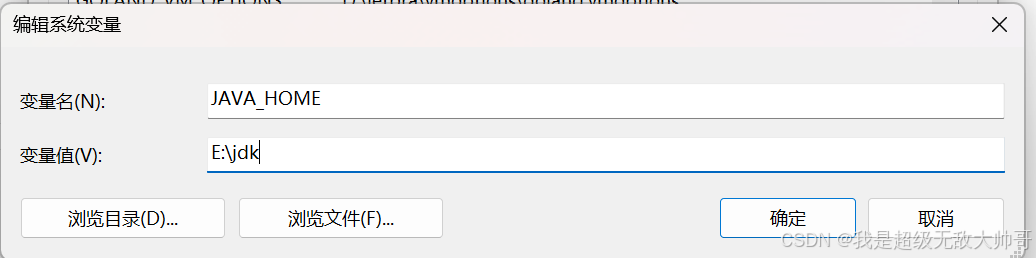
- 在“系统变量”中,点击“新建”,添加以下变量:
讯享网
<ul><li>变量名:</li><li>变量值:JDK 的安装路径(例如 )</li></ul></li></ul></li></ol>-
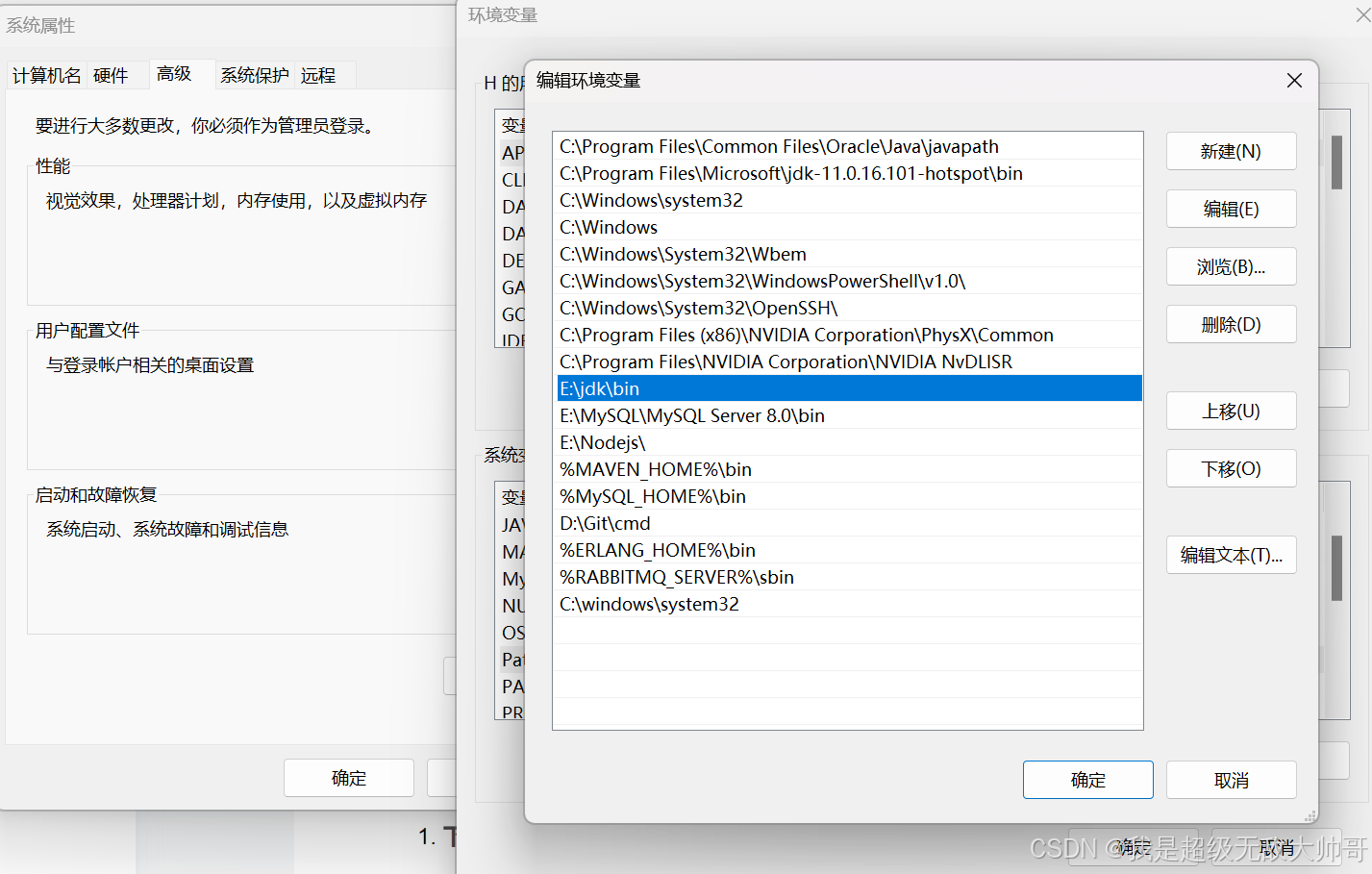
- 在“系统变量”中找到 变量,点击“编辑”,添加 。

- 验证 JDK 安装:
- 打开命令提示符或win+R,输入 和 ,确认安装成功。
二、配置 IntelliJ IDEA
- 下载和安装 IntelliJ IDEA:
- 访问 下载最新版本。
- 安装时选择适合的选项,通常选择默认设置即可。
- 配置 JDK:
- 启动 IDEA,创建新项目或打开现有项目。
- 在项目视图中右键点击项目名,选择 “Open Module Settings”。
- 在 “Project” 下,选择 “Project SDK”,点击 “New” 添加 JDK,选择已安装的 JDK 路径。
三、配置 Maven
- 下载和安装 Maven:
- 访问 Apache Maven 下载页面 下载最新版本。
- 官网:Maven – Welcome to Apache Maven
- 解压缩下载的文件到一个目录(例如 )。
- 配置环境变量:
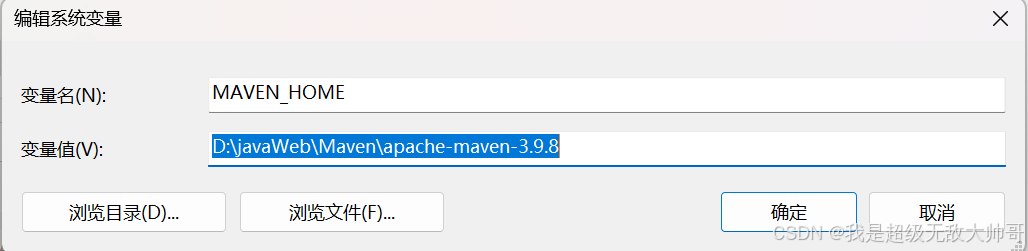
- 在环境变量中添加 变量,值为 Maven 的解压路径(例如 )。
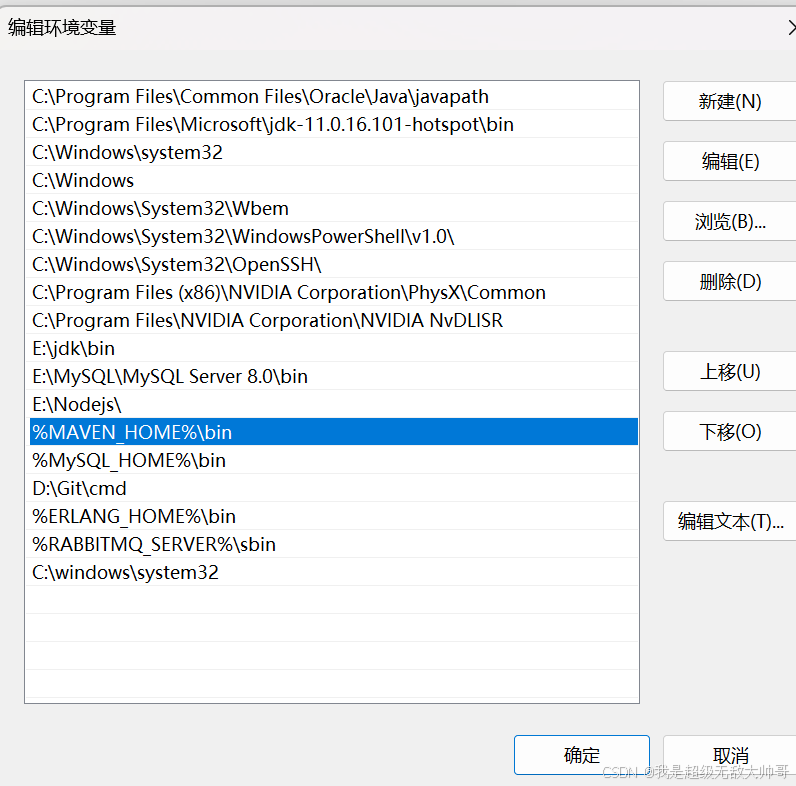
- 在 变量中添加 。
- 验证 Maven 安装:
- 打开命令提示符,输入 ,确认安装成功。
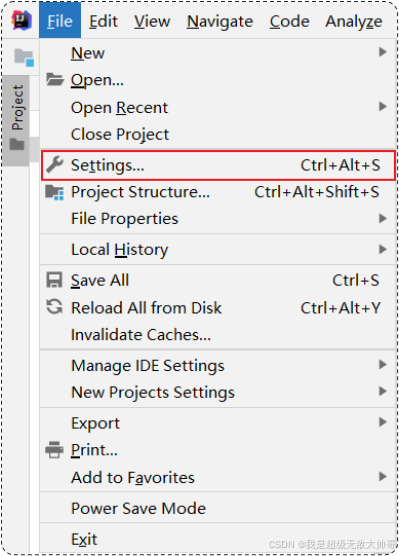
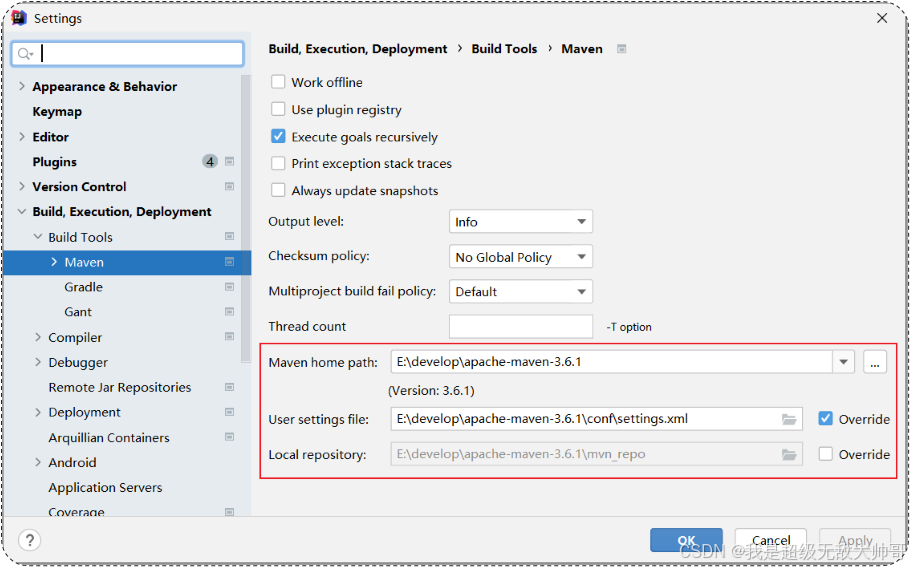
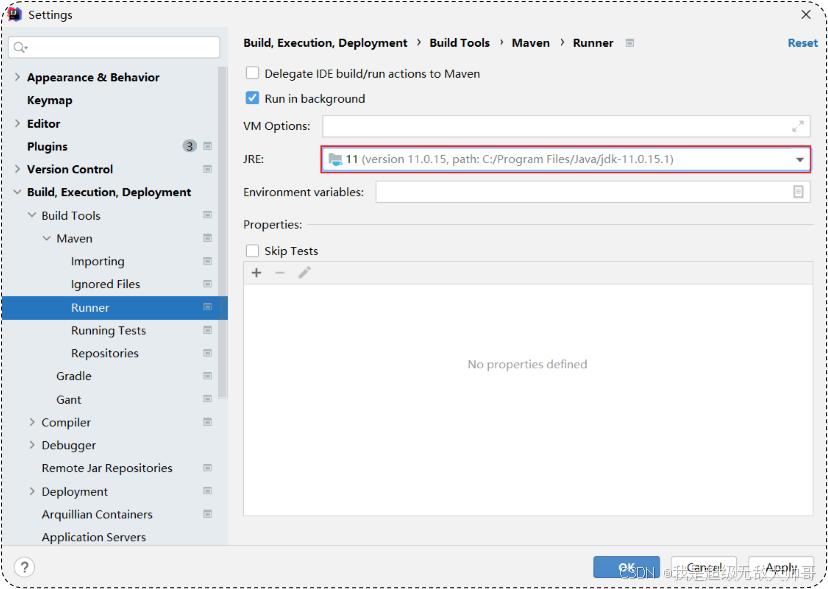
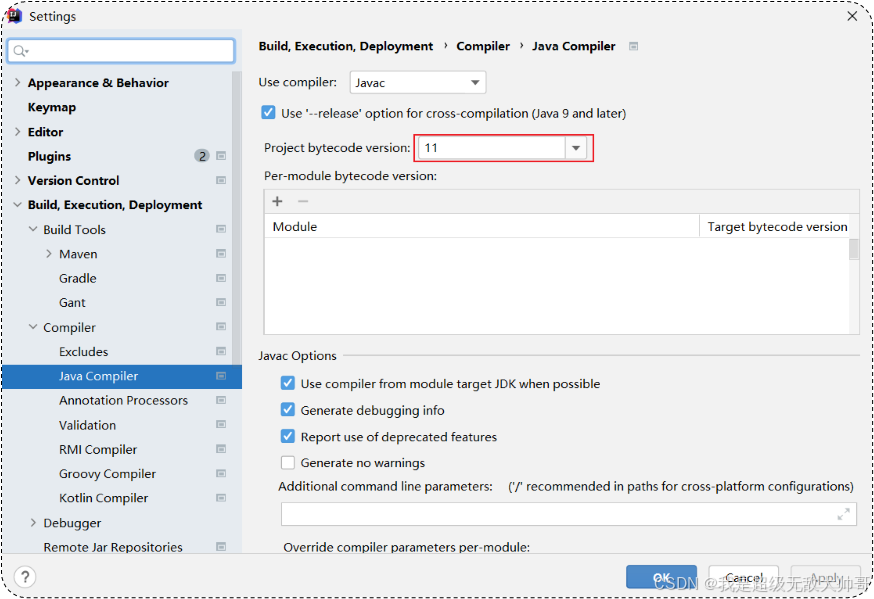
4.配置全局
四、使用 Maven 编写项目
- 创建 Maven 项目:
- 在 IntelliJ IDEA 中,选择 “File” -> “New” -> “Project”。
- 选择 “Maven” 并设置项目的 GroupId 和 ArtifactId。
- 编写 :
- Maven 项目使用 文件管理依赖和构建信息。在项目根目录中找到或创建 ,添加所需的依赖。
- 使用 Maven 命令:
- 在命令行中,可以使用 构建项目,或在 IDEA 中右键点击项目选择相应的 Maven 目标。
示例
<project xmlns=“http://maven.apache.org/POM/4.0.0" xmlns:xsi=”http://www.w3.org/2001/XMLSchema-instance" xsi:schemaLocation=“http://maven.apache.org/POM/4.0.0 http://maven.apache.org/xsd/maven-4.0.0.xsd"> <modelVersion>4.0.0</modelVersion> <groupId>com.example</groupId> <artifactId>my-app</artifactId> <version>1.0-SNAPSHOT</version>
<dependencies>
<!– 添加你的依赖 –>
</dependencies>
</project>按照上述步骤配置后,你就可以开始使用 JDK、IDEA 和 Maven 进行 Java 开发了!如有其他问题,随时问我。
五 、创建项目
- 使用 Spring Initializr:
- 打开 Spring Initializr.
- 选择项目类型(Maven 或 Gradle)、Java 版本、Spring Boot 版本。
- 填写项目元数据(Group、Artifact、Name、Description 等)。
- 选择所需的依赖,例如 Spring Web、Spring Data JPA 等。
- 点击“Generate”下载项目压缩包。
3. 导入项目
- 解压下载的项目,使用 IDE(如 IntelliJ IDEA 或 Eclipse)导入 Maven 项目。
4. 编写代码
创建主应用类:
讯享网
添加控制器:
5. 配置文件
在 文件中添加配置,例如
讯享网
6. 运行应用
- 使用 IDE 直接运行 类,或在终端中执行:
7. 测试应用
- 打开浏览器,访问 ,你应该能看到 ”Hello, Spring Boot!“ 的消息。
8. 打包应用
- 使用以下命令将应用打包为 JAR 文件:
讯享网
- 打包完成后,在 目录下找到生成的 JAR 文件,可以通过以下命令运行:
9. 进一步学习
- 学习如何使用 Spring Data JPA 进行数据库操作,如何配置 Spring Security 进行安全控制,以及如何使用 Spring Boot 的 Actuator 监控应用。
按照这些步骤,你就可以成功创建并运行一个简单的 Spring Boot 应用。
-



版权声明:本文内容由互联网用户自发贡献,该文观点仅代表作者本人。本站仅提供信息存储空间服务,不拥有所有权,不承担相关法律责任。如发现本站有涉嫌侵权/违法违规的内容,请联系我们,一经查实,本站将立刻删除。
如需转载请保留出处:https://51itzy.com/kjqy/151489.html