
目录
Win10恢复照片查看器.bat
win10照片查看器不能点下一张的方法
Win10恢复照片查看器.bat
代码,bat要保存为gb2312格式。
@echo off cd\&color 0a&cls TITLE 任务栏时间显示秒By key9928 from 52pojie ECHO 设置Win10右下角任务栏时间显示秒By key9928 from 52pojie echo 恢复Win10照片查看器 reg add "HKLM\SOFTWARE\Microsoft\Windows Photo Viewer\Capabilities\FileAssociations" /v ".jpg" /t REG_SZ /d PhotoViewer.FileAssoc.Tiff /f reg add "HKLM\SOFTWARE\Microsoft\Windows Photo Viewer\Capabilities\FileAssociations" /v ".jpeg" /t REG_SZ /d PhotoViewer.FileAssoc.Tiff /f reg add "HKLM\SOFTWARE\Microsoft\Windows Photo Viewer\Capabilities\FileAssociations" /v ".bmp" /t REG_SZ /d PhotoViewer.FileAssoc.Tiff /f reg add "HKLM\SOFTWARE\Microsoft\Windows Photo Viewer\Capabilities\FileAssociations" /v ".png" /t REG_SZ /d PhotoViewer.FileAssoc.Tiff /f cls echo 请右击图片,选择“照片查看器”即可 pause讯享网
win10照片查看器不能点下一张的方法
win10中使用的照片查看器很实用,它能打开多种格式的图片,但是同样它也是有缺点的。我们的用户在使用的时候发现在这个软件中是不能使用下一张按钮的,每次打开一次只能查看一张图片,即使这些图片全部都在一个文件夹中也只能查看一次!想要打开下一张图片的时候就需要重新双击打开,这样的操作给我们浏览图片的时候带来了很多的不便之处。为了解决这个问题,小编找到了一个可以找回下一页按钮的方法,一起来设置一下吧!
1.可以参考:
https://jingyan.baidu.com/article/1974b2896a6f8ef4b1f774ed.html
2.也可以安装下面的方法:

方法步骤:
1、打开电脑之后使用鼠标右键在桌面空白处单击,接着在右键菜单中依次点击“新建”中的“文本文档”选项。建好之后双击将这个文档打开并复制粘贴以下的代码到文档中去!
Windows Registry Editor Version 5.00
; Change Extension's File Type
[HKEY_CURRENT_USER\Software\Classes\.jpg]
@="PhotoViewer.FileAssoc.Tiff"
; Change Extension's File Type
[HKEY_CURRENT_USER\Software\Classes\.jpeg]
@="PhotoViewer.FileAssoc.Tiff"
; Change Extension's File Type
[HKEY_CURRENT_USER\Software\Classes\.gif]
@="PhotoViewer.FileAssoc.Tiff"

; Change Extension's File Type
[HKEY_CURRENT_USER\Software\Classes\.png]
@="PhotoViewer.FileAssoc.Tiff"
; Change Extension's File Type
[HKEY_CURRENT_USER\Software\Classes\.bmp]
@="PhotoViewer.FileAssoc.Tiff"
; Change Extension's File Type
[HKEY_CURRENT_USER\Software\Classes\.tiff]
@="PhotoViewer.FileAssoc.Tiff"
; Change Extension's File Type
[HKEY_CURRENT_USER\Software\Classes\.ico]
@="PhotoViewer.FileAssoc.Tiff"
2、复制粘贴进去之后保存文档,接着使用鼠标右键单击该文档,选择“重命名”一栏,将这个文档的格式修改为:.reg格式。
PS:.reg格式是注册表文档的格式,所有需要导入的注册表文件都需要设置为这个格式!

3、修改之后我们可以看见这个文档的图标已经发生了变化!
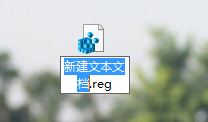
4、接着使用鼠标双击这个修改好了名字的注册表文件,导入注册表的时候系统会弹出提示信息,选择“是”即可!

5、完成以上的操作之后我们回到照片查看器中,随意打开一张图片之后就能看见向右翻下一页的按钮了!
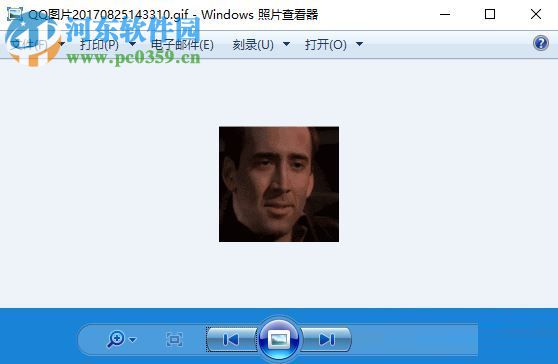
通过这个方修改了注册表之后我们就可以看见照片查看器已经可以翻下一页了,电脑中若是没有这个功能的朋友可以跟着小编的这个教程来进行设置!当然修改注册表不是唯一的方法,若是你在使用的过程中找到了新的经济方案,欢迎你在下方留言分享给大家喔!
版权声明:本文内容由互联网用户自发贡献,该文观点仅代表作者本人。本站仅提供信息存储空间服务,不拥有所有权,不承担相关法律责任。如发现本站有涉嫌侵权/违法违规的内容,请联系我们,一经查实,本站将立刻删除。
如需转载请保留出处:https://51itzy.com/kjqy/14914.html