
<svg xmlns="http://www.w3.org/2000/svg" style="display: none;"> <path stroke-linecap="round" d="M5,0 0,2.5 5,5z" id="raphael-marker-block" style="-webkit-tap-highlight-color: rgba(0, 0, 0, 0);"></path> </svg> 讯享网
1 系统参数设置
1、首先看设置的general,其中主要配置三种即可。

讯享网
2、设置Navagation,主要是提高原理图和PCB的交互性。

3、Designer Insight 这里主要是设置原理图检测后输出的文档,保持默认即可。

4、File Types
这个的核心是设置电脑AD可以通过单击打开内部这些特定后缀的文件,本人建议直接点击所以的打开。


原理图参数配置
1、General

2、Graphical Editing配置

PCB参数配置
1、General

2、Board Insight Display

3、Board Insight Color Overrides

4、Interactive Routing(布线设置)

5、Defaults (这里只设置一下铺铜)

参数配置的移植

1 、子件元件符号的绘制

2、元件的检查与报告
先点击器件规则检查


最后确认就可以弹出检测结果
1、栅格

方格大小设置

2、设计自己的原理图模板
首先取消原有的模板右下脚的表

将自己设计的模板另存为SchDot类型,(表格利用快捷键 PDL调出线,然后绘制)

将自己的模板放入AD的固定文件夹内


3、器件操作编号
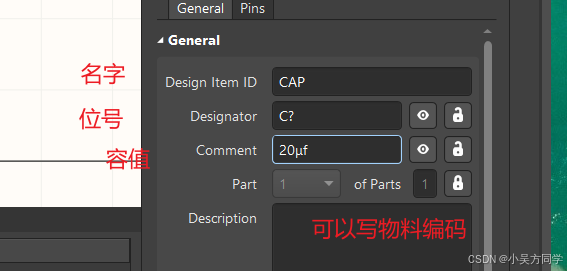
(1)、器件选择、移动、转动
多选:按住shift+左键
框选:第一种是从右下角往上框(这种不需要框住整体器件就可以选中)
第二种是从右上角往下框(这种需要完整框选中所有器件才可以选中)
线选:快捷键S+L
滑选:快捷键S+E
移动:选中器件按M找X/Y移动,即可移动固定长度
拖到器件状态下:按空格旋转,按X或者Y进行镜像
(2)、器件的复制与对齐
除了CTRL+C/V,还可以shfit+拖到(这样的话位号会自动增加)
对齐:选中器件后点击A,看自己要求进行对齐
(3)、连线、网络标签
快捷键 :CTRL+W连线
设置连线颜色


标签:快捷键P+N
(4)、器件重新编号排序

点击原理图标注后,如下继续操作

在新的窗口点击

5、查看所谓位号是否错误或者少了那个位号

6、原理图器件的查找
第一种方式:J+C查找(通过位号)
第二钟方式:CTRL+F(通过文本查找,范围更广)
四种网络连接区别(跨页连接)

总线的设置
总线就是有同一类线过多,需要我们进行总线汇总,这样方便阅读

总线放置

1、差分线设置差分对

结果图

如上图也有NO DRC。
层次原理图设计(多个原理图)
自上而下:先创建母原理图,然后创建子原理图。
在母原理图创建页面符

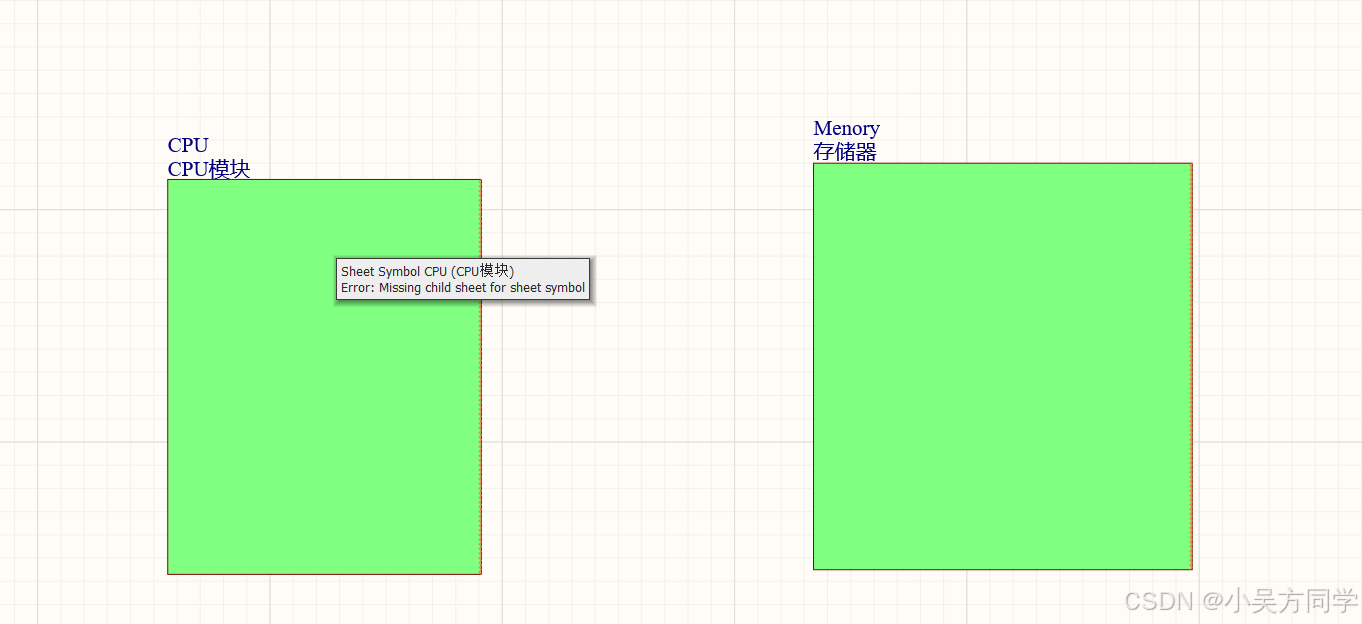
第二步:放置图纸入口和端口

确保端口和图纸入口名字一样

第二步:在母图点击从页面符创建图纸,然后将光标选中我们的页面符,即可创建


结束,保存编译即可。
自下而上:假设已经有子图,新建一个母图,然后选则Create。。。。

然后在弹出框中选择子原理图。
设置原理图编译报错等级

BOM导出


原理图PDF导出(两种方式,个人认为智能PDF方便)

插排到芯片连线技巧

1、2D标准封装创建方法
注意点:阻焊并不是说就在焊盘外围一圈,阻焊其实是和焊盘重叠的,只是阻焊大一点,焊盘在阻焊上层。
每一次更改完库后,要进行变更到PCB
1、方法一(使用封装向导)
进入之后进行参数选择

或
在下图元件列表处先点击鼠标右键,然后选择封装向导。

方法二:手动创建(技巧)
首先注意自己的是表贴焊盘,还是多层的焊盘
布置多个焊盘是先ctrl+C进行复制,然后按快捷键E+A(特殊粘贴),进入如下界面点击粘贴阵列

进行参数选择

点击确认后出现十字光标,然后点击我们刚刚复制的元件就会产生其他元件
这里必须注意新生成的第一个元件会自动覆盖住我们最开始复制的元件,这个时候我们要删除一个
2、异性焊盘的封装
这里不常使用,后面再将。
3、PCB文件生成库和检查与报告

检查与报告

2、3D PCB封装的创建

3、集成库的创建及安装
集成库也就是说原理图库和封装库的结合体,它们两个在内部相互关联。
下图中的后缀IntLib就是集成库,我们设计原理图时可以直接调用里面的元器件(封装和原理图都有)

公司引用别的集成库

创建这个集成库
这个只需要先建立一个集成库文件,然后建立原理图库和封装库,关联后进行编译就好了。最后在我们集成库项目文件中就会自动生成文件。

原理图和封装检查完后就可以PCB了,建议在封装管理器中统一检查


网表
网表也就是不需要原理图就可以导入PCB文件,直接进行布局
创建网表
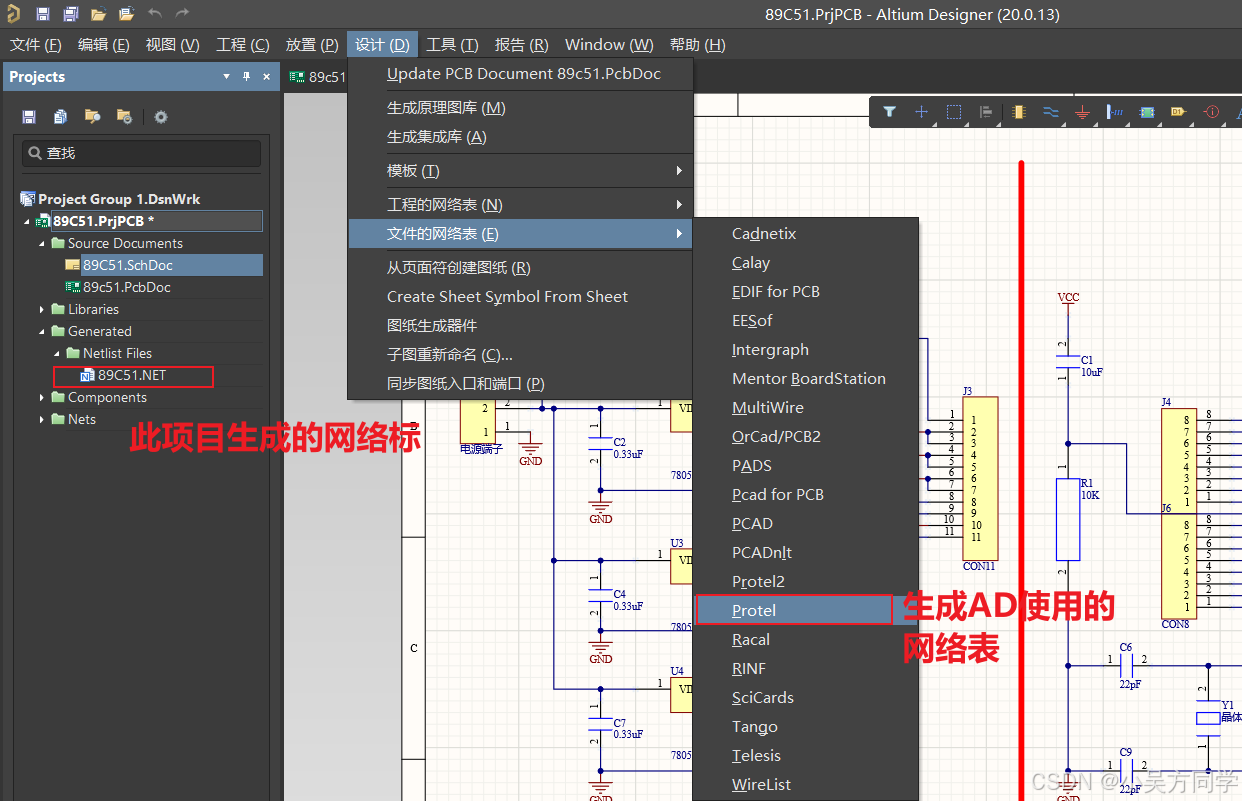
使用网表


叠层的定义
这里只需要懂正片层和负片层
正片层:你自己画的线就是铜,其他地方不是
负片层:相反
固定器件摆放
PCB与原理图交互
原理图中选择一个模块,自动会在PCB中选中这个器件的所有模块
首先在设置(System->Nivagation)中进行配置好这个功能(这个一般已经配置好了),然后打开交互(PCB和原理图都得点击)

配合矩形摆放进行布局

PCB常见操作
1、全局查找相似对象


2、选择及select
PCB界面按S

3、器件的移动
选中器件按M,将器件换到底层可以在拖动状态下按L。

4、Class的创建


5、关闭和打开所有飞线
关闭方法一:按L

关闭方法二:按N

6、对于没有网络的PCB如何生成网络

7、叠层的内缩


8、Object的隐藏与显示
快捷键 CTRL+D或者按下L,点击View Options,作用在于处理批量选择一组Object

9、特殊粘贴
快捷键 E+A:

过滤器使用
过滤器可以辅助我们选择铜皮
下图中的Polygons是铜皮,Regions是我们的Cutout

10、多根走线
先按住Shift多选需要接线的焊盘,然后快捷键U+M,最后点击焊盘开始走线,走线过程中按B缩短间距,按Shift+B增大间距。
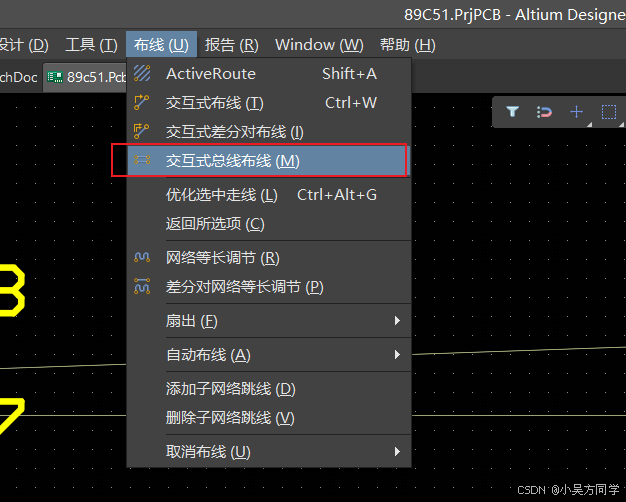

11、自动布线
点击右下角的 Panels

选择Active Route

按住ALT+鼠标往左上角滑动选择线,也可以按住Shift进行添加线


将选择的线设置为一个类(这里不会可以CSDN查找方法)
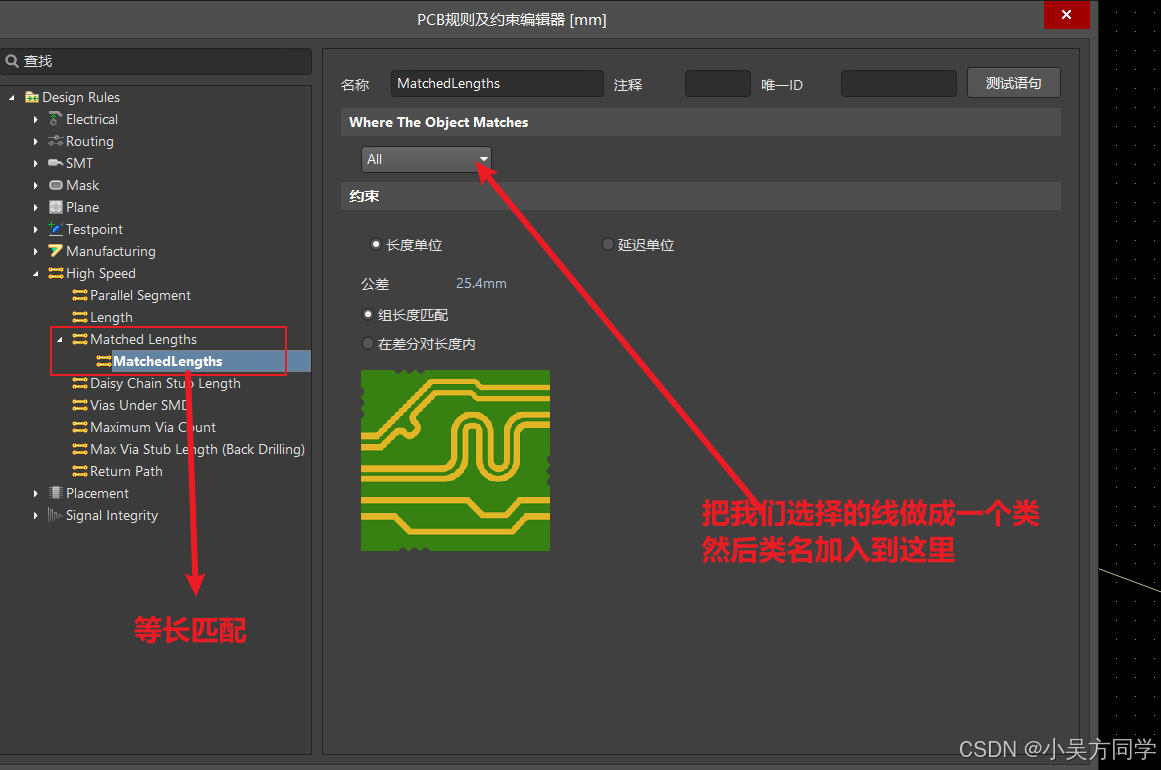
12、加泪滴

13、铺铜
每次修改后都得重新灌铜

也可以设置自动重新灌铜,但是不建议,因为PCB大的话会卡

14、异形铺铜
线画出想要的图型(封闭),然后如下图进行转换

15、放置CUTOut(多边形铺铜挖空)
对一些没必要的铜皮进行包裹,然后对外面一大整片铜重新铺铜,包裹住的铜会消失

16、裁剪铺铜
除了可以手动拉去外还可以利用多边形工具,画线(shift+空格切换线的类型)分割铜

17、间距规则
下图线宽不可忽略优先级


版权声明:本文内容由互联网用户自发贡献,该文观点仅代表作者本人。本站仅提供信息存储空间服务,不拥有所有权,不承担相关法律责任。如发现本站有涉嫌侵权/违法违规的内容,请联系我们,一经查实,本站将立刻删除。
如需转载请保留出处:https://51itzy.com/kjqy/148618.html