
<p><strong>什么是cmake</strong></p> 讯享网
在 linux 平台下使用 CMake 生成 Makefile 并编译的流程如下:
- 编写 CMake 配置文件 CMakeLists.txt 。
- 执行命令 cmake PATH 或者 ccmake PATH 生成 Makefile。其中, PATH 是 CMakeLists.txt 所在的目录。(ccmake 和 cmake 的区别在于前者提供了一个交互式的界面)
- 使用 make 命令进行编译。
入门案例:单个源文件
编写 CMakeLists.txt
首先编写 CMakeLists.txt 文件,并保存在与 main.cc 源文件同个目录下:
# CMake 最低版本号要求
cmake_minimum_required (VERSION 2.8)
# 项目信息
project (Demo1)
# 指定生成目标
add_executable(Demo main.cc)
CMakeLists.txt 的语法比较简单,由命令、注释和空格组成,其中命令是不区分大小写的。符号 # 后面的内容被认为是注释。命令由命令名称、小括号和参数组成,参数之间使用空格进行间隔。
对于上面的 CMakeLists.txt 文件,依次出现了几个命令:
- cmake_minimum_required:指定运行此配置文件所需的 CMake 的最低版本;
- project:参数值是 Demo1,该命令表示项目的名称是 Demo1 。
- add_executable: 将名为 main.cc 的源文件编译成一个名称为 Demo 的可执行文件。
编译项目
之后,在当前目录执行 cmake . ,得到 Makefile 后再使用 make 命令编译得到 Demo1 可执行文件。
多个源文件
同一目录,多个源文件
https://www.jb51.net/article/Demo2
|
+--- main.cc
|
+--- MathFunctions.cc
|
+--- MathFunctions.h
这个时候,CMakeLists.txt 可以改成如下的形式:
# CMake 最低版本号要求
cmake_minimum_required (VERSION 2.8)
# 项目信息
project (Demo2)
# 指定生成目标
add_executable(Demo main.cc MathFunctions.cc)
唯一的改动只是在 add_executable 命令中增加了一个 MathFunctions.cc 源文件。这样写当然没什么问题,但是如果源文件很多,把所有源文件的名字都加进去将是一件烦人的工作。更省事的方法是使用 aux_source_directory 命令,该命令会查找指定目录下的所有源文件,然后将结果存进指定变量名。其语法如下:
因此,可以修改 CMakeLists.txt 如下:
# CMake 最低版本号要求
cmake_minimum_required (VERSION 2.8)
# 项目信息
project (Demo2)
# 查找当前目录下的所有源文件
# 并将名称保存到 DIR_SRCS 变量
aux_source_directory(. DIR_SRCS)
# 指定生成目标
add_executable(Demo ${DIR_SRCS})
这样,CMake 会将当前目录所有源文件的文件名赋值给变量 DIR_SRCS ,再指示变量 DIR_SRCS 中的源文件需要编译成一个名称为 Demo 的可执行文件。
多个目录,多个源文件
https://www.jb51.net/article/Demo3
|
+--- main.cc
|
+--- math/
|
+--- MathFunctions.cc
|
+--- MathFunctions.h
对于这种情况,需要分别在项目根目录 Demo3 和 math 目录里各编写一个 CMakeLists.txt 文件。为了方便,我们可以先将 math 目录里的文件编译成静态库再由 main 函数调用。
根目录中的 CMakeLists.txt :
# CMake 最低版本号要求
cmake_minimum_required (VERSION 2.8)
# 项目信息
project (Demo3)
# 查找当前目录下的所有源文件
# 并将名称保存到 DIR_SRCS 变量
aux_source_directory(. DIR_SRCS)
# 添加 math 子目录
add_subdirectory(math)
# 指定生成目标
add_executable(Demo main.cc)
# 添加链接库
target_link_libraries(Demo MathFunctions)
该文件添加了下面的内容: 第3行,使用命令 add_subdirectory 指明本项目包含一个子目录 math,这样 math 目录下的 CMakeLists.txt 文件和源代码也会被处理 。第6行,使用命令 target_link_libraries 指明可执行文件 main 需要连接一个名为 MathFunctions 的链接库 。
子目录中的 CMakeLists.txt:
# 查找当前目录下的所有源文件
# 并将名称保存到 DIR_LIB_SRCS 变量
aux_source_directory(. DIR_LIB_SRCS)
# 生成链接库
add_library (MathFunctions ${DIR_LIB_SRCS})
在该文件中使用命令 add_library 将 src 目录中的源文件编译为静态链接库。
自定义编译选项
我们要做的第一步是在顶层的 CMakeLists.txt 文件中添加该选项:
# CMake 最低版本号要求
cmake_minimum_required (VERSION 2.8)
# 项目信息
project (Demo4)
# 加入一个配置头文件,用于处理 CMake 对源码的设置
configure_file (
"${PROJECT_SOURCE_DIR}/config.h.in"
"${PROJECT_BINARY_DIR}/config.h"
)
# 是否使用自己的 MathFunctions 库
option (USE_MYMATH
"Use provided math implementation" ON)
# 是否加入 MathFunctions 库
if (USE_MYMATH)
include_directories ("${PROJECT_SOURCE_DIR}/math")
add_subdirectory (math)
set (EXTRA_LIBS ${EXTRA_LIBS} MathFunctions)
endif (USE_MYMATH)
# 查找当前目录下的所有源文件
# 并将名称保存到 DIR_SRCS 变量
aux_source_directory(. DIR_SRCS)
# 指定生成目标
add_executable(Demo ${DIR_SRCS})
target_link_libraries (Demo ${EXTRA_LIBS})

其中:
第7行的 configure_file 命令用于加入一个配置头文件 config.h ,这个文件由 CMake 从 config.h.in 生成,通过这样的机制,将可以通过预定义一些参数和变量来控制代码的生成。
第13行的 option 命令添加了一个 USE_MYMATH 选项,并且默认值为 ON 。
第17行根据 USE_MYMATH 变量的值来决定是否使用我们自己编写的 MathFunctions 库。
修改 main.cc 文件
之后修改 main.cc 文件,让其根据 USE_MYMATH 的预定义值来决定是否调用标准库还是 MathFunctions 库:
编写 config.h.in 文件
上面的程序值得注意的是第2行,这里引用了一个 config.h 文件,这个文件预定义了 USE_MYMATH 的值。但我们并不直接编写这个文件,为了方便从 CMakeLists.txt 中导入配置,我们编写一个 config.h.in 文件,内容如下:
这样 CMake 会自动根据 CMakeLists 配置文件中的设置自动生成 config.h 文件。
编译项目
现在编译一下这个项目,为了便于交互式的选择该变量的值,可以使用 ccmake 命令(也可以使用 cmake -i 命令,该命令会提供一个会话式的交互式配置界面。 )
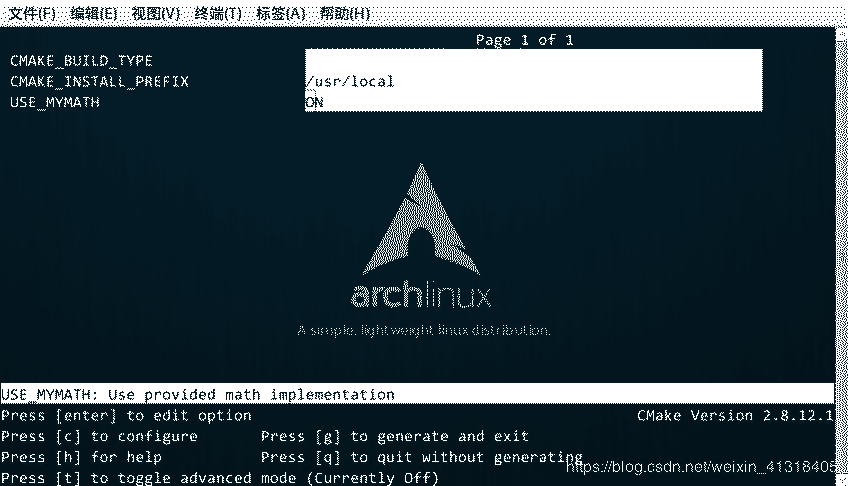
从中可以找到刚刚定义的 USE_MYMATH 选项,按键盘的方向键可以在不同的选项窗口间跳转,按下 enter 键可以修改该选项。修改完成后可以按下 c 选项完成配置,之后再按 g 键确认生成 Makefile 。ccmake 的其他操作可以参考窗口下方给出的指令提示。
我们可以试试分别将 USE_MYMATH 设为 ON 和 OFF 得到的结果:
USE_MYMATH 为 ON
运行结果:
[ehome@xman Demo4]\( https://www.jb51.net/article/Demo<br /> Now we use our own MathFunctions library. <br /> 7 ^ 3 = 343.000000<br /> 10 ^ 5 = .000000<br /> 2 ^ 10 = 1024.000000<br /> </p> </blockquote> <p>此时 config.h 的内容为:</p> <p>#define USE_MYMATH<br /> </p> <blockquote> <p>USE_MYMATH 为 OFF</p> </blockquote> <p>运行结果:</p> <blockquote> <p>[ehome@xman Demo4]\) https://www.jb51.net/article/Demo
Now we use the standard library.
7 ^ 3 = 343.000000
10 ^ 5 = .000000
2 ^ 10 = 1024.000000
此时 config.h 的内容为:
/* #undef USE_MYMATH */
下面是其他网友的补充
使用cmake编译,组织C++项目
前言
这篇博客是我对cmake用法的一些经验总结, 还很浅显, 如果有错误或者更好的方案, 欢迎指正
使用方法统一为在build目录中执行:
\(: cmake ..<br /> \): make
我觉得养成外部编译是一个好习惯
例一
目录结构为:
lzj@lzj:/C-Plus-Plus/makefile_cmake/cmake_1\( tree<br /> .<br /> ├── build<br /> ├── CMakeLists.txt<br /> └── src<br /> ├── hello<br /> │ ├── hello.cc<br /> │ └── hello.h<br /> ├── main.cpp<br /> └── world<br /> ├── world.cc<br /> └── world.h</p> </blockquote> <p>src 目录中不同属性类维护在不同目录中</p> <p><strong>main.cpp中使用hello.h和world.h</strong></p> <p>CMakeLists.txt为 :</p> <blockquote> <p>cmake_minimum_required (VERSION 3.0)<br /> project (test_1)</p> <p>aux_source_directory(\){CMAKE_CURRENT_LIST_DIR}/src/hello SOURCE_HELLO)
aux_source_directory(\({CMAKE_CURRENT_LIST_DIR}/src/world SOURCE_WORLD)</p> <p>add_definitions("-g -Wall -std=c++11")</p> <p>add_executable(main<br /> \){CMAKE_CURRENT_LIST_DIR}/src/main.cpp
\({SOURCE_HELLO}<br /> \){SOURCE_WORLD})
例二
目录结构为:
lzj@lzj:/C-Plus-Plus/makefile_cmake/cmake_2\( tree<br /> .<br /> ├── build<br /> ├── CMakeLists.txt<br /> ├── include<br /> │ └── person.h<br /> └── src<br /> ├── main.cpp<br /> └── person.cc<br /> </p> </blockquote> <p>include目录下统一包含头文件和宏定义之类, 源文件放在 src 目录下维护</p> <p>person 类是一个简单的空类, 拥有一个私有成员变量val, 一个公有成员函数来打印该变量, 在main.cpp中调用</p> <p>CMakeLists.txt为 :</p> <blockquote> <p>cmake_minimum_required(VERSION 3.0)<br /> project(test_2)</p> <p>include_directories(\){PROJECT_SOURCE_DIR}/include)
add_definitions(“-g -Wall -std=c++11”)
add_executable(main
\({PROJECT_SOURCE_DIR}/src/main.cpp #这个路径看这个main.cpp位于哪里了 <br /> \){PROJECT_SOURCE_DIR}/src/person.cc)
例三
目录结构为:
lzj@lzj:/C-Plus-Plus/makefile_cmake/cmake_3\( tree<br /> .<br /> ├── build<br /> ├── CMakeLists.txt<br /> ├── main.cpp<br /> └── src<br /> ├── CMakeLists.txt<br /> ├── hello.cc<br /> ├── hello.h<br /> ├── world.cc<br /> └── world.h</p> </blockquote> <p>将编写的代码编译为库, 在main.cpp中使用, 编译main.cpp时链接该库</p> <p>顶层目录中CMakeLists.txt为:</p> <blockquote> <p>cmake_minimum_required (VERSION 3.0)<br /> project (test_3)</p> <p>add_subdirectory(src)</p> <p>add_definitions("-g -Wall -std=c++11")</p> <p>add_executable(main main.cpp)<br /> target_link_libraries(main TEST3) #自己的库名为TEST3</p> </blockquote> <p>子目录 src 中的CMakeLists.txt为:</p> <blockquote> <p>aux_source_directory(. DIR_LIB_SRCS)</p> <p>add_library (TEST3 \){DIR_LIB_SRCS})
当然如果src目录下为多文件时, 每个目录下都要添加该语句的CMakeLists.txt
源代码
这篇文章就介绍到这了,希望大家以后多多支持脚本之家。
版权声明:本文内容由互联网用户自发贡献,该文观点仅代表作者本人。本站仅提供信息存储空间服务,不拥有所有权,不承担相关法律责任。如发现本站有涉嫌侵权/违法违规的内容,请联系我们,一经查实,本站将立刻删除。
如需转载请保留出处:https://51itzy.com/kjqy/147646.html