
<svg xmlns="http://www.w3.org/2000/svg" style="display: none;"> <path stroke-linecap="round" d="M5,0 0,2.5 5,5z" id="raphael-marker-block" style="-webkit-tap-highlight-color: rgba(0, 0, 0, 0);"></path> </svg> <h6>文章目录</h6> 讯享网
- 一、为什么要学linux
- 二、目录介绍
- 三、vi / vim编辑器
- 四、网络配置
-
- 4.1、修改 IP 地址
- 4.2、配置主机名
-
讯享网
<ul><li>4.2.1、修改主机名称</li><li>4.2.2、修改 hosts 映射文件</li></ul> </li></ul> </li><li> <p>五、系统配置</p> </li><li>- 5.1、service 服务管理
- 5.2、systemctl
- 5.3、防火墙
- 5.4、关机重启命令
- 5.5、查看系统内核与版本
- 六、常用命令
-
- 6.1、文件目录类
-
<ul><li>1)、pwd 显示当前工作目录的绝对路径</li><li>2)、ls 列出目录的内容</li><li>3)、cd 切换目录</li><li>4)、mkdir 创建一个新的目录 、 rmdir 删除一个空的目录</li><li>5)、touch 创建空文件</li><li>6)、cp 复制文件或目录</li><li>7)、rm 删除文件或目录</li><li>8)、mv 移动文件与目录或重命名</li><li>9)、cat 查看文件内容</li><li>10)、more 文件内容分屏查看器</li><li>11)、less 分屏显示文件内容</li><li>12)、echo输出内容到控制台</li><li>14)、tail 输出文件尾部内容</li><li>15)、> 输出重定向 和 >> 追加</li><li>16)、ln 软链接</li><li>17)、history 查看已经执行过历史命令</li><li>18)、时间日期类</li></ul> </li><li>6.2、用户管理命令</li><li> <ul><li>1)、useradd 添加新用户</li><li>2)、passwd 设置用户密码</li><li>3)、id 查看用户是否存在</li><li>4)、cat /etc/passwd 查看创建了哪些用户</li><li>5)、su 切换用户</li><li>6)、userdel 删除用户</li><li>7)、sudo 设置普通用户具有 root 权限</li><li>8)、usermod 修改用户</li><li>9)、groupadd 新增组</li><li>10)、groupdel 删除组</li><li>11)、groupmod 修改组</li><li>12)、cat /etc/group 查看创建了哪些组</li></ul> </li><li>6.3、文件权限类</li><li> <ul><li>1)、文件属性</li><li>2)、chmod 改变权限</li><li>3)、chown 改变所有者</li><li>4)、chgrp 改变所属组</li></ul> </li><li>6.4、搜索查找类</li><li> <ul><li>1)、find 查找文件或者目录</li><li>2)、locate 快速定位文件路径</li><li>3)、grep 过滤查找及 | 管道符</li></ul> </li><li>6.5、压缩和解压类</li><li> <ul><li>1)、gzip/gunzip 压缩</li><li>2)、zip/unzip 压缩</li><li>3)、tar 打包</li></ul> </li><li>6.6、磁盘查看和分区类</li><li> <ul><li>1)、du 查看文件和目录占用的磁盘空间</li><li>2)、df 查看磁盘空间使用情况</li><li>3)、lsblk 查看设备挂载情况</li><li>4)、mount/umount 挂载/卸载</li><li>5)、fdisk分区</li></ul> </li><li>6.7、进程管理类</li><li> <ul><li>1)、ps 查看当前系统进程状态</li><li>2)、kill 终止进程</li><li>3)、pstree 查看进程树</li><li>4)、top 实时监控系统进程状态</li><li>5)、netstat显示网络状态和端口占用信息</li><li>6)、crontab 定时任务设置</li></ul> </li></ul> </li><li> <p>七、软件包管理</p> </li><li>- 7.1、BPM
-
讯享网
<ul><li>1)、RPM 安装命令(rpm -ivh)</li><li>2)、RPM 查询命令(rpm -qa)</li><li>3)、RPM 卸载命令(rpm -e)</li></ul> </li><li>7.2、YUM 仓库配置</li><li> <ul><li>1)、YUM 的常用命令</li></ul> </li></ul> </li><li> <p>资料领取</p> </li></ul>一、为什么要学linux
因为我们要部署服务,Linux系统一直以其稳定性而闻名,它们可以连续运行多年而不发生任何重大问题。事实上,很多Linux用户都从未在自己的环境中遇到过系统崩溃的情况。相对windows而言,挂起和崩溃完全是一种常态。
Windows由于是商业产品,源代码封闭,我们无法知道微软在里面做了什么手脚。而Linux由于是源代码开放操作系统,不存在这个问题
二、目录介绍
linux系统中一切皆文件

是binary的缩写,这个目录存放着最经常使用的命令,通过上方桌面可以看到bin文件夹有个箭头,是链接到 /usr/bin下,相当于快捷方式,进入/bin和/usr/bin下是一模一样的
s就是super User的意思,这里存放的是系统管理员使用的系统管理程序。
存放普通用户的主目录,在Linux中每个用户都有一个自己的目录,一版该目录名是以用户的账号命名的。
该目录为系统管理员,也称为超级权限者的用户主目录。
系统开机所需要最基本的动态连接共享库,其作用类似于windows里的DLL文件。几乎所有的应用程序都需要用到这些共享库。
所有的系统管理所需要的配置文件和子目录。
这是一个非常重要的目录,用户的很多应用程序和文件都放在这个目录下,类似于windows下的program fies目录。
这里存放的是启动linux时使用的一些核心文件,包括一些连接文件以及镜像文件,自己的安装别放这里。
这个目录是一个虚拟目录,它是系统内存的映射,我们可以通过直接访问这个目录来获取系统信息。
service缩写,该目录存放一些服务启动之后需要提取的数据。
这是linux2.6内核的一个很大的变化。该目录下安装了2.6内核中新出现的一个文件系统sysfs。
这个目录是用来存放一些临时文件的。
类似于windows的设备管理器,把所有的硬件用文件的形式存储。管理着所有设备,例如CPU、硬盘等等
linux系统会自动识别一些设备,例如U盘、光驱等等,当识别后,linux会把识别的设备挂载到这个目录下。
centos7迁移到/run/media
系统提供该目录是为了让用户临时挂载别的文件系统的,我们可以将外部的存储挂载在/mnt上,然后进入该目录就可以查看里面的内容了。和media差不多
这是给主机额外安装软件所摆放的目录。比如你安装一个mysql数据库则就可以放在这个目录下。默认是空的。
这个目录中存放着在不断扩充的东西,我们习惯将那些经常被修改的目录放在这个目录下。包括各种日志文件。
这个目录一般情况下是空的,当系统非法关机后,这里就存放了一些文件。
/www目录可以用于存储Web应用程序或网站文件,/www目录没有特别的用途,它只是一个常规目录,可以根据需要进行使用和管理。
三、vi / vim编辑器
用户@主机名 组成, ~号代表当前目录位置,#号代表管理员用户,普通用户都是$号
VI 是 Unix 操作系统和类 Unix 操作系统中最通用的文本编辑器。VIM 编辑器是从 VI 发展出来的一个性能更强大的文本编辑器。可以主动的以字体颜色辨别语法的正确性,方便程序设计。VIM 与 VI 编辑器完全兼容。
模式转换
进来默认一般模式,想要编辑文本就按i进入编辑模式
vim常用语法
按『Esc』键 退出编辑模式,之后所在的模式为一般模式。四、网络配置
4.1、修改 IP 地址
执行 重启网络,使网络生效。
4.2、配置主机名
4.2.1、修改主机名称
1)、查看当前服务器主机名称
讯享网
2)、通过编辑/etc/hostname 文件修改主机名
修改完重启后就生效了。
4.2.2、修改 hosts 映射文件
讯享网
添加映射,保存后,可以直接访问service,就可以访问到220.151 ip了
五、系统配置
5.1、service 服务管理
Linux 中的进程和服务
计算机中,一个正在执行的程序或命令,被叫做“进程”(process)。
启动之后一只存在、常驻内存的进程,一般被称作“服务”(service)。查看服务的方法:/etc/init.d/服务名 ,发现只有两个服务保留在 service
chkconfig 设置后台服务的自启配置
2)、开启/关闭 network(网络)服务的自动启动
讯享网
3)、开启/关闭 network 服务指定级别的自动启动
5.2、systemctl
1)、基本语法
讯享网
2)、查看服务的方法:/usr/lib/systemd/system
ll 命令查看所有服务
systemctl 设置后台服务的自启配置
1、查看所有服务开机启动状态
讯享网
2、关掉指定服务的自动启动
3、开启指定服务的自动启动
讯享网
5.3、防火墙
1)、查看、更改防火墙状态
2)、防火墙开放、删除端口
讯享网
命令解读
3)、更新防火墙规则,更改配置后要执行重载配置
讯享网
5.4、关机重启命令
0)、将数据由内存同步到硬盘中
1)、重启
讯享网
2)、关机
5.5、查看系统内核与版本
1)、查看内核/操作系统/CPU信息
讯享网
2)、查看centos具体版本
六、常用命令
6.1、文件目录类
1)、pwd 显示当前工作目录的绝对路径
讯享网
2)、ls 列出目录的内容
ls [选项] [目录或是文件]
可以多个参数组合如:ls -al
每行列出的信息依次是: 文件类型与权限,链接数,文件属主,文件属组,文件大小用byte来表示,建立或最近修改的时间,名字
3)、cd 切换目录
4)、mkdir 创建一个新的目录 、 rmdir 删除一个空的目录
mkdir [选项] 要创建的目录
讯享网
rmdir 要删除的空目录
5)、touch 创建空文件
touch 文件名称
讯享网
6)、cp 复制文件或目录
cp 源文件 目标文件
1)、复制文件
讯享网
7)、rm 删除文件或目录
rm [选项] deleteFile (功能描述:递归删除目录中所有内容)
8)、mv 移动文件与目录或重命名
mv 源文件 目标文件
(1)mv oldNameFile newNameFile (功能描述:重命名)
(2)mv /temp/movefile /targetFolder (功能描述:移动文件)
讯享网
9)、cat 查看文件内容
查看文件内容,从第一行开始显示。
一般查看比较小的文件,一屏幕能显示全的。
10)、more 文件内容分屏查看器
more 要查看的文件
讯享网
11)、less 分屏显示文件内容
less 指令用来分屏查看文件内容,它的功能与 more 指令类似,但是比 more 指令更加强大,支持各种显示终端。less 指令在显示文件内容时,并不是一次将整个文件加载之后才显示,而是根据显示需要加载内容,对于显示大型文件具有较高的效率。
12)、echo输出内容到控制台
echo [选项] [输出内容]
可以用在写脚本的时候输出日志
-e: 支持反斜线控制的字符转换
讯享网
14)、tail 输出文件尾部内容
tail 用于输出文件中尾部的内容,默认情况下 tail 指令显示文件的后 10 行内容。
按 ,按
15)、> 输出重定向 和 >> 追加
(1)将 ls 查看信息写入到文件中
讯享网
(2)将 ls 查看信息追加到文件中
(3)采用 echo 将 hello 单词追加到文件中
讯享网
16)、ln 软链接
软链接也称为符号链接,类似于 windows 里的快捷方式,有自己的数据块,主要存放了链接其他文件的路径。
ln -s [原文件或目录] [软链接名] (功能描述:给原文件创建一个软链接)
1)、创建软连接
讯享网
查询:通过 ll 就可以查看,列表属性第 1 位是 l,尾部会有位置指向。
17)、history 查看已经执行过历史命令
(1)查看已经执行过的历史命令
(2)清空历史记录
讯享网
18)、时间日期类
(1)显示当前时间信息
(2)设置系统当前时间讯享网
6.2、用户管理命令
1)、useradd 添加新用户
useradd 用户名 (功能描述:添加新用户)
useradd -g 组名 用户名 (功能描述:添加新用户到某个组)
(1)添加一个用户
2)、passwd 设置用户密码
passwd 用户名 (功能描述:设置用户密码)
(1)设置用户的密码
讯享网
3)、id 查看用户是否存在
id 用户名
(1)查看用户是否存在
4)、cat /etc/passwd 查看创建了哪些用户
查看创建了哪些用户
讯享网
5)、su 切换用户
su 用户名称 (功能描述:切换用户,只能获得用户的执行权限,不能获得环境变量)
su - 用户名称 (功能描述:切换到用户并获得该用户的环境变量及执行权限)
(1)切换用户
6)、userdel 删除用户
(1)userdel 用户名 (功能描述:删除用户但保存用户主目录)
(2)userdel -r 用户名 (功能描述:用户和用户主目录,都删除)
讯享网
7)、sudo 设置普通用户具有 root 权限
8)、usermod 修改用户
usermod -g 用户组 用户名
(1)将用户加入到用户组
讯享网
9)、groupadd 新增组
groupadd 组名
(1)添加一个xitianqujing组
10)、groupdel 删除组
groupdel 组名
(1)删除xitianqujing组
讯享网
11)、groupmod 修改组
groupmod -n 新组名 老组名
12)、cat /etc/group 查看创建了哪些组
讯享网
6.3、文件权限类
1)、文件属性
使用或 命令查看权限如果没有权限,就会出现减号[ - ]而已。从左至右用0-9这些数字来表示:
- 0 首位表示类型
- 在Linux中第一个字符代表这个文件是目录、文件或链接文件等等
- 代表文件
- d 代表目录
- l 链接文档(link file);
- 第1-3位确定属主(该文件的所有者)拥有该文件的权限。—User
- 第4-6位确定属组(所有者的同组用户)拥有该文件的权限,—Group
- 第7-9位确定其他用户拥有该文件的权限 —Other
(1)、rwx 作用文件和目录的不同解释
- (1)作用到文件:
[ r ]代表可读(read): 可以读取,查看
[ w ]代表可写(write): 可以修改,但是不代表可以删除该文件,删除一个文件的前
[ x ]代表可执行(execute):可以被系统执行 - (2)作用到目录:
[ r ]代表可读(read): 可以读取,ls查看目录内容
[ w ]代表可写(write): 可以修改,目录内创建+删除+重命名目录
[ x ]代表可执行(execute):可以进入该目录
命令查看解释
命令,文件大小会更清晰2)、chmod 改变权限
1)、第一种方式变更权限
chmod [{ugoa}{+ - =}{rwx}] 文件或目录
(1)修改文件使其所属主用户具有执行权限
讯享网
(2)修改文件使其所属组用户具有执行权限
(3)修改文件所属主用户执行权限,并使其他用户具有执行权限
讯享网
2)、第二种方式变更权限
chmod [mode=421 ] [文件或目录]
(1)采用数字的方式,设置文件所有者、所属组、其他用户都具有可读可写可执行权限。
讯享网
(2)修改整个文件夹里面的所有文件的所有者、所属组、其他用户都具有可读可写可执行权限。
3)、chown 改变所有者
chown [选项] [最终用户] [文件或目录] (功能描述:改变文件或者目录的所有者)
(1)修改文件所有者
讯享网
(2)递归改变文件所有者和所有组
4)、chgrp 改变所属组
chgrp [最终用户组] [文件或目录] (功能描述:改变文件或者目录的所属组)
(1)修改文件的所属组
讯享网
6.4、搜索查找类
1)、find 查找文件或者目录
find 指令将从指定目录向下递归地遍历其各个子目录,将满足条件的文件显示在终端。
(1)按文件名:根据名称查找/目录下的filename.txt文件。
(2)按拥有者:查找/opt目录下,用户名称为-user的文件
讯享网
(3)按文件大小:在/home目录下查找大于200m的文件(+n 大于 -n小于 n等于)
2)、locate 快速定位文件路径
locate 指令利用事先建立的系统中所有文件名称及路径的 locate 数据库实现快速定位给定的文件。Locate 指令无需遍历整个文件系统,查询速度较快。为了保证查询结果的准确度,管理员必须定期更新 locate 时刻。
基本语法:locate 搜索文件
讯享网
(1)查询文件夹
3)、grep 过滤查找及 | 管道符
管道符,“|”,表示将前一个命令的处理结果输出传递给后面的命令处理,可以前面查出来的东西传给管道符后端的处理,例如 ls | grep -n test
grep是Linux系统中常用的文本搜索工具,可以在文件中查找指定的字符串或者正则表达式,并将匹配的行输出到终端或者文件中。
(1)、在文件中查找字符
讯享网
(2)、在目录中递归查找指定字符串
(3)、显示匹配行的行号
讯享网
(4)、反向查找不包含指定字符串的行
(5)、将匹配的行输出到文件中
讯享网
6.5、压缩和解压类
1)、gzip/gunzip 压缩
注意:
(1)只能压缩文件不能压缩目录
(2)不保留原来的文件
(3)同时多个文件会产生多个压缩包(1)、gzip压缩
(2)、gunzip解压缩文件讯享网
2)、zip/unzip 压缩
zip 压缩命令在windows/linux都通用,可以压缩目录且保留源文件。
(1)、zip压缩
(2)、unzip解压
讯享网
3)、tar 打包
tar [选项] XXX.tar.gz 将要打包进去的内容 (功能描述:打包目录,压缩后的文件格式.tar.gz)
(1)、压缩文件(2)、解压
讯享网
6.6、磁盘查看和分区类
1)、du 查看文件和目录占用的磁盘空间
du 目录/文件 (功能描述:显示目录下每个子目录的磁盘使用情况)
2)、df 查看磁盘空间使用情况
df 选项 (功能描述:列出文件系统的整体磁盘使用量,检查文件系统的磁盘空间占用情况)
(1)查看磁盘使用情况
讯享网
3)、lsblk 查看设备挂载情况
4)、mount/umount 挂载/卸载
对于Linux用户来讲,不论有几个分区,分别分给哪一个目录使用,它总归就是一个根目录、一个独立且唯一的文件结构。
Linux中每个分区都是用来组成整个文件系统的一部分,它在用一种叫做“挂载”的处理方法,它整个文件系统中包含了一整套的文件和目录,并将一个分区和一个目录联系起来,要载入的那个分区将使它的存储空间在这个目录下获得。
语法:mount [-t vfstype] [-o options] device dir (功能描述:挂载设备)
(1)挂载光盘镜像文件
讯享网
(2)卸载光盘镜像文件
(3)设置开机自动挂载
讯享网
添加下面那句后保存退出
5)、fdisk分区
注意:该命令必须在 root 用户下才能使用
基本语法:
fdisk -l (功能描述:查看磁盘分区详情)
fdisk 硬盘设备名 (功能描述:对新增硬盘进行分区操作)
1)、功能说明
- Linux 分区
Device:分区序列
Boot:引导
Start:从X磁柱开始
End:到Y磁柱结束
Blocks:容量
Id:分区类型ID
System:分区类型 - 分区操作按键说明
m:显示命令列表
p:显示当前磁盘分区
n:新增分区
w:写入分区信息并退出
q:不保存分区信息直接退出
6.7、进程管理类
进程是正在执行的一个程序或命令,每一个进程都是一个运行的实体,都有自己的地址空间,并占用一定的系统资源。
1)、ps 查看当前系统进程状态
ps -ef:列出所有进程的详细信息,包括进程的PID、PPID、CPU占用率、内存占用率等。
ps aux:与ps -ef类似,但是显示的是所有用户的进程信息。
- ps aux 显示信息说明:
USER:该进程是由哪个用户产生的
PID:进程的 ID 号
%CPU:该进程占用 CPU 资源的百分比,占用越高,进程越耗费资源;
%MEM:该进程占用物理内存的百分比,占用越高,进程越耗费资源;
VSZ:该进程占用虚拟内存的大小,单位 KB;
RSS:该进程占用实际物理内存的大小,单位 KB;
TTY:该进程是在哪个终端中运行的。对于 CentOS 来说,tty1 是图形化终端,
tty2-tty6 是本地的字符界面终端。pts/0-255 代表虚拟终端。
STAT:进程状态。常见的状态有:R:运行状态、S:睡眠状态、T:暂停状态、
Z:僵尸状态、s:包含子进程、l:多线程、+:前台显示
START:该进程的启动时间
TIME:该进程占用 CPU 的运算时间,注意不是系统时间
COMMAND:产生此进程的命令名 - ps -ef 显示信息说明:
UID:用户 ID
PID:进程 ID
PPID:父进程 ID
C:CPU 用于计算执行优先级的因子。数值越大,表明进程是 CPU 密集型运算,
执行优先级会降低;数值越小,表明进程是 I/O 密集型运算,执行优先级会提高
STIME:进程启动的时间
TTY:完整的终端名称
TIME:CPU 时间
CMD:启动进程所用的命令和参数
(1)配合grep 查询java进程,查出PID后,就可以杀掉进程了
讯享网
2)、kill 终止进程
(1)通过pid终止进程
(2)通过进程名称杀死进程
讯享网
window杀死进程:
3)、pstree 查看进程树
讯享网
4)、top 实时监控系统进程状态
参数选项:
- 第一行信息为任务队列信息
- 第二行为进程信息
- 第三行为 CPU 信息
- 第四行为物理内存信息
- 第五行为交换分区(swap)信息
5)、netstat显示网络状态和端口占用信息
使用netstat 通常用来查看端口是否被占用
讯享网
window查看:6)、crontab 定时任务设置
讯享网
(1)、重新启动 crond 服务(2)、每隔 1 分钟,向/root/bailongma.txt 文件中添加一个 11 的数字
讯享网
七、软件包管理
7.1、BPM
RPM(RedHat Package Manager),RedHat软件包管理工具,类似windows里面的setup.exe是Linux这系列操作系统里面的打包安装工具,它虽然是RedHat的标志,但理念是通用的。
- “apache” 软件名称
- “1.3.23-11”软件的版本号,主版本和此版本
- “i386”是软件所运行的硬件平台,Intel 32位处理器的统称
- “rpm”文件扩展名,代表RPM包
1)、RPM 安装命令(rpm -ivh)
2)、RPM 查询命令(rpm -qa)
语法:rpm -qa (功能描述:查询所安装的所有 rpm 软件包)
讯享网
3)、RPM 卸载命令(rpm -e)
7.2、YUM 仓库配置
YUM(全称为 Yellow dog Updater, Modified)是一个在 Fedora 和 RedHat 以及 CentOS中的 Shell 前端软件包管理器。基于 RPM 包管理,能够从指定的服务器自动下载 RPM 包并且安装,可以自动处理依赖性关系,并且一次安装所有依赖的软件包,无须繁琐地一次次下载、安装
1)、YUM 的常用命令
语法:yum [选项] [参数]
选项:
参数:
(1)、采用 yum 方式安装 firefox
如果你对网络安全入门感兴趣,那么你需要的话可以点击这里网络安全重磅福利:入门&进阶全套282G学习资源包免费分享!
或者扫描下方csdn官方合作二维码获取哦!
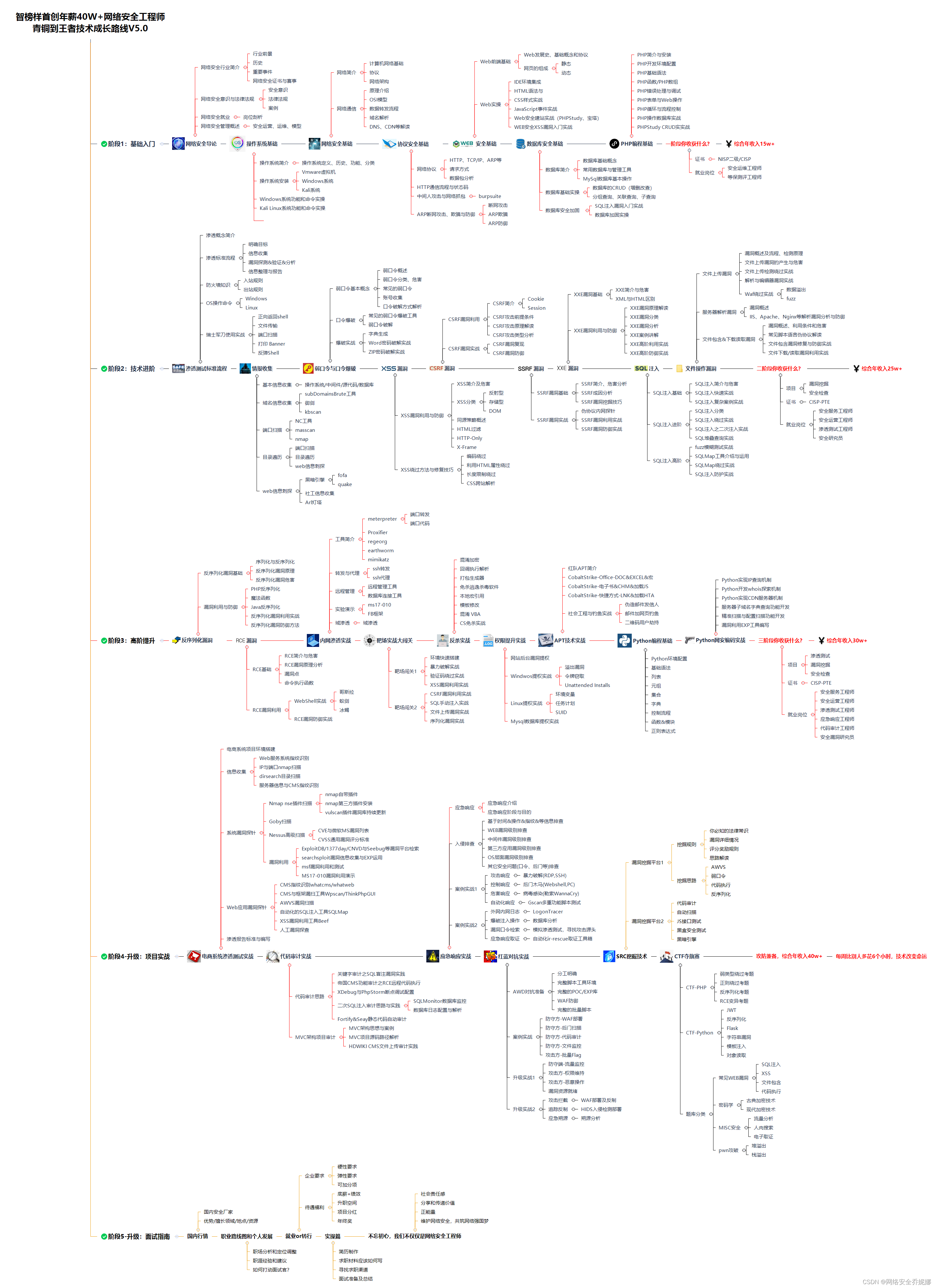
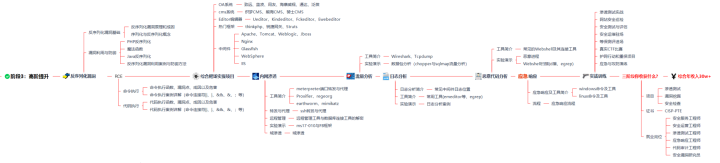
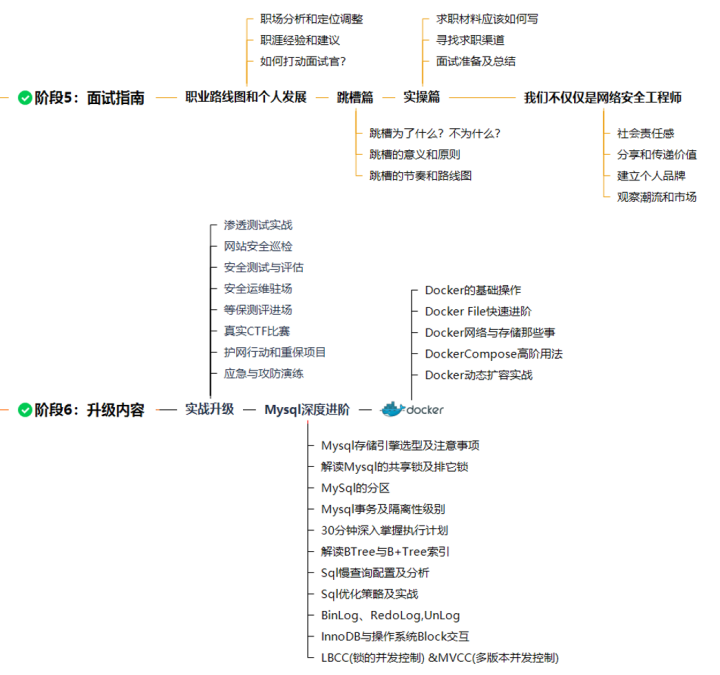
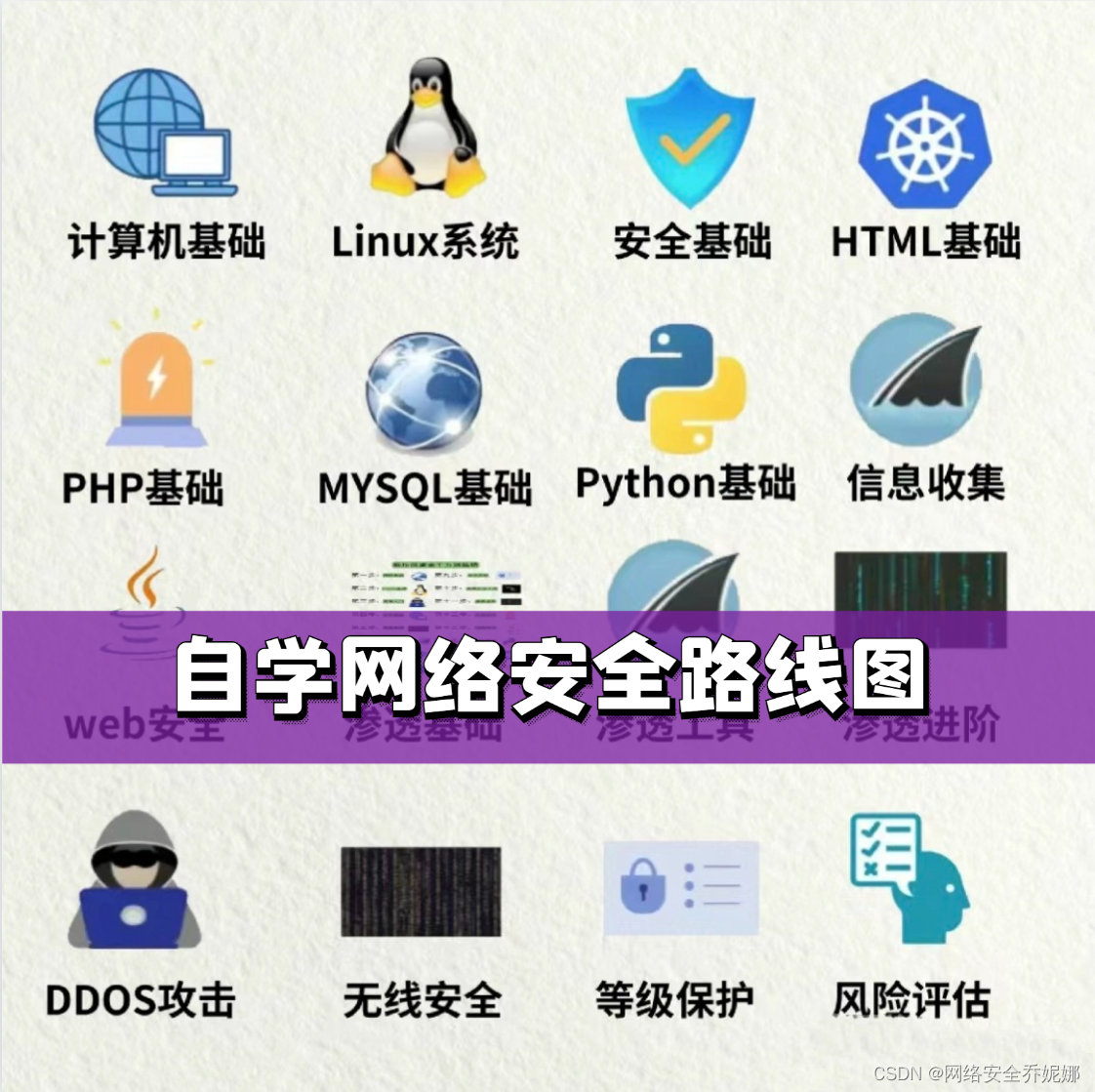
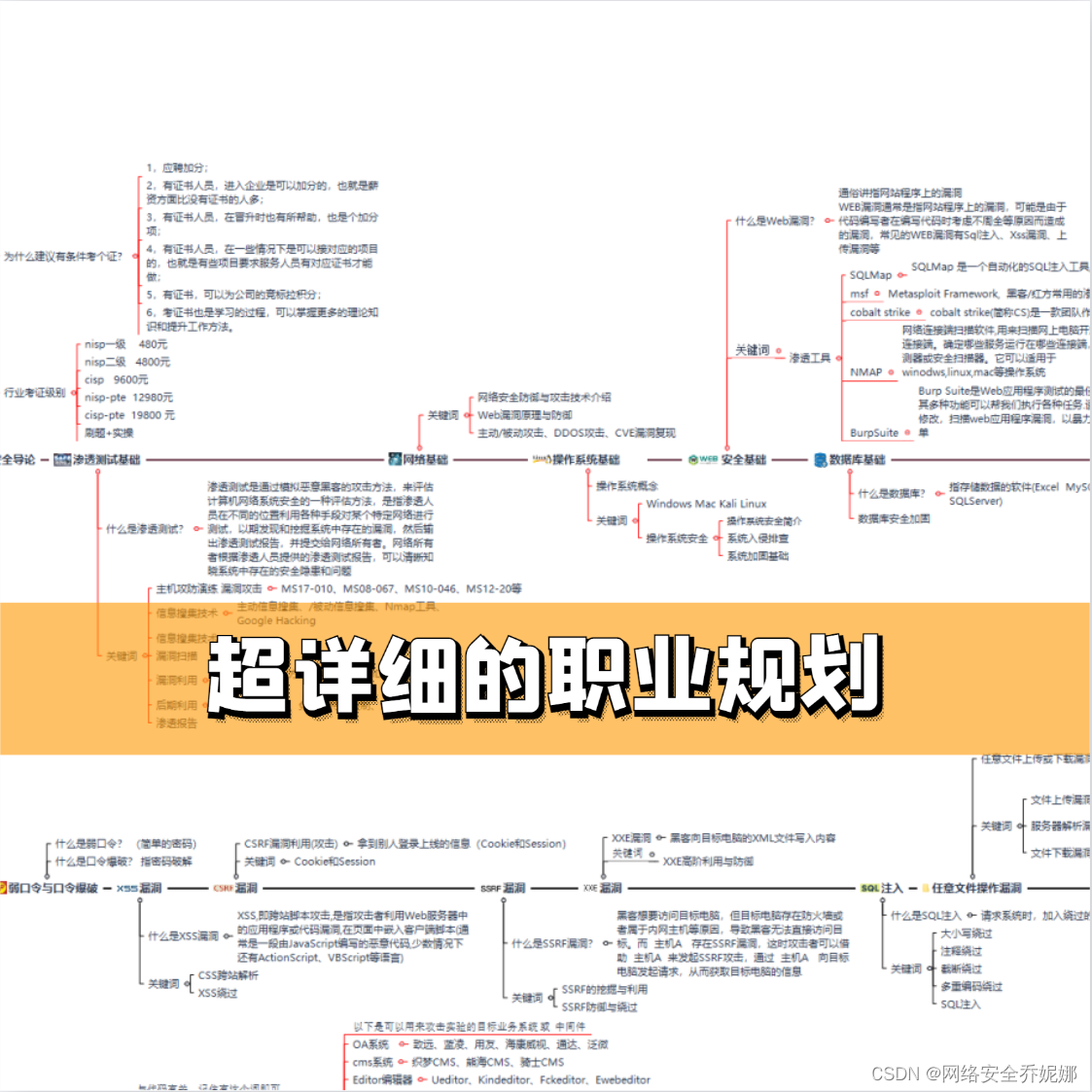
这是一份网络安全从零基础到进阶的学习路线大纲全览,小伙伴们记得点个收藏!
网络安全导论
渗透测试基础
网络基础
操作系统基础
Web安全基础
数据库基础
编程基础
CTF基础
该阶段学完年薪15w+没有问题
弱口令与口令爆破
XSS漏洞
CSRF漏洞
SSRF漏洞
XXE漏洞
SQL注入
任意文件操作漏洞
业务逻辑漏洞
该阶段学完年薪25w+
反序列化漏洞
RCE
综合靶场实操项目
内网渗透
流量分析
日志分析
恶意代码分析
应急响应
实战训练
该阶段学完即可年薪30w+
蓝队基础
蓝队进阶
该部分主攻蓝队的防御,即更容易被大家理解的网络安全工程师。
攻防兼备,年薪收入可以达到40w+
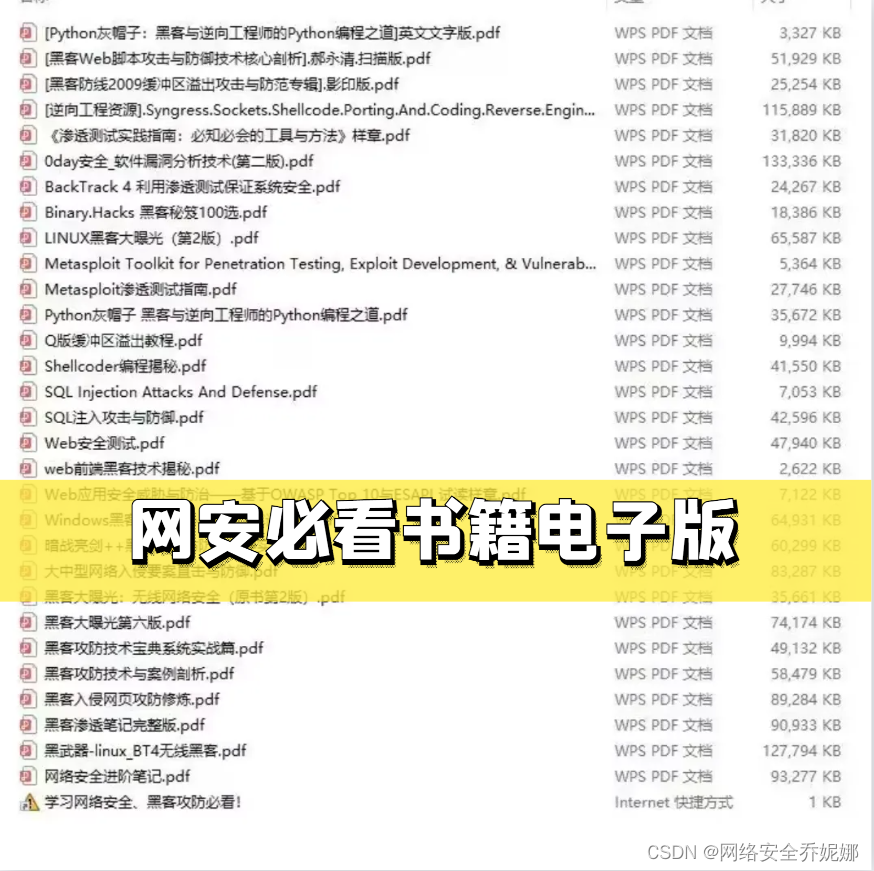
需要上述路线图对应的网络安全配套视频、源码以及更多网络安全相关书籍&面试题等内容可在文章后方领取。
如果你对网络安全入门感兴趣,那么你需要的话可以点击这里网络安全重磅福利:入门&进阶全套282G学习资源包免费分享!
或者扫描下方csdn官方合作二维码获取哦!


 按『Esc』键 退出编辑模式,之后所在的模式为一般模式。









版权声明:本文内容由互联网用户自发贡献,该文观点仅代表作者本人。本站仅提供信息存储空间服务,不拥有所有权,不承担相关法律责任。如发现本站有涉嫌侵权/违法违规的内容,请联系我们,一经查实,本站将立刻删除。
如需转载请保留出处:https://51itzy.com/kjqy/146317.html