
转自:https://www.cnblogs.com/kohler21/p/17111018.html
1. 下载与安装
此教程为CLion 2022.2.4 激活成功教程教程,且此教程以及下面提供的激活成功教程补丁适用与2022.2以后的新版本。2024年4月9日亲测有效,ubuntu测试完美激活成功教程。
(1)CLion 下载
Clion官网下载地址:其他版本 - CLion
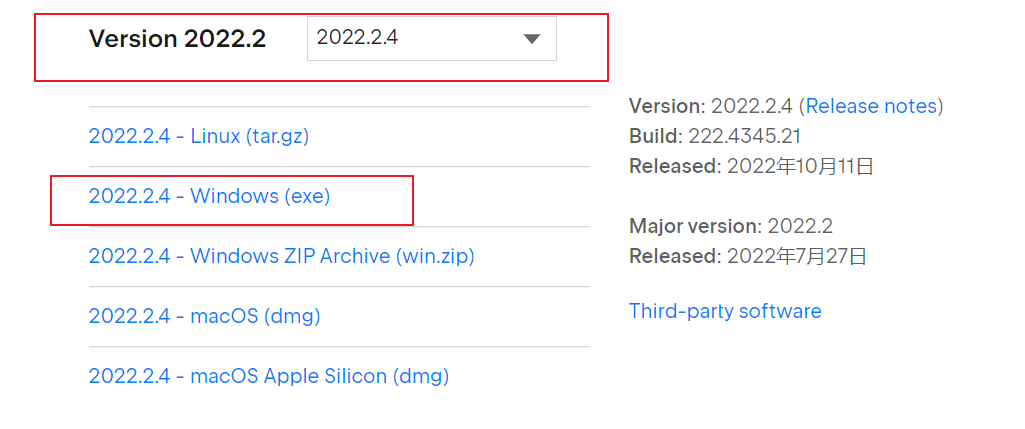
找到2022.2.4的,然后根据自己的电脑系统选择。Windows的下载Windows,Mac的下载Mac的。
(2)安装
直接上面的地址下载安装即可,安装完后记得不要打开,打开后也要先关闭,这里步骤就忽略了,安装很简单。
- 卸载老版本 CLion(未安装则不用管,跳过看下面步骤)
注意,安装新版本之前,如果本机安装过老版本的, 需要先彻底卸载,以免两者冲突,导致激活成功教程失败。
安装太简单了,步骤就忽略了。
2. 激活成功教程
(1)激活成功教程补丁下载
激活成功教程补丁下载地址:jebrains激活成功教程补丁+CLion激活码.rar - 蓝奏云
(2)Windows版激活成功教程
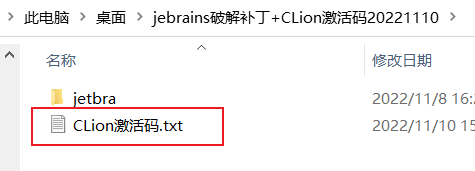
下载激活成功教程补丁后,解压得到,如下图:
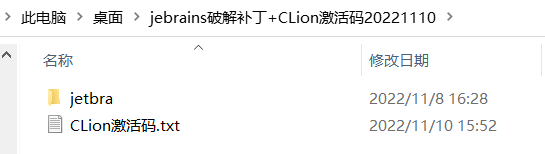
将上面图示的补丁的所属文件夹 /jetbra 复制电脑某个位置,我是放置到了 桌面目录下(不推荐,自己选个D盘目录或者其他位置),
点击进入/jetbra 补丁目录,再点击进入/scripts 文件夹,双击执行 install-all-user.vbs 激活成功教程脚本:
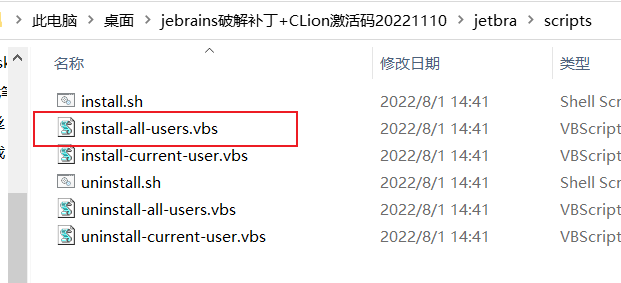
注意:如果执行脚本被安全软件提示有风险拦截,允许执行即可。
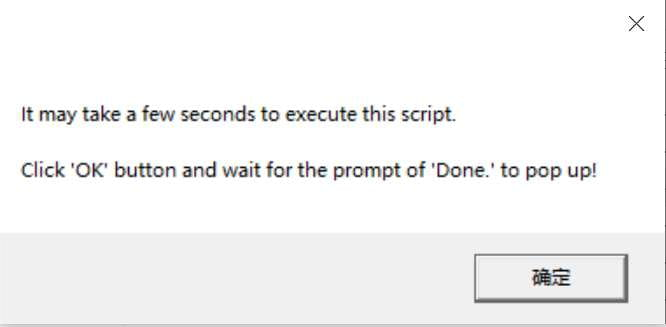
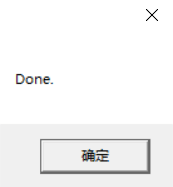
会提示安装补丁需要等待数秒。点击【确定】按钮后,过程大概 10 - 30 秒,如看到弹框提示 Done 时,表示激活激活成功教程成功:
(3)mac版激活成功教程
Mac / Linux 系统与上面 Windows 系统一样,需将补丁所属文件/jetbra 复制到某个路径,且路径不能包含空格与中文。
之后,打开终端,进入到/jetbra/scripts 文件夹, 执行 install.sh脚本, 命令如下:
sudo bash install.sh 讯享网
看到提示 Done , 表示激活成功。

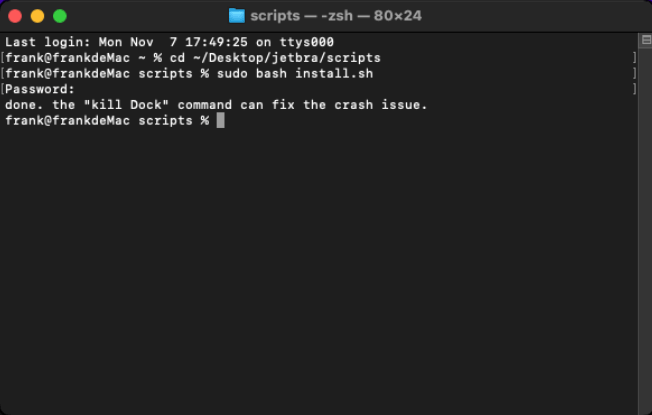
Mac / Linux 用户执行脚本后,脚本会自动在当期用户环境变量文件中添加了相关参数文件,Mac / Linux 需重启系统,以确保环境变量生效。
(4)linux版激活成功教程
和mac版一样,参考mac,这里就不做介绍了。
(5)重启 CLion
脚本执行成功后,一定要重启 CLion!!!
脚本执行成功后,一定要重启 CLion!!!
脚本执行成功后,一定要重启 CLion!!!
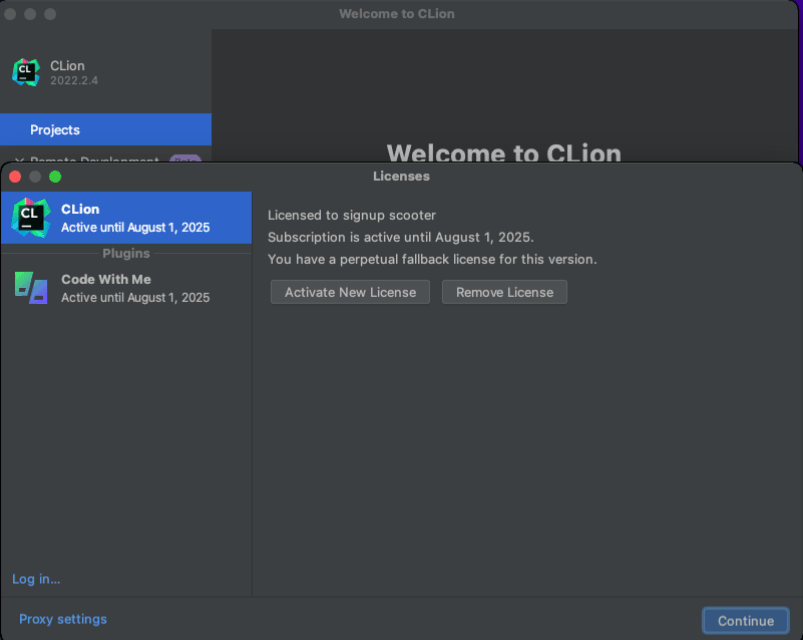
(6)填入指定激活码完成激活
打开文件夹里的激活码,粘贴到输入框内,点击 Activate 按钮,就激活成功了。
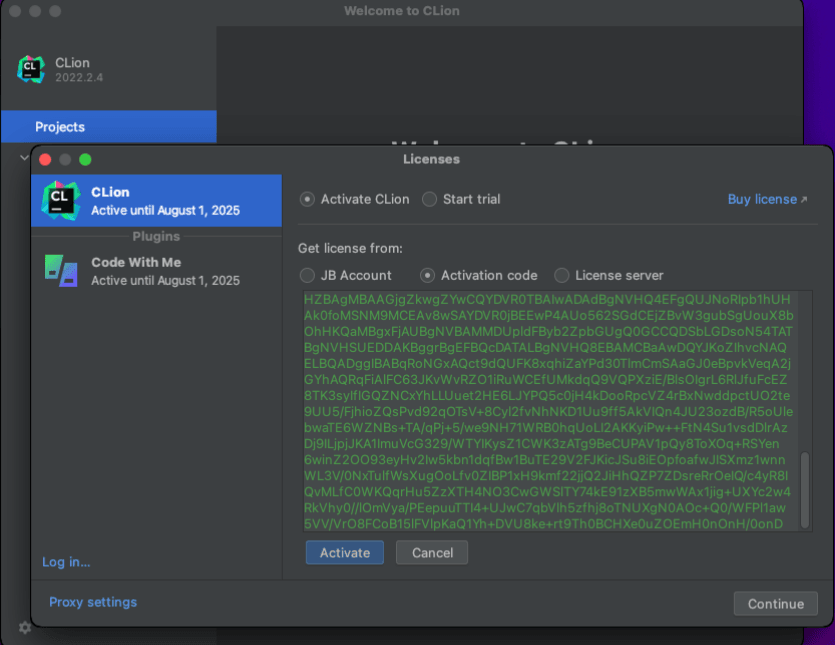
激活成功后,就可以开心的 coding 了 ~
3. ubuntu中创建桌面快捷方式
安装完每次打开clion都要通过
CLion2021.1.2/clion2021.1.2/bin/路径下打开终端
输入指令:sh clion.sh 打开CLion
这样无疑是很麻烦的,所以创建一个CLion的桌面快捷方式
打开clion,点击工具里的创建桌面即可,如图:

之后在软件搜索栏中搜索即可出现CLion

版权声明:本文内容由互联网用户自发贡献,该文观点仅代表作者本人。本站仅提供信息存储空间服务,不拥有所有权,不承担相关法律责任。如发现本站有涉嫌侵权/违法违规的内容,请联系我们,一经查实,本站将立刻删除。
如需转载请保留出处:https://51itzy.com/kjqy/136117.html