
随着 Navicat 16 的发布,它的这些功能和改进备受用户关注:数据生成、图表、On-Prem Server、协同合作、UI/UX 改进。所以,我们将更详细地探索这些功能和改进。在今天的文章中,我们将从全新的数据生成工具开始,我们将使用 Windows 版 Navicat Premium 16 为多个相关表创建测试数据来演练。
设置测试数据库
我们将使用的数据库是 SQLite 的 chinook 示例数据库。你可以使用链接下载:SQLite 示例数据库
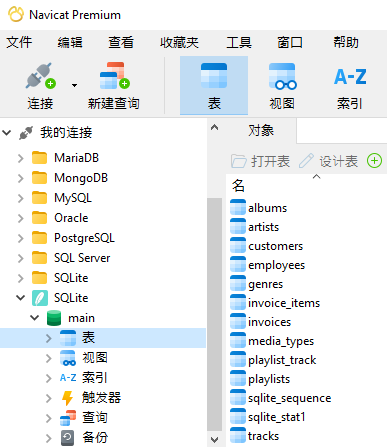
Chinook 是一个虚构的电子媒体商店,包括 artists、albums、media tracks、invoices和 customers 表。它们在 Navicat Premium 16 中是这样的:
启动向导
数据生成工具位于主工具栏中的“工具”项目下:
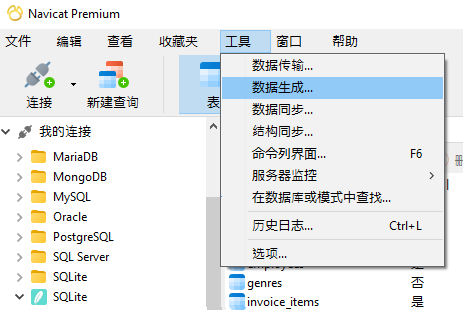
标签末尾的省略号(...)让我们知道该命令将打开一个对话框或向导。在这里我们选择后者。
选择数据库
向导的第一个画面让我们设置要生成测试数据的数据库。该向导非常聪明,它知道由于我们已经打开了一个活动的数据库连接,我们可能想要为它生成数据:
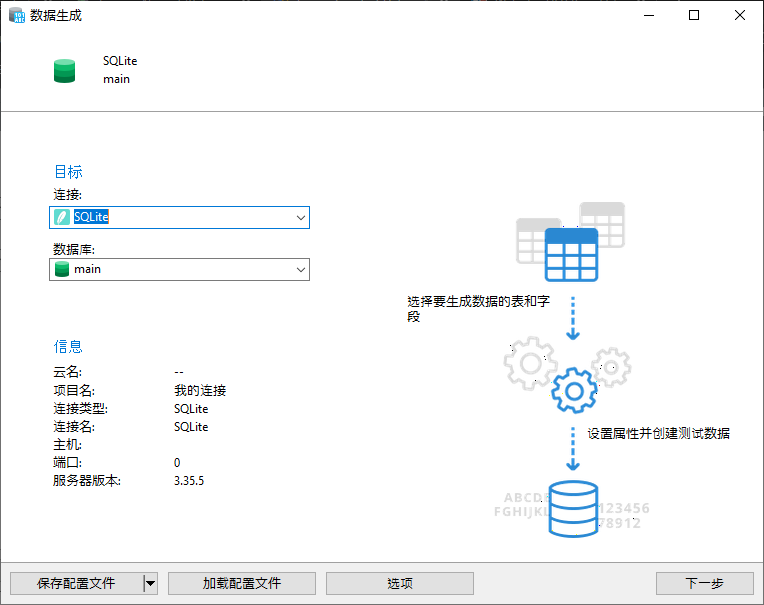
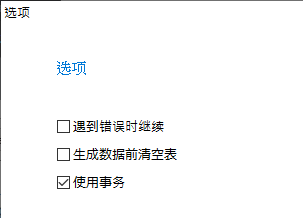
在向导的任何一步,你都可以保存或加载配置文件,以便在使用相同的数据库时不必重新开始。还有一个“选项”按钮,可以打开一个对话框,你可以在其中配置一些常规选项
表的填充和排序
下一个画面是设置要生成数据的表和字段(不用说,你将要选择你正在测试的真实表的空白表)。默认情况下,Navicat 生成 1000 行数据,但我们可以在“生成的行数” 文本字段更改该值:

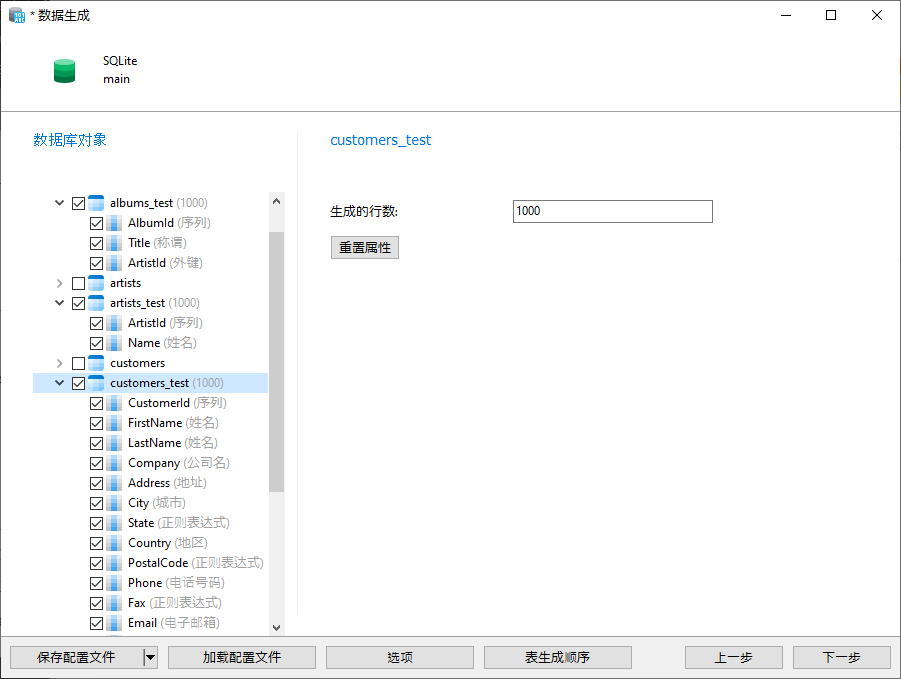
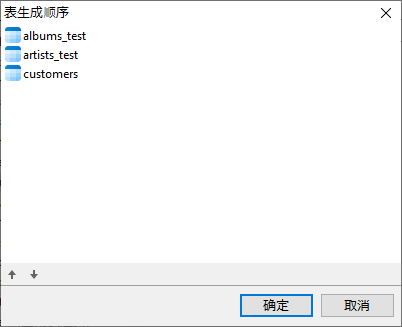
Navicat 会在生成数据时自动确定要表的顺序,但我们可以在“表生成顺序”对话框中更改它:
数据预览
下一个画面将显示我们在第二个画面上选择的每个表的生成数据的预览。这将使我们有机会手动更改值或重新生成表的所有数据:
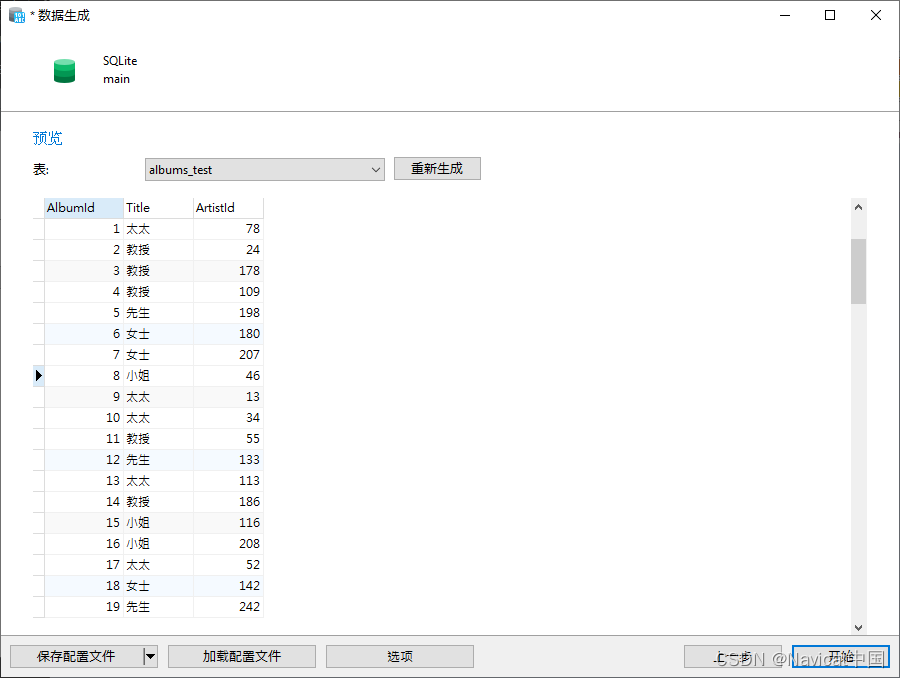
如果对预览的数据感到满意,就可以点击“开始”按钮来生成它。
进度报告
Navicat 提供了一份完整的进度报告。我们可以在这里看到,在 Artist.ArtistId 字段上的 UNIQUE 约束失败。发生这种情况是因为该表已有数据!
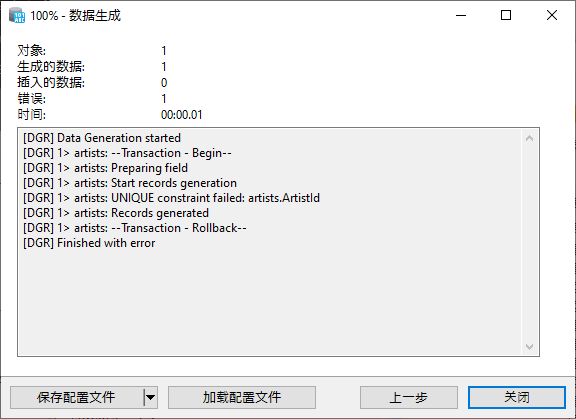
使用“上一步”按钮,我们可以返回上一个画面以修复报告的错误并重试。(这次我选择了测试表)
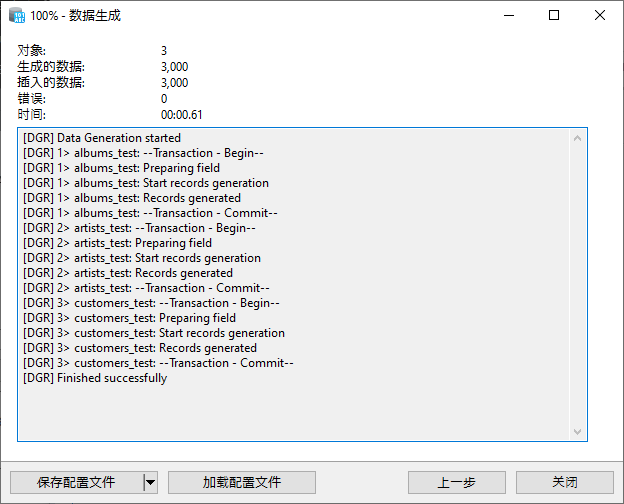
总结
在本文中,我们通过为 SQLite 的 Chinook 示例数据库创建测试数据的过程,熟悉了 Navicat 16 的新数据生成工具。如果你也想尝试一下,欢迎在这里下载 14 天全功能试用版。
往期回顾
- Navicat 荣获 Microsoft 金牌合作伙伴
- Navicat 16 正式支持 OceanBase 全线数据库产品
- Navicat 16 即将支持 Redis
- 免费试用 Navicat 16
- Navicat 的 20年发展史
- SQL 语句中 WHERE 1=1 的作用
- SQL 中计算总行数的百分比
- 互动有礼活动进行中 | 奖品为价值 819 元 Navicat Premium
- 假冒网站引发多重安全风险 | 官方严正声明:切勿在非官方渠道购买或下载 Navicat 软件
版权声明:本文内容由互联网用户自发贡献,该文观点仅代表作者本人。本站仅提供信息存储空间服务,不拥有所有权,不承担相关法律责任。如发现本站有涉嫌侵权/违法违规的内容,请联系我们,一经查实,本站将立刻删除。
如需转载请保留出处:https://51itzy.com/kjqy/13566.html