1.打开设置

2.点击“时间和语言”
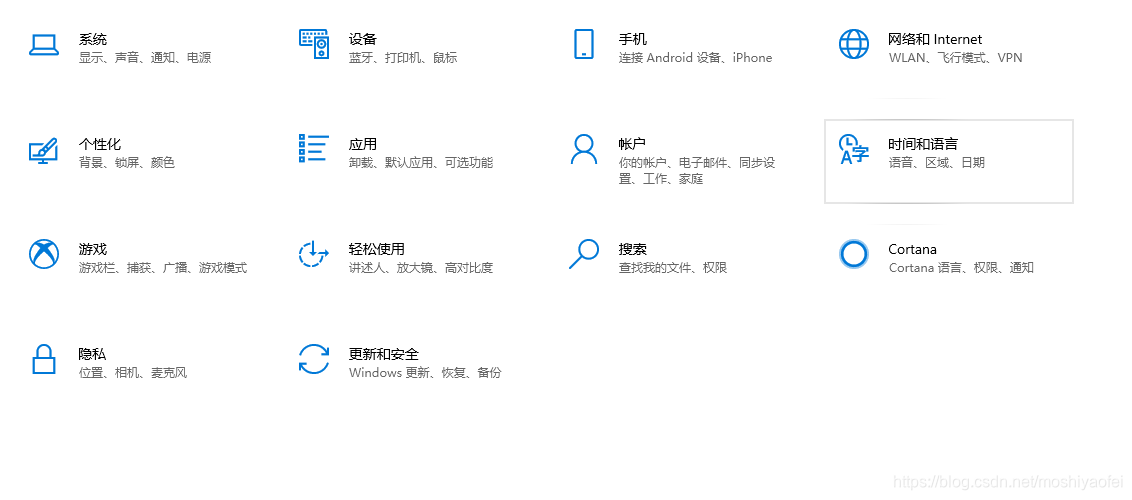
3. 在左侧,选择“语言”栏,
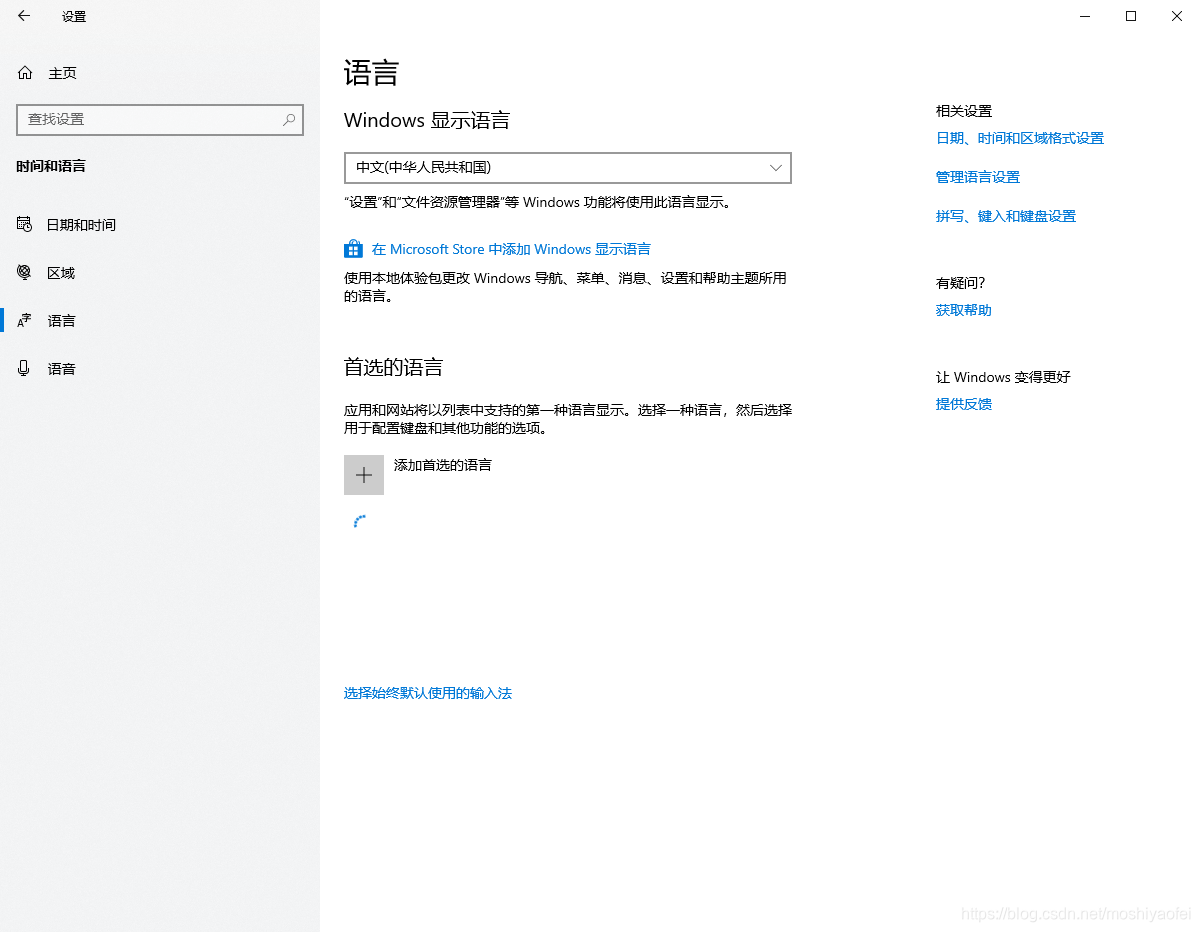
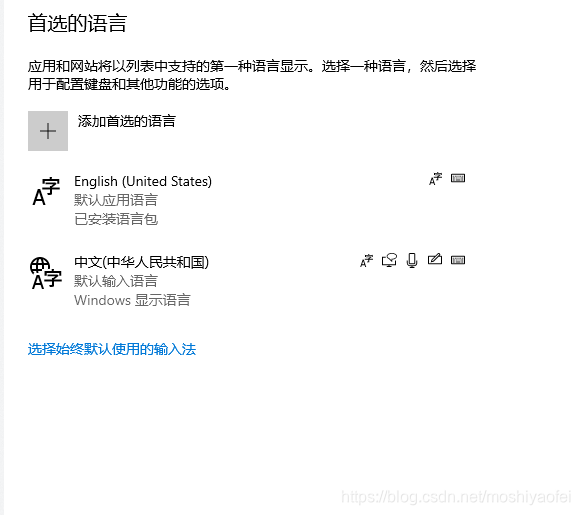
4.点击“添加首选的语言”
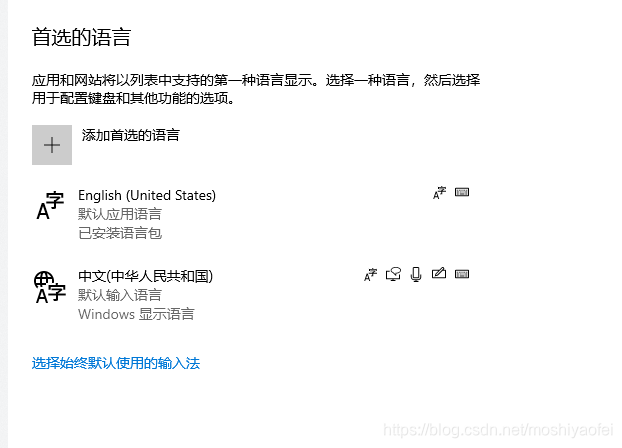
5. 找到,然后选择要添加的语言。我选的是英语(美国)
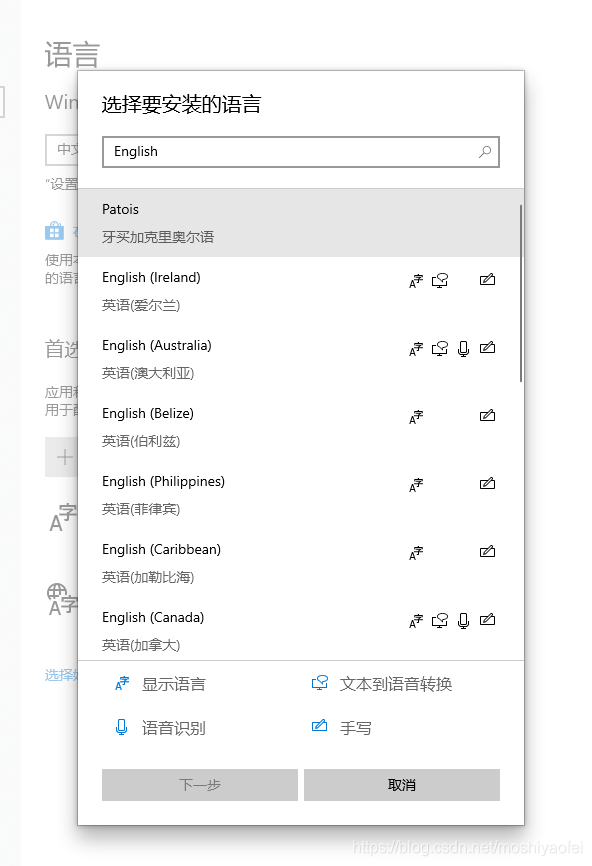
6.选择下一步,然后安装
7.安装完成后,这里面就会显示刚才安装的语言

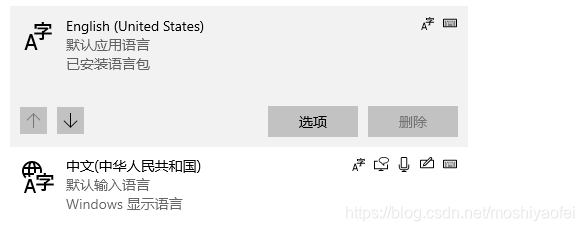
8.点击语言,可以通过上下箭头 将之移动改变先后顺序。

9.然后点击
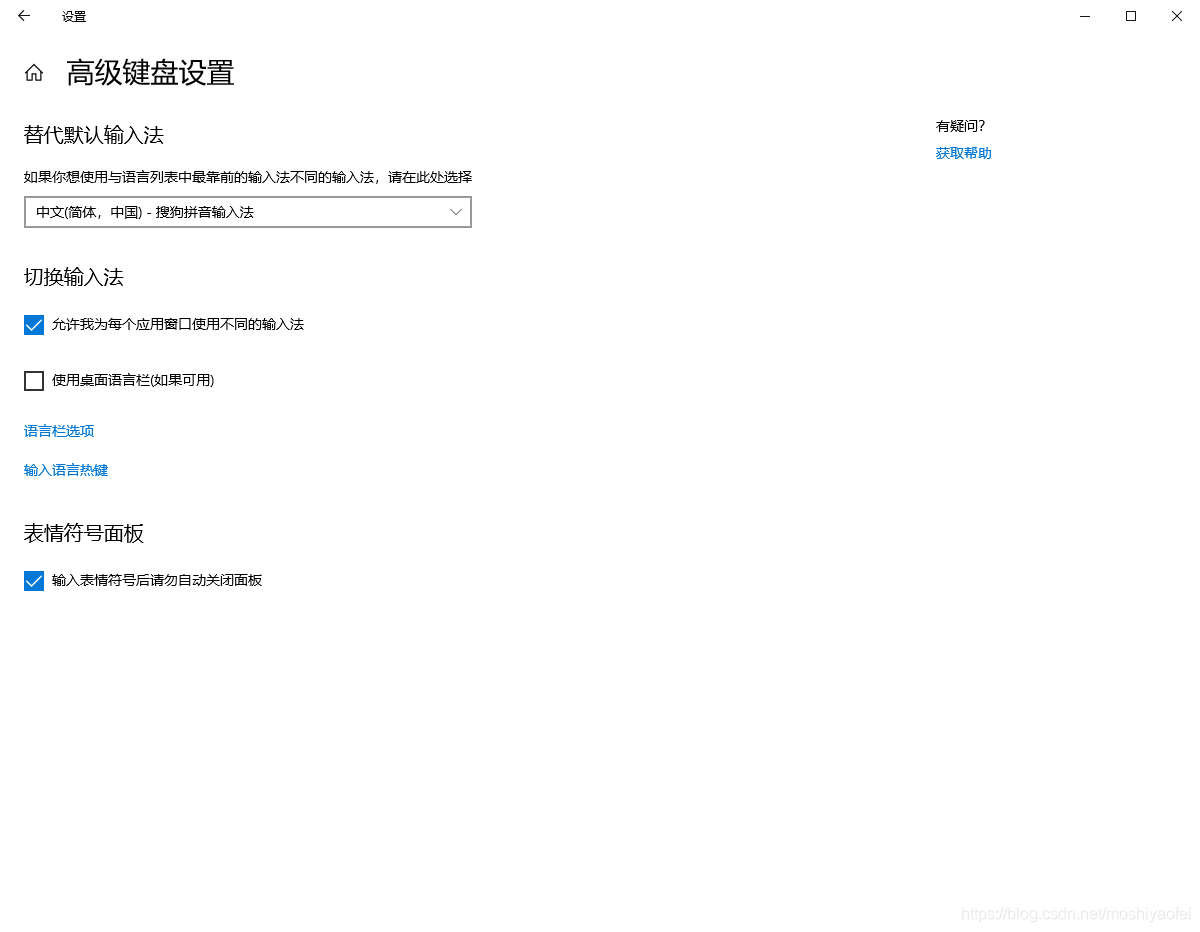
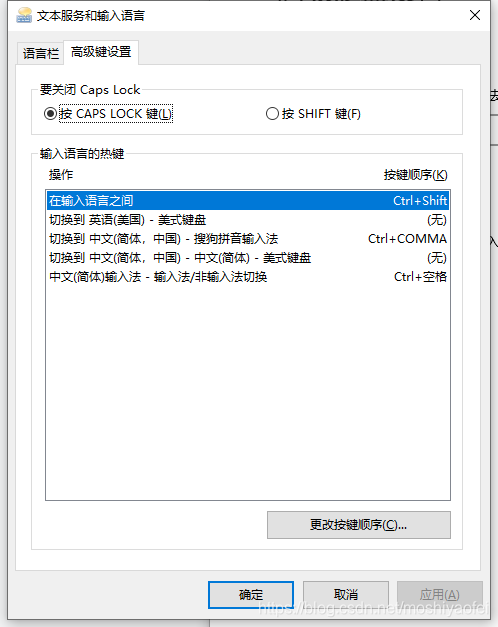
10. 然后设置快捷键以及语言栏设置
11.然后点击“应用”,“确认”就可以了。
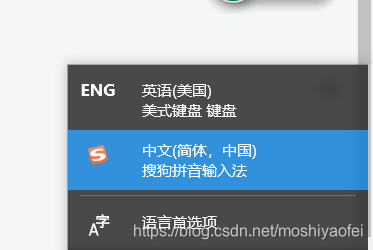
12.语言栏处就可以看到,英文输入法啦

Windows10添加英文输入法1 打开设置 2 点击 时间和语言 3 在左侧 选择 语言 栏 4 点击 添加首选的语言 5 找到 然后选择要添加的语言 我选的是英语 美国 6 选择下一步 然后安装 7 安装完成后 这里面就会显示刚才安装的语言 8 点击语言
1.打开设置
2.点击“时间和语言”
3. 在左侧,选择“语言”栏,
4.点击“添加首选的语言”
5. 找到,然后选择要添加的语言。我选的是英语(美国)
6.选择下一步,然后安装
7.安装完成后,这里面就会显示刚才安装的语言
8.点击语言,可以通过上下箭头 将之移动改变先后顺序。
9.然后点击
10. 然后设置快捷键以及语言栏设置
11.然后点击“应用”,“确认”就可以了。
12.语言栏处就可以看到,英文输入法啦
版权声明:本文内容由互联网用户自发贡献,该文观点仅代表作者本人。本站仅提供信息存储空间服务,不拥有所有权,不承担相关法律责任。如发现本站有涉嫌侵权/违法违规的内容,请联系我们,一经查实,本站将立刻删除。
如需转载请保留出处:https://51itzy.com/kjqy/133959.html