
大家好,今天率君分享的是: 如何把图片快速插入PS里,让您无忧且高效的做设计。
在Photoshop里做设计,我们往往需要用到很多网络图片素材,那如何更高效的把图片插入PS画布,是一件值得考究的事情。

讯享网 接下来,率君将根据自己多年积累的工作经验,针对Photoshop场景下,把网络图片运到PS的几招方法的优缺点,从低效到高效做一个汇总,看看你用过哪几招,是否也遇到相同的问题,如何解决这些问题!
野路子【低效篇】 —— 01 右键【图片另存为】到本地 这一招是最常用的,即在网页图片上,右键点击选择【图片另存为 - 对话框选择文件夹 - 点击确定即可】 ,打开文件夹后通过鼠标指针拖曳图片到PS画布区,即可插入到当前PSD文档。
 缺点1: 需6步之多操作、对话框弹出慢、有些图片无法保存、久而久之占用硬盘太多资源、徒增图片整理负担。 缺点2: 下载的 .webP、.ico格式无法拖入PS 缺点3:拖入的图片为智能对象,使得PSD无形中变的很大,导致卡顿。
02 右键【复制图片】 这一招一般新手很难发现,即直接在网页图片上,右击选择【复制图片】,随后切换PS界面,粘贴画布即可。 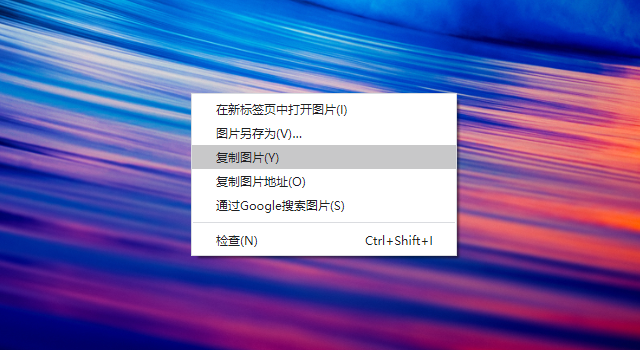 缺点1: 需 4步操作、有些图片右击无法复制、有时粘贴PS为空,或者还是上一张图片,需要重新复制一遍。 缺点2: 复制PNG透明图片粘贴PS有黑底、复制GIF动图粘贴PS为单帧、无法复制SVG矢量图标。 缺点3: 粘贴的图片不是智能对象,缩放后再放大则变模糊
03 使用【截图】 有些网页图片做了特殊处理,导致无法右键图片另存为或复制图片,可以通过截图的方法达到目的,即Ctrl+Alt+A进行屏幕截图,双击画面或点击完成,随后切换PS界面,粘贴画布即可。
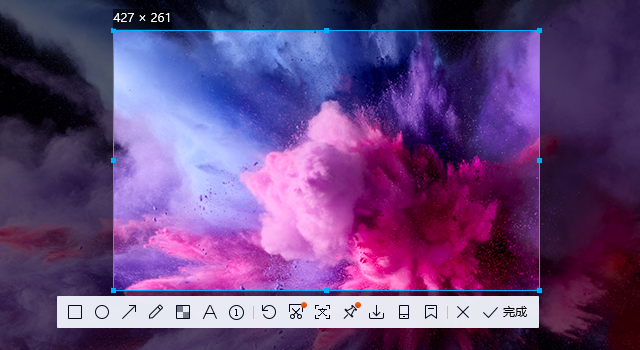 缺点1: 需打开才能使用截图、需 4步操作、只能截取屏幕大小最大区域、有时粘贴PS为空,或还是上一张截图,需要重新截图一遍。 缺点2: 无法正常处理PNG透明图片、GIF动图、SVG矢量图标。缺点3:粘贴的图片不是智能对象,缩放后再放大则变模糊 04 使用键盘【屏幕拍照】按键 屏幕拍照【Print Screen】按键,位于删除键【Delete】顶部,任何情况下,直接按下【Print Screen】按键即可复制当前屏幕画面,随后切换PS界面,粘贴画布即可。
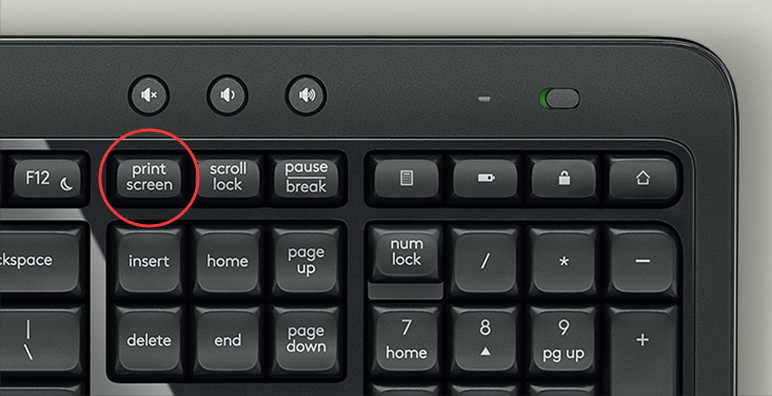 缺点1: 需 2步操作、有时粘贴PS为空,或还是上一张截图,需要重新按【Print Screen】按键一遍再粘贴、需进一步裁剪处理。 缺点2: 无法正常处理PNG透明图片、GIF动图、SVG矢量图标。缺点3:粘贴的图片不是智能对象,缩放后再放大则变模糊

PS插件【高效篇】 —— 直接拖曳网页图片到PS 在浏览器任意网页里,通过鼠标指针拖曳所看见的图片,移动到PS插件面板,即可一步到位快速插入图片到当前PS画布。
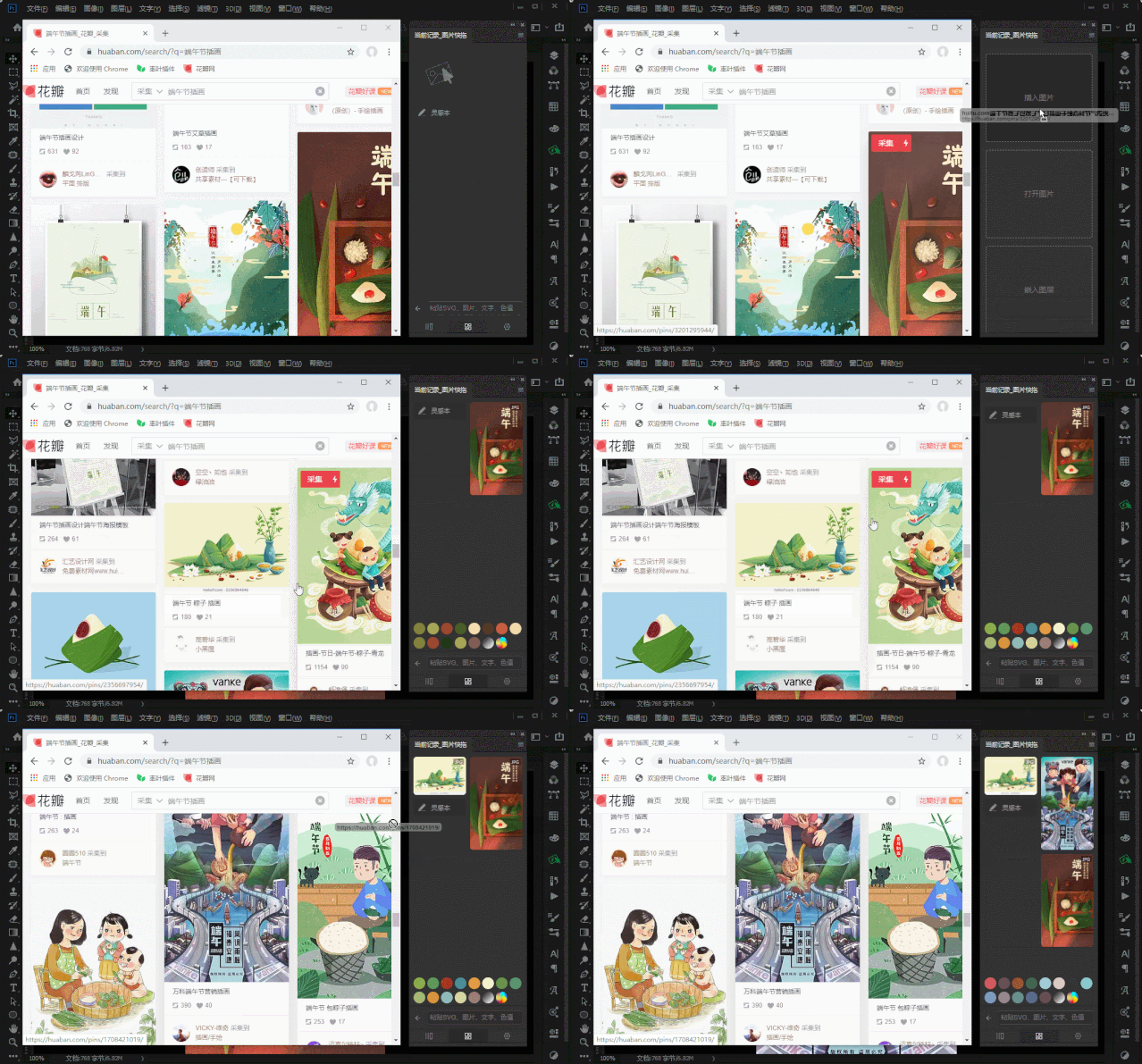 优点1: 一步到位、如此顺滑; 优点2: 除PS默认支持的格式外,还可支持拖入.WEBP、.ICO、.ZIP; 优点3: 获取图片主色调、可点击或滑动自动填色; 优点4:可粘贴SVG、#色值,可精准粘贴复制的图片、截图及屏幕拍照; 优点5: 可记录图片来源,便于日后复用,并0空间占用硬盘资源; 优点6:还是一个小巧玲珑的图片管理器,暗藏很多隐藏技巧。
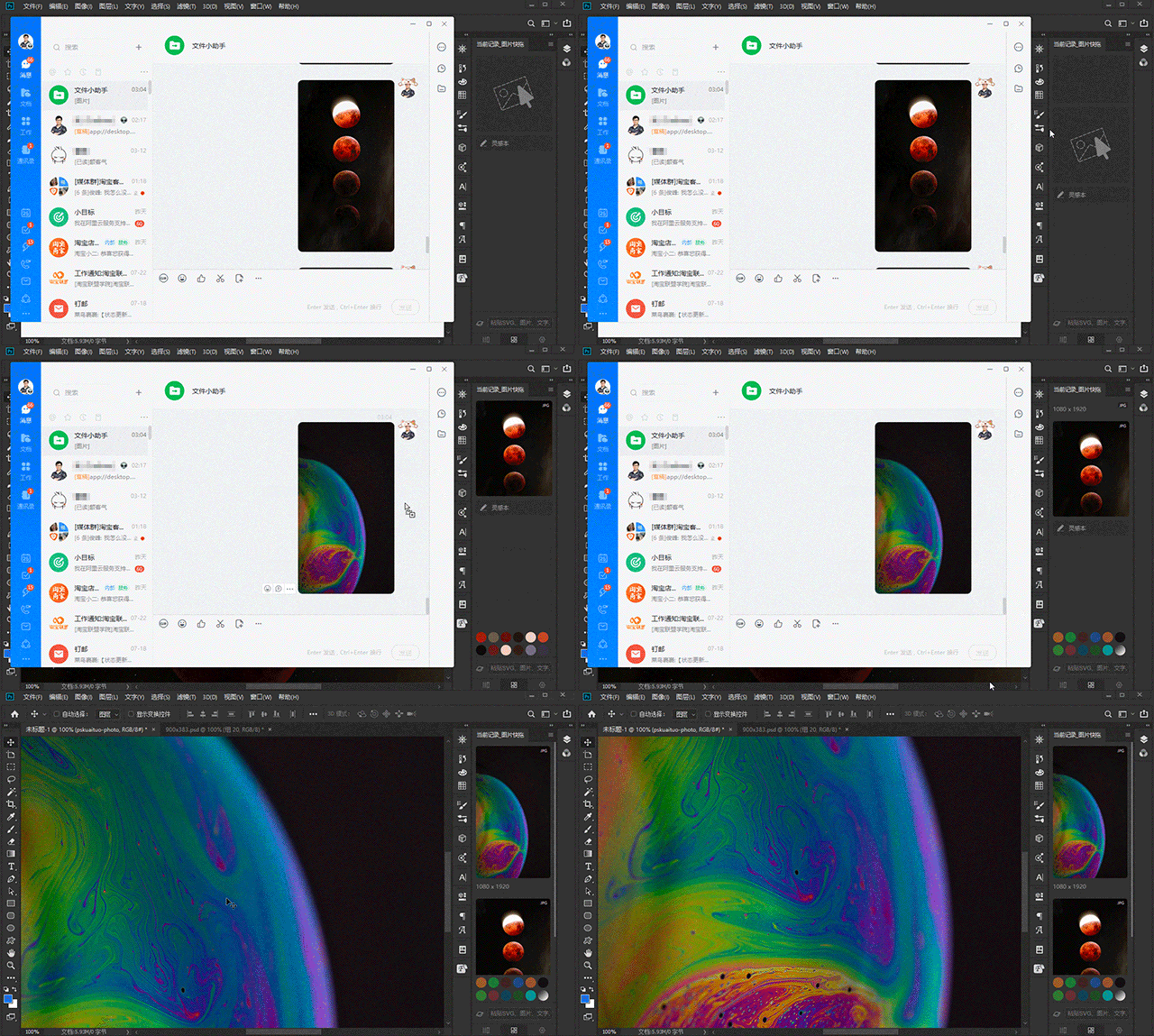
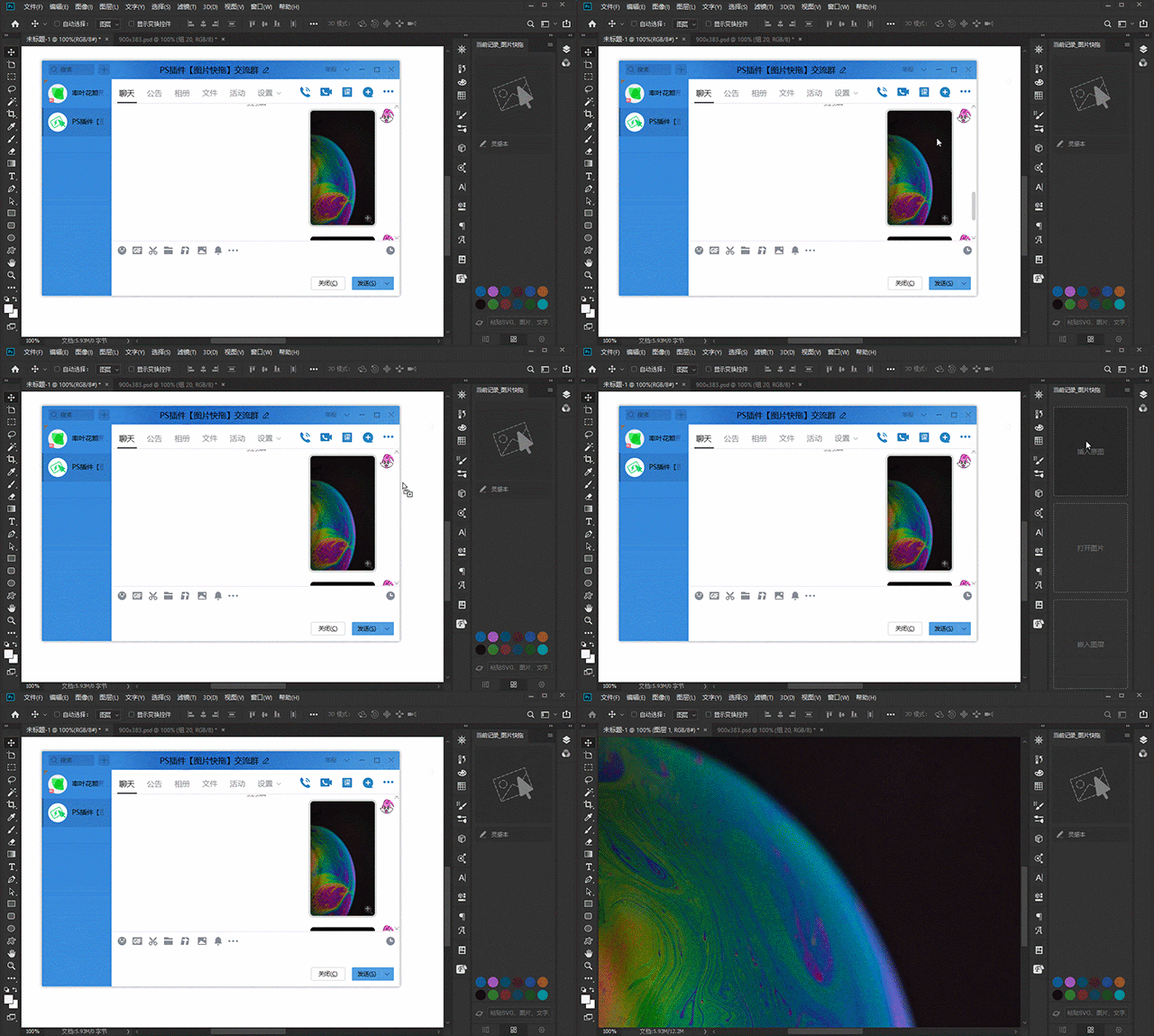
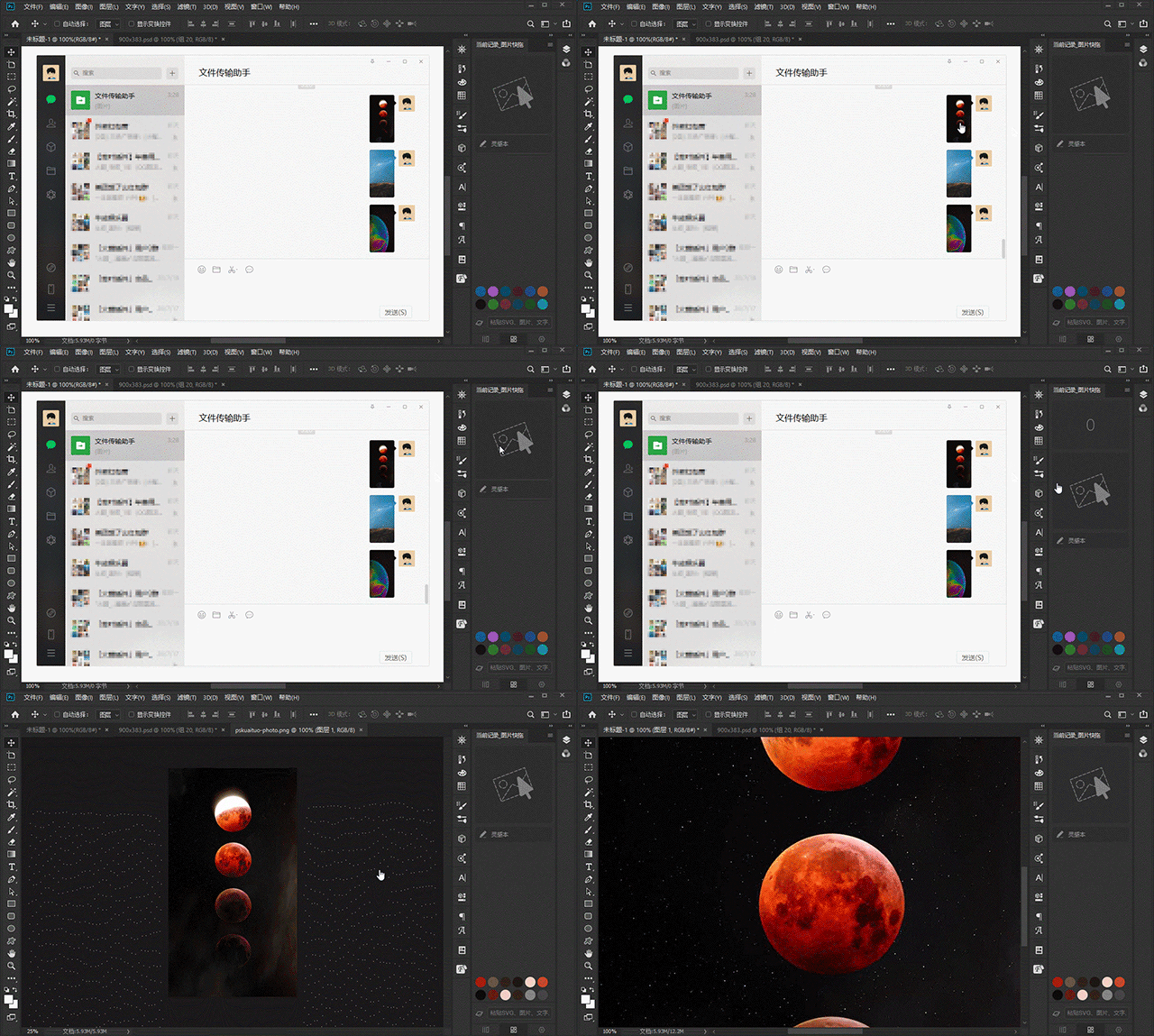 心动了吧,快去安装试试看,从此无忧且高效的调用网页图片。
PS插件 · 图片快拖 是一个基于“Photoshop”开发的PS插件,无需下载图片即可把网页图片插入PS画布,还可以自动填色、粘贴SVG、颜色搜索、图片管理等。
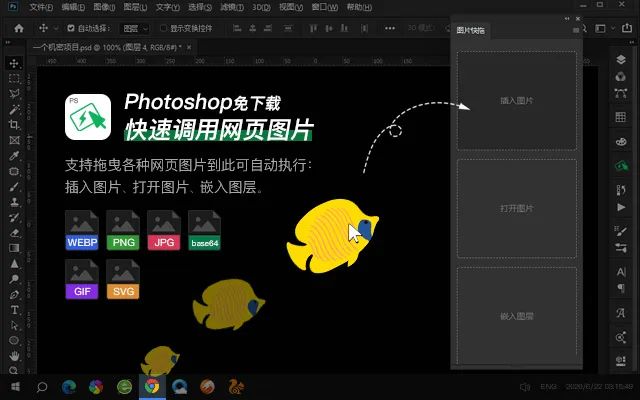 支持安装什么系统? Windows、MacOs双系统
支持安装什么PS版本? 2019、2020
去哪里下载?
http://kt.jiuxihuan.net/ 【新品发布】Photoshop免下载快速调用网页图片
长按关注我们 ,第一时间获得最新黑科技推送
 点个 在看 ,让贵圈小伙伴沾沾你的光 ?
版权声明:本文内容由互联网用户自发贡献,该文观点仅代表作者本人。本站仅提供信息存储空间服务,不拥有所有权,不承担相关法律责任。如发现本站有涉嫌侵权/违法违规的内容,请联系我们,一经查实,本站将立刻删除。
如需转载请保留出处:https://51itzy.com/kjqy/133945.html