
Author: You Li @ ECNU
所需软件:Python、Anaconda、你懂的(能够开启全局代理)、Windows10

一、下载Python和Anaconda
(关闭“那个”软件!!!)
在Python官网下载,Python版本不限(但本人尝试使用Python最新的3.10版本貌似失败了),本人下载的是3.9.10版本,然后按照网上都有的教程安装就好,最好在C盘安装(即默认路径)。

下面同样的,在Anaconda官网下载并安装,也是网上有教程直接安装就好。

二、在Anaconda中安装geemap
(再次强调,关闭“那个”软件!!!)
1.打开Anaconda Powershell Prompt (anaconda3)
2.创建属于自己的Python新环境,输入命令:conda create -n agee,这里的agee是我的环境名称,各位可以按照喜好命名环境名
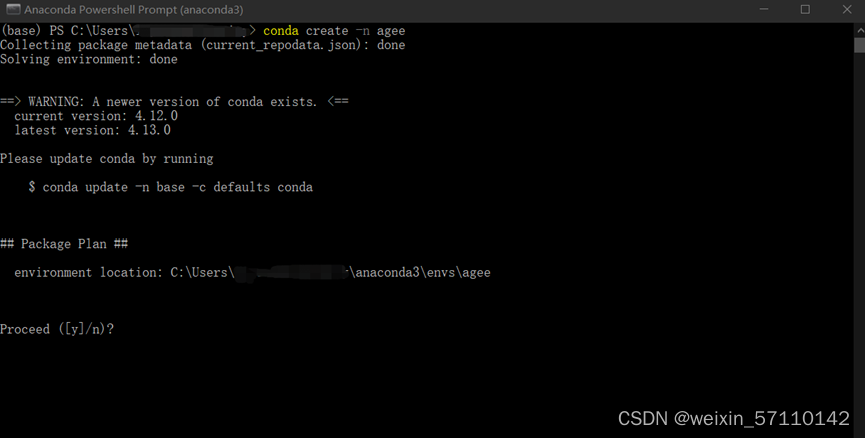
输入y,之后等待就可以了
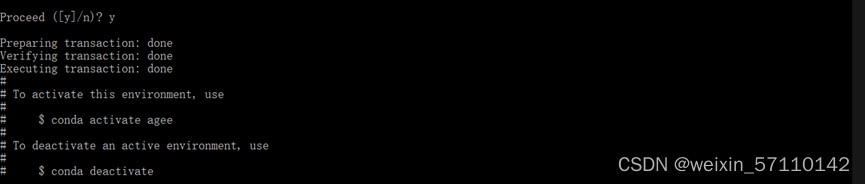
3.进入自己刚刚创建的环境agee之中输入命令:conda activate agee
看到前面的变成agee就代表现在已经进入了新环境中。

4.此时参照GEE大神吴老师的教程,原网址:Installation - geemap
在Anaconda之中键入命令:conda install geemap -c conda-forge
输入后会出现以下界面:
系统询问是否安装,这里键入命令:y
接下来安静地等待安装就好,需要一小段时间;
然后键入命令:conda install geopandas
再键入命令:conda install geemap localtileserver -c conda-forge,这两行命令是安装geemap绘图相关的包;
大家也可以去吴老师geemap安装主页根据需要装配对应的包,以及其他的python包如scipy等基础包,就不在这里一一展示了。
三、打开Jupyter Notebook
在Anaconda中键入命令:jupyter notebook,这时Anaconda就为你在默认浏览器中打开了Jupyter Notebook编辑器。
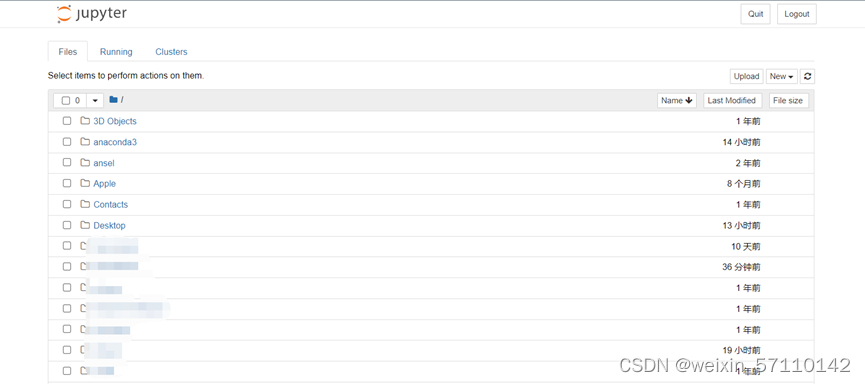
点击Desktop,进入桌面,选择一个文件夹准备进行你的GEE-Python探索和开发;
我的文件夹如下:

再点击右上角的New,选择Python3 (ipykernel)
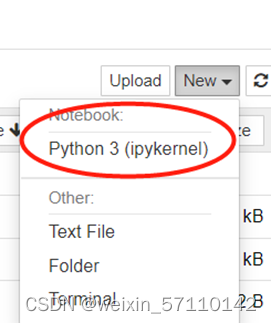

这样我们就成功创建了一个新的python文件 (后缀.ipynb),如下图,这里不再详细讨论Jupyter Notebook的一系列使用方法。

四、最关键的一步
这里参考了三个网页:
geemap设置代理 - 知乎
FAQ - geemap
geemap学习第三天:端口设置 - 知乎
1.打开你们的那个软件(需要打开全局代理)
2.打开后,进入网络和Internet设置

3.选择进入左侧的“代理”
打开你们软件的全局代理后电脑中的 “手动设置代理”会自动打开,并且会出现“端口号”,请记住各自的端口号!!!
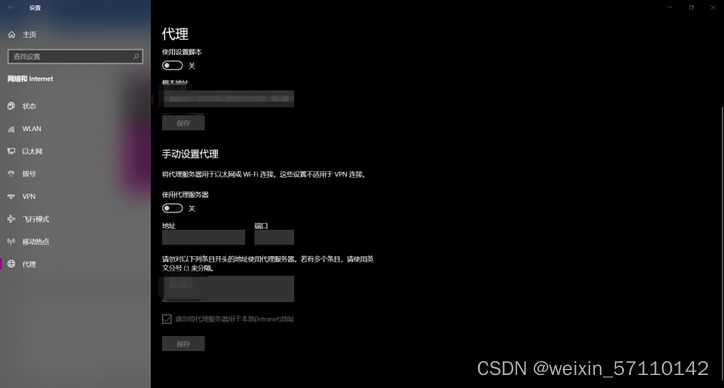
4.打开Jupyter Notebook
输入以下代码:马赛克的地方是刚刚你们找到的端口号,补充进去就好。
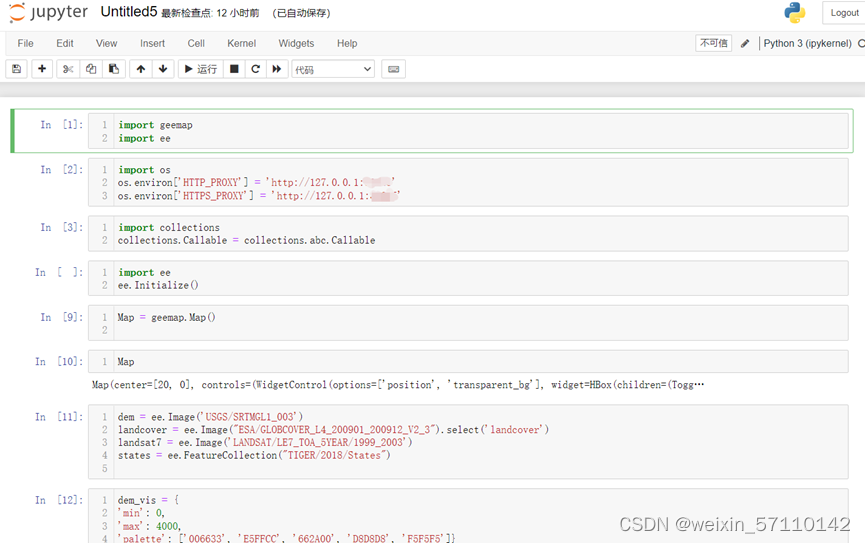
代码如下:
import os
os.environ['HTTP_PROXY'] = 'http://127.0.0.1:yourport'
os.environ['HTTPS_PROXY'] = 'http://127.0.0.1:yourport'
import collections
collections.Callable = collections.abc.Callable
import ee
ee.Initialize()
Map = geemap.Map()
Map
dem = ee.Image('USGS/SRTMGL1_003')
landcover = ee.Image("ESA/GLOBCOVER_L4___V2_3").select('landcover')
landsat7 = ee.Image('LANDSAT/LE7_TOA_5YEAR/1999_2003')
states = ee.FeatureCollection("TIGER/2018/States")
dem_vis = {
'min': 0,
'max': 4000,
'palette': ['006633', 'E5FFCC', '662A00', 'D8D8D8', 'F5F5F5']}
landsat_vis = {
'min': 20,
'max': 200,
'bands': ['B4', 'B3', 'B2']
}
Map.addLayer(dem, dem_vis, 'SRTM DEM', True, 0.5)
Map.addLayer(landcover, {}, 'Land cover')
Map.addLayer(landsat7, landsat_vis, 'Landsat 7')
Map.addLayer(states, {}, "US States")
5.此时如果能够正常显示互动地图就可以啦!
版权声明:本文内容由互联网用户自发贡献,该文观点仅代表作者本人。本站仅提供信息存储空间服务,不拥有所有权,不承担相关法律责任。如发现本站有涉嫌侵权/违法违规的内容,请联系我们,一经查实,本站将立刻删除。
如需转载请保留出处:https://51itzy.com/kjqy/13391.html