
我们在平常使用电脑的过程中,经常会同时开多个软件,导致电脑内存不够,变得卡顿,这时我们便可以通过两步法——关闭不需要运行的程序+清理缓存垃圾来使电脑重新运行的飞起。
| 但是有时候电脑卡顿到关闭不了进程怎么办?程序一直强行关闭也不行怎么办?这时候需要我们的任务管理器出手了。那么问题来了,如何打开任务管理器呢? |
|---|
| 下面我就给大家介绍最常见、最快捷的六种打开任务管理器的方法,以后关闭程序再也不用等待或者重启了。 |
方法一:右键点击任务栏空白处,然后点击“任务管理器”即可。
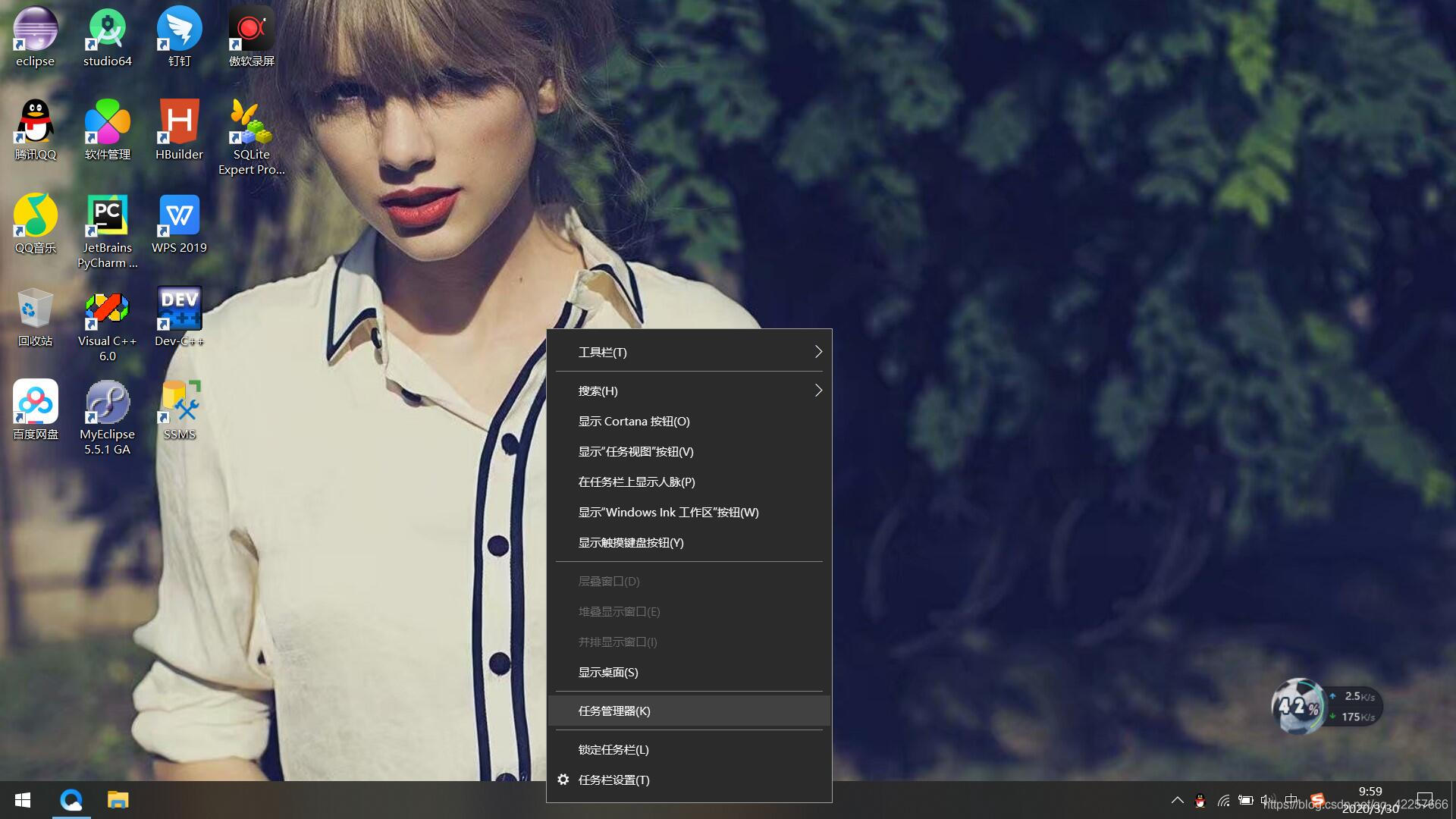
讯享网
方法二:命令提示符界面打开。
(1)同时按下“Win+R”键,然后在弹出的对话框中输入“cmd”并按回车键。
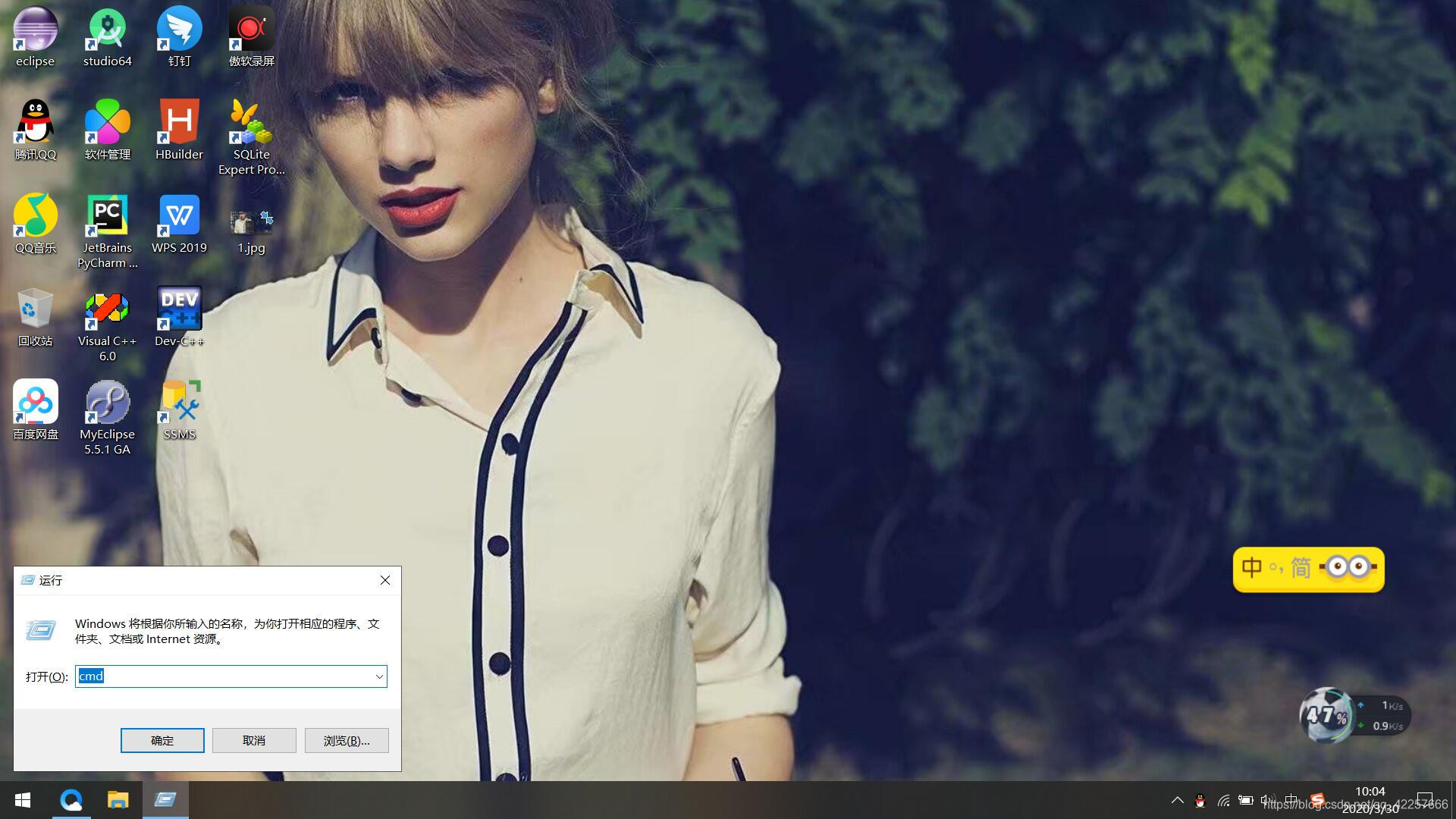
(2)接着在命令提示符界面(DOS系统)中输入“taskmgr”运行即可。
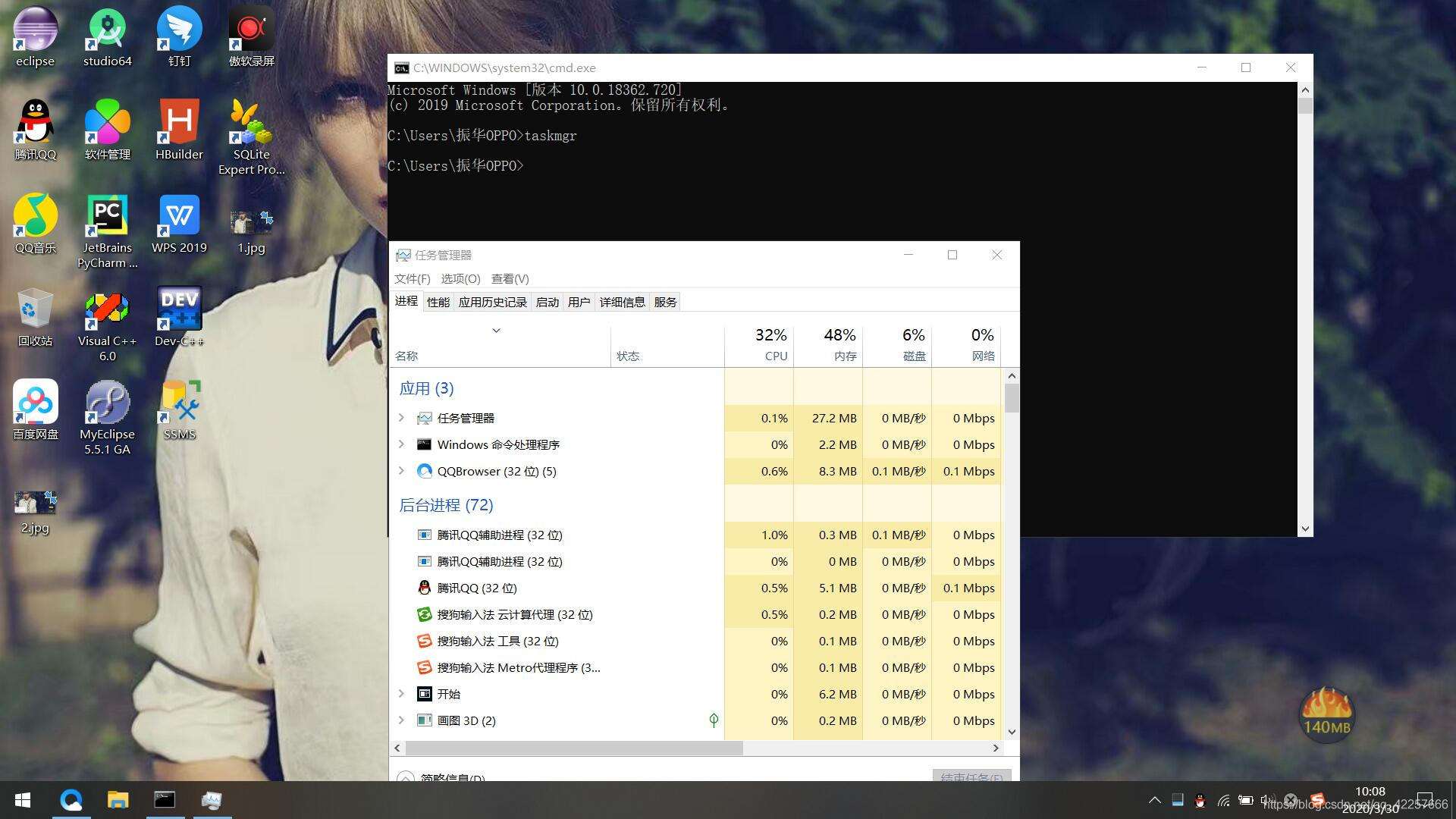
方法三:同时按下“Ctrl+Alt+Delete”快捷键,再点击任务管理器即可。
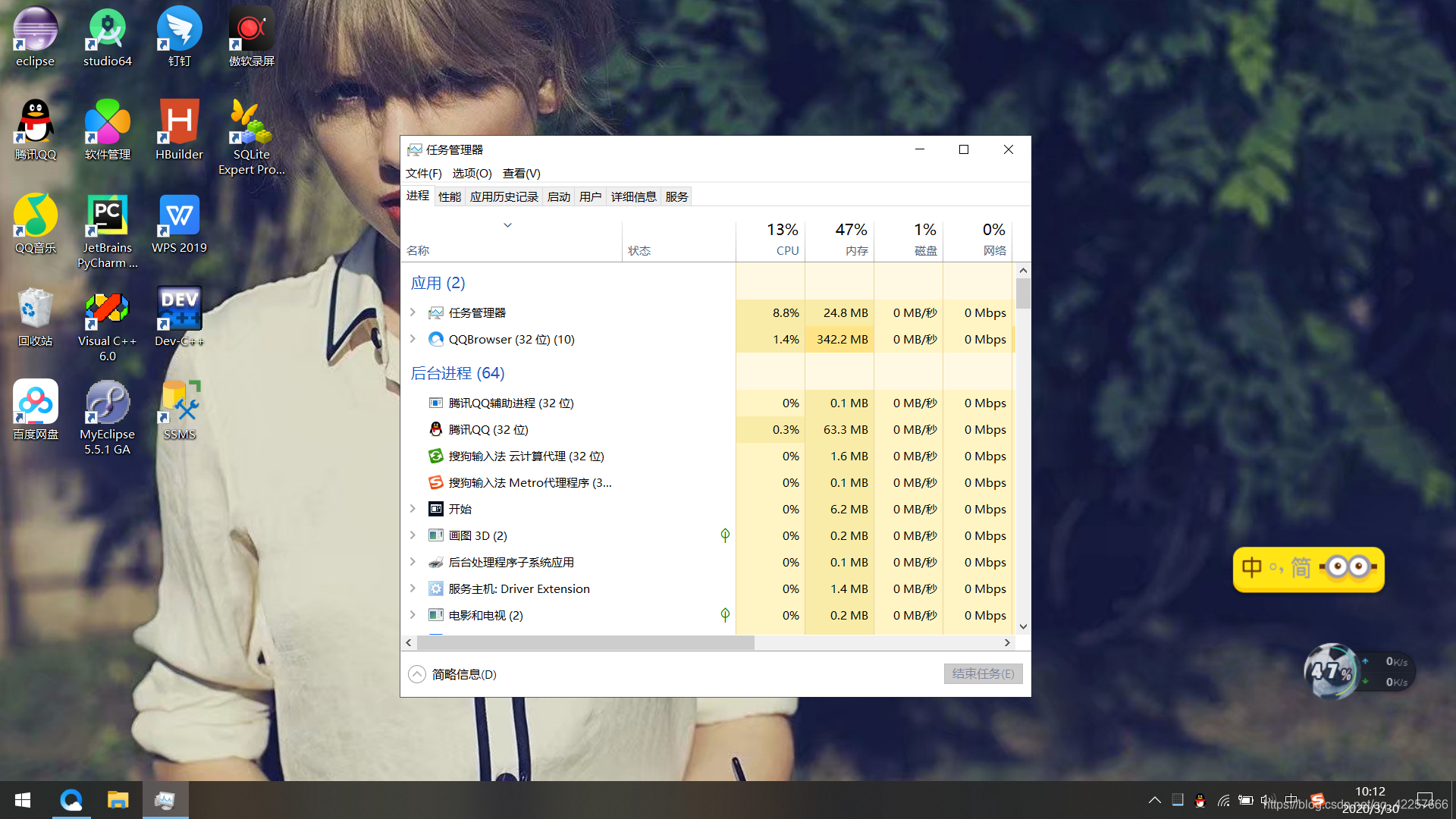
方法四:同时按下“Esc+Shift+Ctrl”快捷键,直接打开任务管理器。
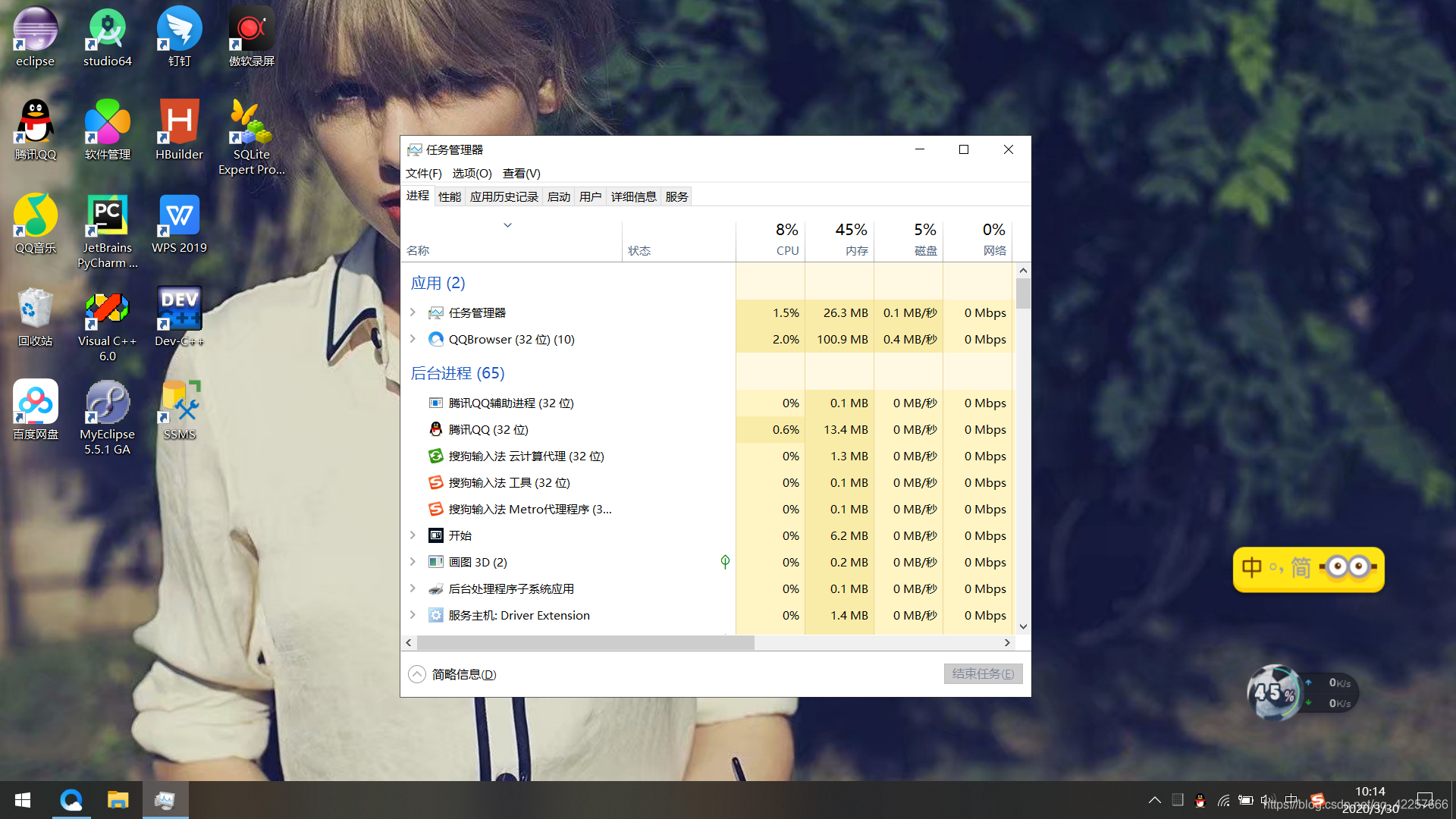
方法五:使用文件打开任务管理器。
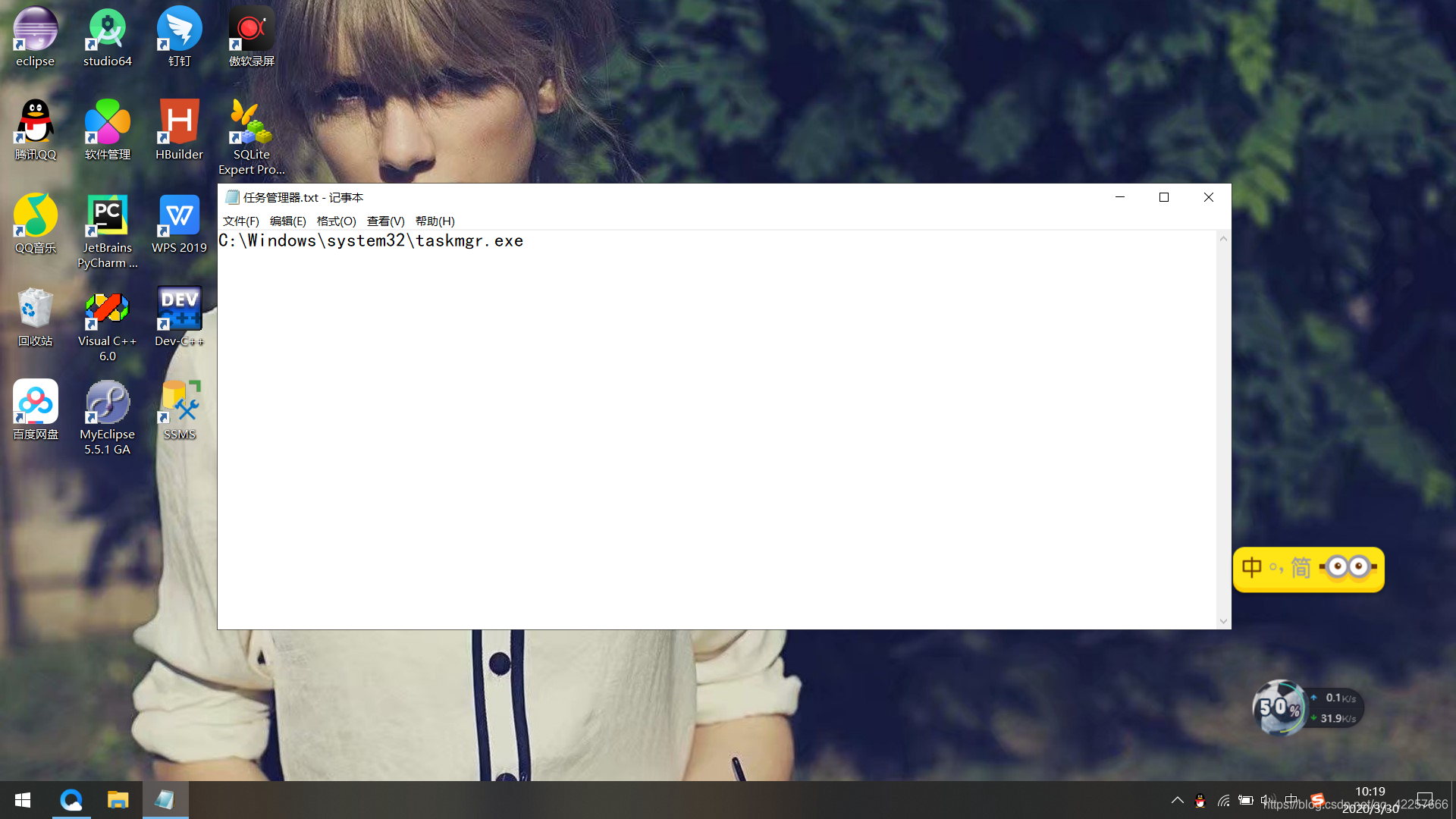
(1)首先,先新建一个记事本,在记事本中输入:C:\Windows\system32\taskmgr.exe
(2)然后点击左上角的【文件】-【另存为】,将文件保存为【任务管理器.bat】。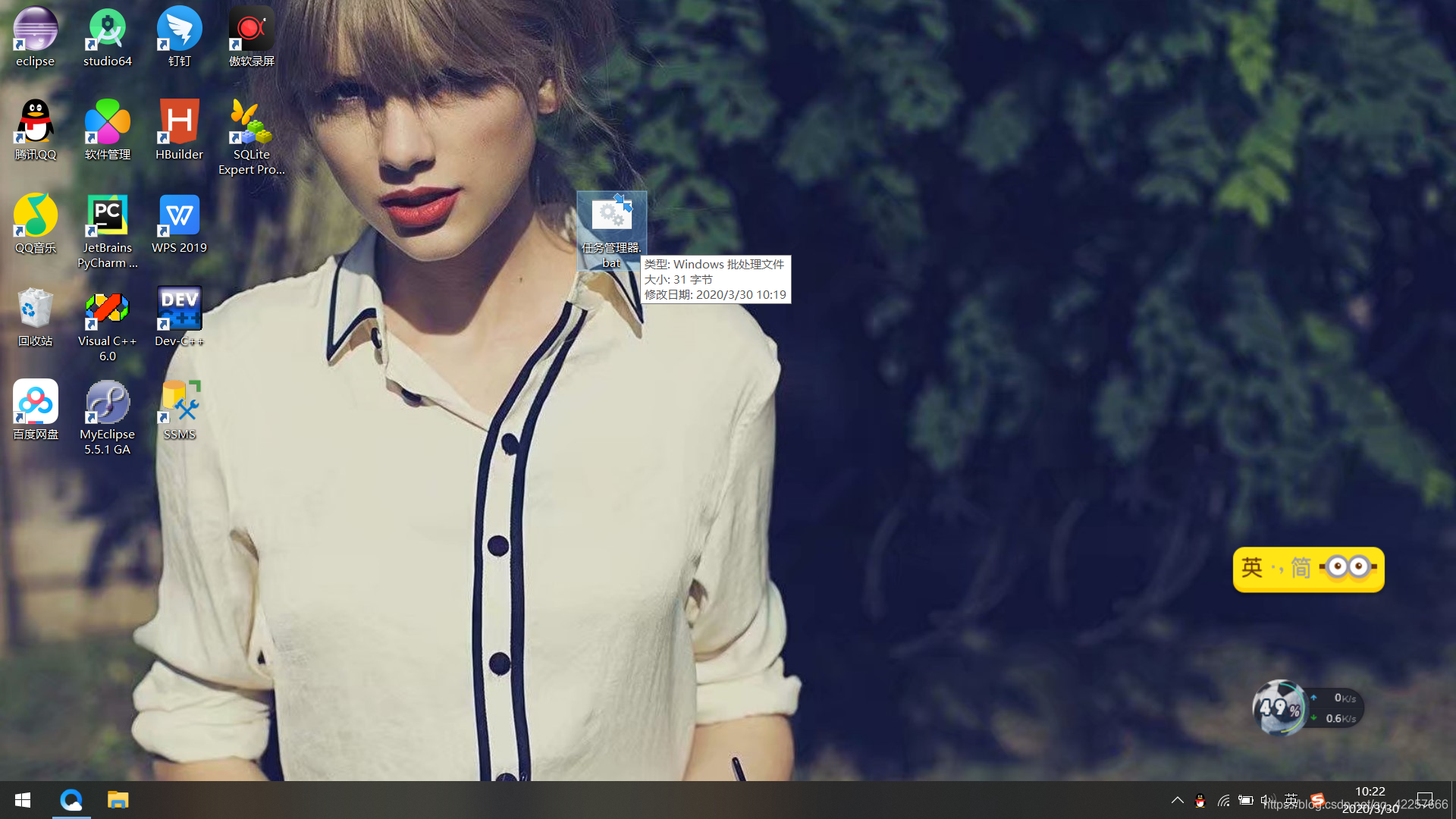
(3)双击或右键打开这个任务管理器文件即可。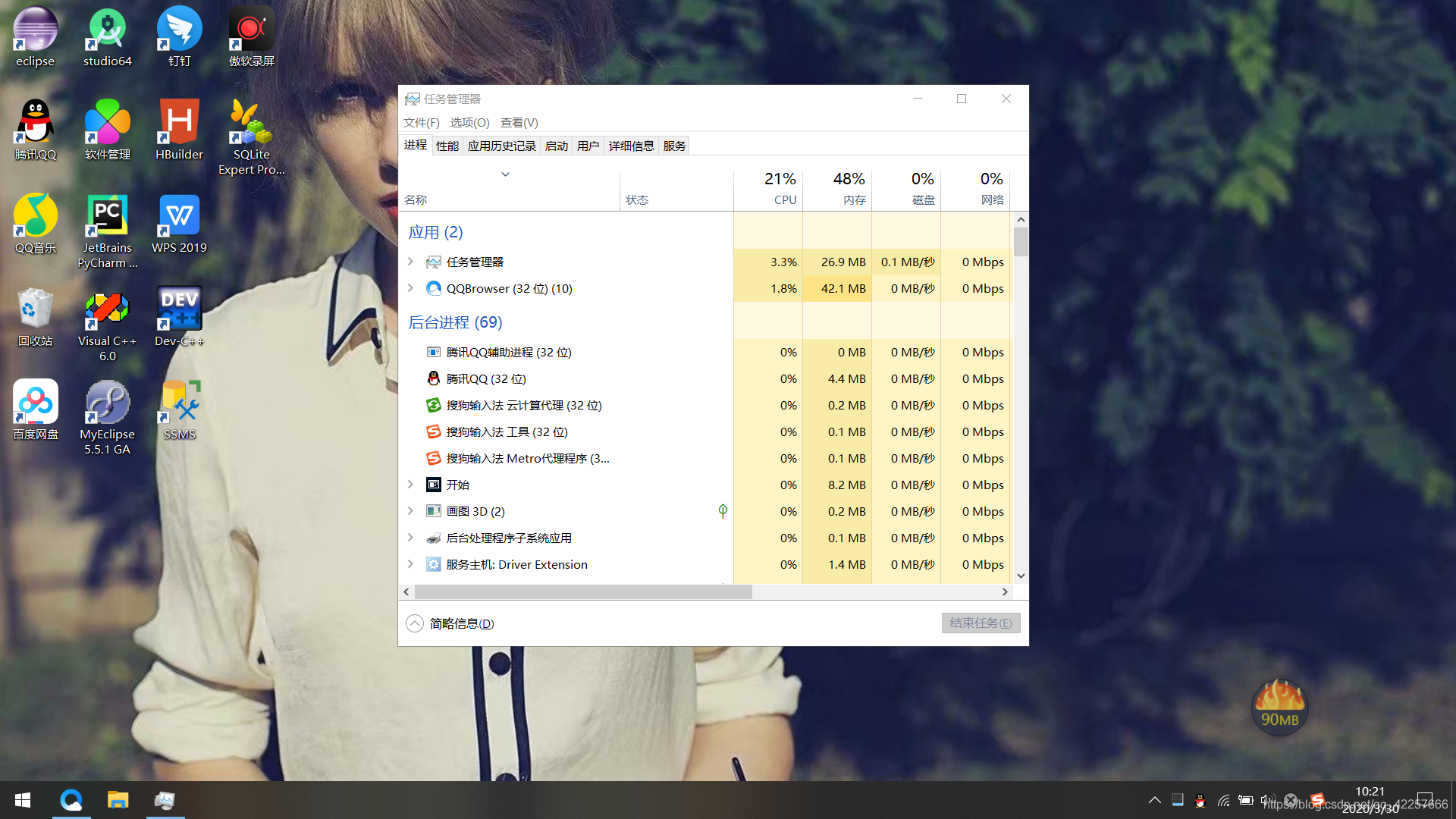
方法六:文件夹搜索栏打开任务管理器。
(1)先打开任意一个文件夹,点击左上角的小文件夹。
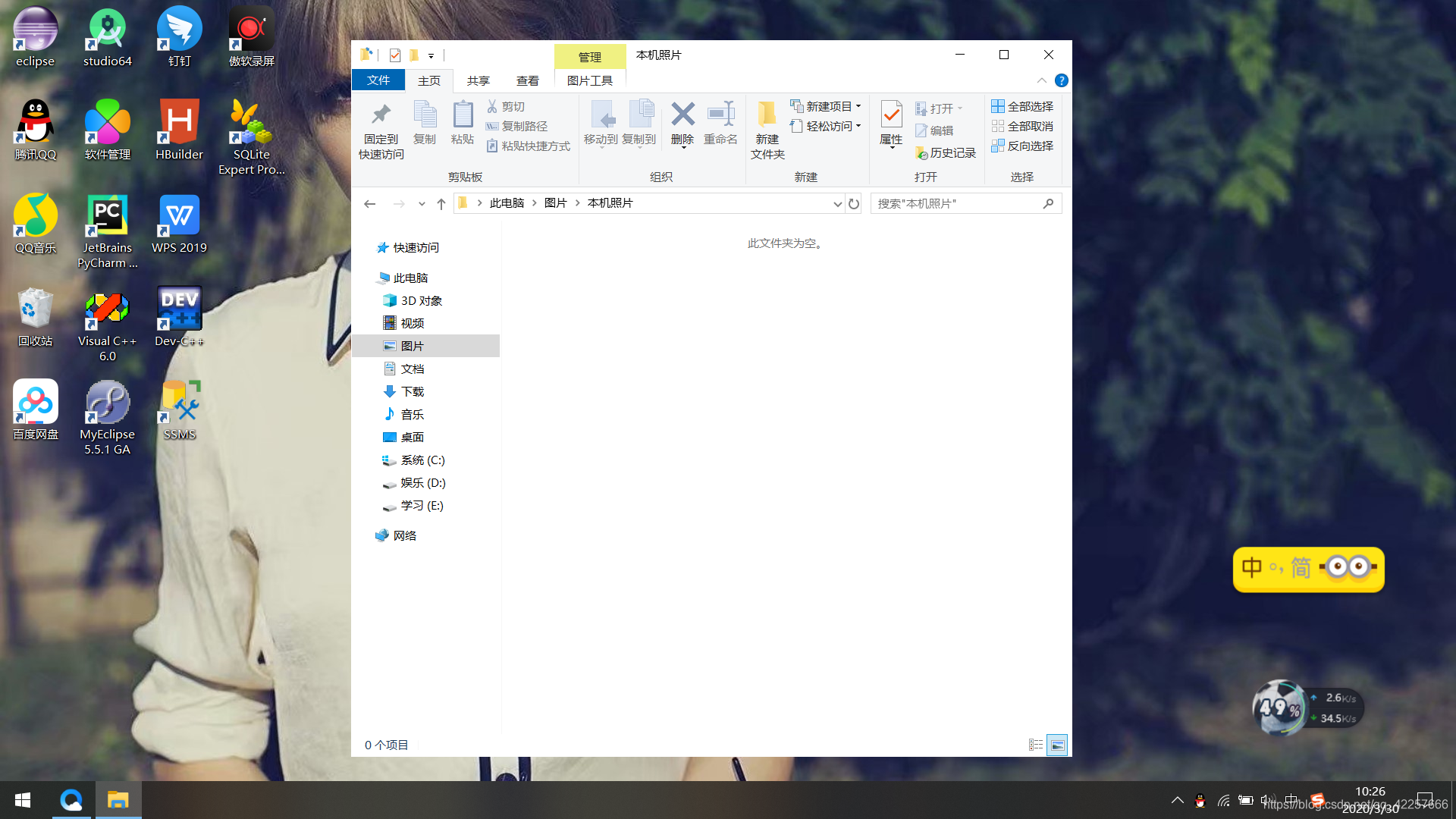
(2)在文件夹搜索栏中输入“ C:\Windows\system32\taskmgr.exe ” 。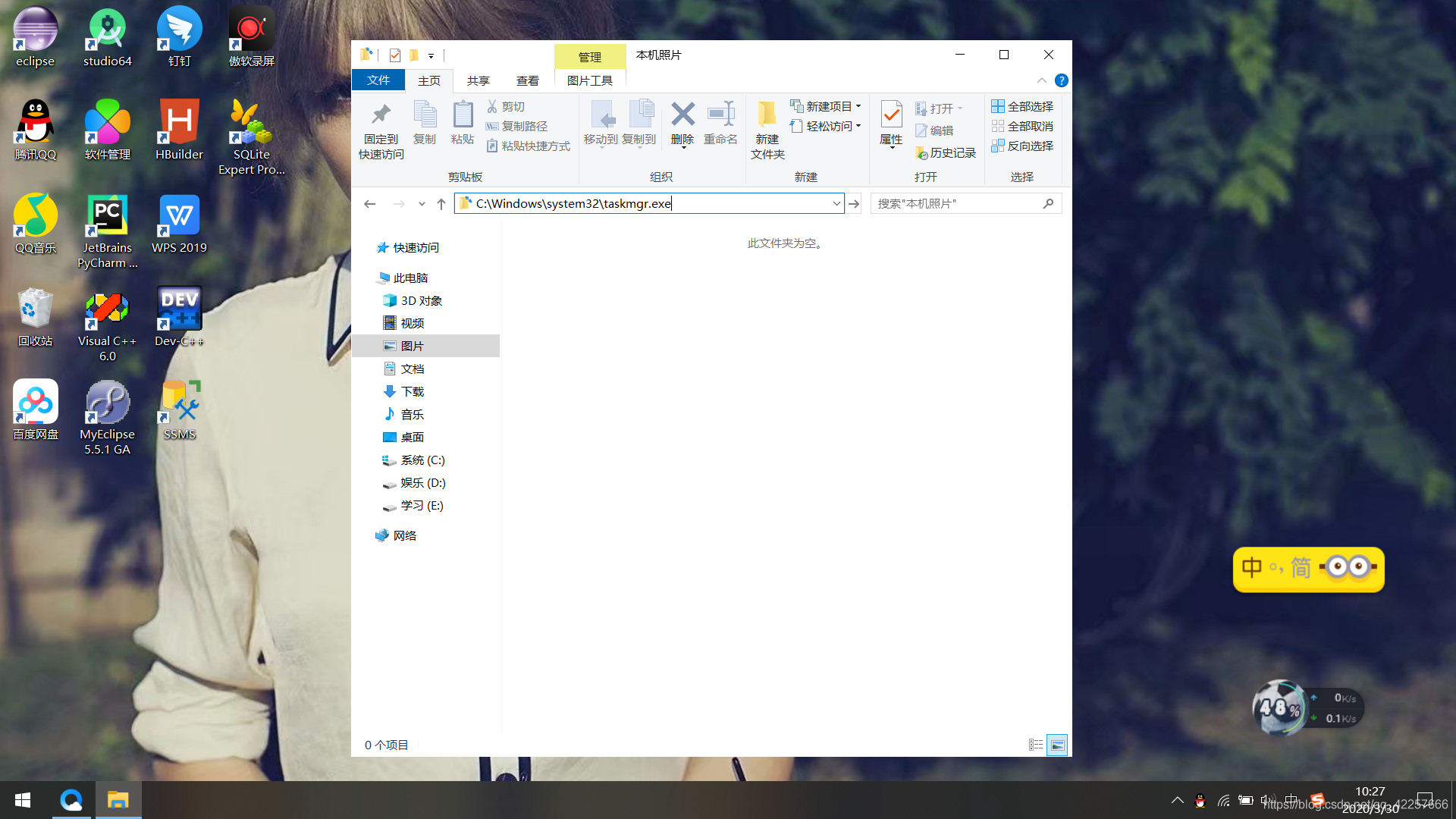
(3)点击回车键运行,即可打开任务管理器。
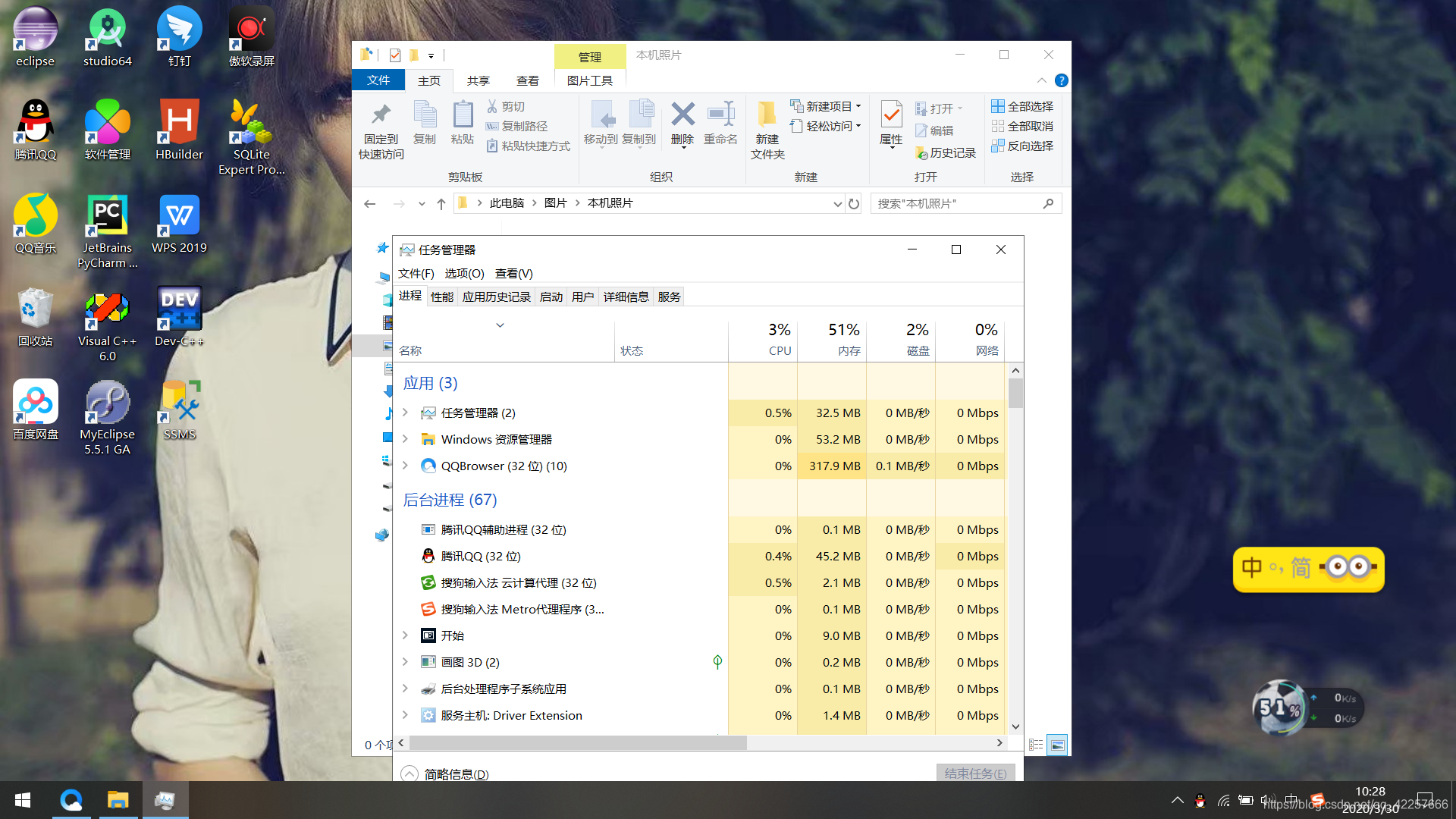
以上就是打开任务管理器的六种方法,希望对大家有所帮助。
你得丢开往事,才能继续前行。
版权声明:本文内容由互联网用户自发贡献,该文观点仅代表作者本人。本站仅提供信息存储空间服务,不拥有所有权,不承担相关法律责任。如发现本站有涉嫌侵权/违法违规的内容,请联系我们,一经查实,本站将立刻删除。
如需转载请保留出处:https://51itzy.com/kjqy/13378.html