
底下有投票!!!
01_认识饼图
02_Matplotlib Pyplot
Pyplot 是 Matplotlib 的子库,提供了和 MATLAB 类似的绘图 API。
Pyplot 是常用的绘图模块,能很方便让用户绘制 2D 图表。
Pyplot 包含一系列绘图函数的相关函数,每个函数会对当前的图像进行一些修改,例如:给图像加上标记,生新的图像,在图像中产生新的绘图区域等等。
使用的时候,我们可以使用 import 导入 pyplot 库,并设置一个别名 plt:
import matplotlib.pyplot as plt 讯享网
这样我们就可以使用 plt 来引用 Pyplot 包的方法。
我们可以使用 pyplot 中的 pie() 方法来绘制饼图。
pie() 方法语法格式如下:
讯享网matplotlib.pyplot.pie(x, explode=None, labels=None, colors= None, autopct=None, pctdistance=0.6, shadow=False, labeldistance=1.1, startangle=0, radius=1, counterclock=True, wedgeprops=None, textprops=None, center=0, 0, frame=False, rotatelabels=False, *, normalize=None, data=None)[source]
参数说明:
- x:浮点型数组,表示每个扇形的面积。
- explode:数组,表示各个扇形之间的间隔,默认值为0。
- labels:列表,各个扇形的标签,默认值为 None。
- colors:数组,表示各个扇形的颜色,默认值为 None。
- autopct:设置饼图内各个扇形百分比显示格式,%d%% 整数百分比,%0.1f 一位小数, %0.1f%% 一位小数百分比, %0.2f%% 两位小数百分比。
- labeldistance:标签标记的绘制位置,相对于半径的比例,默认值为 1.1,如 <1则绘制在饼图内侧。
- pctdistance::类似于 labeldistance,指定 autopct 的位置刻度,默认值为 0.6。
- shadow::布尔值 True 或 False,设置饼图的阴影,默认为 False,不设置阴影。
- radius::设置饼图的半径,默认为 1。
- startangle::起始绘制饼图的角度,默认为从 x 轴正方向逆时针画起,如设定 =90 则从 y 轴正方向画起。
- counterclock:布尔值,设置指针方向,默认为 True,即逆时针,False 为顺时针。
- wedgeprops :字典类型,默认值 None。参数字典传递给 wedge 对象用来画一个饼图。例如:wedgeprops={‘linewidth’:5} 设置 wedge 线宽为5。
- textprops :字典类型,默认值为:None。传递给 text 对象的字典参数,用于设置标签(labels)和比例文字的格式。
- center :浮点类型的列表,默认值:(0,0)。用于设置图标中心位置。
- frame :布尔类型,默认值:False。如果是 True,绘制带有表的轴框架。
- rotatelabels :布尔类型,默认为 False。如果为 True,旋转每个 label 到指定的角度。
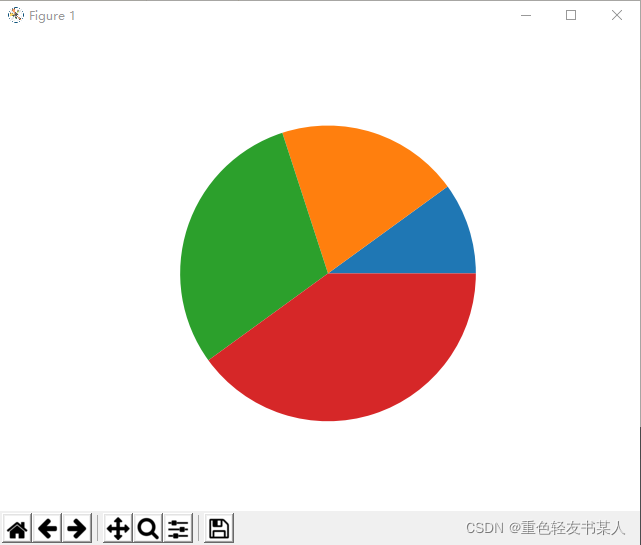
下面我们用pie()函数来创建一个简单的饼图:

import matplotlib.pyplot as plt # 导入库 data = [50, 100, 150, 200] # 数据准备 plt.pie(data) # 绘制饼图 plt.show() # 显示饼图 运行后就是这个毛样:
设置饼图各个扇形的标签与颜色:
讯享网import matplotlib.pyplot as plt data = [50, 100, 150, 200] label = ['重', '色', '轻', '友'] plt.pie(data, labels=label) plt.show()
显示:
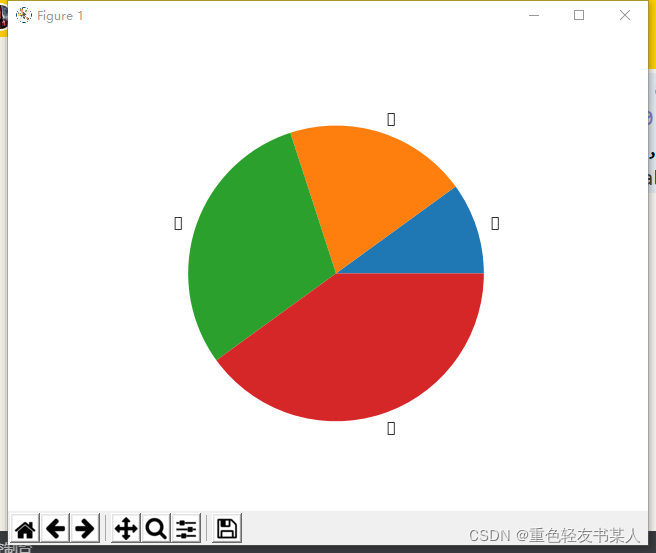
搞错了重来(问题出在中文字体加载):
import matplotlib.pyplot as plt plt.rcParams['font.sans-serif'] = 'simhei' ''' WIN系统填上面这一行, MAC系统填pyplot.rcParams['font.sans-serif'] = 'Arial Unicode MS' ''' data = [50, 100, 150, 200] label = ['重', '色', '轻', '友'] plt.pie(data, labels = label) plt.show() 这个样子:
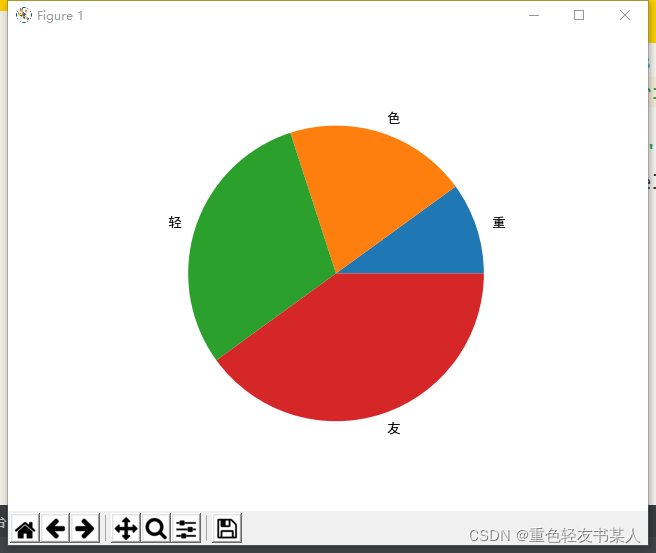
怎么样,有内味了吧。
不要停!
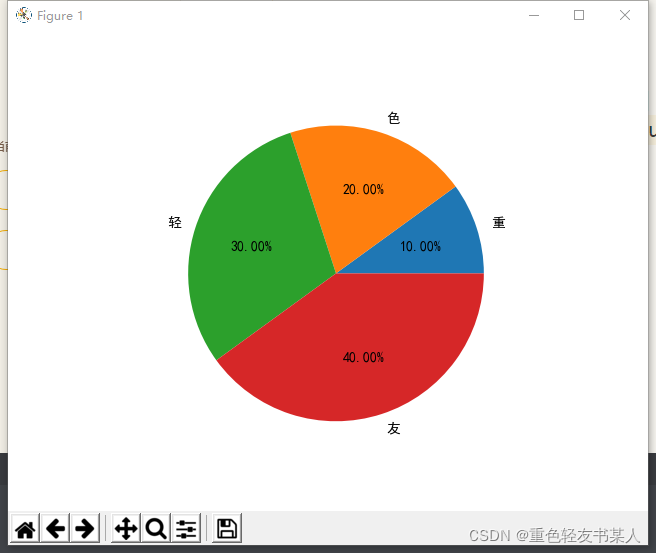
加上百分数:
讯享网import matplotlib.pyplot as plt plt.rcParams['font.sans-serif'] = 'simhei' data = [50, 100, 150, 200] label = ['重', '色', '轻', '友'] plt.pie(data, labels = label, autopct='%.2f%%') plt.show()
加上标题:
import matplotlib.pyplot as plt plt.rcParams['font.sans-serif'] = 'simhei' data = [50, 100, 150, 200] label = ['重', '色', '轻', '友'] plt.pie(data, labels = label, autopct='%.2f%%') plt.title('重、色、轻、友占比情况') plt.show() 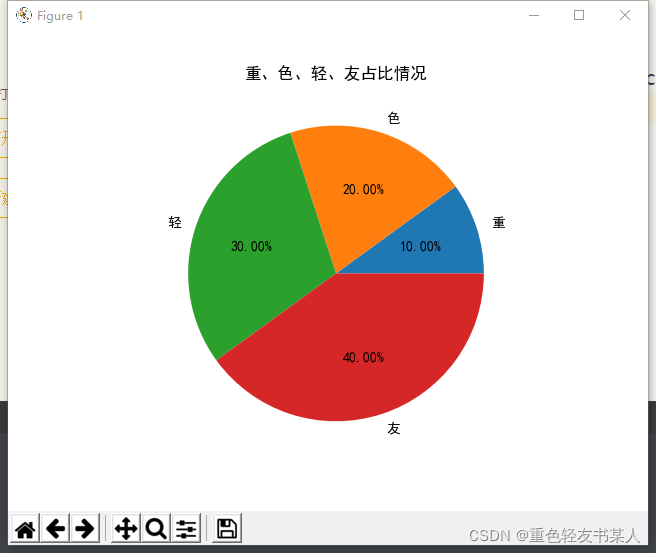
设置半径:
讯享网import matplotlib.pyplot as plt plt.rcParams['font.sans-serif'] = 'simhei' data = [50, 100, 150, 200] label = ['重', '色', '轻', '友'] plt.pie(data, labels = label, autopct='%.2f%%', radius=20) plt.title('重、色、轻、友占比情况') plt.show()
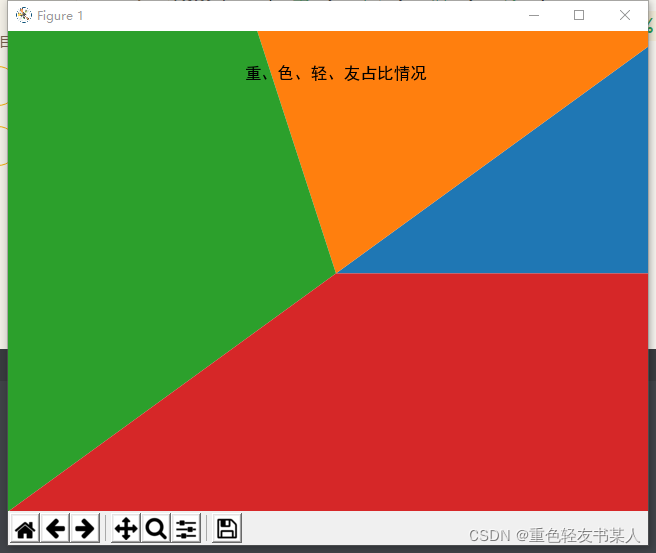
额,缩小缩小:
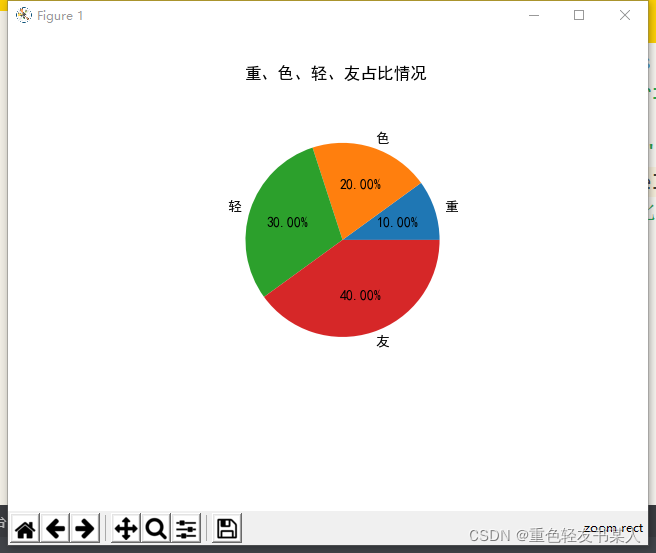
就这样!
好了,这期就结束了,下期内容请投票:
版权声明:本文内容由互联网用户自发贡献,该文观点仅代表作者本人。本站仅提供信息存储空间服务,不拥有所有权,不承担相关法律责任。如发现本站有涉嫌侵权/违法违规的内容,请联系我们,一经查实,本站将立刻删除。
如需转载请保留出处:https://51itzy.com/kjqy/133820.html