
SQL Server 是Microsoft 公司推出的关系型数据库管理系统。Microsoft SQL Server 是一个全面的数据库平台,使用集成的商业智能 (BI)工具提供了企业级的数据管理。Microsoft SQL Server 数据库引擎为关系型数据和结构化数据提供了更安全可靠的存储功能,使您可以构建和管理用于业务的高可用和高性能的数据应用程序。
接下来我们进行在Windows下安装SQL Server 2008 R2的详细过程。
1、下载SQL Server 2008 R2数据库
下载网站:https://www.nocang.com/microsoft-sql-server-2008-r2/
百度网盘下载:
链接:https://pan.baidu.com/s/180QbQN5VdTKcYZb0zf3GEQ
提取码:3w3m
2、安装过程。
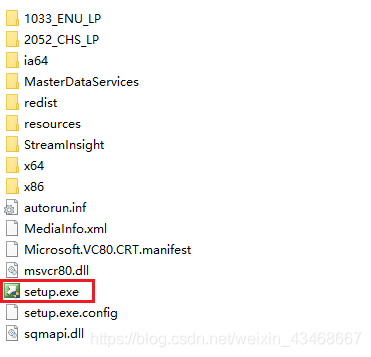
2.1解压下载的SQL Server 2008 R2安装文件,双击setup.exe。
讯享网
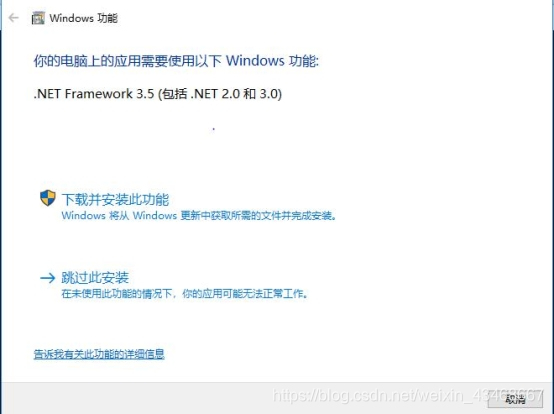
2.2安装SQL Server 2008 R2需要 .NET Framework 3.5支持。
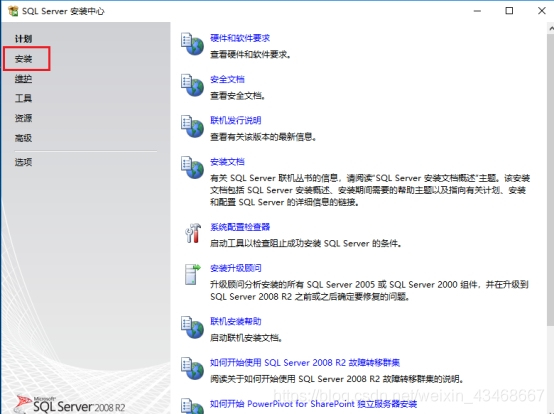
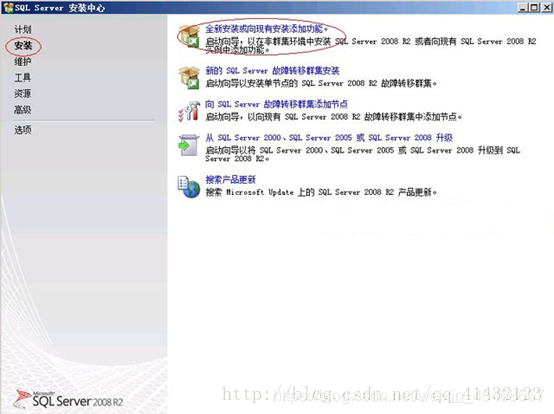
2.3选择左侧的安装,然后点击右侧的全新SQL Server独立安装或向现有安装添加功能。
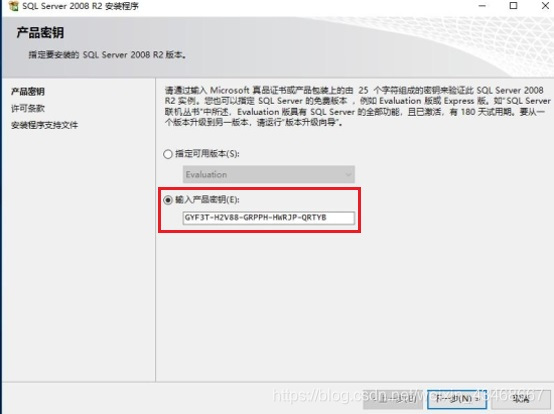
2.4输入产品密钥,下一步(产品密钥自己在网上百度即可)。
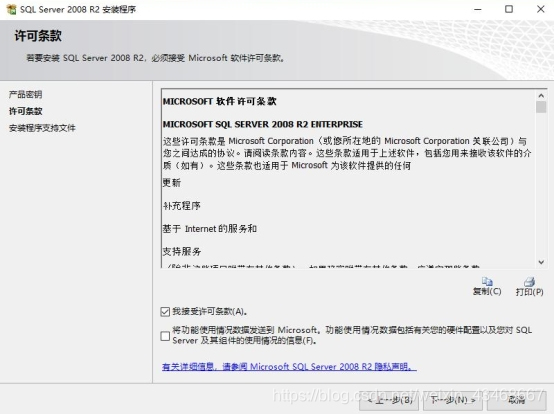
2.5接受许可条款,下一步。

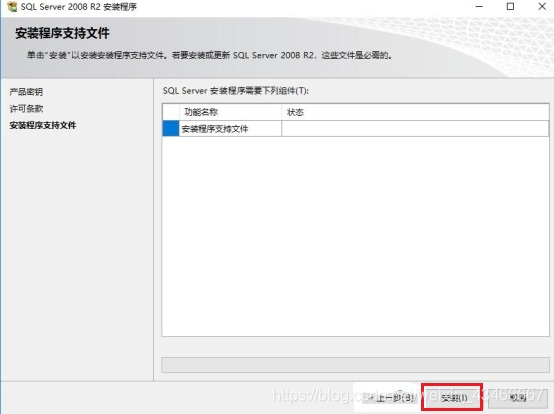
2.6安装。
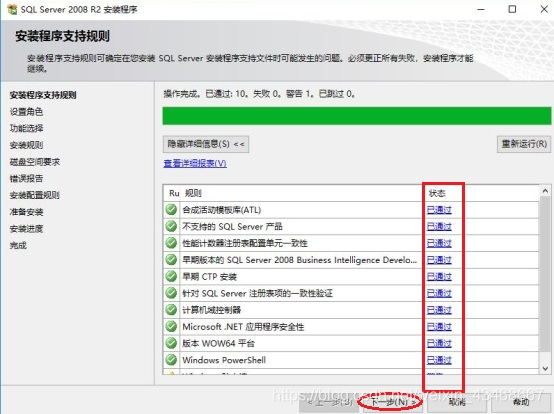
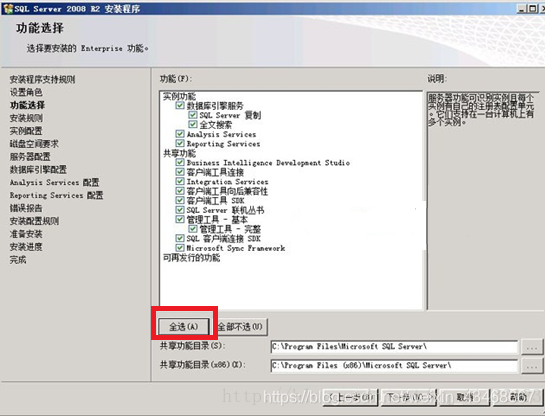
2.7SQL Server功能安装,然后点击全选。
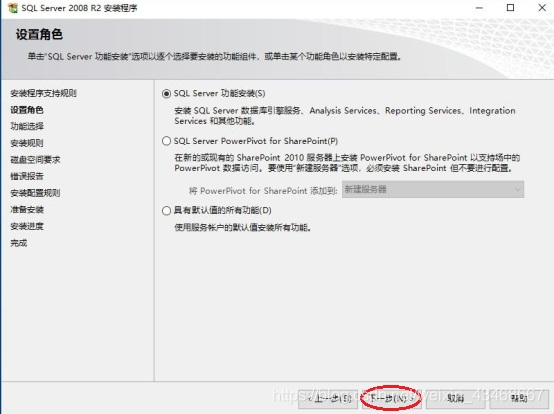
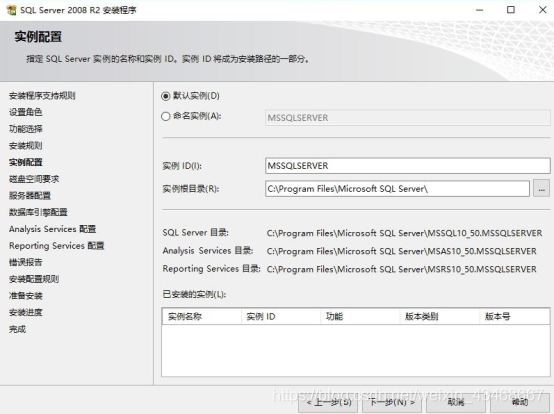
2.8默认实例,下一步。
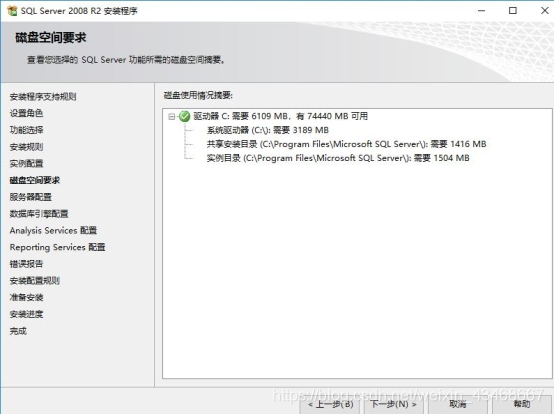
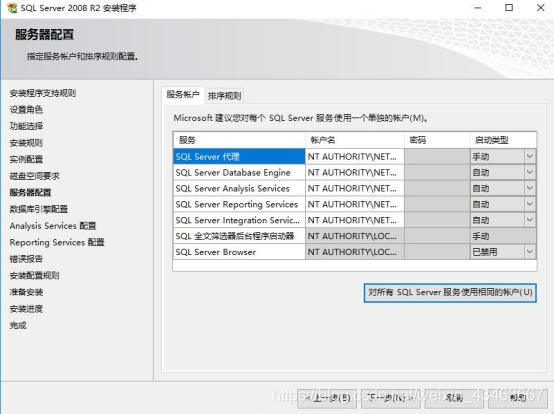
2.9服务账户设置,选择对所有SQL Server服务使用相同的账户。
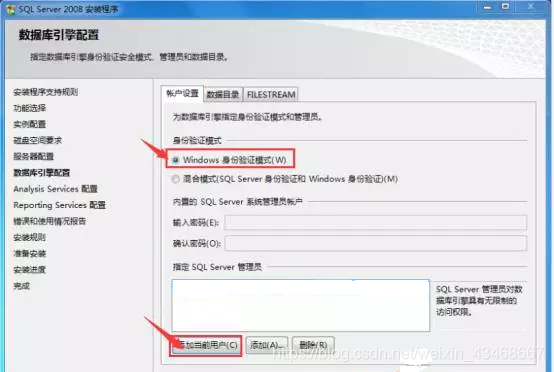
2.10身份验证模式:Windows身份验证模式,点击“添加当前用户”,下一步。
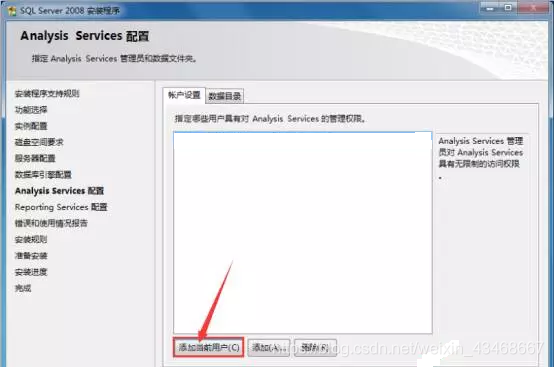
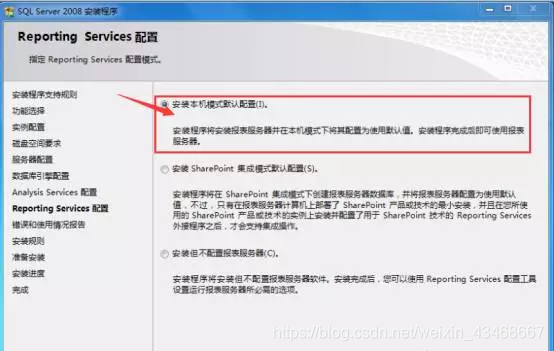
2.11点击“安装本机模式默认设置”,下一步。
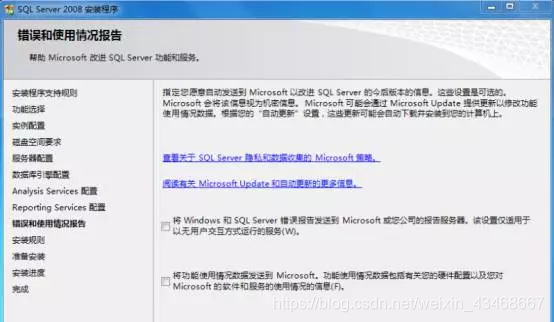
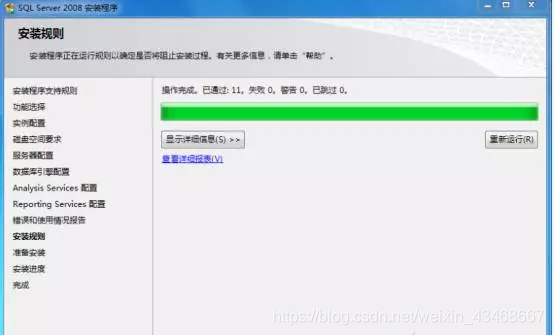
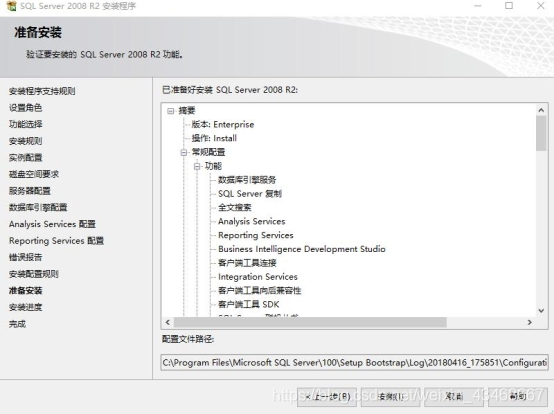
2.12选择“安装”,下一步。
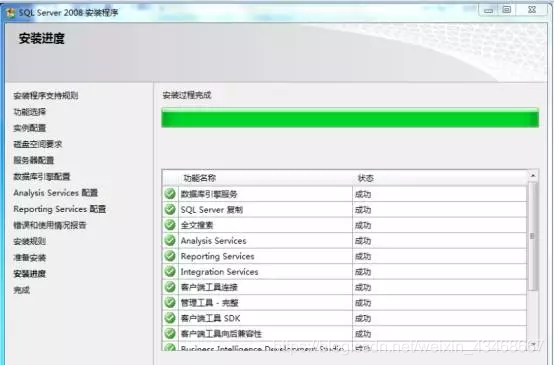
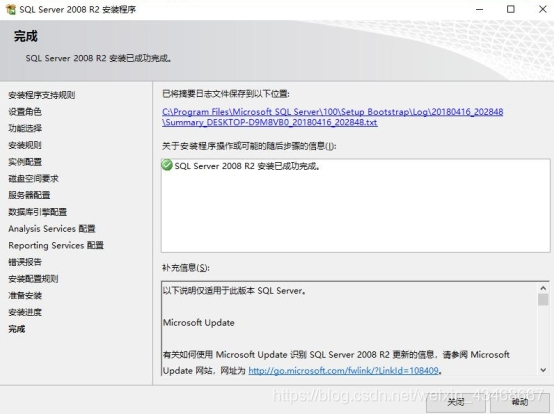
2.13点击关闭,安装完成。
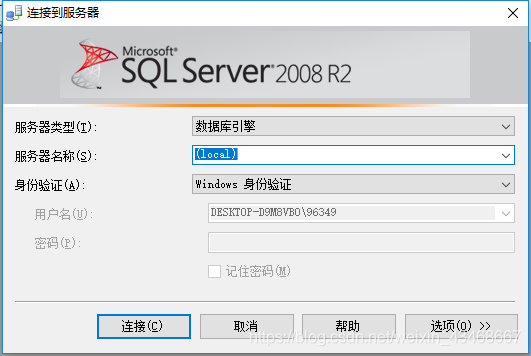
2.14点击开始图标,找到SQL Server Management Studio,登录。
这就是SQL Server 2008 R2 安装过程详解,若有错漏,欢迎指正,希望大家一起学习进步!!!!
如果转载以及CV操作,请务必注明出处,谢谢!
————————————————
版权声明:本文为CSDN博主「明昕ztoy」的原创文章,遵循 CC 4.0 BY-SA 版权协议,转载请附上原文出处链接及本声明。
原文链接:https://blog.csdn.net/weixin_/article/details/
版权声明:本文内容由互联网用户自发贡献,该文观点仅代表作者本人。本站仅提供信息存储空间服务,不拥有所有权,不承担相关法律责任。如发现本站有涉嫌侵权/违法违规的内容,请联系我们,一经查实,本站将立刻删除。
如需转载请保留出处:https://51itzy.com/kjqy/130828.html