
用msiexec 命令来卸载软件
平常我们手动卸载软件都是到控制面板中的"添加/删除"程序中去卸载软件, 或者通过程序自带的卸载软件来卸载。
我们可以通过 MsiExec.exe /X{ProductCode} 命令来卸载程序。
关于MsiExec.exe 请看 Msiexec (command-line options) | Microsoft Learn
如果你想学习自动化测试,我这边给你推荐一套视频,这个视频可以说是B站播放全网第一的自动化测试教程,同时在线人数到达1000人,并且还有笔记可以领取及各路大神技术交流:
在华为工作了10年的大佬出的Web自动化测试教程,华为现用技术教程!_哔哩哔哩_bilibili在华为工作了10年的大佬出的Web自动化测试教程,华为现用技术教程!共计16条视频,包括:1. 【web自动化】主流Web自动化测试技术对比、2. 【web自动化】Selenium自动化测试环境一键搭建、3. 【web自动化】Selenium八大定位策略详解等,UP主更多精彩视频,请关注UP账号。
讯享网https://www.bilibili.com/video/BV1sM4y1d7tq/?spm_id_from=333.337.search-card.all.click
注册表中查找ProductCode
ProductCode是Windows 安装程序包的全局唯一标识符 (GUID), 我们可以通过注册表来获取ProductCode
实例: 用MsiExec.exe 自动卸载Xmarks.
Xmarks 是一个用来同步收藏夹的工具, 我平常用来同步IE,firefox,chrome的收藏夹。
先用注册表打开如下位置,
32位操作系统: HKEY_LOCAL_MACHINE\SOFTWARE\Microsoft\Windows\CurrentVersion\Uninstall\
注意: 如果是64位操作系统:
64位的程序还在: HKEY_LOCAL_MACHINE\SOFTWARE\Microsoft\Windows\CurrentVersion\Uninstall\
32位的程序而是在: HKEY_LOCAL_MACHINE\SOFTWARE\Wow6432Node\Microsoft\Windows\CurrentVersion\Uninstall\
Uninstall下面的注册表子键很多, 你需要耐心地一个一个去查找"DisplayName", 从而找到程序的ProductCode, 如下图。

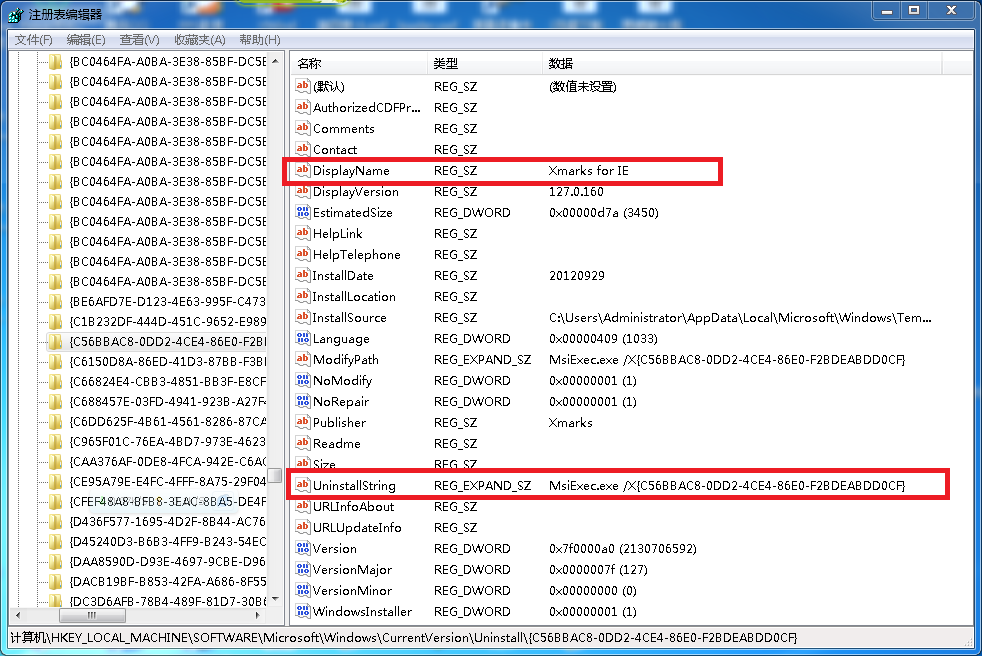
从注册表中我们找到UninstallString这个键值: MsiExec.exe /X{C56BBAC8-0DD2-4CE4-86E0-F2BDEABDD0CF}, 那么ProductCode就是{C56BBAC8-0DD2-4CE4-86E0-F2BDEABDD0CF}
我们可以通过 MsiExec.exe /X{ProductCode} 命令来卸载程序.
那么卸载的命令应该为 MsiExec.exe /X{C56BBAC8-0DD2-4CE4-86E0-F2BDEABDD0CF}
然后在CMD中直接调用这个命令, 会弹出一个对话框,点击"是" 后, 软件就能被卸载了。
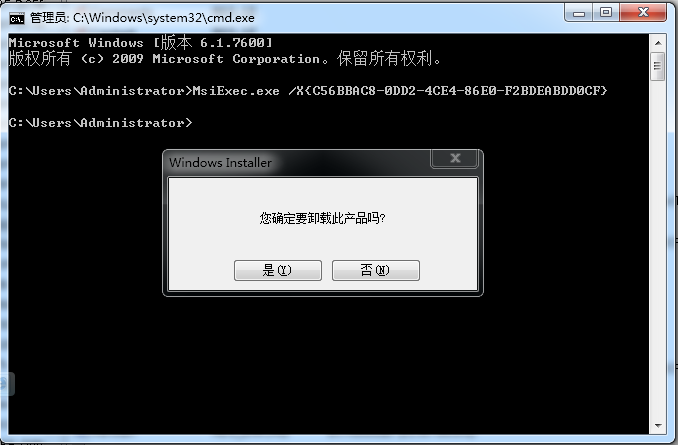
在自动化测试中,我们不想弹出这个对话框,而是希望直接卸载。同时也不希望系统重启 只要加个两个参数 /quiet /norestart 就可以了
现在的卸载的命令是: MsiExec.exe /X{C56BBAC8-0DD2-4CE4-86E0-F2BDEABDD0CF} /quiet
C#中卸载程序
C#的卸载代码比较简单, 当然你也可以用其他语言。
Process p = new Process(); p.StartInfo.FileName = "msiexec.exe"; p.StartInfo.Arguments = "/x {C56BBAC8-0DD2-4CE4-86E0-F2BDEABDD0CF} /quiet /norestart"; p.Start(); 讯享网
C#查找注册表中的ProductCode
最麻烦的在于,如何到注册表中获取ProductCode。 如果做非Web程序的自动化测试,经常需要跟注册表打交道。
代码为:
讯享网 public static string GetProductCode(string displayName) { string productCode = string.Empty; // 如果是32位操作系统,(或者系统是64位,程序也是64位) string bit32 = @"SOFTWARE\Microsoft\Windows\CurrentVersion\Uninstall"; // 如果操作系统是64位并且程序是32位的 string bit64 = @"SOFTWARE\Wow6432Node\Microsoft\Windows\CurrentVersion\Uninstall"; RegistryKey localMachine = Registry.LocalMachine; RegistryKey Uninstall = localMachine.OpenSubKey(bit32, true); foreach (string subkey in Uninstall.GetSubKeyNames()) { RegistryKey productcode = Uninstall.OpenSubKey(subkey); try { string displayname = productcode.GetValue("DisplayName").ToString(); if (displayname == displayName) { string uninstallString = productcode.GetValue("UninstallString").ToString(); string[] strs = uninstallString.Split(new char[2] { '{', '}' }); productCode = strs[1]; return productCode; } } catch { } } return productCode; }
版权声明:本文内容由互联网用户自发贡献,该文观点仅代表作者本人。本站仅提供信息存储空间服务,不拥有所有权,不承担相关法律责任。如发现本站有涉嫌侵权/违法违规的内容,请联系我们,一经查实,本站将立刻删除。
如需转载请保留出处:https://51itzy.com/kjqy/130818.html