
简述
在Excel中将订单号、送货单、身份证号、学籍号等等转换成条形码,属于比较常见的需求。
利用Excel插件“E灵”可以瞬间将各种号码转换成条形码。
安装E灵以后,可以到以下两个选项卡:
- E灵
- 二维码
其中“二维码”选项卡中包含了批量生成二维码与批量生成条形码的功能,详情见图1:

讯享网图1 E灵操作界面

E灵 可以百度搜索下载。
操作方法
假设要根据下图中B列的产品编号生成条形码,那么可按以下步骤操作:
1.选择B2:B9区域。
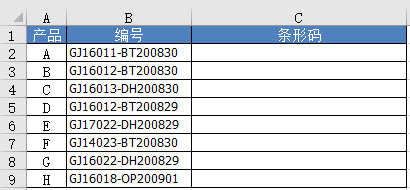 图2 要生成条形码的工作表
2.单击右上角的“批量生成”菜单,E灵会弹出图3所示的对话框。
可在对话框中调整条形码的存放位置、高度(单位为磅)、条形码类型、字体名字、字号、是否显示文字等等参数。
 图3 设置条形码的参数
所有参数保持默认值,直接单击“确定”按钮,生成的效果见图4:
 图4 默认参数状态下生成的条形码
生成数百个条形码仅需一秒钟。
如果将“不显示下方文字”打勾,然后单击“确定”按钮,将生成图5所示结果:
 图5 不显示下方文字的条形码
如果将字体调为Impact,字号调为15,那么将生成图6所示结果:
 图6 Impact字体且15号字状态下的条形码

如果字体调为微软雅黑,且将用“A”列的值命名条形码图片,设置界面如图7所示:
 图7 设置字体参数和图片命名参数
然后生成条形码,在“我的图片”文件夹中将生成“TiaoMa”子文件夹,在该文件夹中会产生所有条形码图片,每张条形码图片都以产品名称命名。效果见图8所示:
 图8 保存在文件夹中的条形码图片
当然,也可以针对多个不连续的区域生成条形码。
例如在图9中,需要对B2、G2、B4和G4单元格生成条形码:
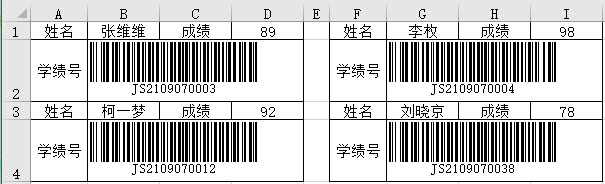 图9 学籍卡
可以先选择B2、G2、B4和G4单元格,然后单击“批量生成”菜单,将条形码的偏移位置设置为0列,设置界面见图10:
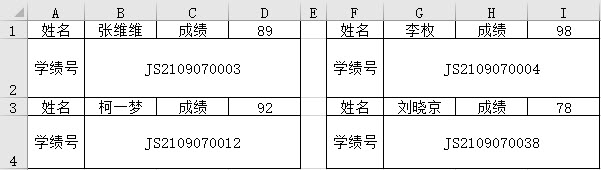 图10 选择区域后设置条形码参数
单击“确定”按钮以后,会得到图11的效果:
 图11 对不连续的区域生成条形码
——————————————————————————————
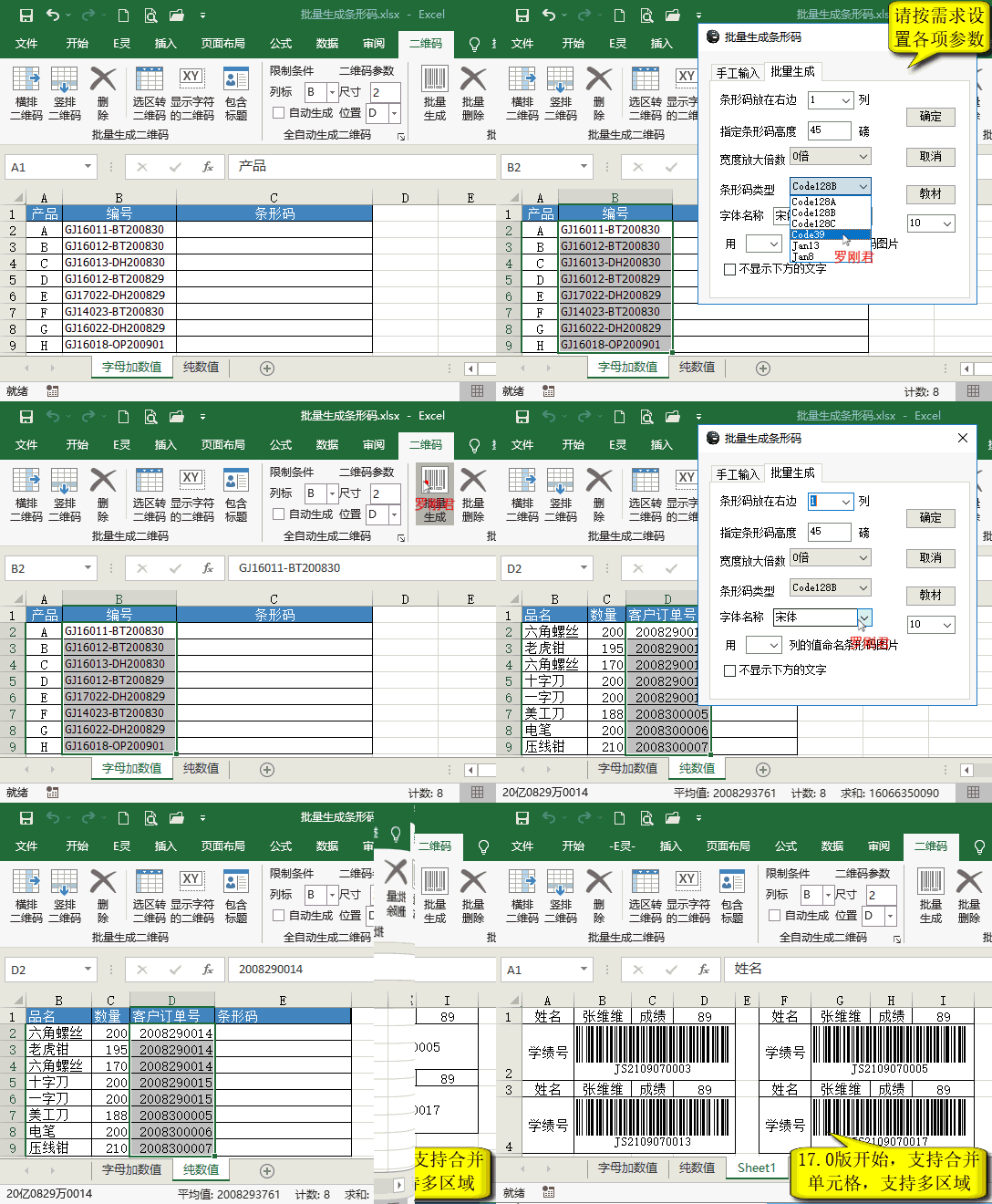
再提供一个动画教材:
版权声明:本文内容由互联网用户自发贡献,该文观点仅代表作者本人。本站仅提供信息存储空间服务,不拥有所有权,不承担相关法律责任。如发现本站有涉嫌侵权/违法违规的内容,请联系我们,一经查实,本站将立刻删除。
如需转载请保留出处:https://51itzy.com/kjqy/12896.html