
2.2 界面介绍
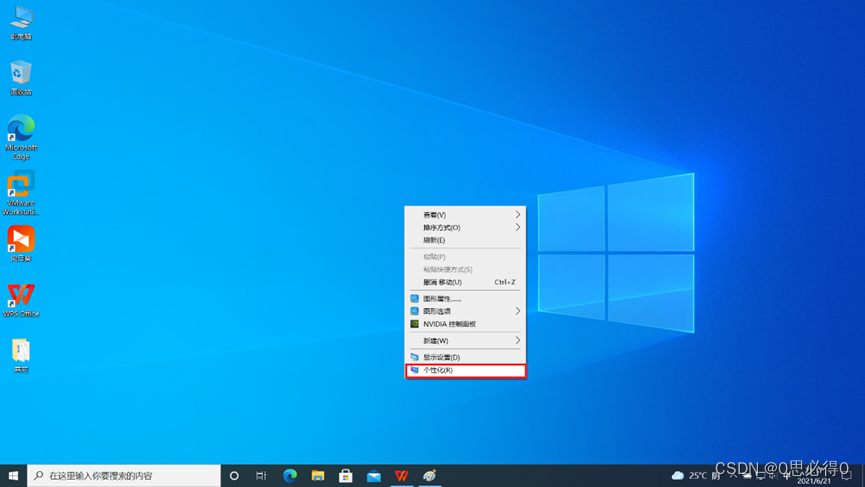
在登录Windows系统后,会向用户展示主界面,主界面包含:当前桌面、鼠标光标、任务栏,下面分别介绍主界面中桌面和任务栏这两个重要部分。
2.2.1 桌面
桌面是windows操作系统中的一个重要部分,它是计算机屏幕上的一个图形化界面。通常情况下,用户打开电脑后会首先看到桌面,上面会显示一些快捷方式、文件夹、图标和其他重要信息。
在Win10系统中,默认的桌面快捷图标包括:此电脑、网络、回收站、当前用户文档、控制面板、Microsoft Edge浏览器等。
在桌面上,用户可以执行许多不同的任务。例如,可以双击快捷方式或文件夹来打开应用程序或文件,也可以通过拖放项目来整理桌面,还可以更改桌面背景、布局和屏幕保护等设置。
通过双击此电脑图标可以打开资源管理器并展示整个电脑的所有分区。网络用于查看当前网络连接情况。回收站用于查看临时删除后的文件和文件夹。当前用户文档用来存放当前用户的一些程序数据和文件。控制面板用于打开一些设置程序、卸载软件等。Edge浏览器是新一代微软浏览器。双击后可以用该程序上网冲浪。
电脑桌面上文件的默认保存的位置在系统盘内的Users文件夹下当前用户名的Desktop文件夹下。
总之,桌面是windows操作系统中非常重要的一个部分,使用户能够更加方便地管理自己的计算机。
讯享网
2.2.2 任务栏
windows系统中的任务栏是位于屏幕底部的一条水平条形区域,主要用于显示和管理打开的应用程序、通知以及系统状态。它包含以下几个主要组成部分:
开始菜单按钮(start menu):点击此按钮可以打开或关闭开始菜单,访问安装的软件、设置等功能。
搜索框(search box):windows10及以上版本的任务栏上有一个搜索框,可以搜索文件、设置和互联网内容。
任务视图按钮(task view button):点击此按钮可以打开任务视图,查看当前打开的所有窗口。
任务栏快捷方式(taskbar shortcut):任务栏上可以固定常用的应用程序快捷方式,以便快速启动。
已打开的应用程序图标(opened app icons):任务栏上会显示当前打开的应用程序图标,点击可切换到对应的应用程序窗口。
系统托盘区(system tray area):任务栏右侧的区域,可以显示系统通知、时间、音量、电源等状态信息,以及运行在后台的程序图标。

版权声明:本文内容由互联网用户自发贡献,该文观点仅代表作者本人。本站仅提供信息存储空间服务,不拥有所有权,不承担相关法律责任。如发现本站有涉嫌侵权/违法违规的内容,请联系我们,一经查实,本站将立刻删除。
如需转载请保留出处:https://51itzy.com/kjqy/128641.html