
一、雏形构建
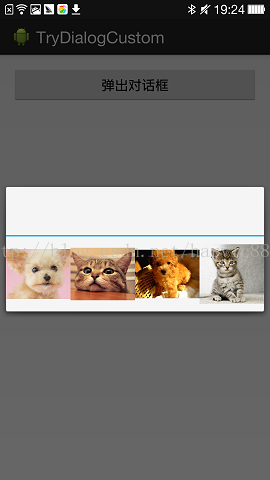
先给大家看下这小节的效果图:
自定义一个对话框,内容是四个ImageView横排;
1、Dialog布局
根据上图的对话框样式,我们看一下Dialog的布局定义(custom_dialog.xml)
<?xml version="1.0" encoding="utf-8"?> <LinearLayout xmlns:android="http://schemas.android.com/apk/res/android" android:id="@+id/log_in_layout" android:layout_width="fill_parent" android:layout_height="wrap_content" android:orientation="horizontal"> <ImageView android:layout_width="match_parent" android:layout_height="100dip" android:src="@drawable/animal1" android:clickable="true" android:layout_weight="1"/> <ImageView android:layout_width="match_parent" android:layout_height="100dip" android:src="@drawable/animal2" android:clickable="true" android:layout_weight="1"/> <ImageView android:layout_width="match_parent" android:layout_height="100dip" android:src="@drawable/animal3" android:clickable="true" android:layout_weight="1"/> <ImageView android:layout_width="match_parent" android:layout_height="100dip" android:src="@drawable/animal4" android:clickable="true" android:layout_weight="1"/> </LinearLayout> 讯享网
2、从Dialog派生对话框类
有关构造函数:
有三种构造函数,现在我这里使用重写了两个,这里只需要使用第一个,即传进去context即可;
有关OnCreate()
在OnCreate()时,利用LayoutInflater获取我们对话框的View,然后利用SetContentView指定为我们CustomDialog类的布局。
讯享网public class CustomDialog extends Dialog { Context mContext; public CustomDialog (Context context){ super(context); mContext = context; } public CustomDialog(Context context, int theme) { super(context, theme); mContext = context; } @Override protected void onCreate(Bundle savedInstanceState) { super.onCreate(savedInstanceState); LayoutInflater inflater = (LayoutInflater) mContext .getSystemService(Context.LAYOUT_INFLATER_SERVICE); View layout = inflater.inflate(R.layout.custom_dialog, null); this.setContentView(layout); } }
3、主函数(MainActivity)
在MainActivity中,我们写一个Button,当用户点击的时候弹出我们自定义的对话框实例
MainActivity的布局:(activity_main.xml)
<RelativeLayout xmlns:android="http://schemas.android.com/apk/res/android" xmlns:tools="http://schemas.android.com/tools" android:layout_width="match_parent" android:layout_height="match_parent" tools:context=".MainActivity"> <Button android:id="@+id/btn_pop_dialog" android:layout_width="fill_parent" android:layout_height="wrap_content" android:text="弹出对话框"/> </RelativeLayout> 代码中的处理:(MainActivity.java)
在点击Btn的时候,创建CustomDialog类的实例,并显示
讯享网public class MainActivity extends Activity { @Override protected void onCreate(Bundle savedInstanceState) { super.onCreate(savedInstanceState); setContentView(R.layout.activity_main); Button btn = (Button)findViewById(R.id.btn_pop_dialog); btn.setOnClickListener(new View.OnClickListener() { @Override public void onClick(View view) { CustomDialog dialog = new CustomDialog(MainActivity.this); dialog.show(); } }); } }
二、定义对话框样式
这里再回头看看上面弹出的对话框:
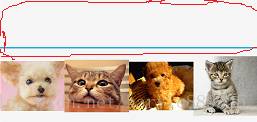
在布局中,我们只定义了一个水平布局,里面放了四个ImageView,即那四个小动物,那上面那一坨是哪来的呢(我用红笔圈出来的那块)?能不能去掉?这节,我们就说说有关样式的问题。
第一个问题,只所有上面那一坨,是因为我们没有指定对话框样式,系统会使用默认样式,那一坨就是标题栏。
1、自定义样式
我们的样式是写在res/values文件夹下的style.xml文件中的,如图,如果没有style.xml,自已新建一个,位置如图:
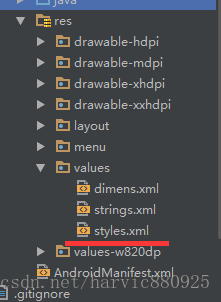
这里定义的样式代码是这样的:
<style name="dialog" parent="android:Theme.Dialog"> <item name="android:windowFrame">@null</item> <item name="android:windowIsFloating">true</item> <item name="android:windowContentOverlay">@null</item> <item name="android:windowNoTitle">true</item> </style> 先对这几个参数解释一下:
android:windowFrame:界面对应的前景图片;
android:windowIsFloating:表示浮在屏幕上的,如果在这里使用了,整个layout就会在 屏幕中心,相当于浮在屏幕上,所以这个只适用于dialog
android:windowContentOverlay:表示标题栏的阴影部分的样式,使用图片或者颜色
android:windowNoTitle:标题栏是否隐藏,这就是我们上面显示的标题栏
2、使用样式
方法一:
这里有两种方法来使用样式,主要还是利用构造函数,还记得我们上面说过,对话框的两个构造函数:
讯享网public class CustomDialog extends Dialog { Context mContext; public CustomDialog(Context context) { super(context); mContext = context; } public CustomDialog(Context context, int theme) { super(context, theme); mContext = context; } ………… }
看第二个就是我们的Theme样式,所以第一种使用样式的方法是在构造时直接将样式传进来,如果这样使用,那我们在构造对话框时应该是这样的“:
public class MainActivity extends Activity { @Override protected void onCreate(Bundle savedInstanceState) { super.onCreate(savedInstanceState); setContentView(R.layout.activity_main); Button btn = (Button)findViewById(R.id.btn_pop_dialog); btn.setOnClickListener(new View.OnClickListener() { @Override public void onClick(View view) { CustomDialog dialog = new CustomDialog(MainActivity.this,R.style.dialog); dialog.show(); } }); } } 即在新建CustomDialog实例时,第二个参数传进来我们上面定义的样式。
方法二:
第二种方法,就是我们在构造时,不让别人传样式,只让传进来Context,但在内部,我们利用Super(context,theme)来指定样式,代码如下:
讯享网public class CustomDialog extends Dialog { Context mContext; public CustomDialog(Context context) { super(context,R.style.dialog); mContext = context; } ………… }
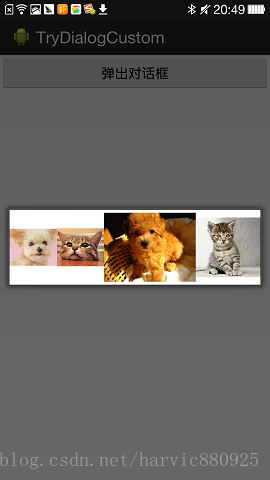
看到了没,上面的标题栏没了,下面再看看有关参数传递的问题
三、参数传递
这里涉及到两个问题:传进去和传出来;

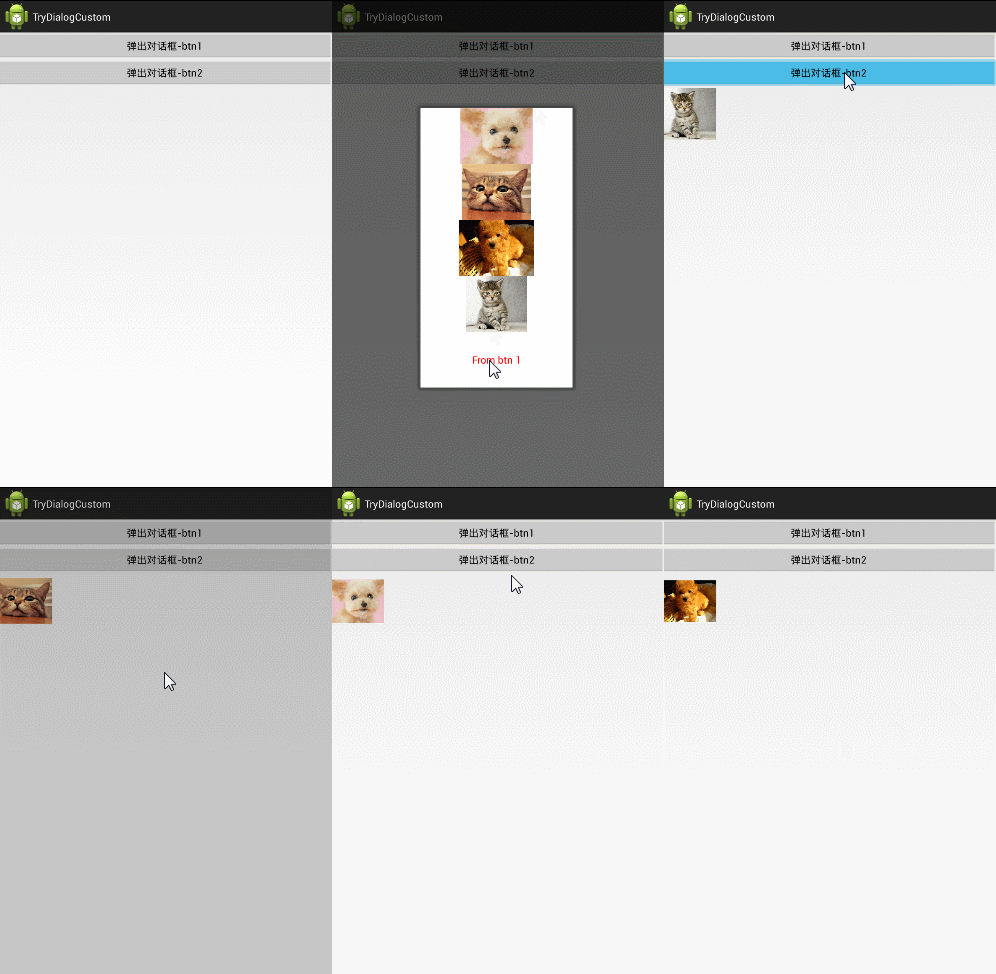
传进去:下面有两个按钮,当用户点第一个按钮时,在对话框中显示"From btn 1",如果用户点击第二个按钮,在对话框中显示“From btn 2”
传出来:这四个图片都是可以点击的,当用户点击任何一个图片,把它的ID传出来,并设置到我们的MainActivity中;
这里为了好理解,更改了对话框的布局,将水平布局改成了垂直布局。并且在MainActiviy下面加了一个ImageView.
1、传进去
往对话框里传参数,一般就是利用构造函数来完成的,很简单,即在对话框的构造函数上加上我们自己想要传的参数,这里我们需要额外传一个字符串,来表示从哪个BTN来的。
所以对话框的构造函数就变成了这样:
public class CustomDialog extends Dialog{ private Context mContext; private String mStr; public CustomDialog(Context context, String str, int theme) { super(context, theme); mContext = context; mStr = str; } ………… } 在使用的时候,也很简单:
讯享网Button btn2 = (Button)findViewById(R.id.btn_pop_dialog_2); btn2.setOnClickListener(new View.OnClickListener() { @Override public void onClick(View view) { CustomDialog dialog = new CustomDialog(MainActivity.this,"From btn 2",R.style.dialog); dialog.show(); } });
直接利用构造函数传参即可
2、传出来
利用构造函数传参数大家都知道,但要怎么把用户的操作信息传出来就不是那么简单了,这里就要利用回调来实现了!
回调函数的使用主要依照下面这些步骤:
在对话框中:
public class CustomDialog extends Dialog { // 利用interface来构造一个回调函数 public interface ICustomDialogEventListener { public void customDialogEvent(int valueYouWantToSendBackToTheActivity); } private ICustomDialogEventListener onCustomDialogEventListener; // 在构造函数中,设置进去回调函数 public CustomDialog(Context context, ICustomDialogEventListener onCustomDialogEventListener) { super(context); this.onCustomDialogEventListener = onCustomDialogEventListener; } //当你想把值传回去的时候,调用回调函数将值设置进去 @Override public void onCreate(Bundle savedInstanceState) { Button btnOk = (Button) findViewById(R.id.customDialogButton); btnOk.setOnClickListener( new Button.OnClickListener() { public void onClick(View v) { onCustomDialogEventListener.customDialogEvent(valueYouWantToSendBackToTheActivity); dismiss(); } }); } } 在构造对话框时:
讯享网final CustomDialog dialog = new CustomDialog(this, new ICustomDialogEventListener() { public void customDialogEvent(int value) { //在这里就获取到了从对话框传回来的值 } });
大致使用流程就是这样的,下面就把我们上面的效果利用回调函数实现出来;
首先在对话框中新建一个回调函数(接口),并且在对话框的构造方法中把回调函数传进来:
public class CustomDialog extends Dialog implements View.OnClickListener { //增加一个回调函数,用以从外部接收返回值 public interface ICustomDialogEventListener { public void customDialogEvent(int id); } private ICustomDialogEventListener mCustomDialogEventListener; private Context mContext; private String mStr; //把回调函数传进来 public CustomDialog(Context context, String str, ICustomDialogEventListener listener, int theme) { super(context, theme); mContext = context; mStr = str; mCustomDialogEventListener = listener; } ………… } 然后在OnCreate() 函数中设定ImageView的点击事件,我们将CustomDialog类继承View.OnClickListener接口,对点击事件统一处理:
讯享网private void bindImageClickEvent(View layout){ ImageView img1 = (ImageView)layout.findViewById(R.id.dialog_image1); ImageView img2 = (ImageView)layout.findViewById(R.id.dialog_image2); ImageView img3 = (ImageView)layout.findViewById(R.id.dialog_image3); ImageView img4 = (ImageView)layout.findViewById(R.id.dialog_image4); img1.setOnClickListener(this); img2.setOnClickListener(this); img3.setOnClickListener(this); img4.setOnClickListener(this); } @Override protected void onCreate(Bundle savedInstanceState) { super.onCreate(savedInstanceState); LayoutInflater inflater = (LayoutInflater) mContext .getSystemService(Context.LAYOUT_INFLATER_SERVICE); View layout = inflater.inflate(R.layout.custom_dialog, null); TextView tv = (TextView)layout.findViewById(R.id.dialog_text); tv.setText(mStr); bindImageClickEvent(layout);//绑定ImageView点击事件 this.setContentView(layout); }
public void onClick(View view) { int id = view.getId(); int drawableID = -1; switch (id){ case R.id.dialog_image1: drawableID = R.drawable.animal1; break; case R.id.dialog_image2: drawableID = R.drawable.animal2; break; case R.id.dialog_image3: drawableID = R.drawable.animal3; break; case R.id.dialog_image4: drawableID = R.drawable.animal4; break; } if (drawableID != -1) { mCustomDialogEventListener.customDialogEvent(drawableID); } dismiss(); } 这样就把对话框的构造过程讲完了,完整的对话框代码是这样的:
讯享网public class CustomDialog extends Dialog implements View.OnClickListener{ //增加一个回调函数,用以从外部接收返回值 public interface ICustomDialogEventListener { public void customDialogEvent(int id); } private ICustomDialogEventListener mCustomDialogEventListener; private Context mContext; private String mStr; public CustomDialog(Context context) { super(context); mContext = context; } public CustomDialog(Context context, String str,ICustomDialogEventListener listener,int theme) { super(context, theme); mContext = context; mStr = str; mCustomDialogEventListener = listener; } private void bindImageClickEvent(View layout){ ImageView img1 = (ImageView)layout.findViewById(R.id.dialog_image1); ImageView img2 = (ImageView)layout.findViewById(R.id.dialog_image2); ImageView img3 = (ImageView)layout.findViewById(R.id.dialog_image3); ImageView img4 = (ImageView)layout.findViewById(R.id.dialog_image4); img1.setOnClickListener(this); img2.setOnClickListener(this); img3.setOnClickListener(this); img4.setOnClickListener(this); } @Override protected void onCreate(Bundle savedInstanceState) { super.onCreate(savedInstanceState); LayoutInflater inflater = (LayoutInflater) mContext .getSystemService(Context.LAYOUT_INFLATER_SERVICE); View layout = inflater.inflate(R.layout.custom_dialog, null); TextView tv = (TextView)layout.findViewById(R.id.dialog_text); tv.setText(mStr); bindImageClickEvent(layout); this.setContentView(layout); } @Override public void onClick(View view) { int id = view.getId(); int drawableID = -1; switch (id){ case R.id.dialog_image1: drawableID = R.drawable.animal1; break; case R.id.dialog_image2: drawableID = R.drawable.animal2; break; case R.id.dialog_image3: drawableID = R.drawable.animal3; break; case R.id.dialog_image4: drawableID = R.drawable.animal4; break; } if (drawableID != -1) { mCustomDialogEventListener.customDialogEvent(drawableID); } dismiss(); } }
下面就是构造对话框的过程了:
在MainAcitivity中,当点击一个按钮时,new一个ICustomDialogEventListener实例来接收传过来的值;
Button btn = (Button)findViewById(R.id.btn_pop_dialog_1); btn.setOnClickListener(new View.OnClickListener() { @Override public void onClick(View view) { CustomDialog dialog = new CustomDialog(MainActivity.this,"From btn 1",new CustomDialog.ICustomDialogEventListener() { @Override public void customDialogEvent(int id) { ImageView imageView = (ImageView)findViewById(R.id.main_image); imageView.setImageDrawable(getResources().getDrawable(id)); } },R.style.dialog); dialog.show(); } }); 在我们收到传过来的DrawableID时,把它设置gc主页面ImageVIew里显示出来,这就完成了我们上面的功能。
好了,本文就到这里了,有关对话框的东东基本上都讲完了,一般还是我们自定义对话框的时间比较多,所以这里讲的啰嗦了一点;
版权声明:本文内容由互联网用户自发贡献,该文观点仅代表作者本人。本站仅提供信息存储空间服务,不拥有所有权,不承担相关法律责任。如发现本站有涉嫌侵权/违法违规的内容,请联系我们,一经查实,本站将立刻删除。
如需转载请保留出处:https://51itzy.com/kjqy/127672.html