
一、安装包方式
1.安装包下载
直接进入官网下载:MySQL :: Download MySQL Installer
选择自己需要的版本:
2.安装过程
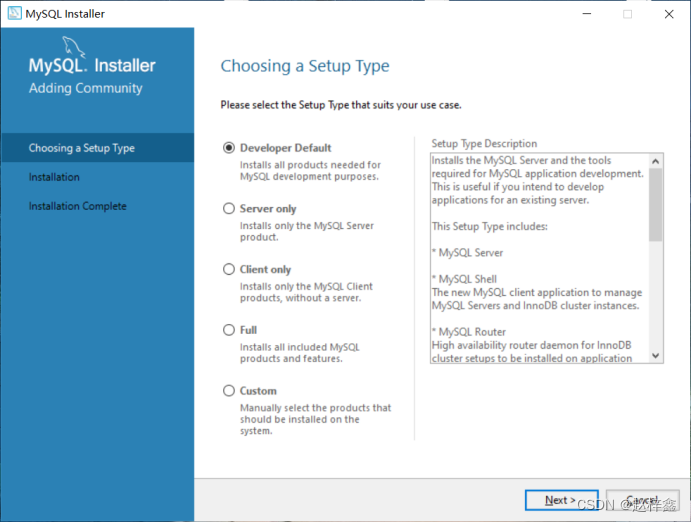
选择第一个默认安装,点击next;
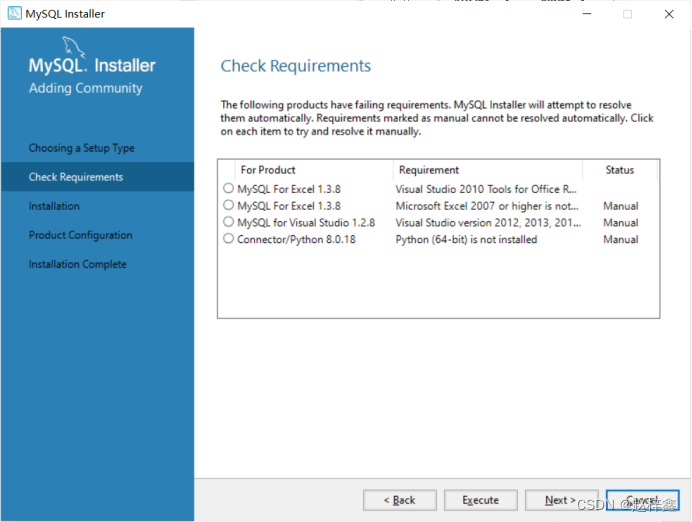
检测需要的安装,直接点击next;
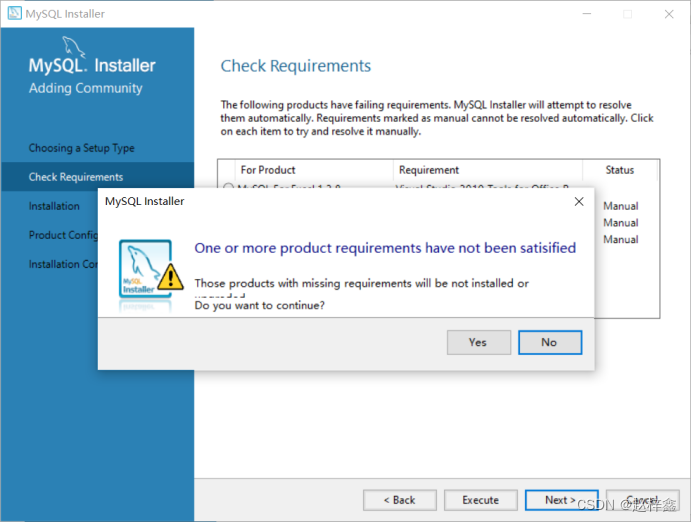
直接点击yes;
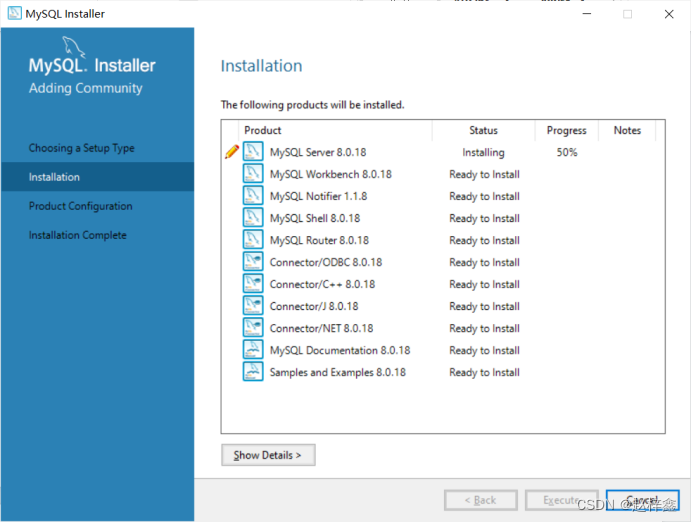
 点击Execute开始安装;
安装完成,点击next;
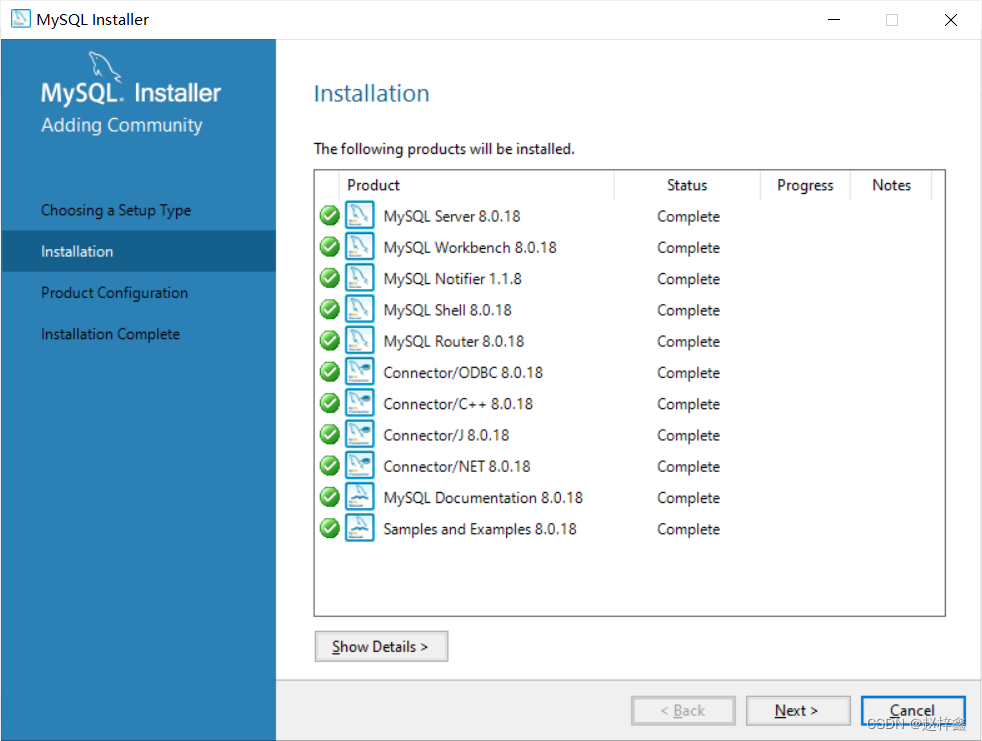
继续点击next;
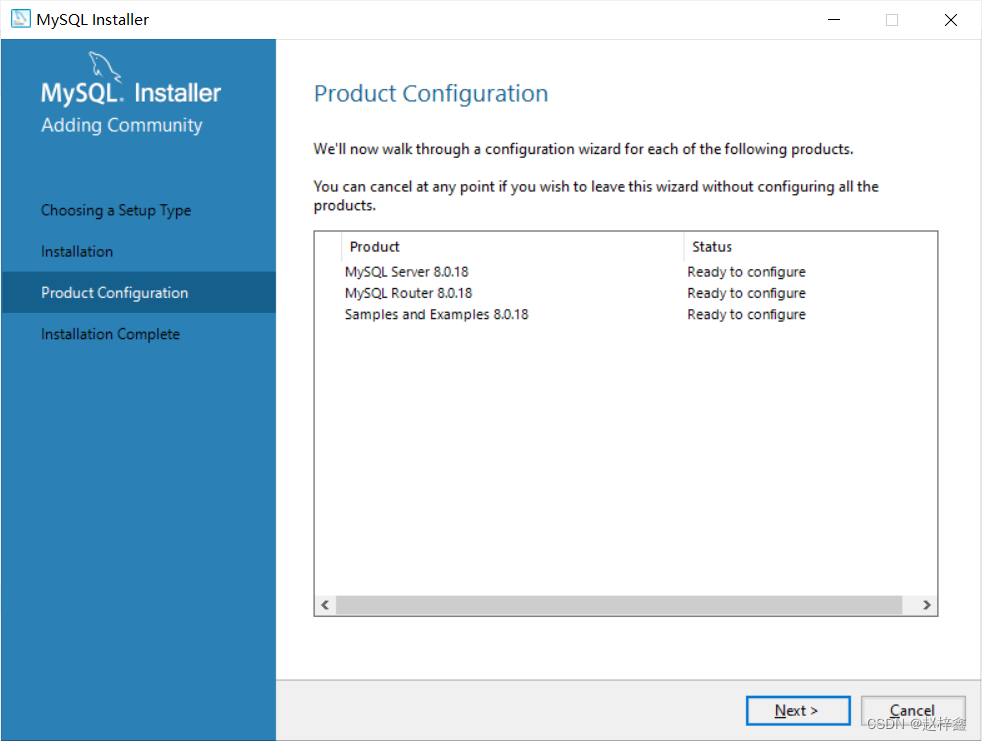
如图,继续next;
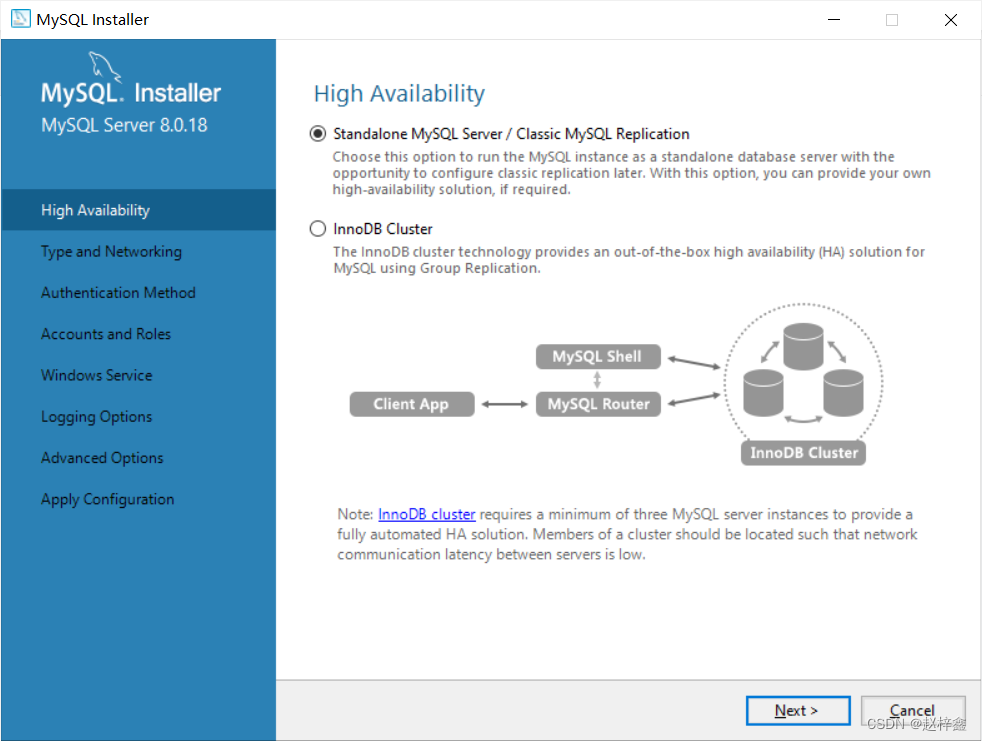
默认即可,点击next;
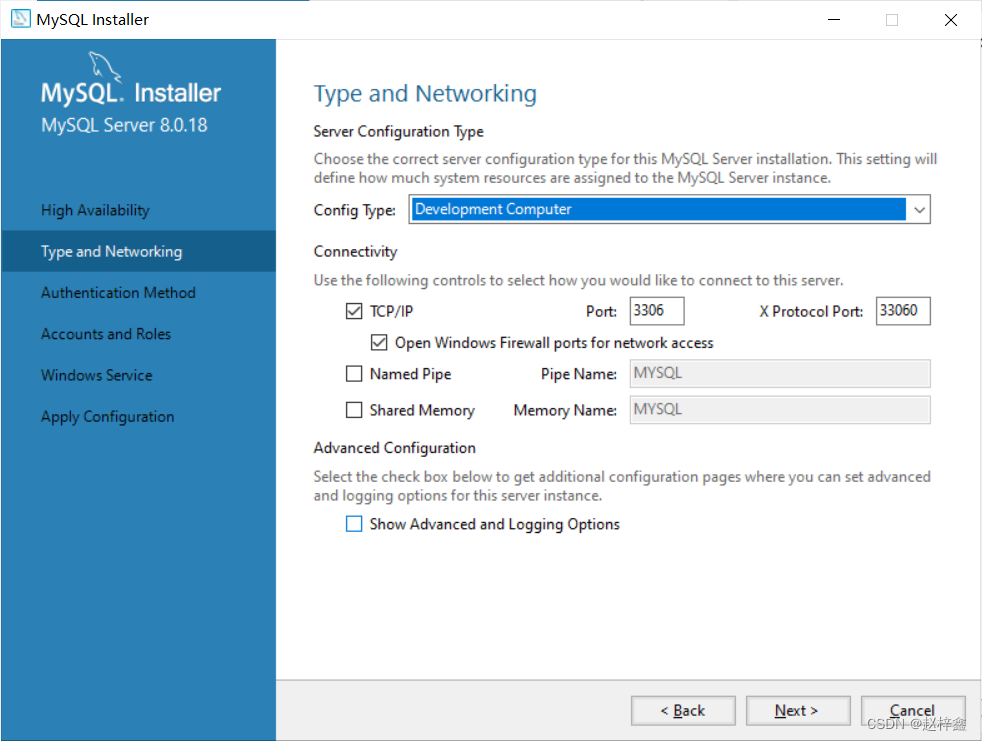
选择第二个,继续下一步;
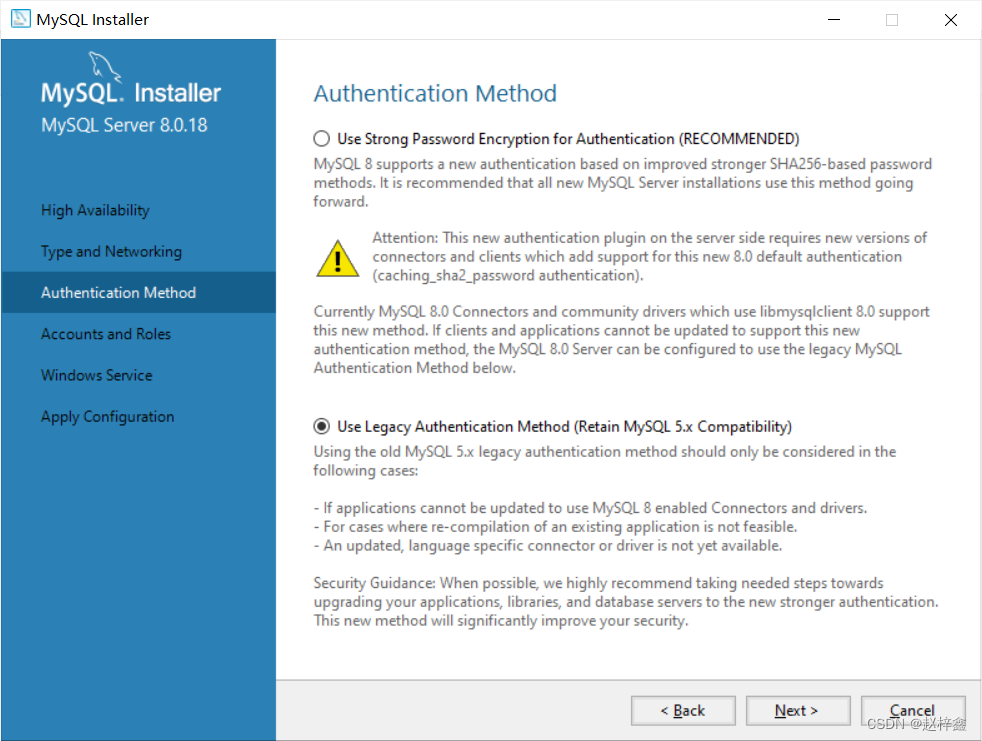
设置用户密码;

默认,点击next;
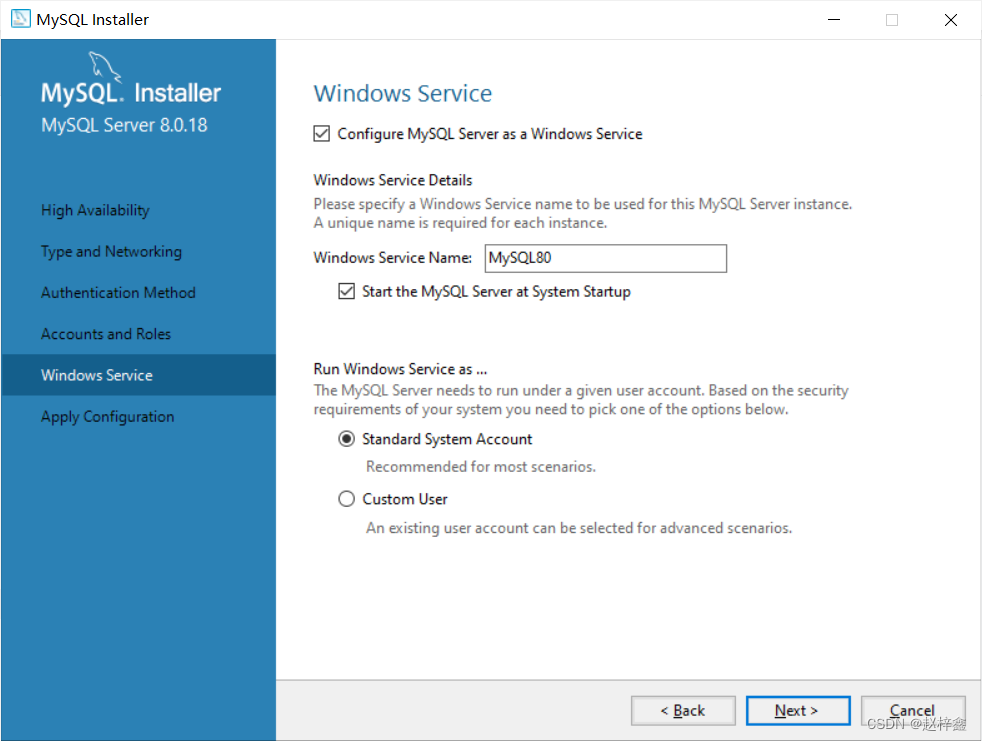
继续下一步;
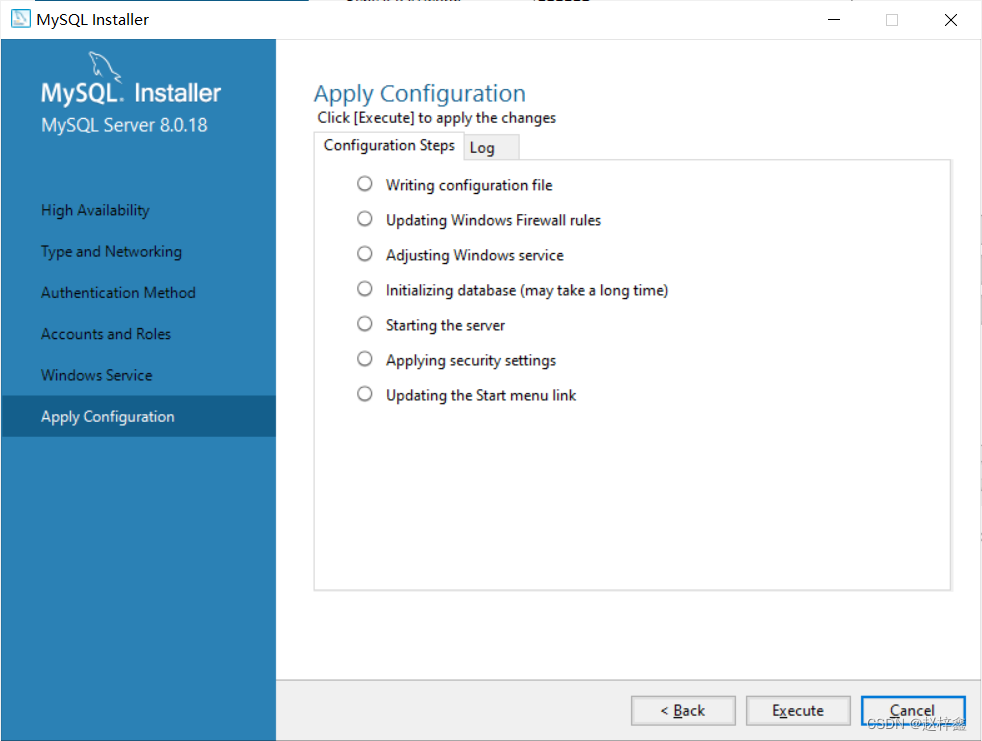
完成后点击finish
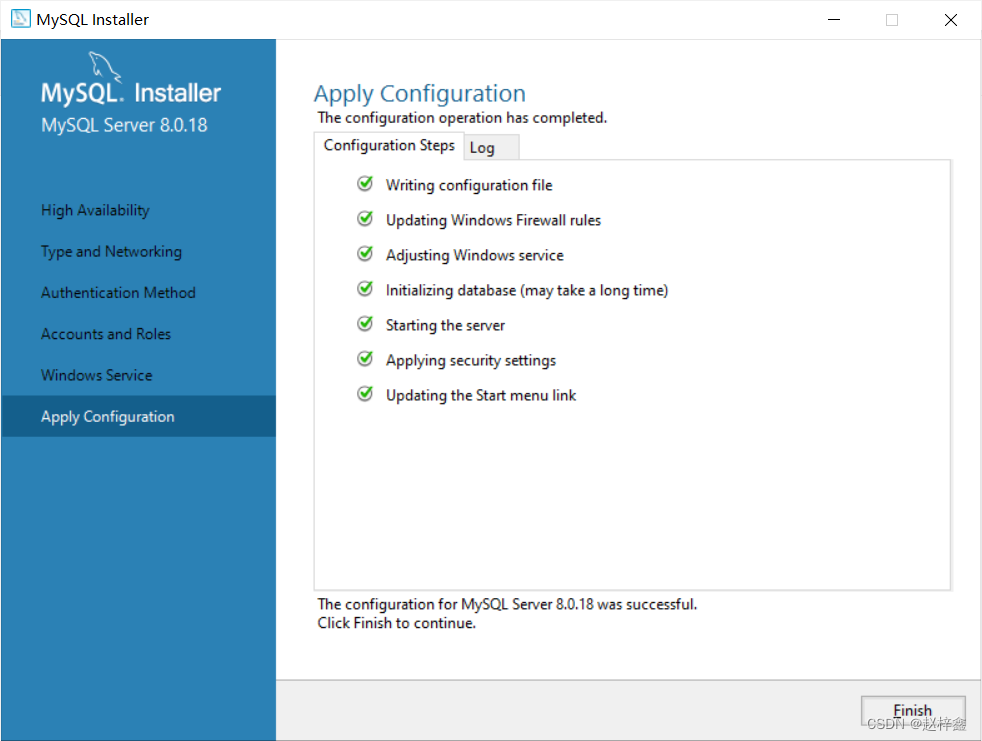
继续next;

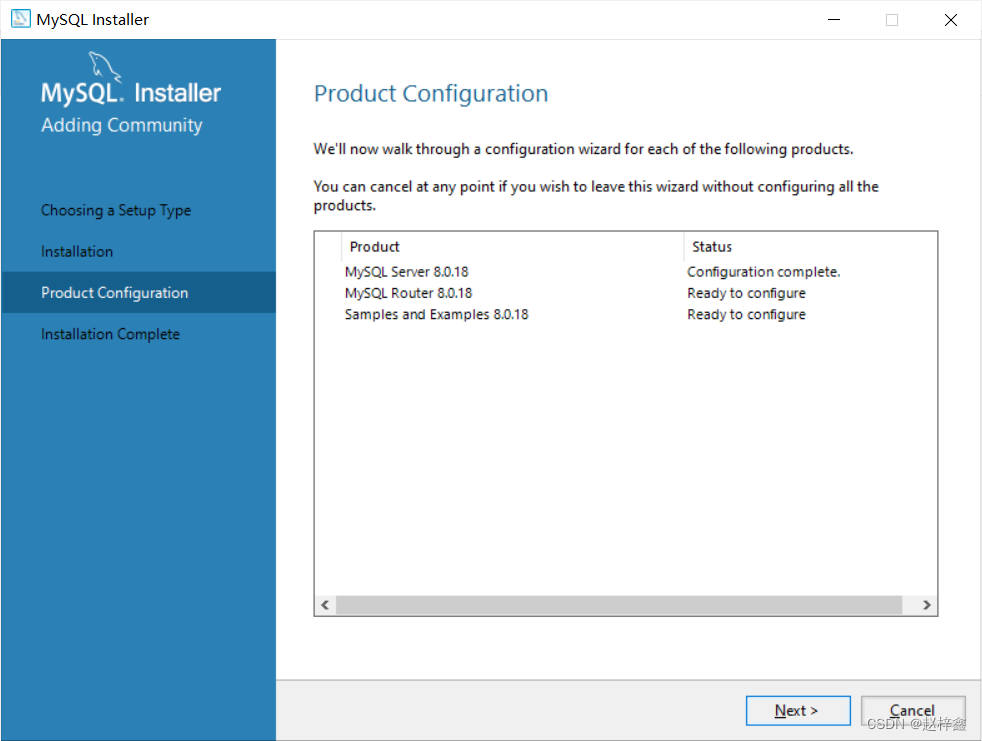
默认,点击finish;
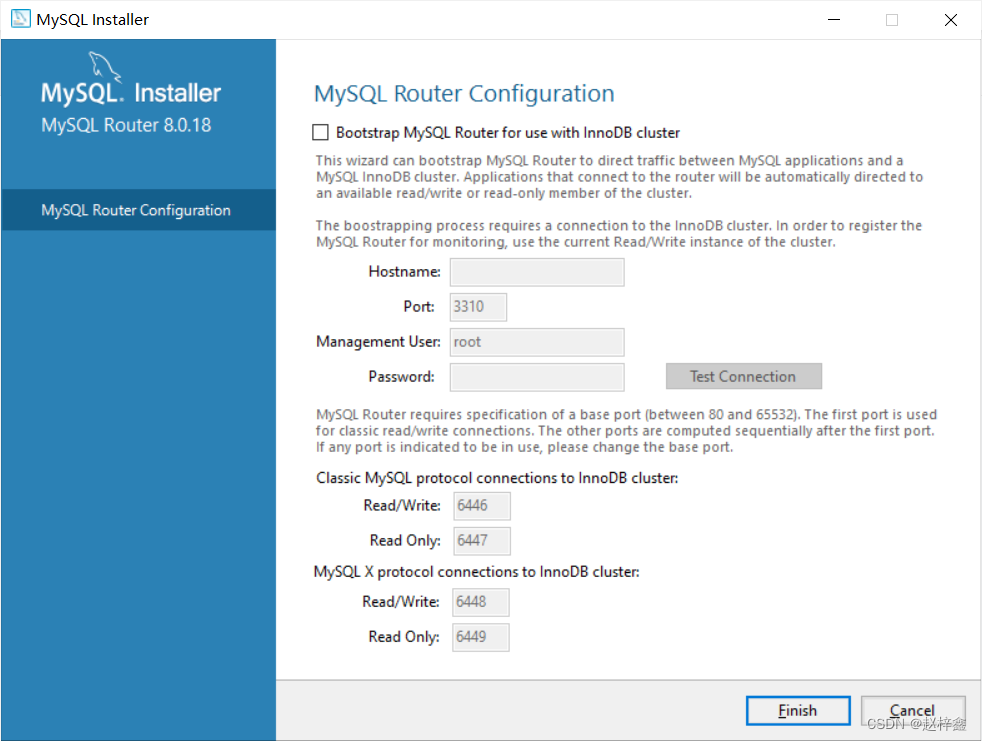
继续点击next;
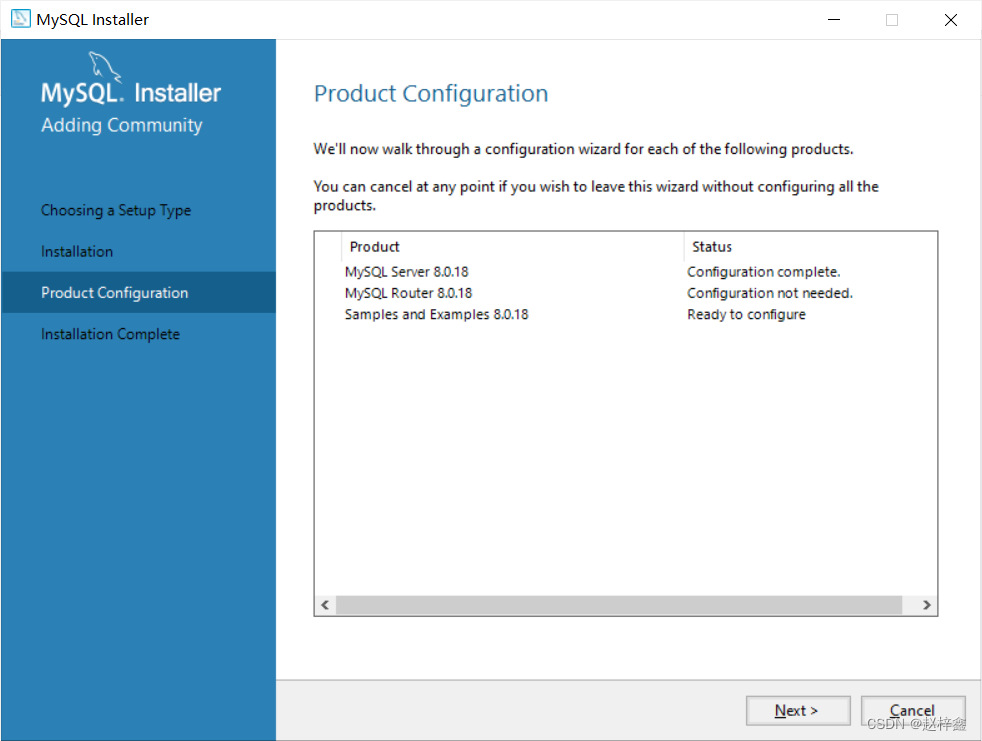
连接数据库实例
输入用户名、密码,点击check,检查是否正确,成功点击next;
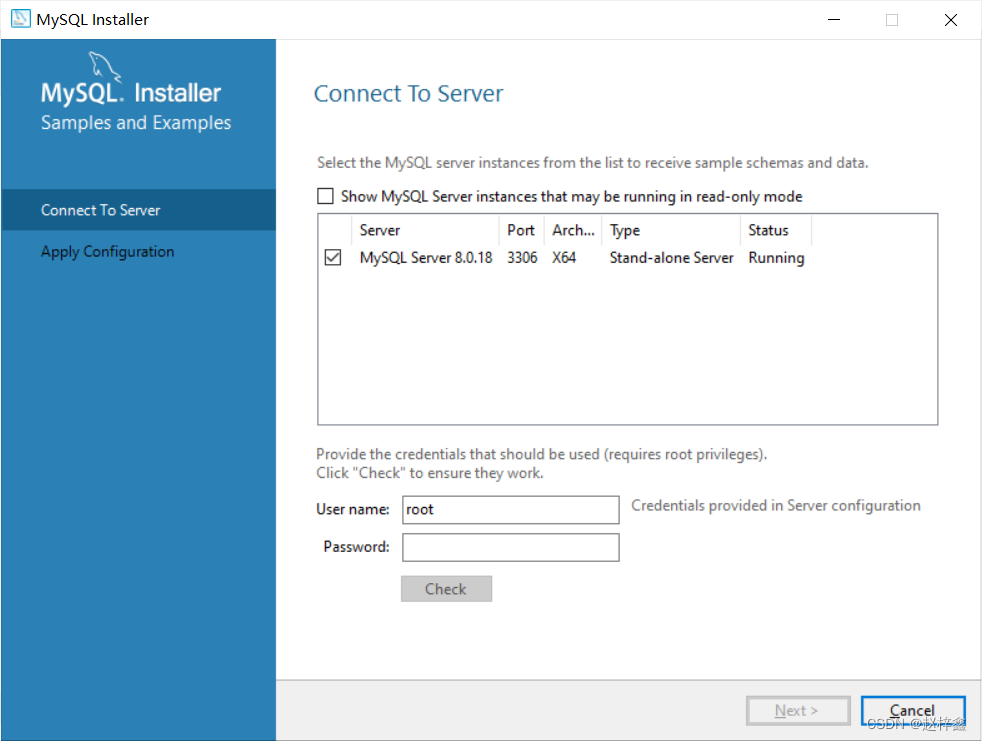
然后点击execute;
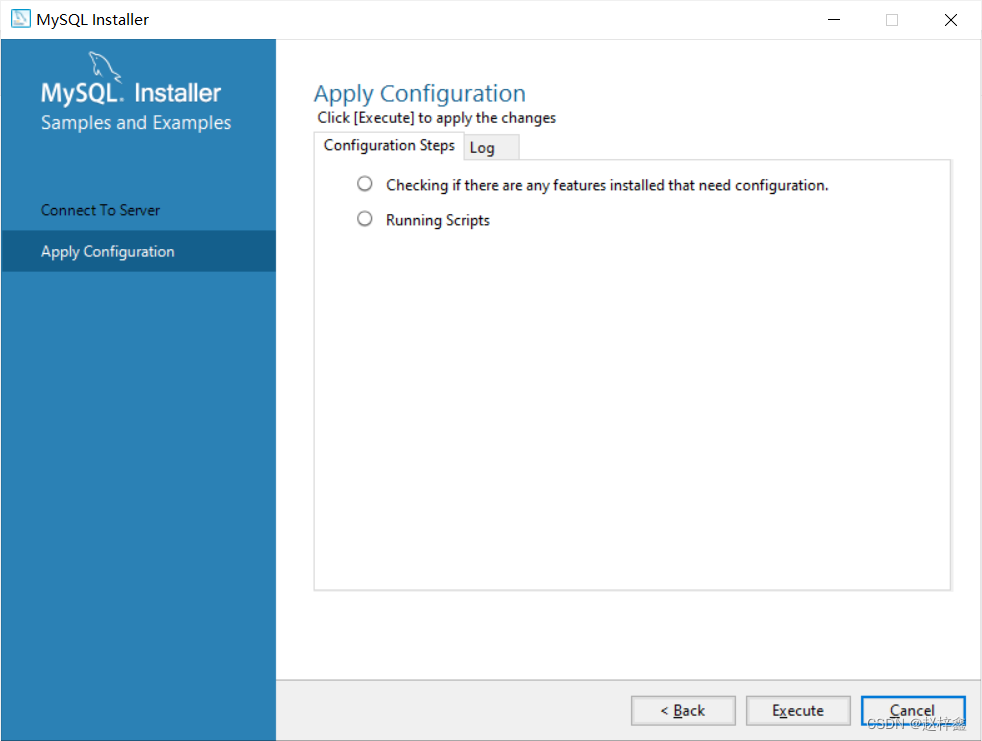
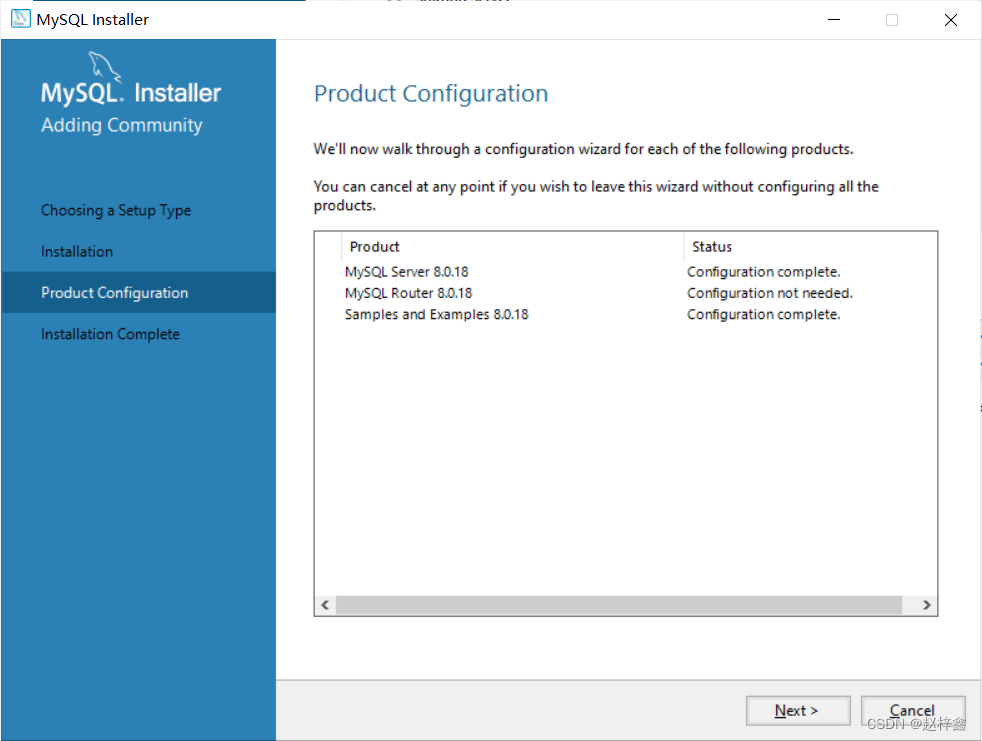
继续点击next;
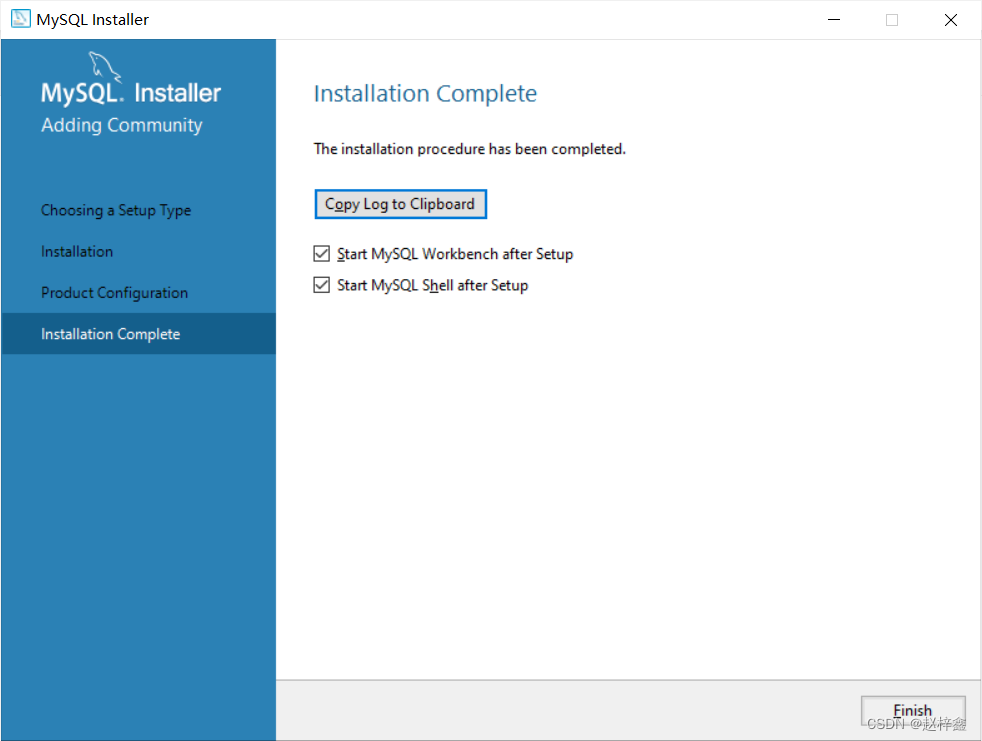
最后点击finish,完成安装;
二、压缩包方式
1.下载压缩包
(在官网下载):MySQL :: MySQL Downloads
2.解压
下载的zip文件解压,将解压之后的文件夹放到任意目录下,这个目录就是mysql的安装目录。 (我放在D盘下:D:\mysql-5.7.35-winx64)
3.配置环境变量
在系统变量PATH后面添加: mysql文件下bin文件夹的路径(如D:\mysql-5.7.35-winx64\bin)
4.配置my.ini文件
在mysql的目录下新建一个my.ini文件
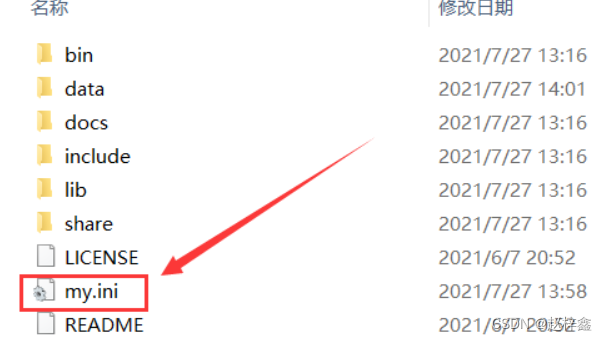
在文件里放入以下内容(注:
修改其中的basedir和datadir
basedir=mysql主目录
datadir=mysql主目录/data
):
[mysqld] # 设置3306端口 port=3306 # 自定义设置mysql的安装目录,即解压mysql压缩包的目录 basedir=D:\mysql-5.7.35-winx64 # 自定义设置mysql数据库的数据存放目录 datadir=D:\mysql-5.7.35-winx64\data # 允许最大连接数 max_connections=200 # 允许连接失败的次数,这是为了防止有人从该主机试图攻击数据库系统 max_connect_errors=10 # 服务端使用的字符集默认为UTF-8 character-set-server=utf8mb4 # 创建新表时将使用的默认存储引擎 default-storage-engine=INNODB # 默认使用“mysql_native_password”插件认证 default_authentication_plugin=mysql_native_password [mysql] # 设置mysql客户端默认字符集 default-character-set=utf8mb4 [client] # 设置mysql客户端连接服务端时默认使用的端口和默认字符集 port=3306 default-character-set=utf8mb4讯享网
5.初始化密码
输入下面命令,会出现初始密码,一定要记住;
讯享网mysqld --initialize --console
6.安装mysql
以管理员身份打开cmd窗口后,将目录切换到你解压文件的bin目录后,执行命令
mysqld install7.启动服务
讯享网net start mysql
8.登录
输入之前记住的密码登录
mysql -u root -p9.修改密码
讯享网ALTER USER 'root'@'localhost' IDENTIFIED WITH mysql_native_password BY '新密码';
版权声明:本文内容由互联网用户自发贡献,该文观点仅代表作者本人。本站仅提供信息存储空间服务,不拥有所有权,不承担相关法律责任。如发现本站有涉嫌侵权/违法违规的内容,请联系我们,一经查实,本站将立刻删除。
如需转载请保留出处:https://51itzy.com/kjqy/12747.html