
学习目标:
- 能安装VMware WorkStation
- 能安装并配置CentOS 7
- 能够使用Finalshel
目录
学习目标:
(一)安装并配置VMWare Workstation 16.2.4
1、获取安装程序
2、进去安装界面
3、配置虚拟网络编辑器
(二)安装CentOS 7
1、下载CentOS7镜像:centos-7-isos-x86_64安装包下载_开源镜像站-阿里云
2、开始创建虚拟机
编辑3、安装并配置CentOS 7
(三)使用Finalshell访问虚拟机
1、下载Finalshell
2、安装Finalshell
3、创建SSH连接
(一)安装并配置VMWare Workstation 16.2.4
1、获取安装程序
- 下载网址: 链接:https://pan.baidu.com/s/1YjhhPTf1EXTDF41ofIyDcA 提取码:vfxq
- 将程序下载到本地

2、进去安装界面
- 安装向导界面

无脑点击下一步即可安装成功(可根据个人需求更改软件安装位置)
3、配置虚拟网络编辑器
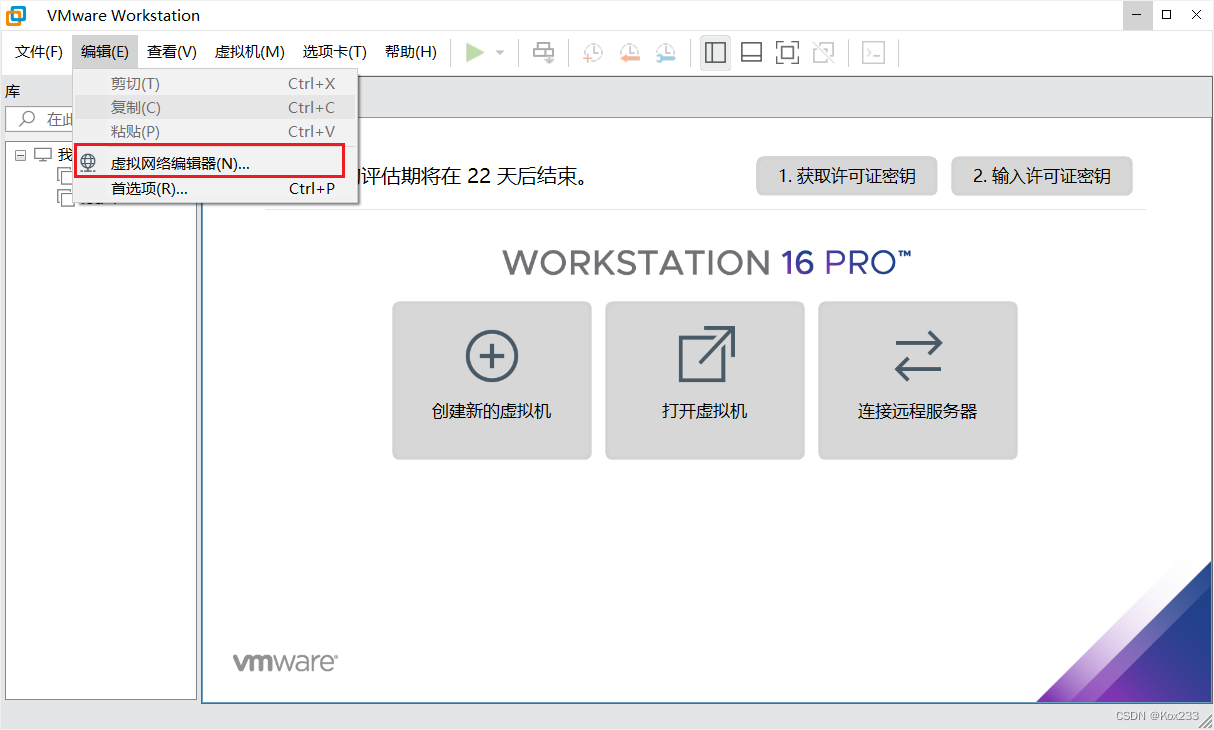
点击编辑下的虚拟网络编辑器
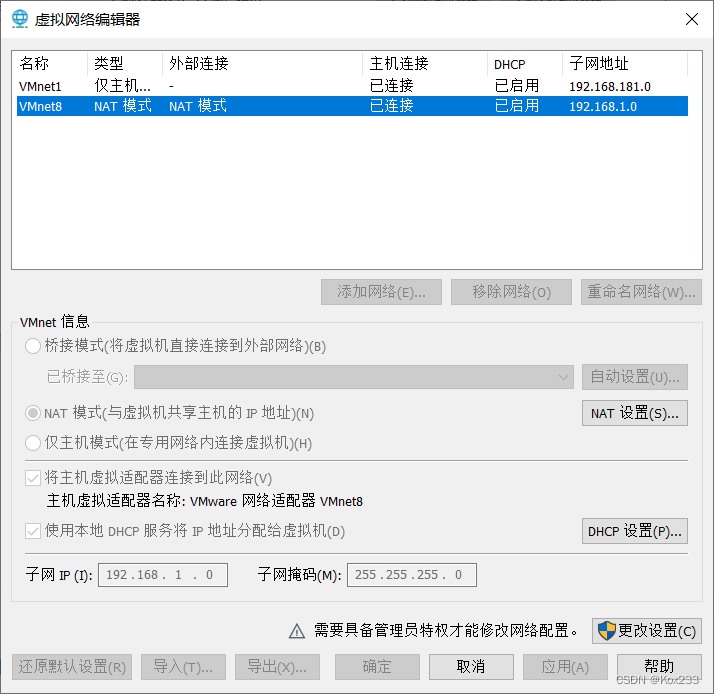
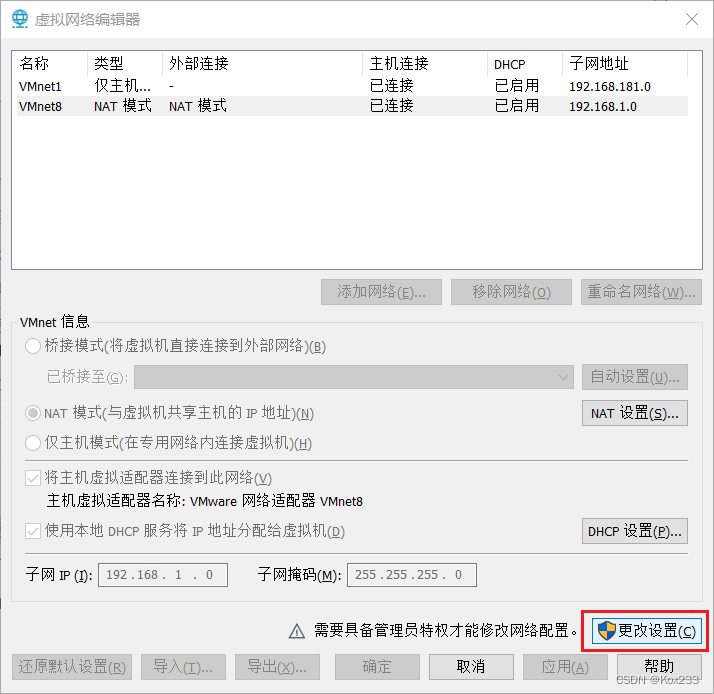
选择VMnet8并点击【更改设置】
完成后进入该界面
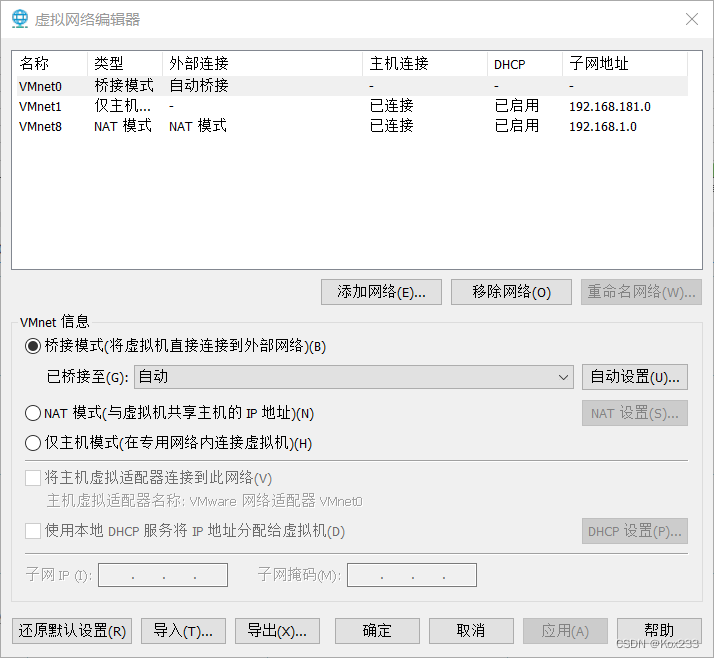
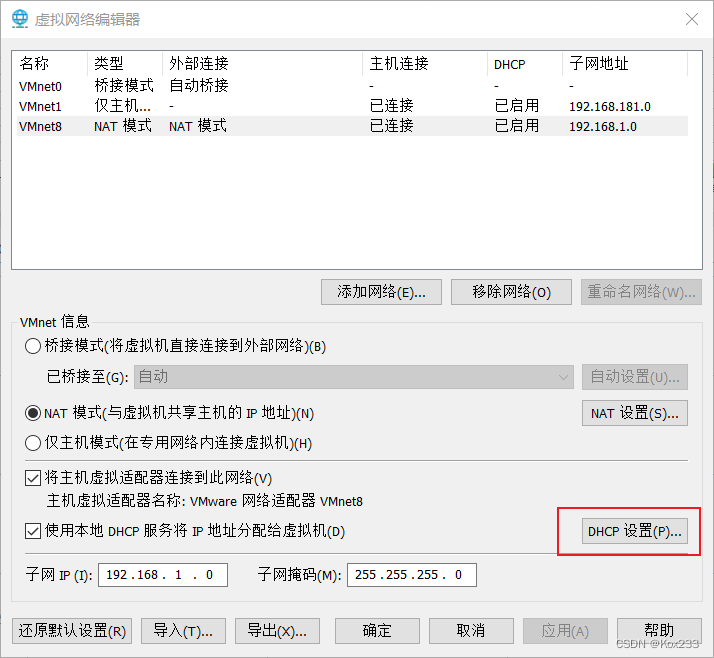
更改VMent8的子网IP以及子网掩饰码

查看DCP设置是否一致
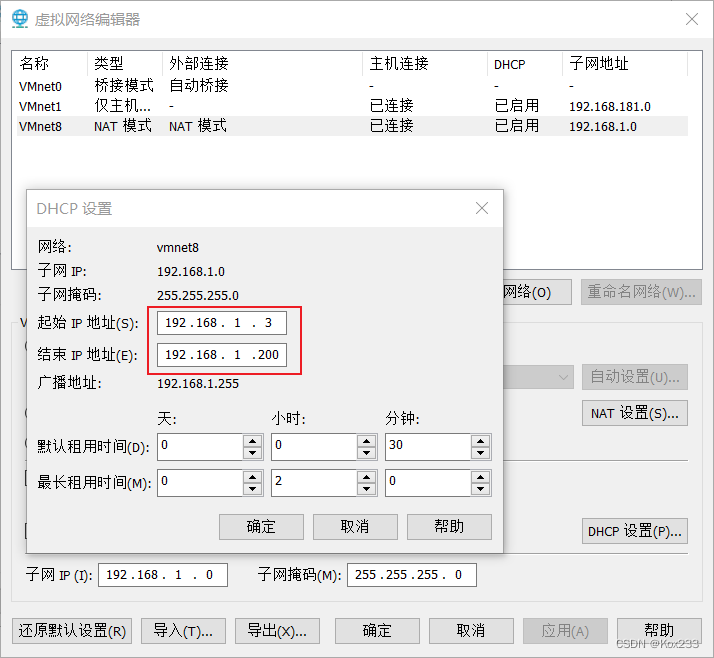
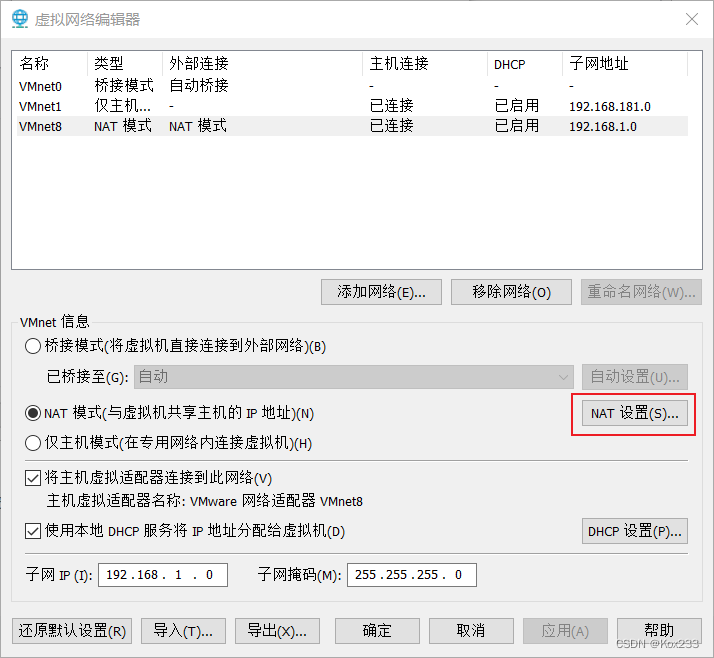
查看NAT设置是否一致

打开【查看网络连接】
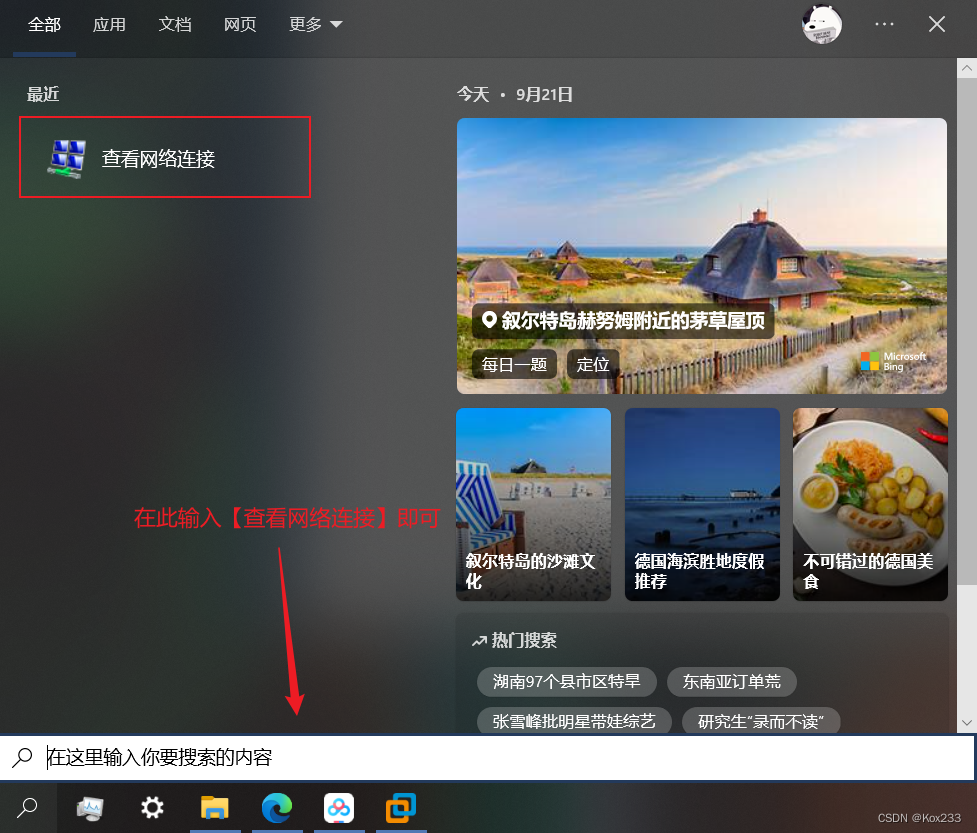
选择VMent8

右键属性进入配置面板

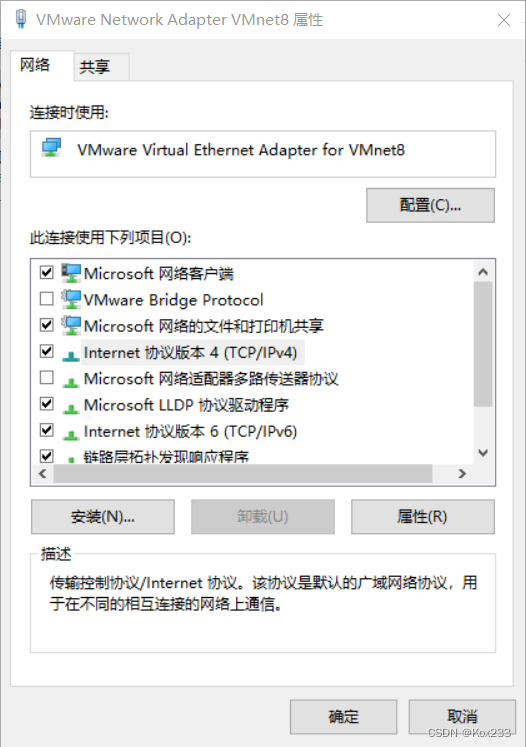
选择【Internet 协议版本 4 (TCP/Ipv4)
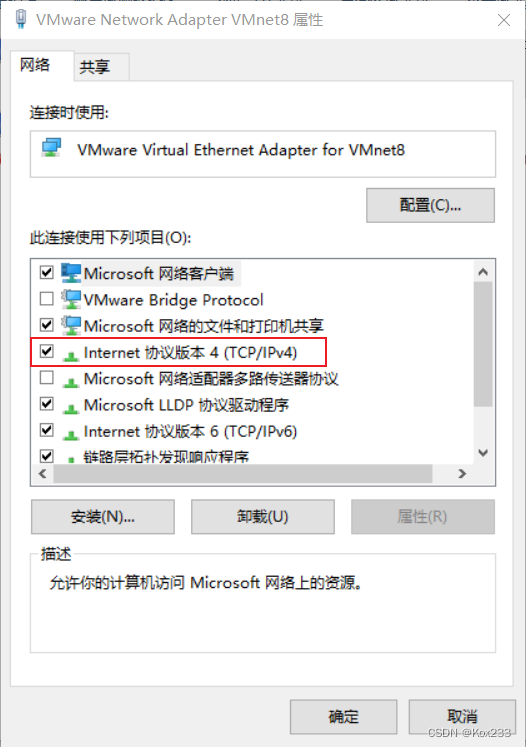
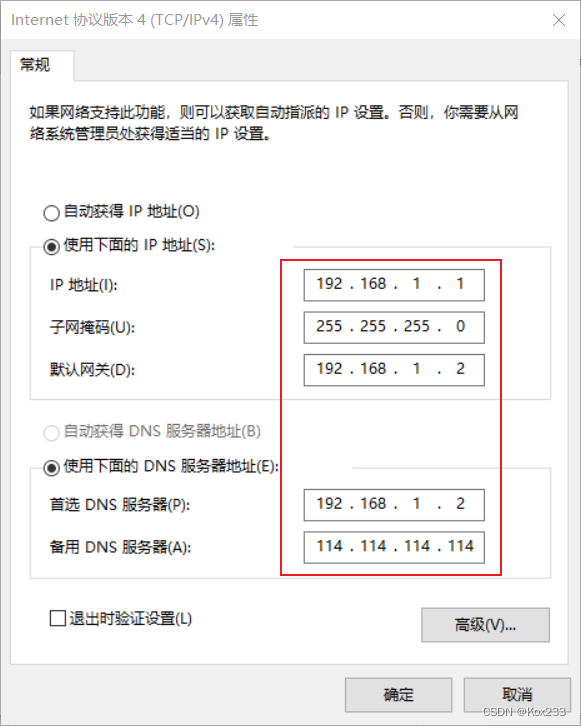
检查是否一致
(二)安装CentOS 7
1、下载CentOS7镜像:centos-7-isos-x86_64安装包下载_开源镜像站-阿里云

2、开始创建虚拟机
单击【创建新的虚拟机】

选择【自定义(高级)】
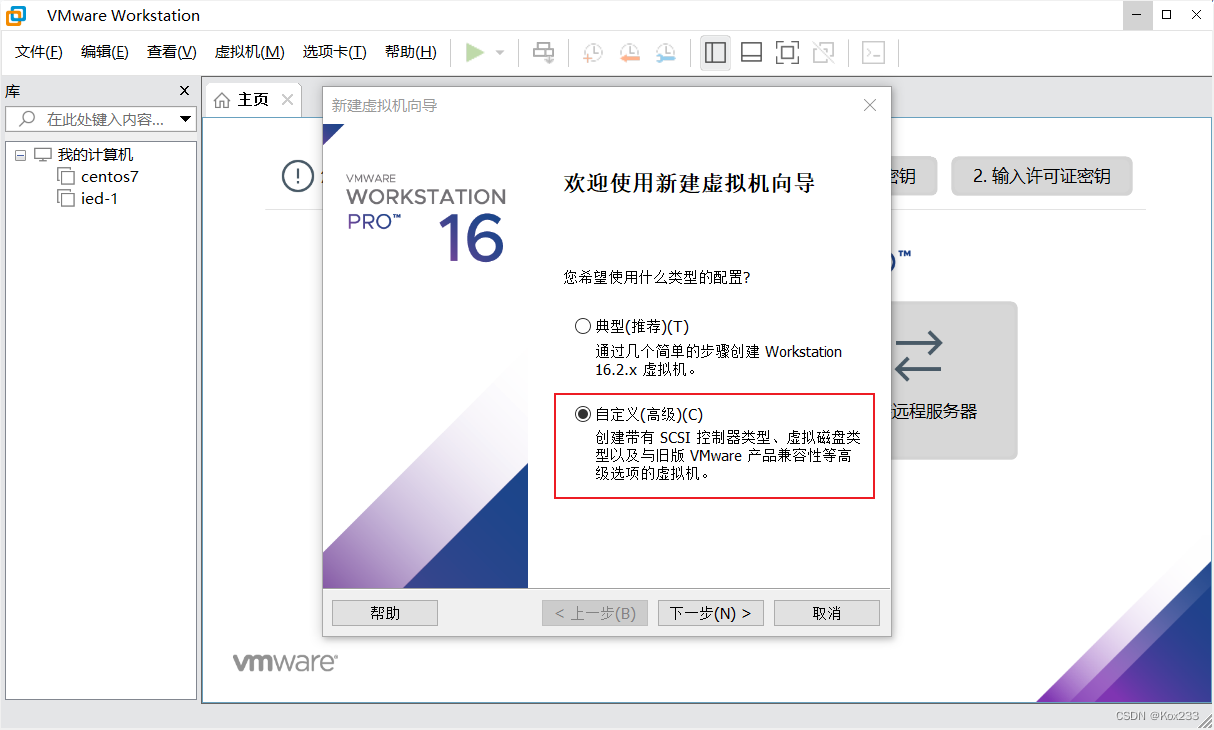
单击【下一步】

选择【稍后安装操作系统】

选择【Linus(L)】

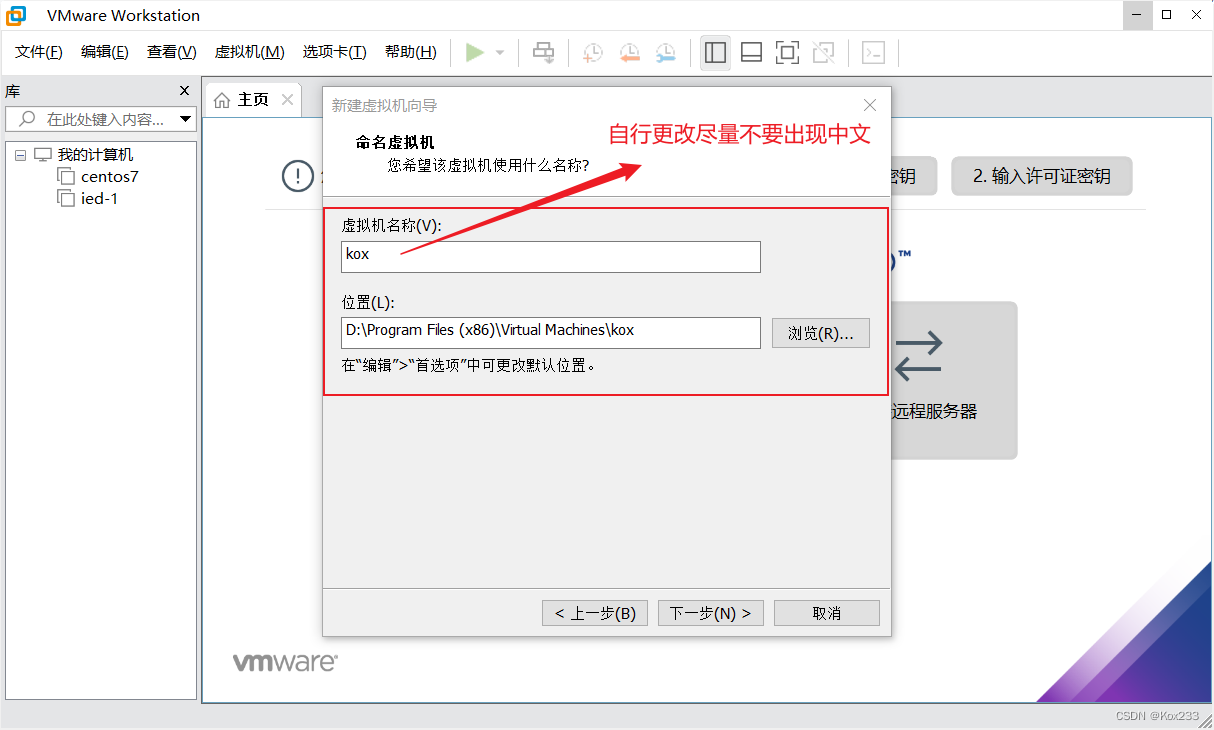
可按个人需求自行进行配置
参考博主的8核16线程CPU配置,如诺打算同时运行4台4核总数的虚拟机可使用该配置
c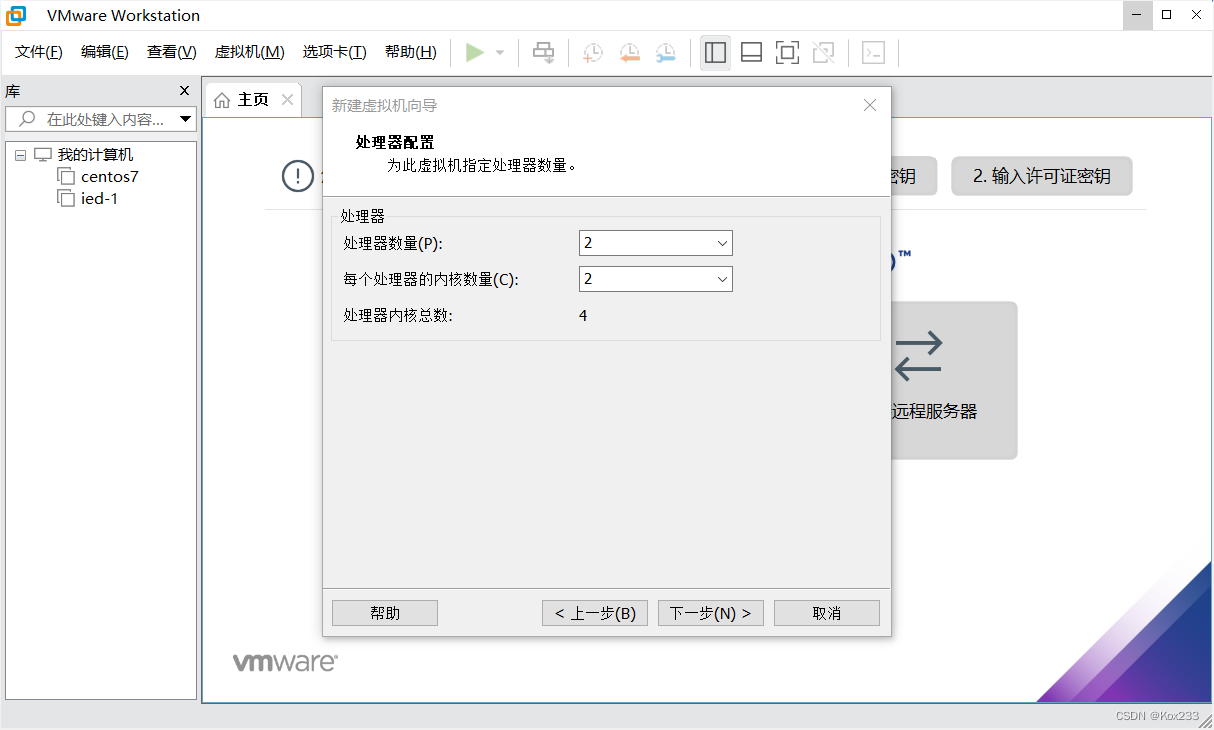
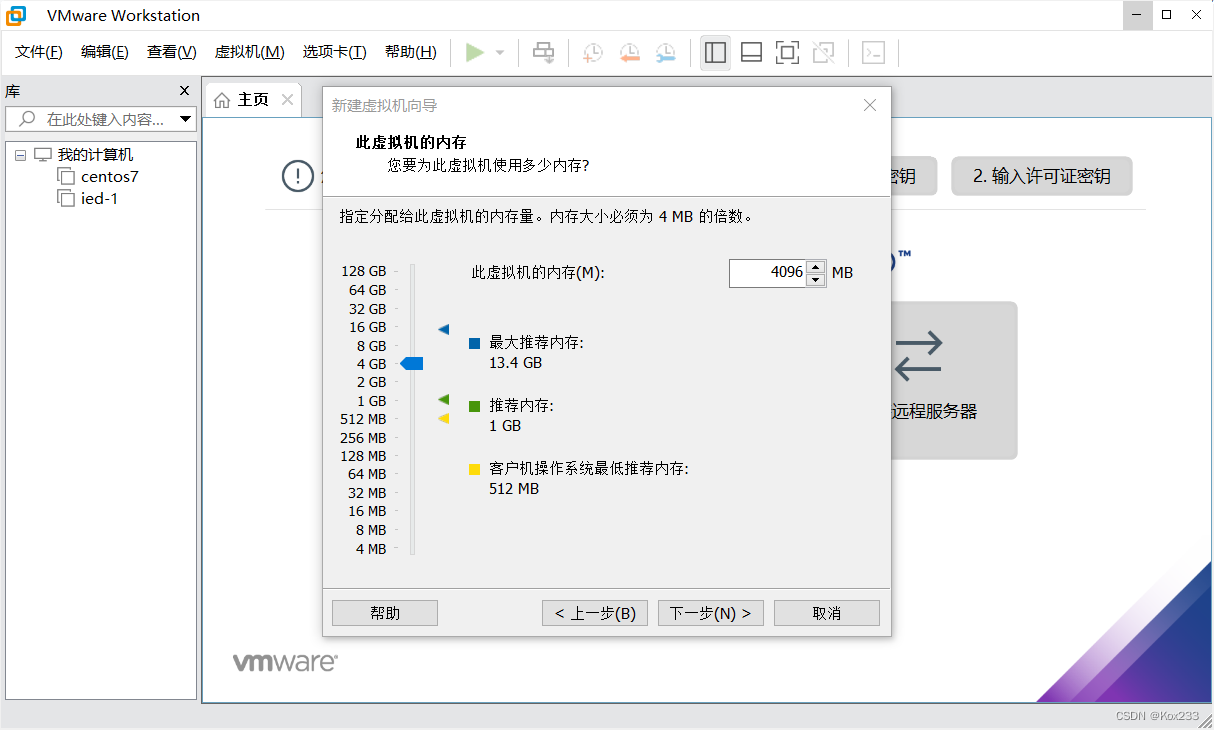
参考博主的16G运行总内存
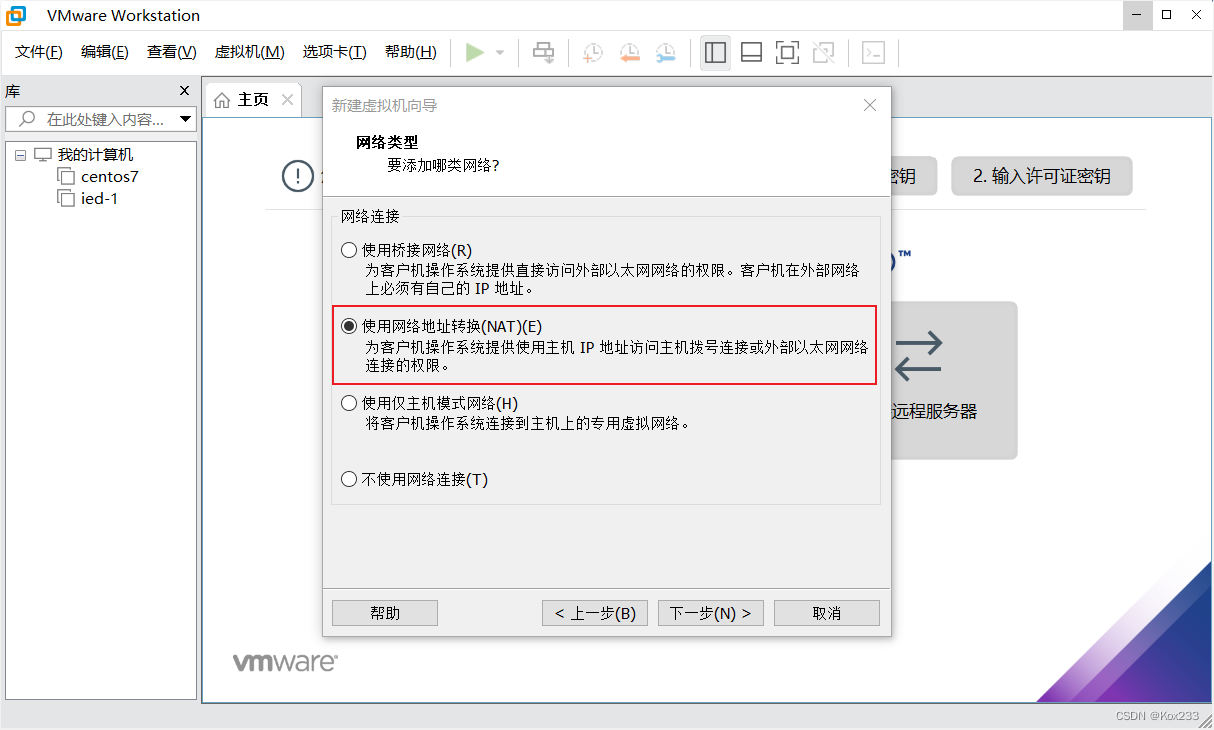
选择【使用网络地址转换(NAT)(E)】
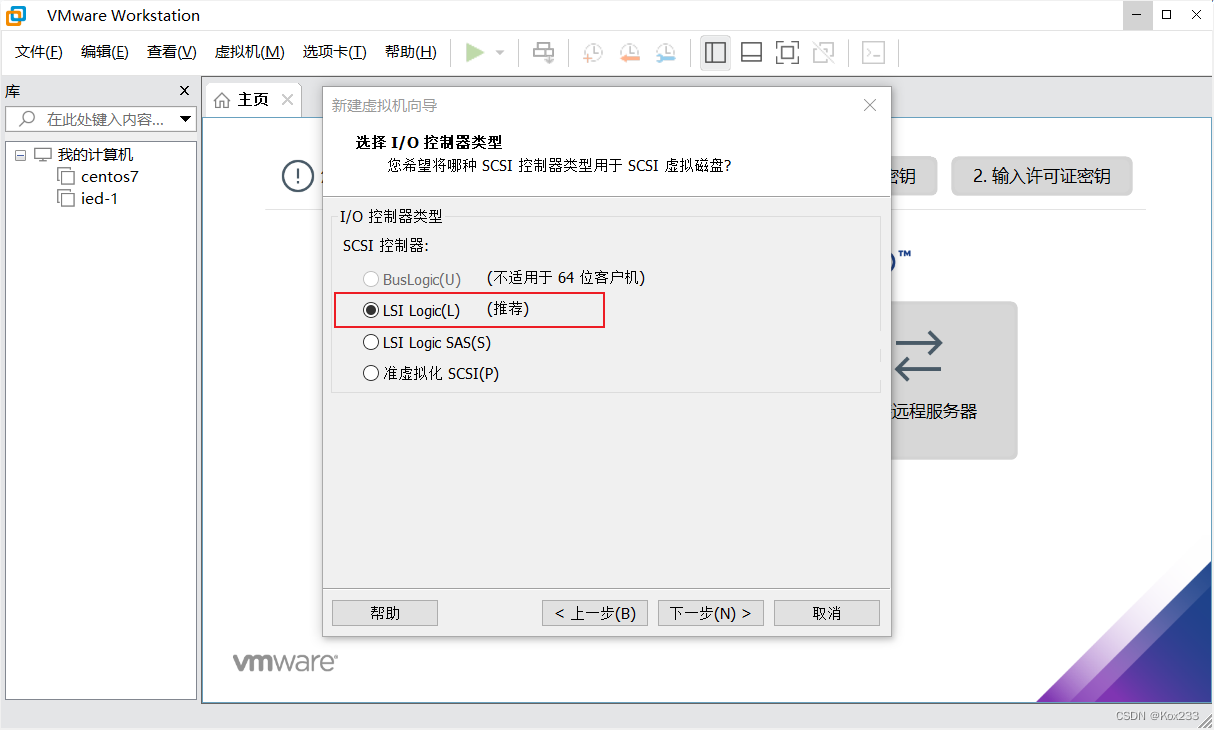
选择【LSI Logic(L)】
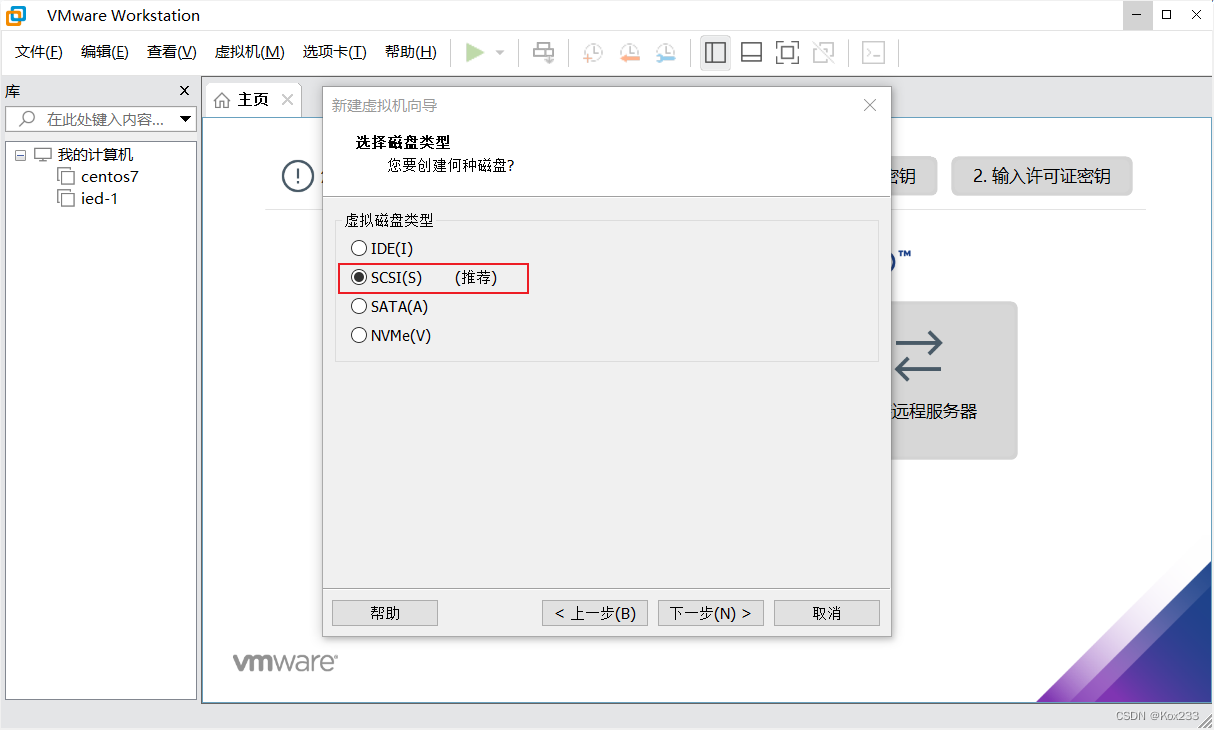
选择【SCSI(S)】
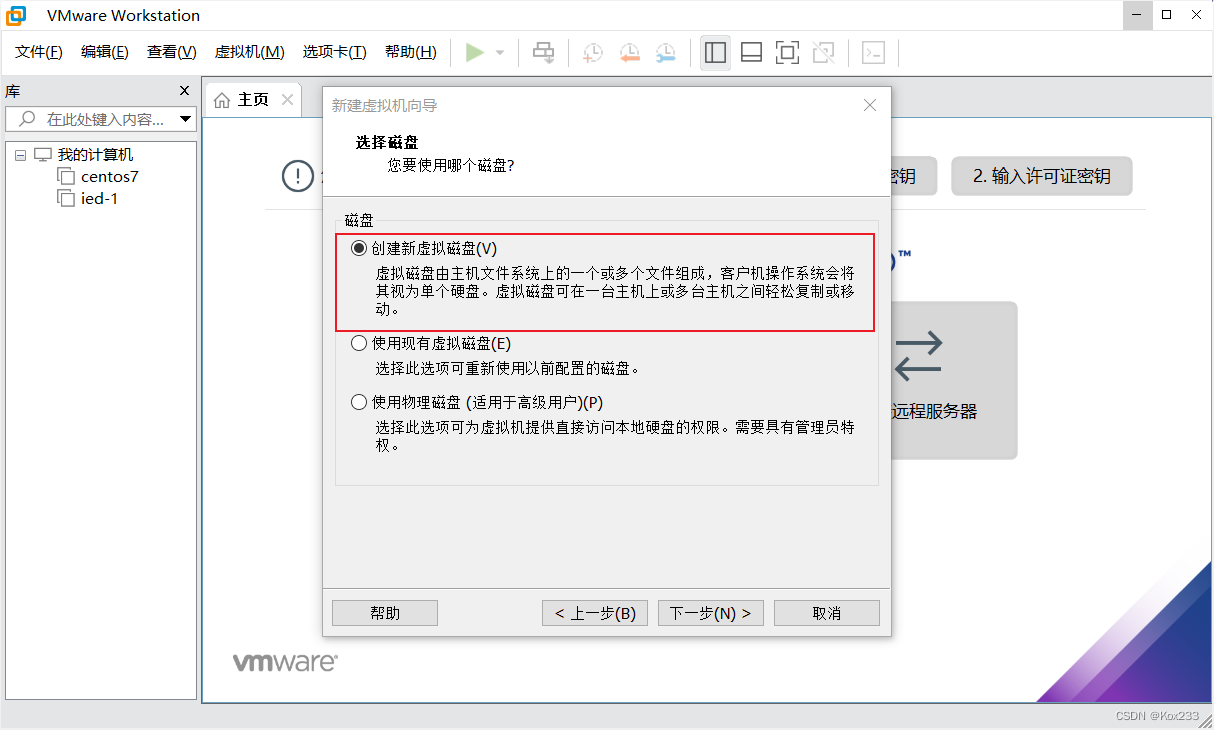
选择【创建新虚拟机磁盘】
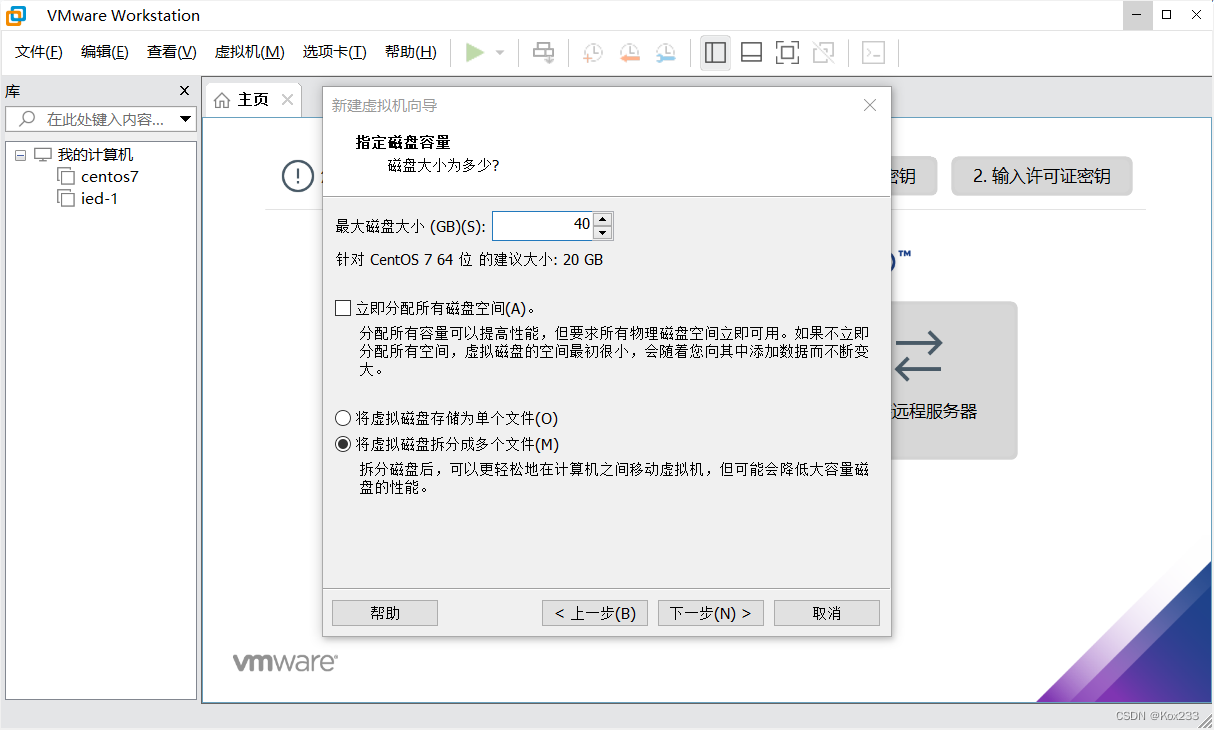
磁盘大小不要小于20G即可
单击【下一步】

单击完成,即可安装成功
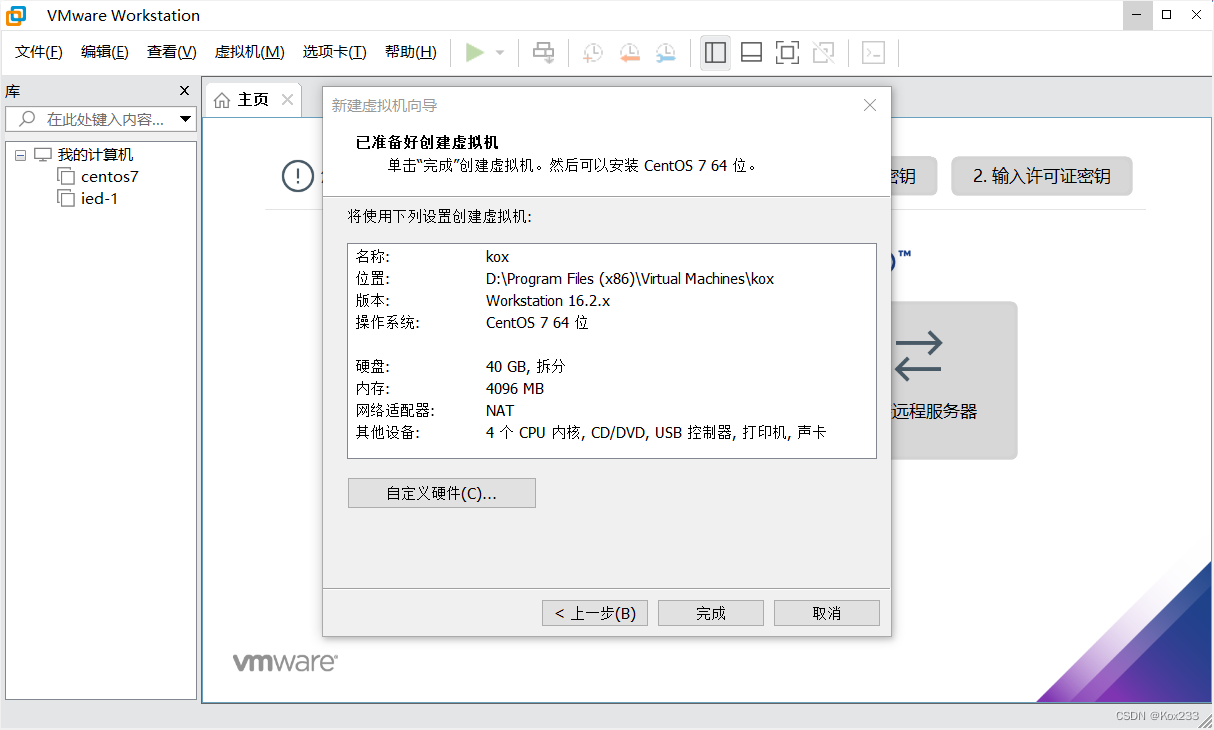
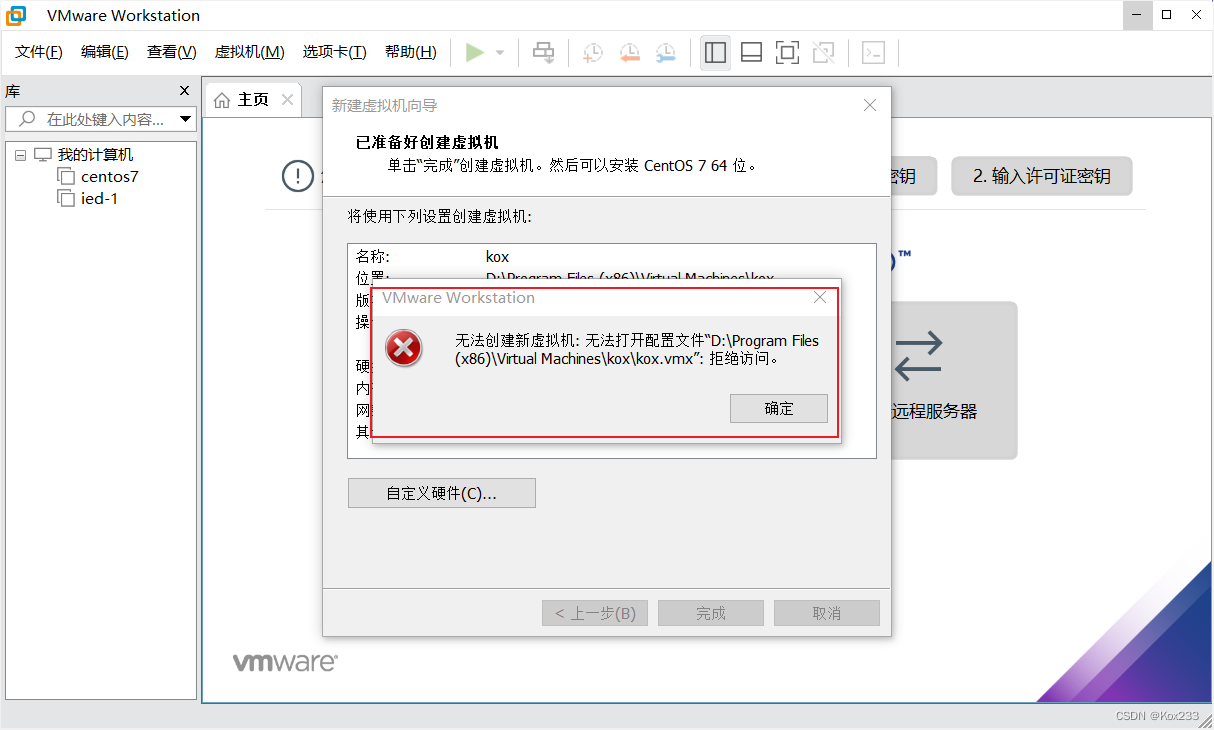
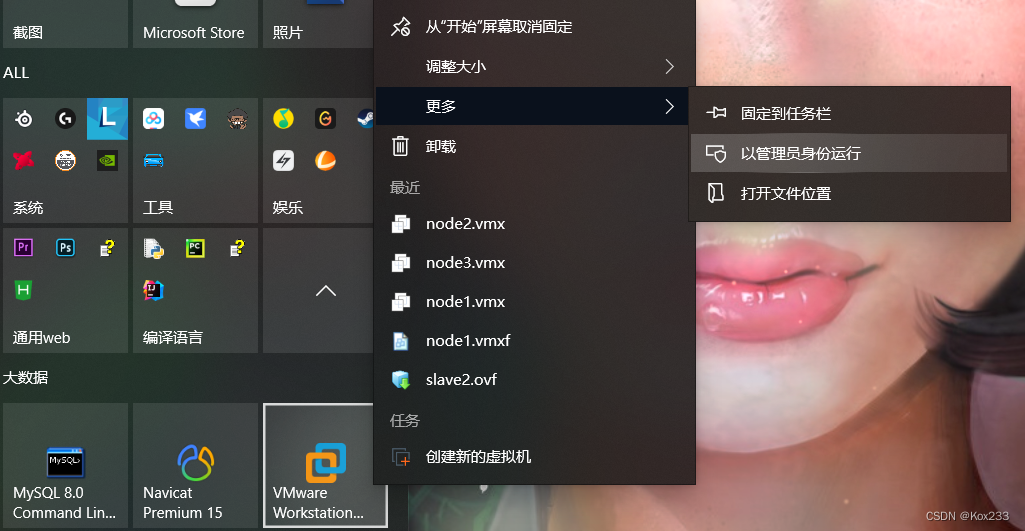
如果出现这种情况是软件权限不够,参考下例解决方面即可

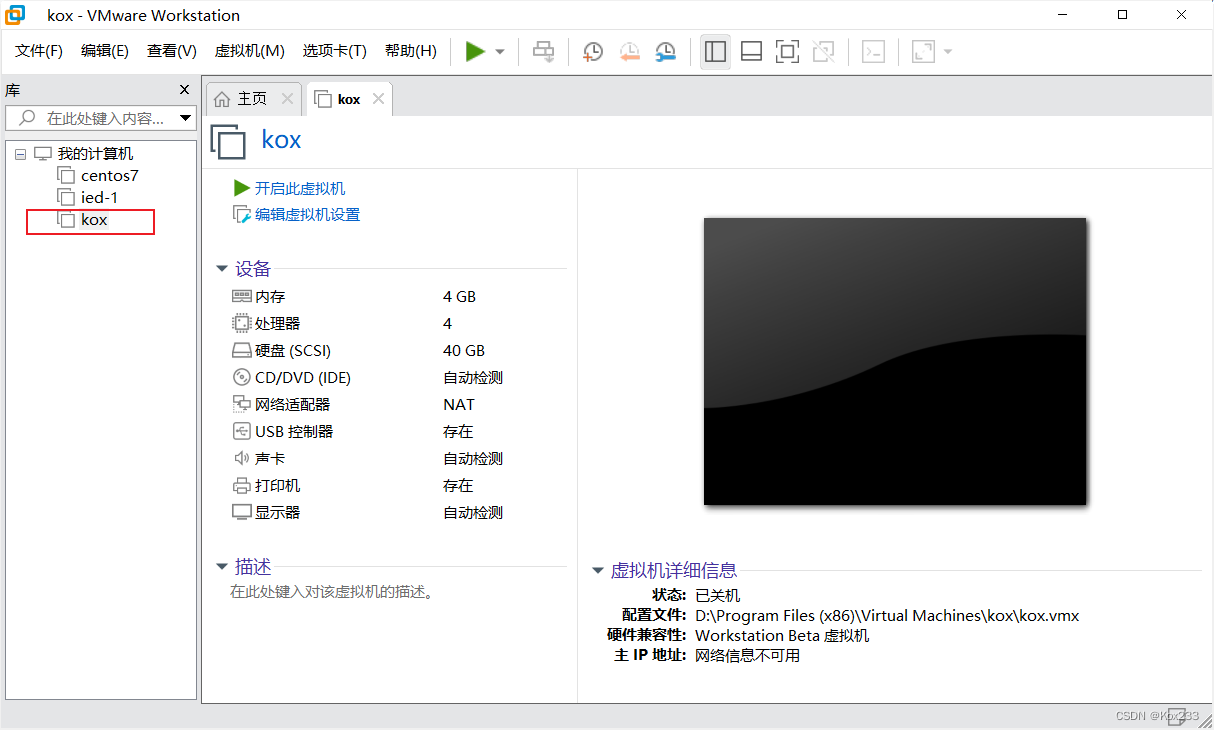
安装完成界面
 3、安装并配置CentOS 7
 3、安装并配置CentOS 7
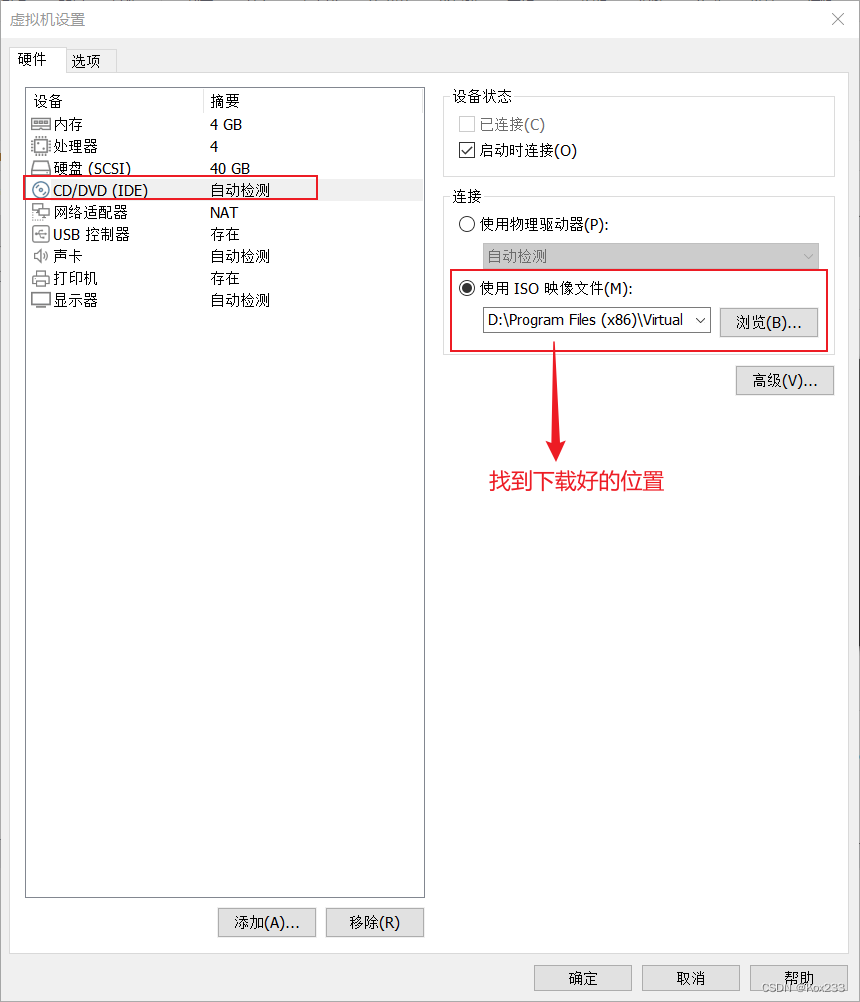
单击【编辑虚拟机设置】

选择【CD/DVD(IDE)】下的【使用ISO影像文件】
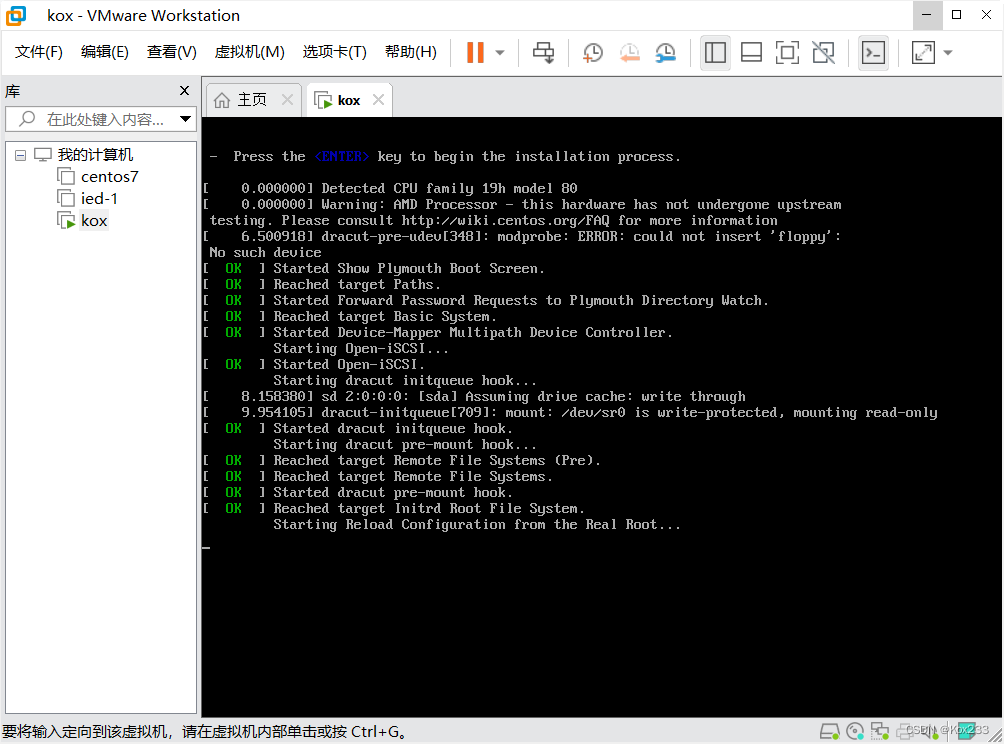
鼠标单击黑色背景页面或者按下【Ctrl + G】进入虚拟机内部,使用向上方向键以此来选择【Install CentOs 7】

开始安装 ...
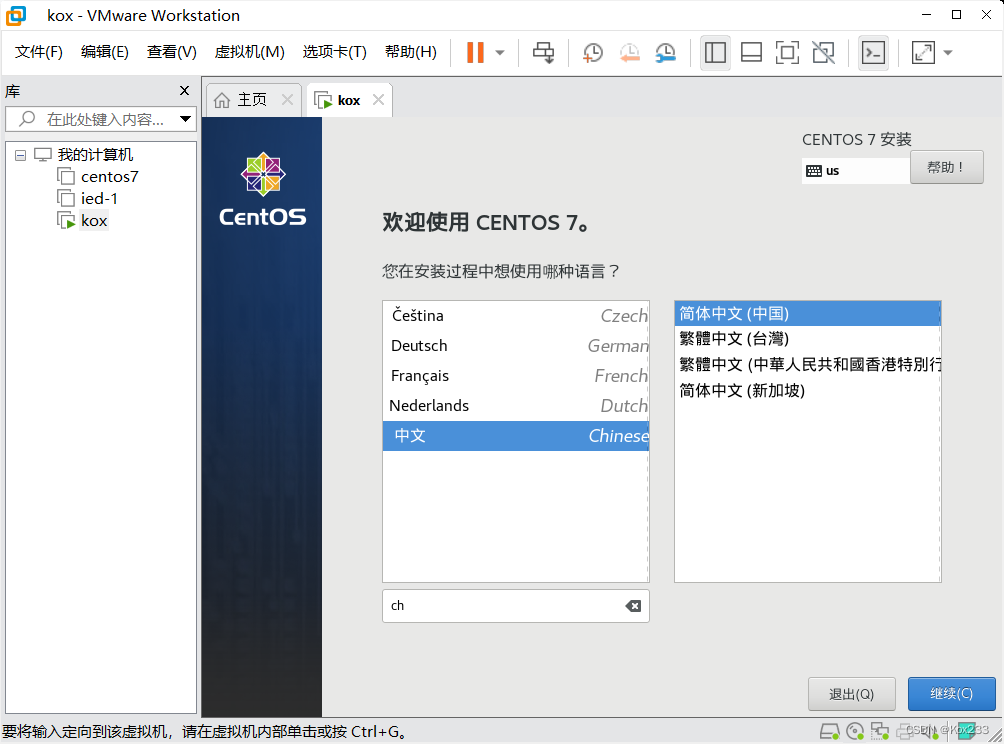
选择语言
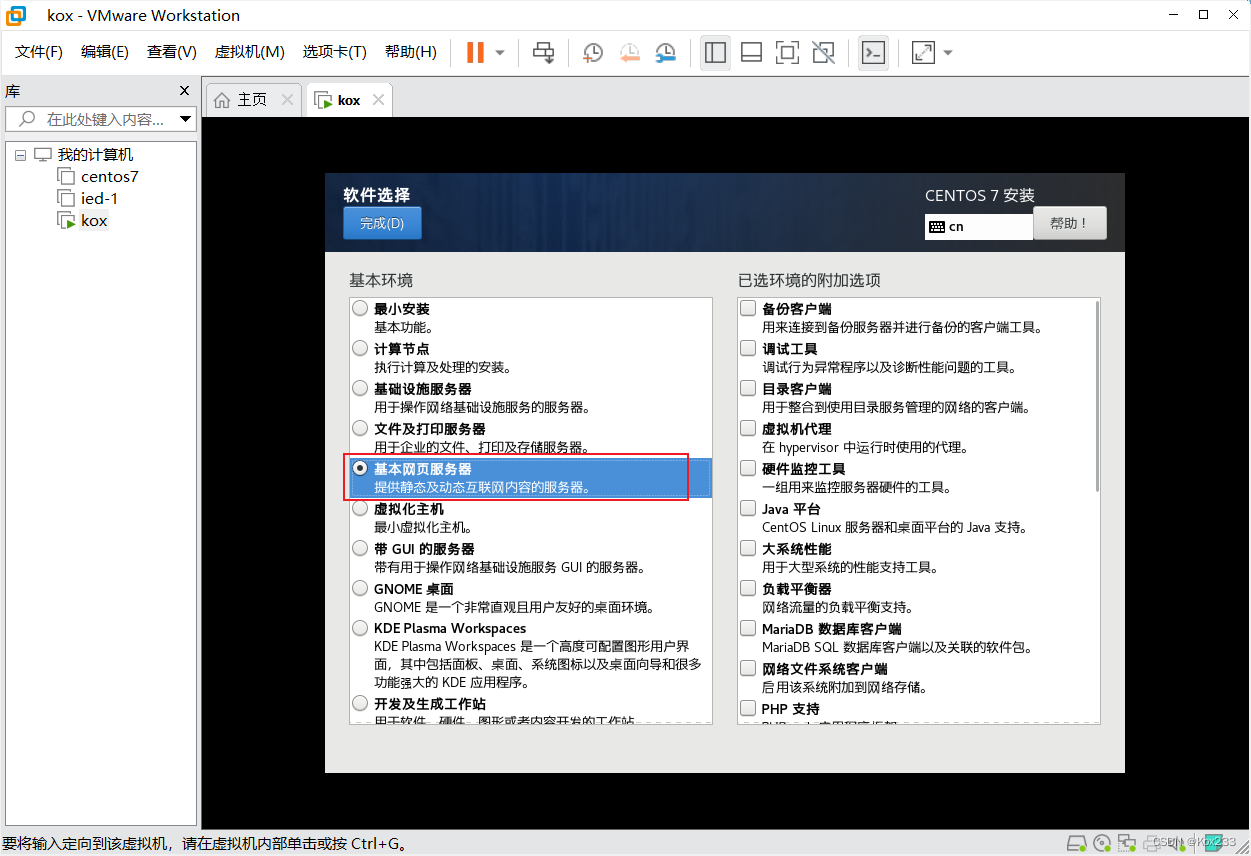
选择【软件选择】

选择【基本网页服务器】,然后点击【完成】
选择【安装位置】
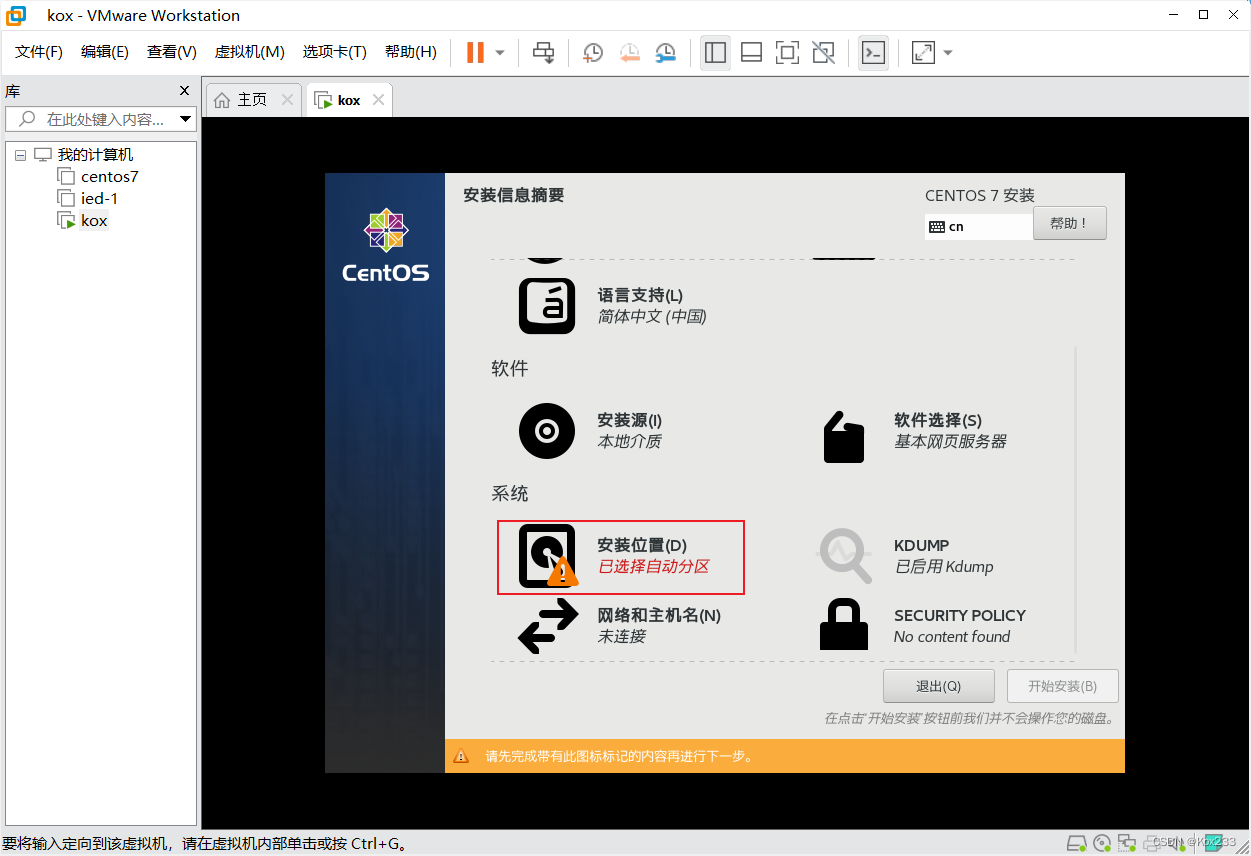
进入页面后,点击【完成】

选择【网络和主机名】,进入页面后可按个人需求设置主机名,打开网络开关,返回主页面后选择【开始安装】

单击【ROOT密码】以此来设置密码,这里我设置的是
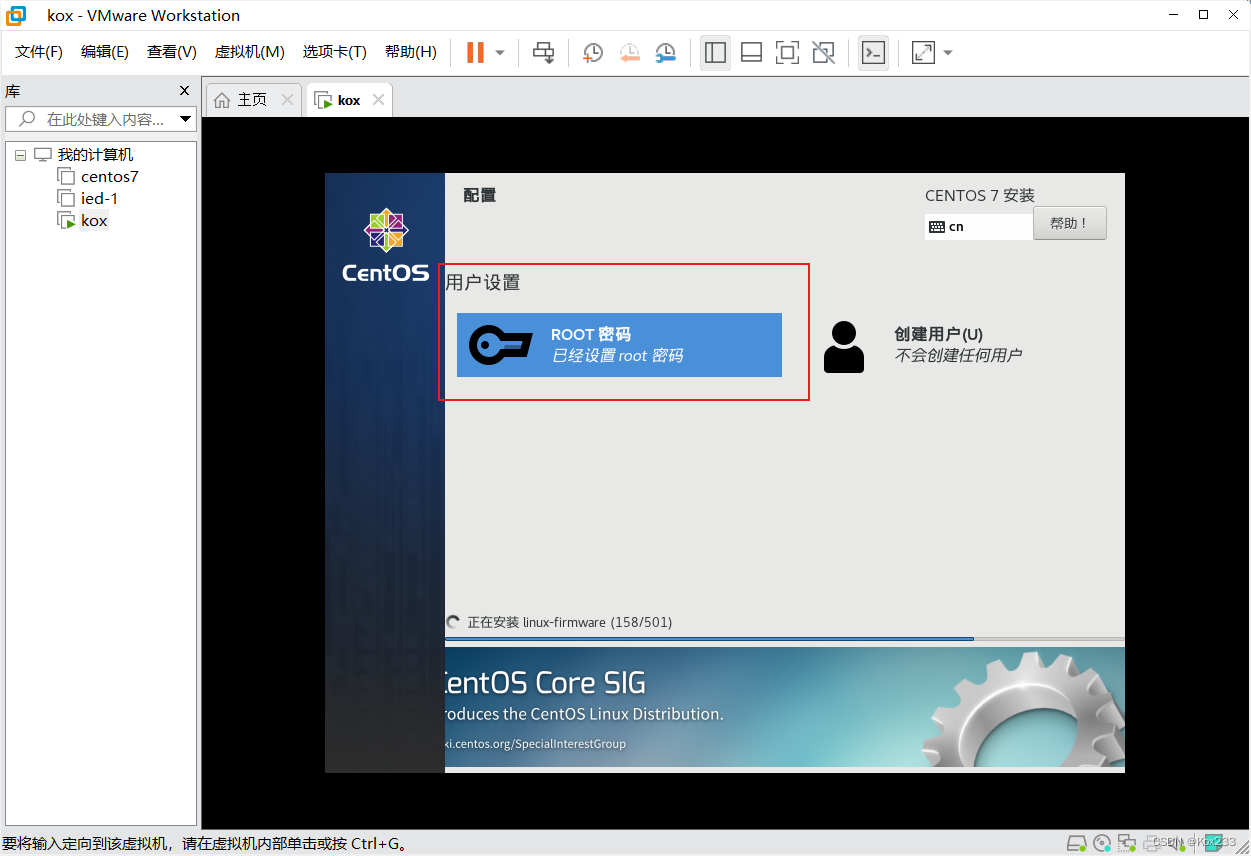
单击【创建用户】按个人需求自行创建即可

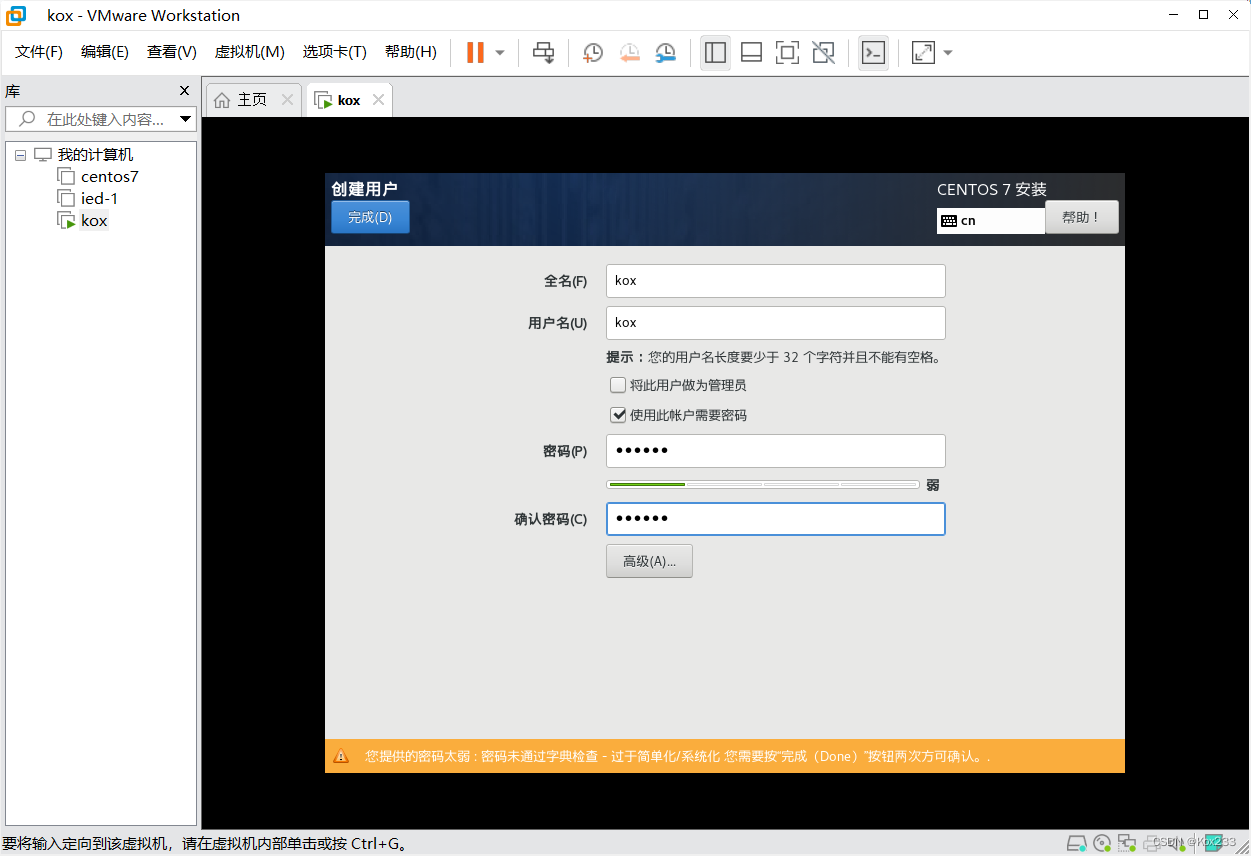
等待安装完成后,选择重启
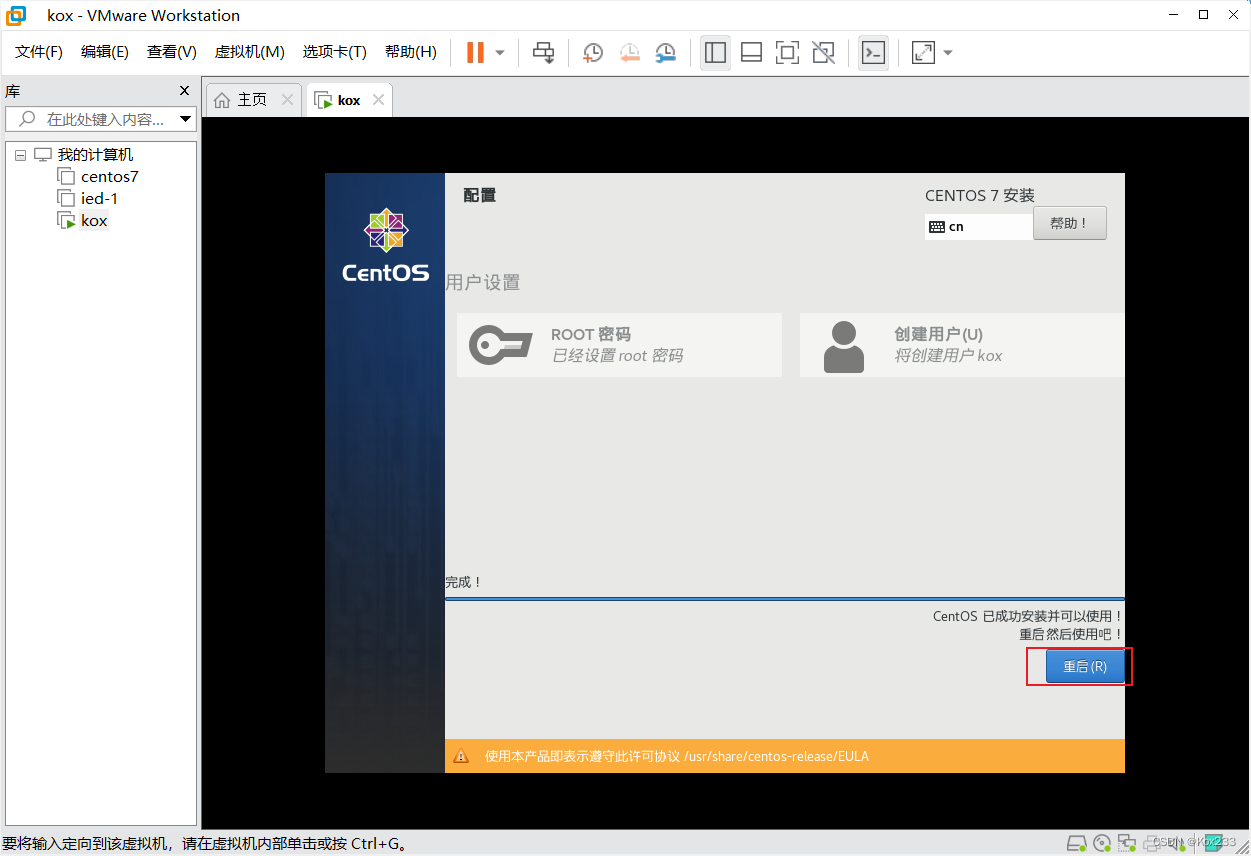
登录虚拟机: 输入账户密码

查看虚拟机IP地址
指令 ip addr

检测是否能ping通外网
输入ping www.baidu.com
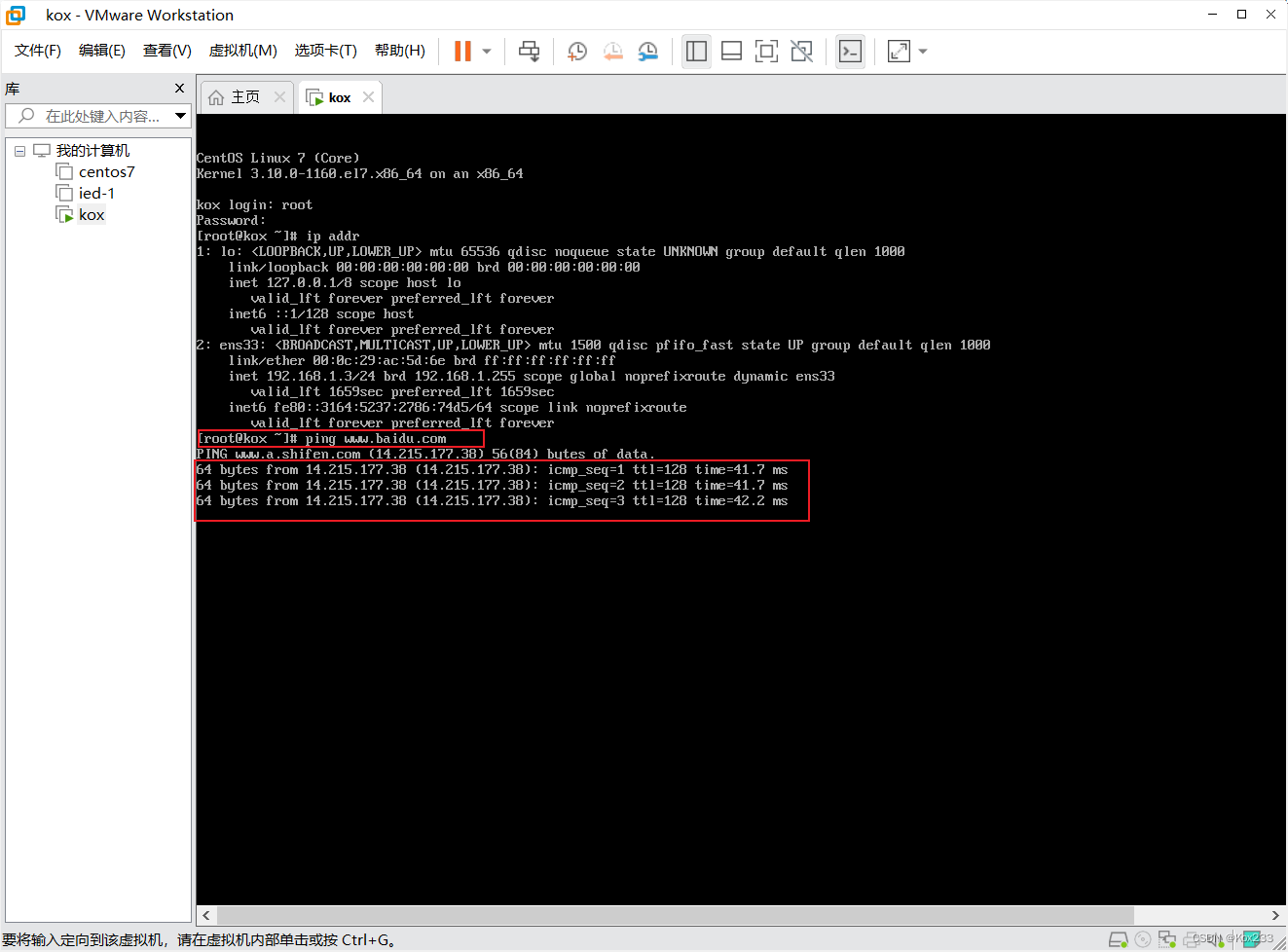 能够ping通,输入【Ctrl + C】结束测试,再输入【clear】可进行清屏处理。
测试主机能否ping通虚拟机
win + r 之后输入cmd可进去命令提示符
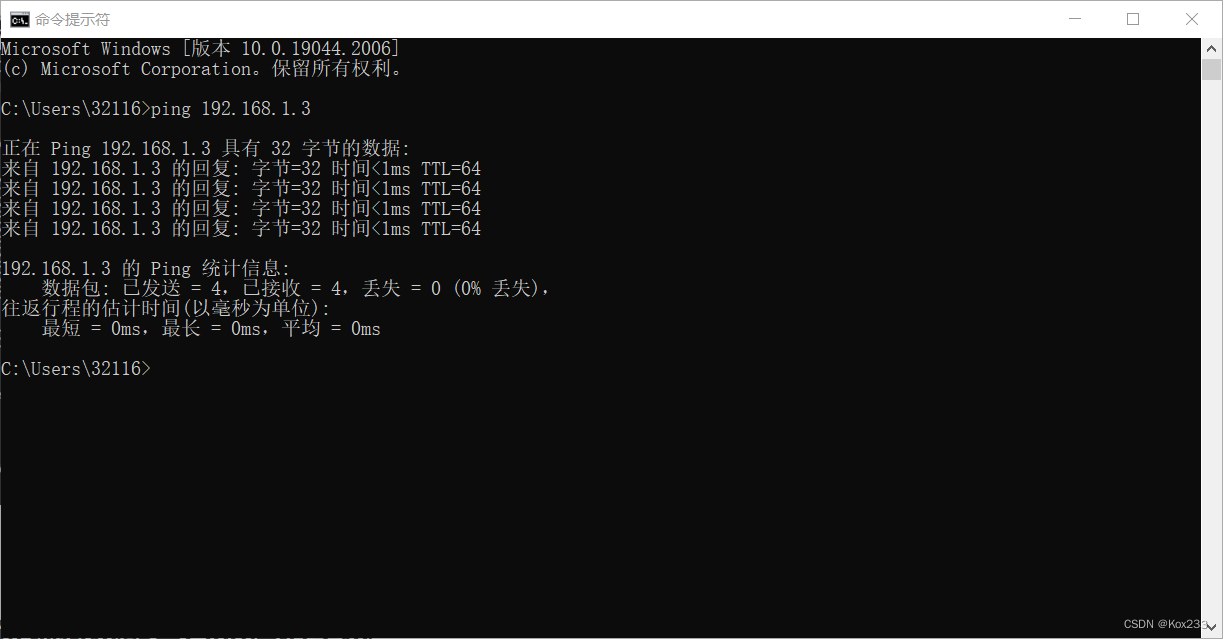 能够ping通
配置windows的hosts文件
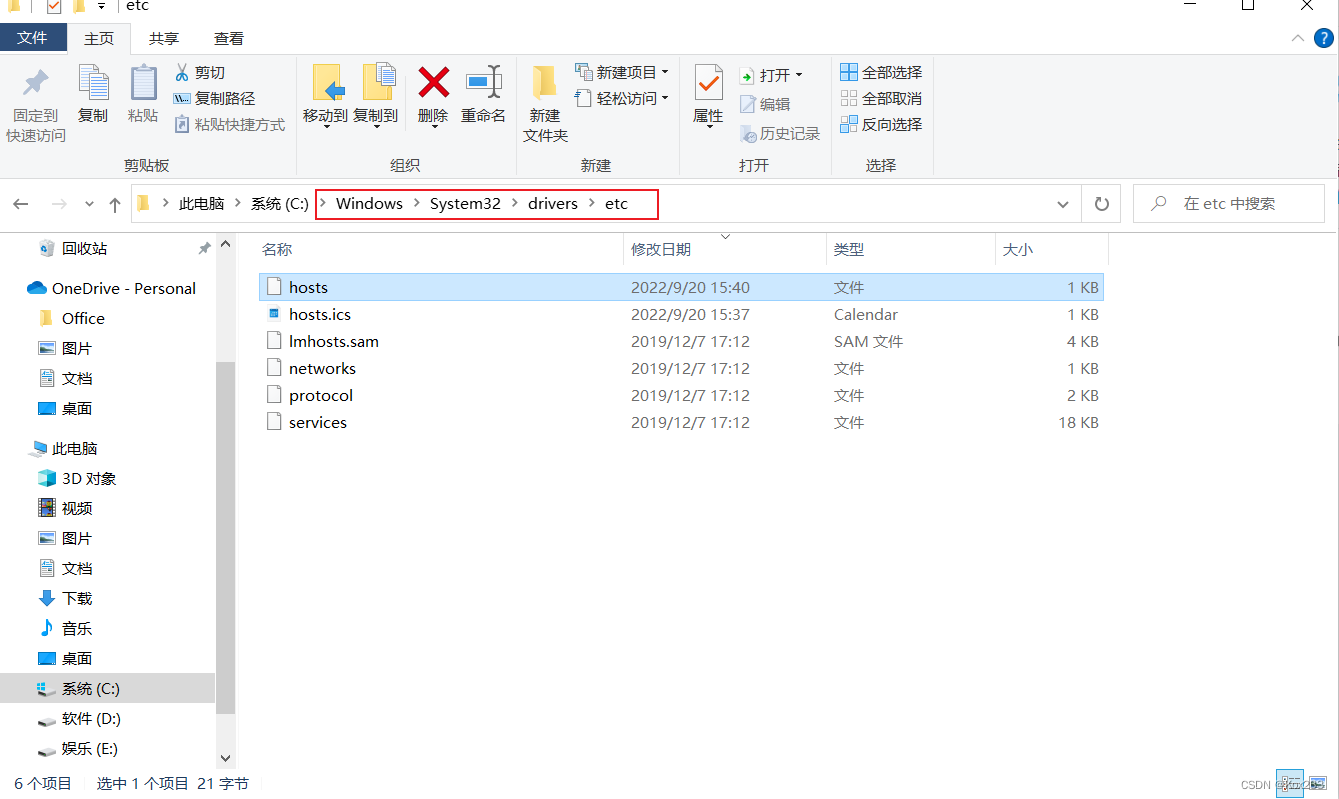
输入kox虚拟机的ip地址(没有hosts文件的可以在桌面上创一个txt文件改名成hosts然后把txt删了,在当前目录就行)

测试直接在windows命令提示符下ping kox
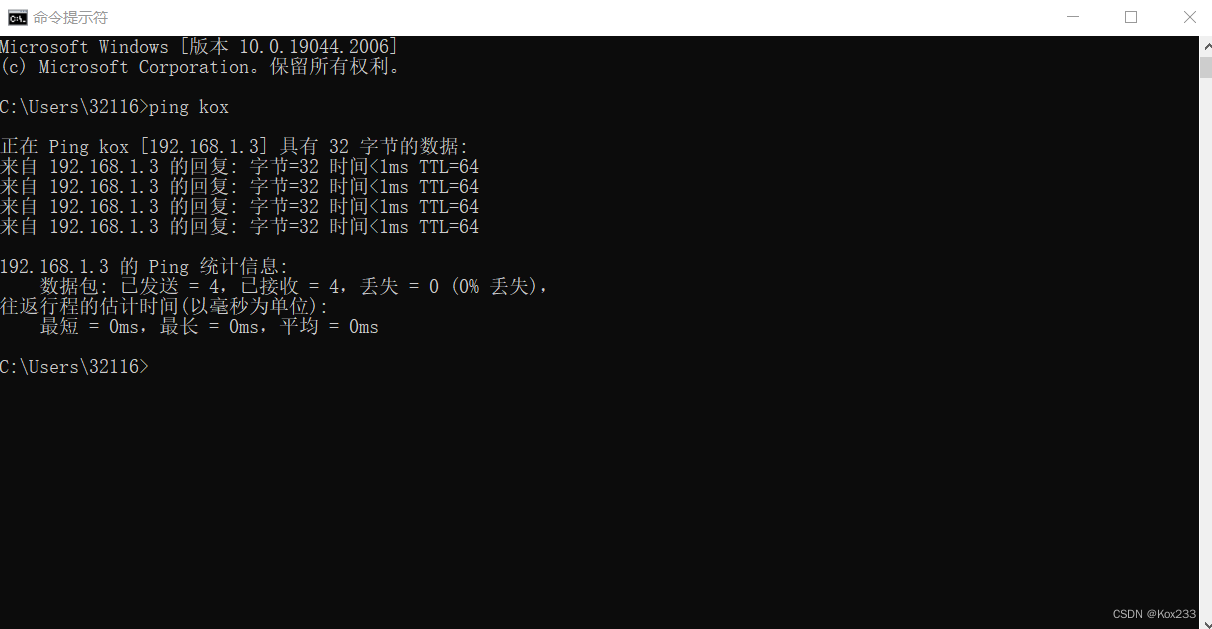
能够ping通
至此安装配置CentOS7完成
(三)使用Finalshell访问虚拟机
1、下载Finalshell
- 下载连接:链接:https://pan.baidu.com/s/12JhUc6wVF6mwM_10Mmqhjw 提取码:dzpk
2、安装Finalshell
- 无脑点击下一步,安装位置按个人需求即可
3、创建SSH连接
打开Finalshell
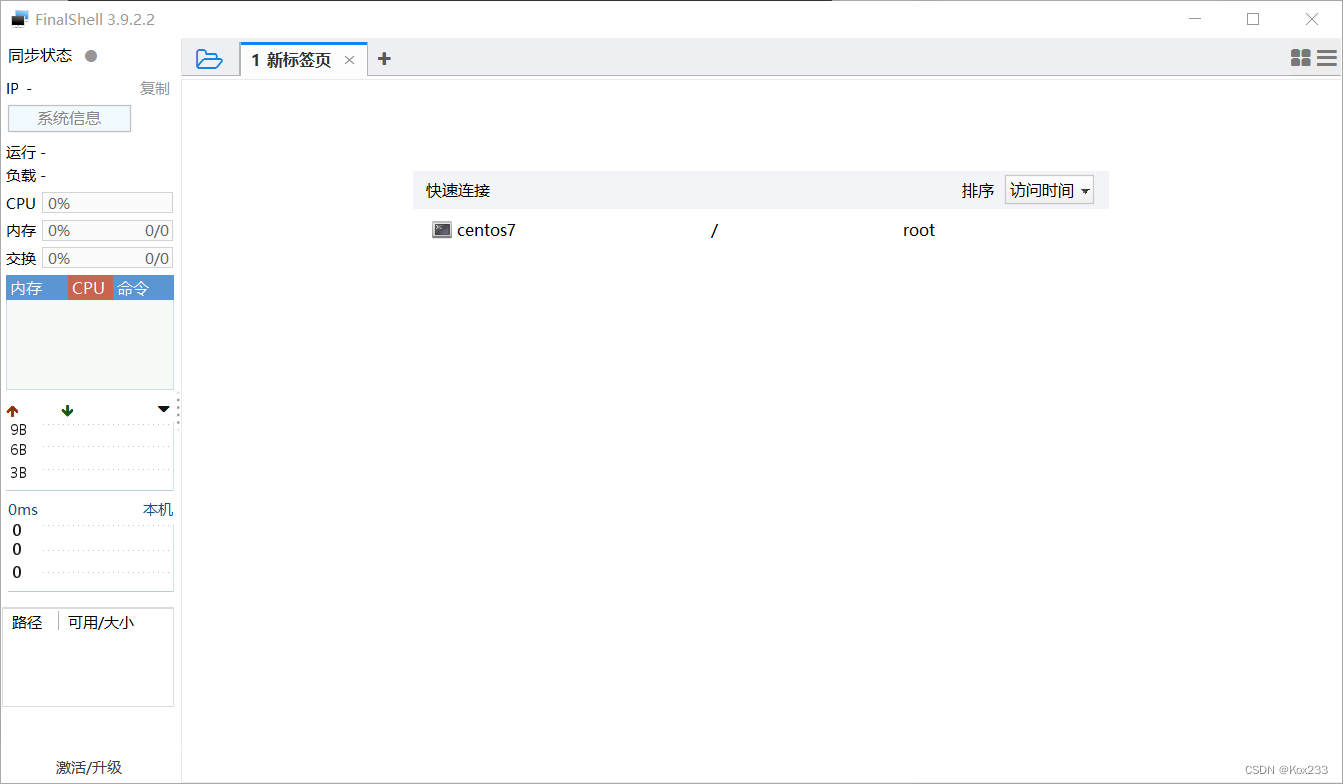
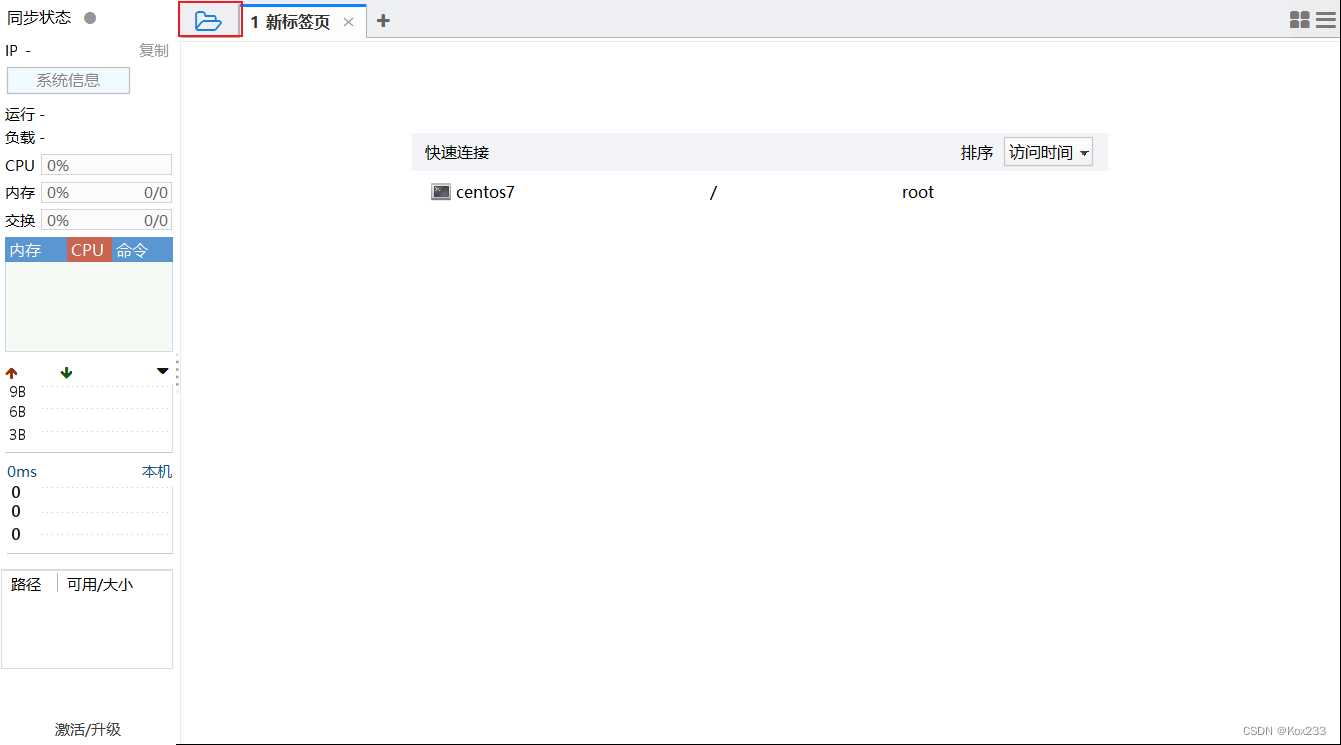
点击靠左上角的文件夹
选择SSH连接

检查是否一致

双击刚才配置好的SSH

选择【接收并保存 】

启动完成

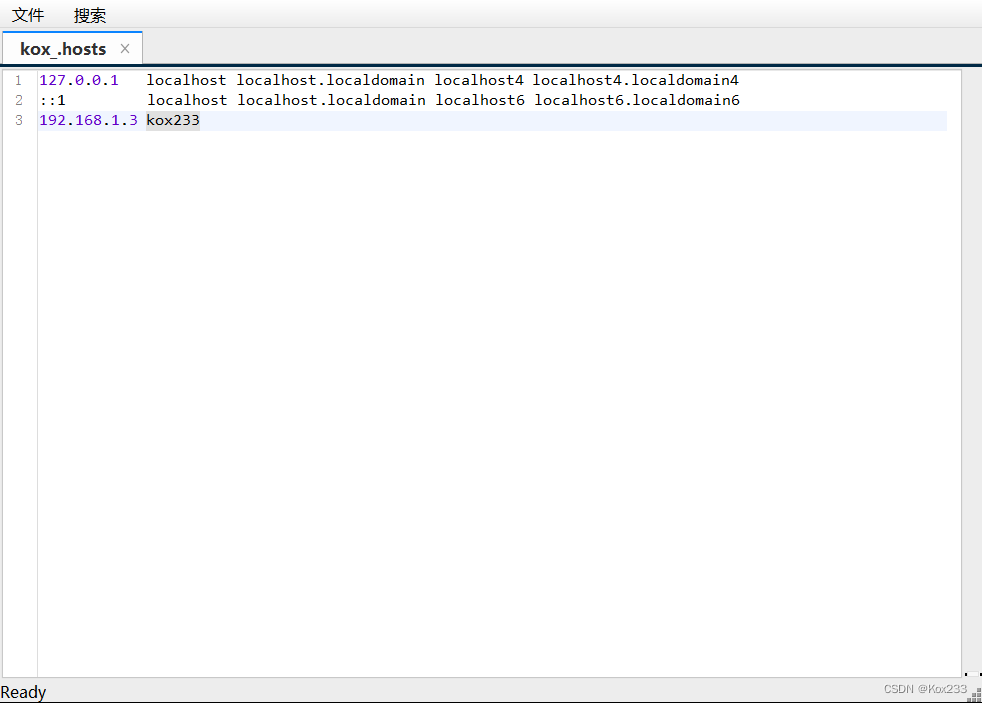
修改域名,是虚拟机可以通过修改后的名字直接ping上(仅对虚拟机其作用)
打开etc文件夹的hosts文件

修改如图
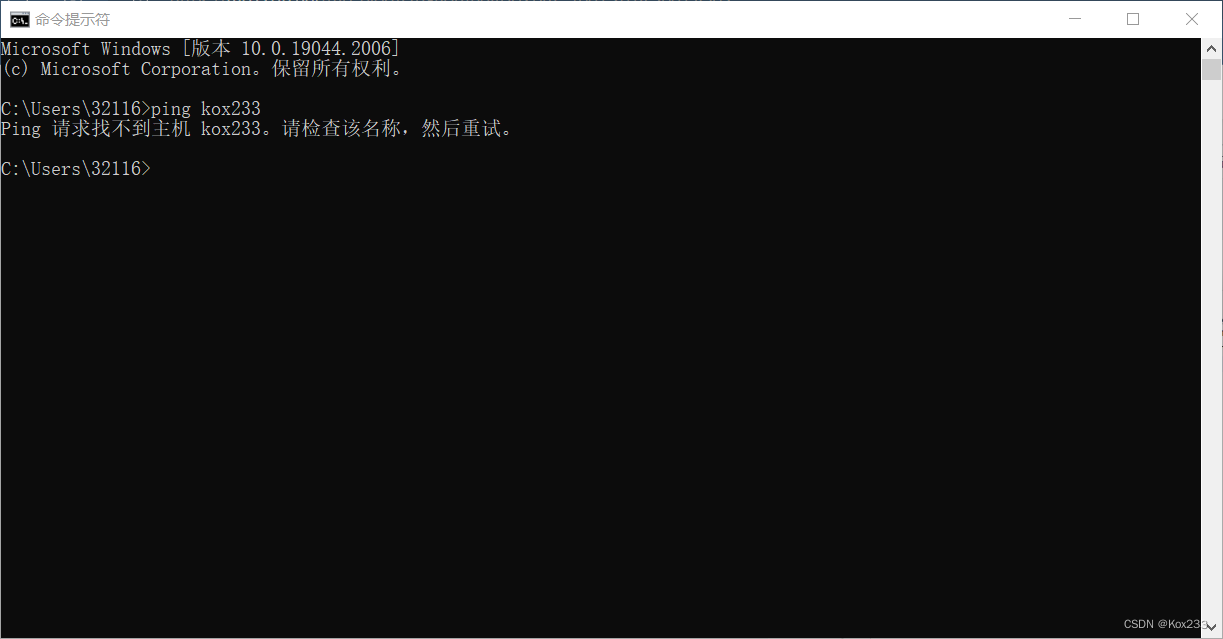
测试
命名提示符下,理所当然是不能ping通的
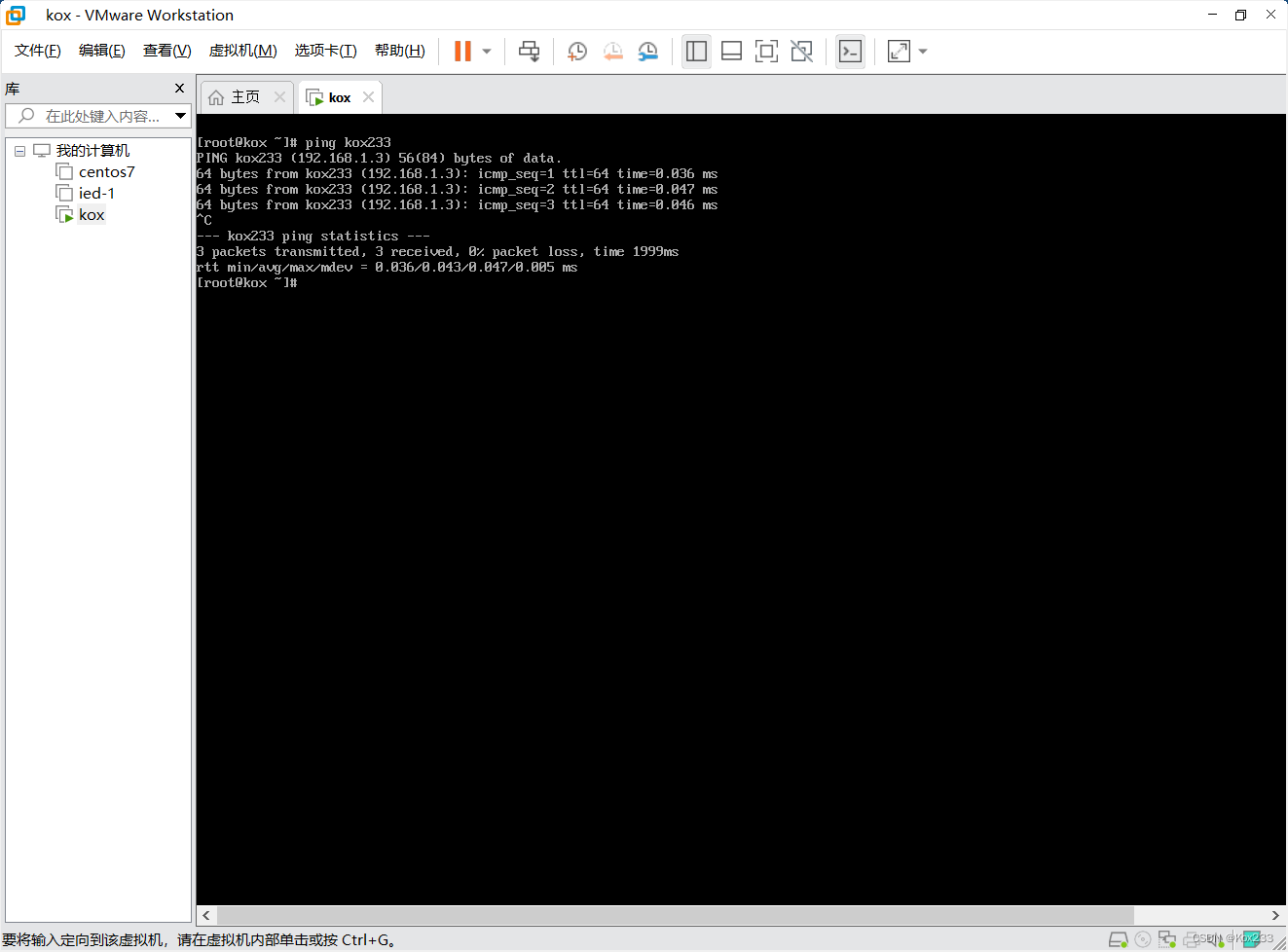
虚拟机下可以ping通
版权声明:本文内容由互联网用户自发贡献,该文观点仅代表作者本人。本站仅提供信息存储空间服务,不拥有所有权,不承担相关法律责任。如发现本站有涉嫌侵权/违法违规的内容,请联系我们,一经查实,本站将立刻删除。
如需转载请保留出处:https://51itzy.com/kjqy/127015.html