
1 新建文献库

如果希望继续做细分,建好一级分类后可以接着在该分类上“新建子分类”,如需继续细分,可继续重复该操作

2 添加文献
2.1 添加英文文献
方法1:直接拖动文档自动添加
该方法需要先完成文献pdf的下载,然后在左侧“我的文库”栏选好待添加子库,将下载好的文献pdf拖动至中间空白处即可自动添加题录信息,并将pdf作为链接附件。该方法支持一次性添加多篇文献。

方法2:使用浏览器插件Zotero Connector
该方法需要安装与浏览器配套的Zotero Connector,先在官网处进行下载:Zotero下载官网

安装好后在浏览器的右上角就会出现该插件的图标:

以Web of Science数据库为例,在检索列表界面,先点击Zotero Connector插件,对其中需要添加的文献进行勾选,选好后点击“OK”
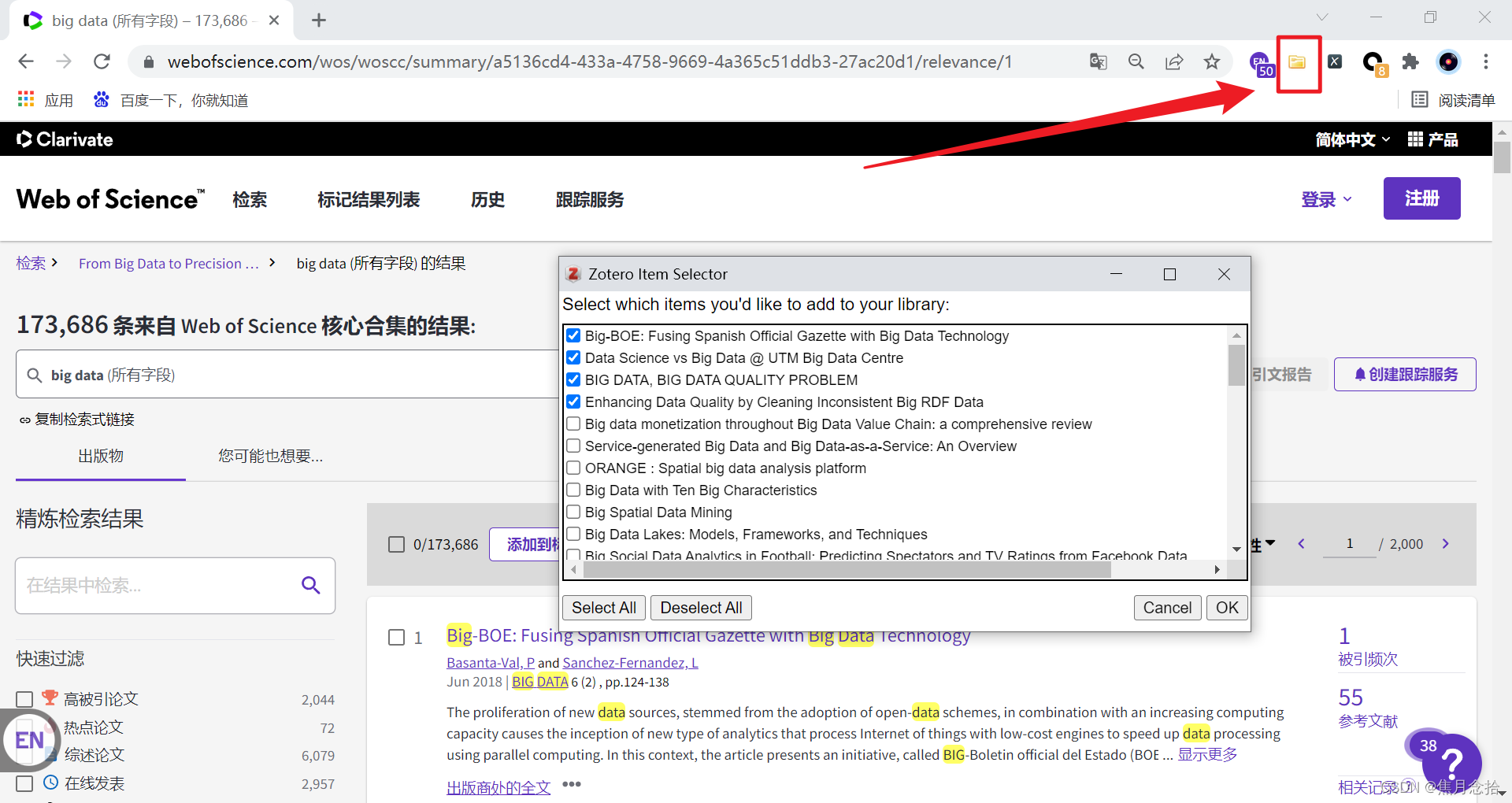
选择待添加的文库栏目位置即可自动完成文献题录信息和全篇文献的下载

全部导入后,对于其中只能更新题录信息而无法自动找到对应PDF文献的题录,则需结合方法1,将下载好的pdf拖动至对应题录下
2.2 添加中文文献
方法1:分别导入题录、文档信息
以知网为例,对于需要放进文库的文献,先点击该行最右边的“引用”图标
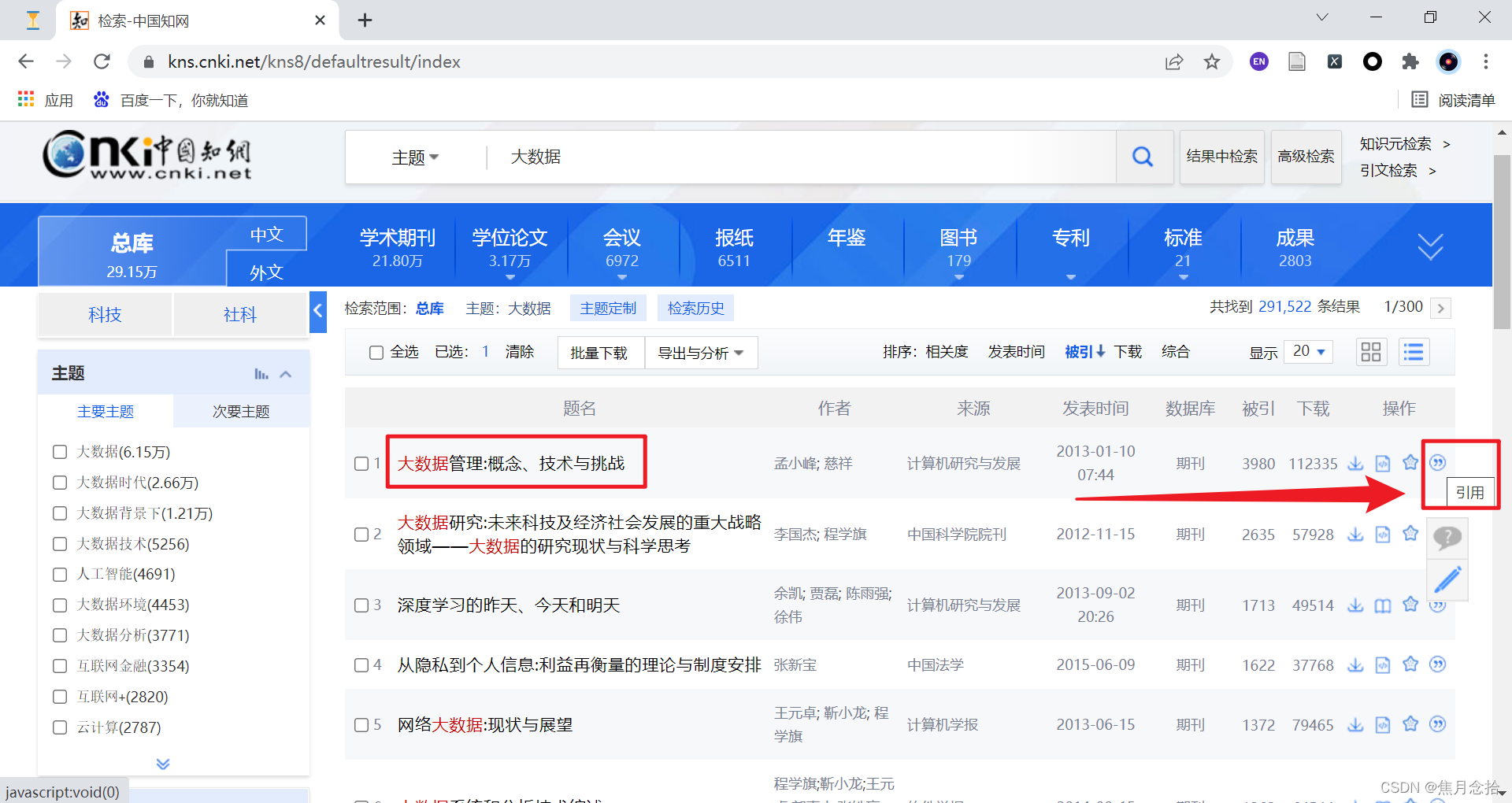
选择“更多引用格式”

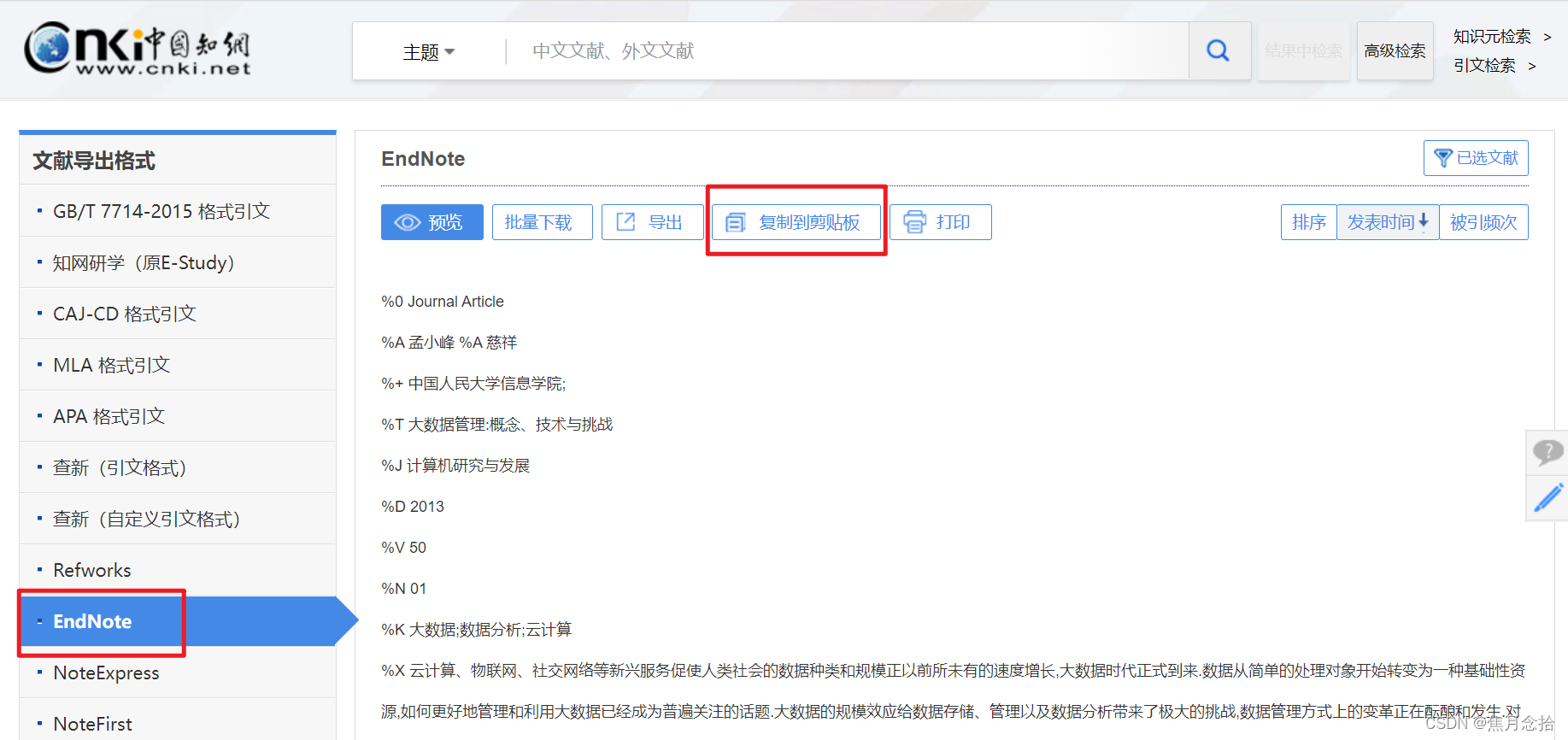
文献导出格式选择“EndNote”,而后点击“复制到剪贴板”
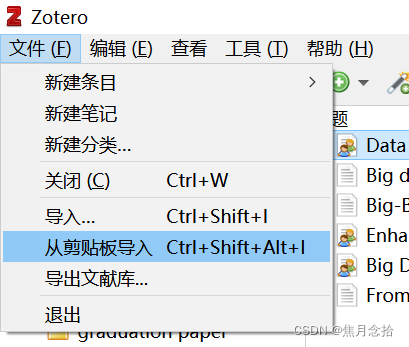
回到Zotero软件内,文件—>从剪贴板导入,即可完成题录信息的导入
文献的pdf文档需要单独下载,再添加至对应题录信息下。该方法相对麻烦,但适用所有中文文献。
方法2:使用jasminum茉莉花插件

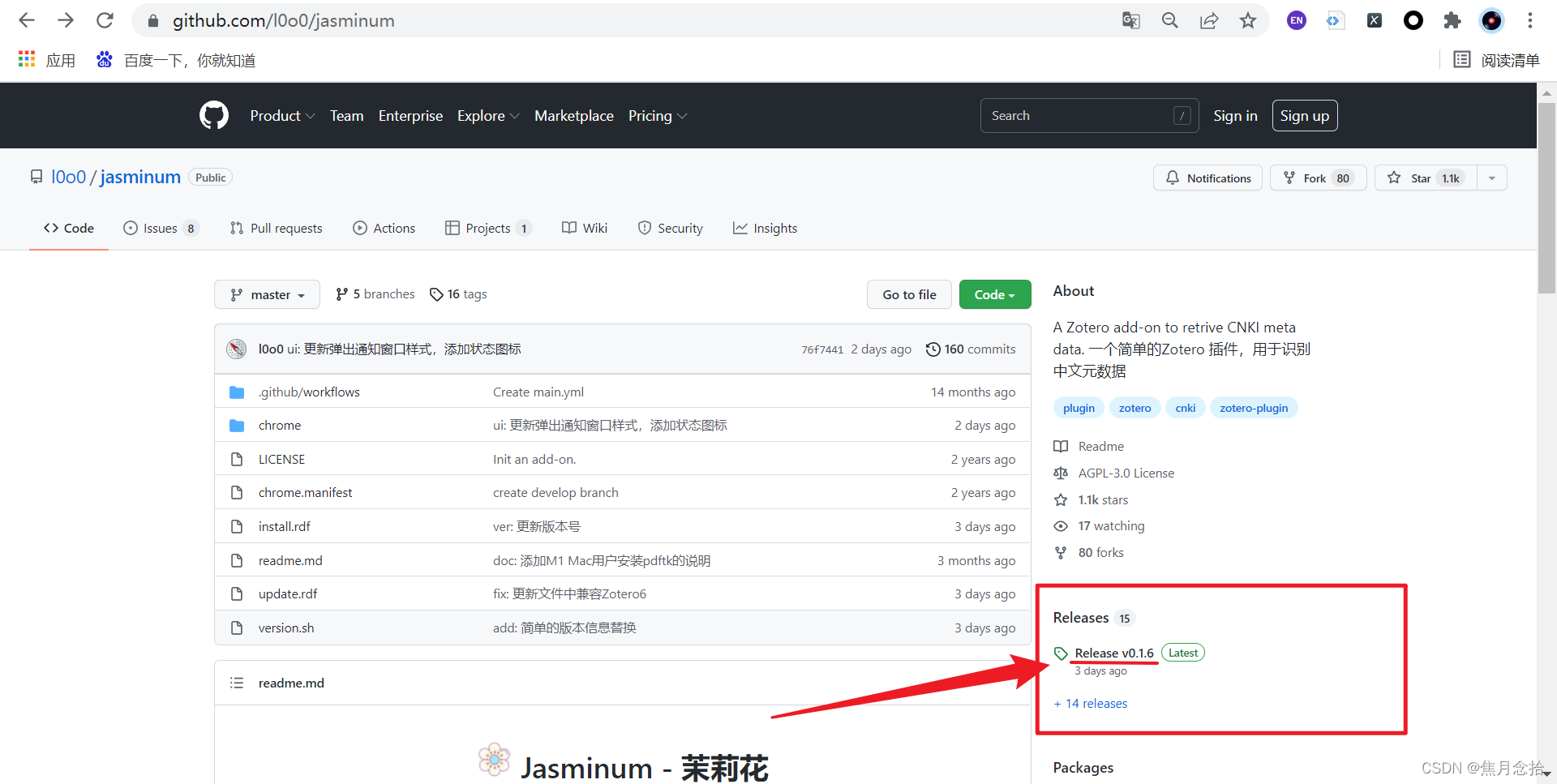
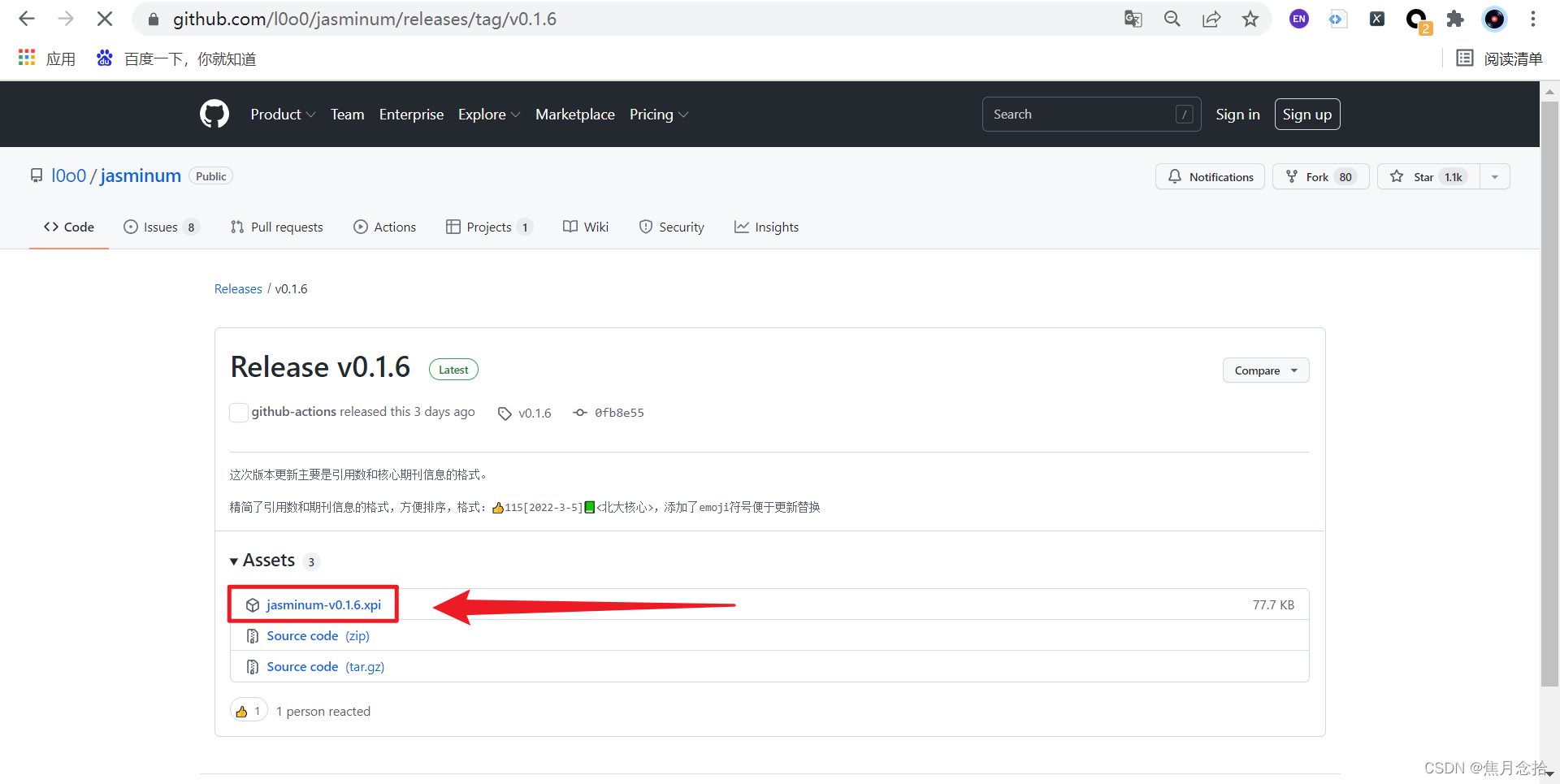
网页会跳转到如下界面,点击.xpi为后缀的文件即可进行插件下载
而后,打开Zotero软件进行插件的应用
操作步骤为:工具–>插件–>右上角齿轮–>选择Install Add-on From File…
接着会弹出文件路径选择界面,选择.xpi的安装路径即可

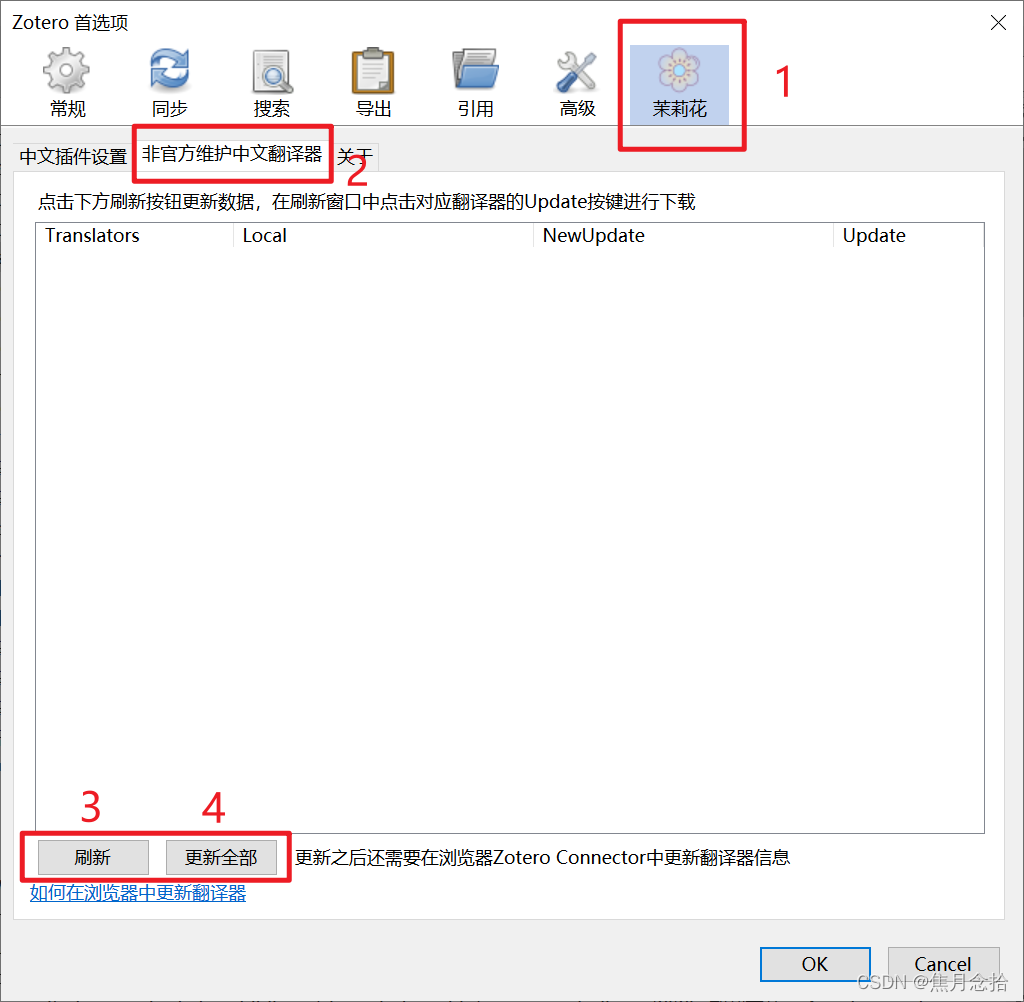
完成更新操作后,该界面会如下图所示,右侧的Update键全部为绿色对勾状态
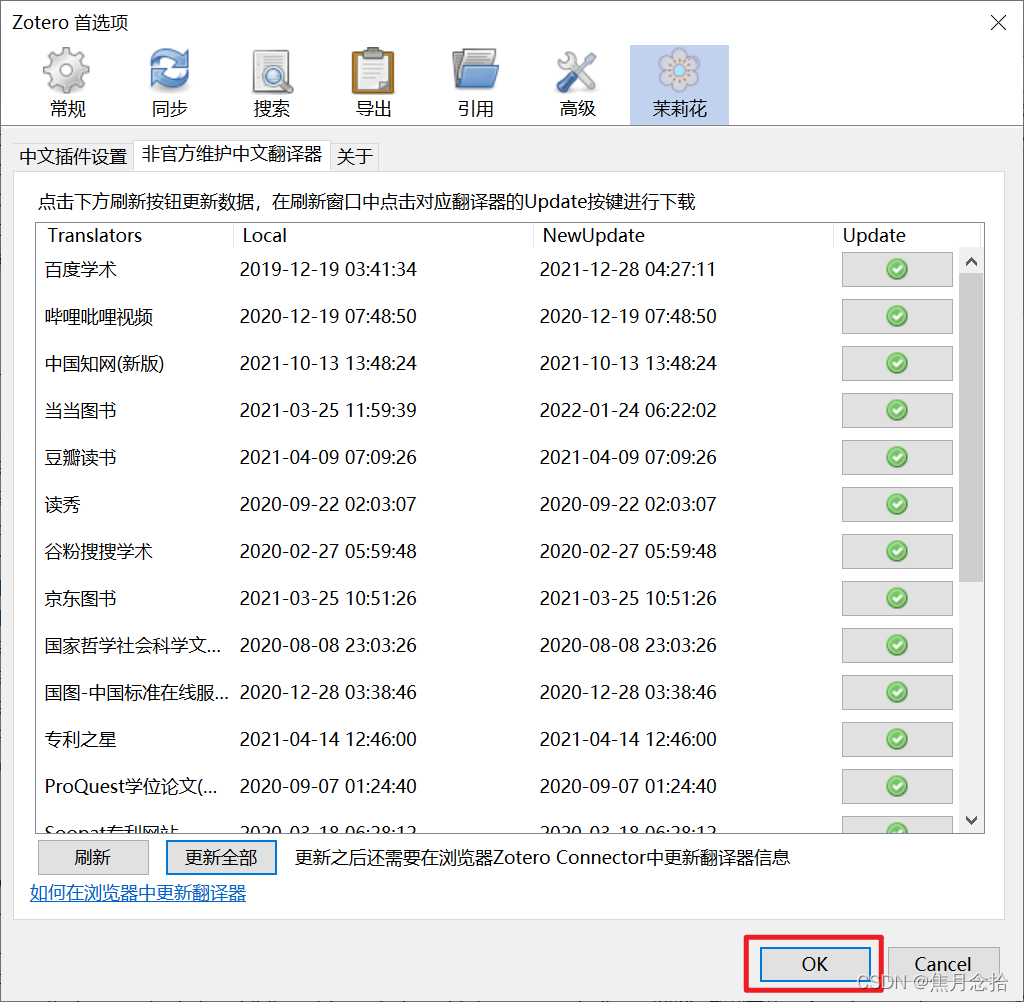
至此茉莉花插件就安装配置好了,我们还是以知网为例:
批量导入的文献与前面2.1方法2中类似,也是点击插件后进行待添加文献的勾选,在此就不赘述了
3 文献标记
除了在导入时每篇文献自动涵盖的题录信息,自己还可以做相应的个性化标记,在最右侧工具栏主要有笔记、标签、关联文献三块内容
3.1 添加笔记
在右侧工具栏的“笔记”处点击“添加”即可创建新笔记,自由编辑笔记内容
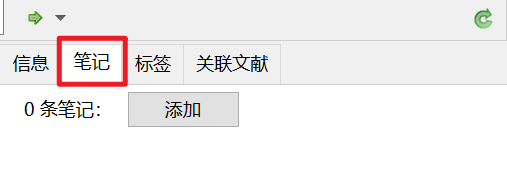
笔记可以在浮动窗口自由编辑,也包含排版的相关功能

3.2 添加标签
在添加文献时,软件会自动根据关键词等添加内容相关的标签,而除此之外,用户有也可根据自己需要添加更多的标签,在 “标签”处点击“Add”即可完成标签的添加
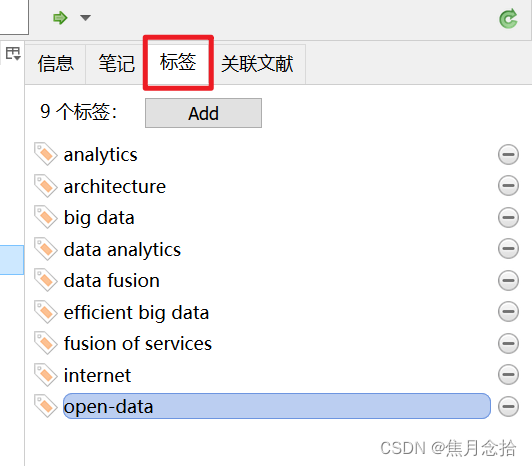
完成标签的添加后,在不同文库下就可自己根据标签做文献的筛选,如下图所示,点击左下方的不同标签,即可自动显示所有包含该标签内容的文献

3.3 做文献的关联
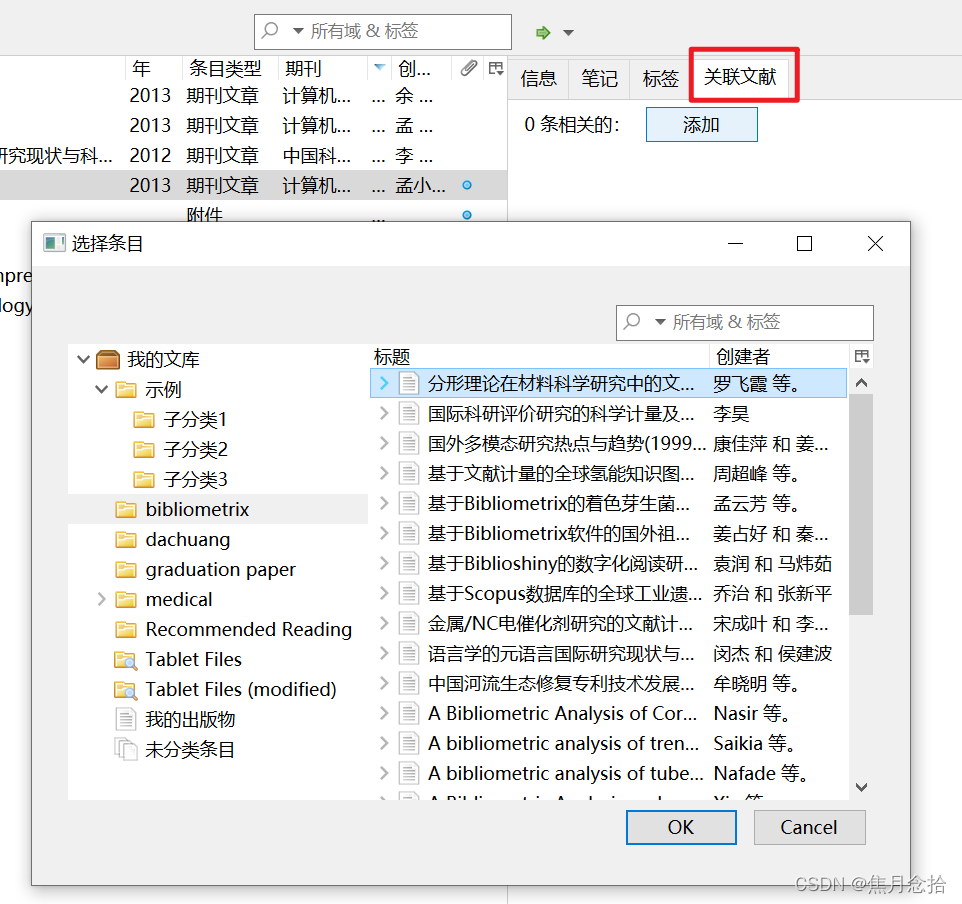
本文参考:
https://zhuanlan.zhihu.com/p/
https://blog.csdn.net/m0_/article/details/
https://zhuanlan.zhihu.com/p/
版权声明:本文内容由互联网用户自发贡献,该文观点仅代表作者本人。本站仅提供信息存储空间服务,不拥有所有权,不承担相关法律责任。如发现本站有涉嫌侵权/违法违规的内容,请联系我们,一经查实,本站将立刻删除。
如需转载请保留出处:https://51itzy.com/kjqy/126714.html