
linux启动界面
目录1.文件和目录操作命令
2.用户和用户组操作命令
3.vim编辑器操作命令
4.打包和解压操作命令
5.系统操作命令
这是总的目录的,软件测试人员需要掌握的Linux命令会分成多个章节来写。
gzip 压缩
格式:gzip 文件名
1.压缩文件[root@localhost test]# gzip services

使用这条命令,引起的变化:
1.文件的大小变了,从626K-125K
gzip可以对文件进行60%-70%的压缩
2.文件的名字改变了,从services 变成services.gz
其实就是在文件的名字后加上了.gz
原文件被删除,新增一个.gz的文件
压缩后文件格式变成.gz
gunzip 解压
格式:gunzip 文件名.gz
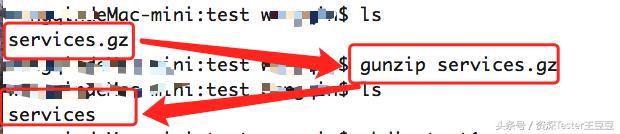
1.对.gz文件使用gunzip命令解压[root@localhost test]# gunzip services.gz
gunzip变化与gzip相反
2.对.gz文件使用gzip -d 解压[root@localhost test]# gzip services
[root@localhost test]# ls -lh services.gz
-rwxr-xr-x. 1 root root 125K Apr 14 17:55 services.gz
[root@localhost test]# gzip -d services.gz
[root@localhost test]# ls -hl services
-rwxr-xr-x. 1 root root 626K Apr 14 17:55 services
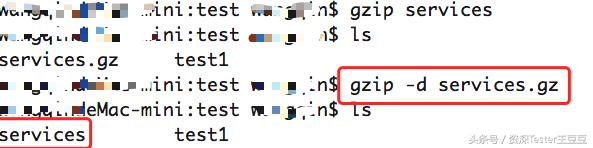
gzip压缩工具解压文件,gzip工具压缩率非常高,所以使用也非常频繁
tar 命令
打包和压缩:
打包是指将一大堆文件或目录变成一个总的文件
压缩则是将一个大的文件通过一些压缩算法变成一个小文件
这是二个步骤,是分开的-c, --create 创建一个新归档
-x, --extract, --get 从归档中解出文件
-f, --file=ARCHIVE 使用归档文件或 ARCHIVE 设备
--force-local
即使归档文件存在副本还是把它认为是本地归档
-v, --verbose 详细地列出处理的文件
-z, --gzip, --gunzip, --ungzip 通过 gzip 过滤归档
0.归档文件,并创建一个新的归档文件
将和yum.conf打包在一起[root@localhost test]# tar -cf 12.tar yum.conf
变化:
1.文件大小没变[root@localhost test]# ls -hl 12.tar yum.conf
-rw-r--r--. 1 501 test 9 4月 12 17:21

-rw-r--r--. 1 root root 10K 4月 17 20:17 12.tar
-rwxrw-r--. 1 root root 969 4月 12 16:40 yum.conf
2.将二个文件生成一个.tar的文件
tar:在window来说就是将多个文件放到一个文件夹
3.将一个tar文件打开[root@localhost test12]# tar -xvf 12.tar
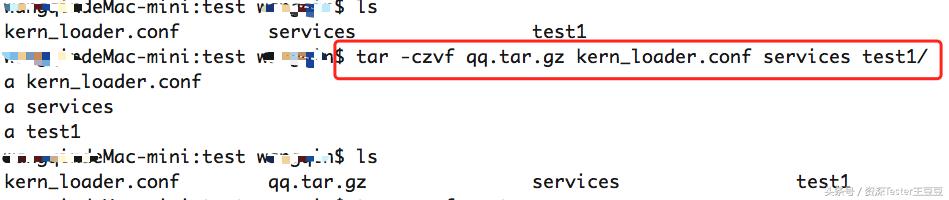
4.在打包的同时并压缩--- -czvf(经常用)[root@localhost test12]# tar -czvf .tar.gz yum.conf
-rw-r--r--. 1 root root 10240 4月 17 20:23 12.tar
-rw-r--r--. 1 root root 757 4月 17 20:30 .tar.gz
以上二个文件内容相同,第一个文件是将多个文件只 是打包在一起,第二个文件是将多个文件打包的同时并压缩
5.解包并解压[root@localhost test12]# tar -xzvf q.tar.gz
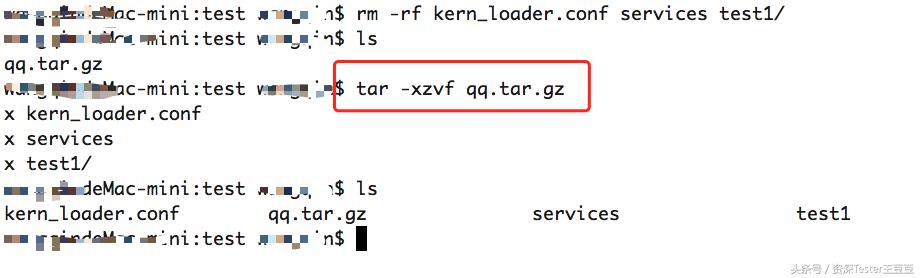
tar命令打包并压缩:原文件没有被删除,而是生成一个新的.tar.gz
解压的时候也是将.tar.gz里的文件被释放出来,如果有相同的文件名被覆盖
打包压缩:tar -czvf 新文件名.tar.gz 文件1 文件2 ... 目录1 目录2...
解包解压:tar -xzvf 解包解压的文件名
6.将某个目录所有的文件和目录都打包压缩[root@localhost test12]# tar -czvf test12.tar.gz *
zip 对文件或目录压缩
1.压缩文件[root@localhost test]# zip q.zip yum.conf
对比gzip和zip压缩后的文件大小:-rw-r--r--. 1 root root 757 4月 17 20:57 1.tar.gz
-rw-r--r--. 1 root root 891 4月 17 20:56 q.zip
可以得到gzip比zip压缩率高
2.压缩目录 -r[root@localhost test]# zip -r test.zip test12
原目录与压缩后的文件drwxrwxrwx. 3 root root 4096 4月 17 20:44 test12
-rw-r--r--. 1 root root 4月 17 21:00 test.zip
压缩过程中原文件或原目录不会被删除
unzip 解压.zip文件
1.解压[root@localhost test]# unzip test.zip
2.将解压的结果显示在屏幕上 -c[root@localhost test]# unzip -c q.zip
将文件的内容直接展示在屏幕上
3.-n 解压时不要覆盖原有的文件
使用-n时,原有文件存在[root@localhost test]# unzip -n q.zip
Archive: q.zip
使用-n时,原有文件不存在[root@localhost test]# unzip -n q.zip
unzip解压后原来的.zip还存在
bzip2 压缩文件
格式:bzip2 文件名
1.bzip2压缩文件且原文件删除[root@localhost test]# bzip2 yum.conf
并新生成了一个.bz2的文件

2.-k 压缩文件的同时保留原文件[root@localhost test]# bzip2 -k services

bunzip2 解压
[root@localhost test]# bunzip2 .bz2
[root@localhost test]# ll
-rw-r--r--. 1 root root 9 4月 12 17:21
生成一个新文件,原来的.bz2被删除了

版权声明:本文内容由互联网用户自发贡献,该文观点仅代表作者本人。本站仅提供信息存储空间服务,不拥有所有权,不承担相关法律责任。如发现本站有涉嫌侵权/违法违规的内容,请联系我们,一经查实,本站将立刻删除。
如需转载请保留出处:https://51itzy.com/kjqy/126593.html