
- 除了绘图等基本功能外,一些适用于 Windows 11 的免费 PDF 编辑器还具有 AI、OCR 识别和书签等高级功能。
- 我们的列表包含易于立即下载的 PDF 编辑软件工具。
- 这些工具不仅可以帮助转换 PDF、编辑、上传、删除、裁剪、分割、提取等。
PDF 是指便携式文档格式,是一种易于在用户和/或机构之间交换文档的文件格式。
在某些情况下,有些人可能只需要使用 PDF 编辑器几个小时或更正文档一次。具有一些功能的多个在线选项可让您无需安装任何软件即可执行编辑。
本指南将介绍您可以在 PC 上安装的**免费 Windows 11 PDF 编辑器,以便您更轻松地做出选择
最好的 Windows 11 免费 PDF 编辑器是什么?
奇客PDF– ** PDF 编辑器
使用奇客PDF,您可以直接轻松编辑文档。 实际上,使用此工具,您可以轻松地在任何桌面设备上填写任何 PDF 文档。 您将能够在 PDF 的任意位置突出显示、涂黑、擦除和插入文本。不仅如此,还可以插入图像。 如果您需要将 PDF 转换为其他格式,只需点击几下即可完成。根据需要添加、删除或重新排列页面。 奇客PDF还可以帮助您合并或拆分 PDF,并根据需要使用智能标签来组织它们。 至于存储,您拥有自己的云空间,但该工具还集成了PDF转换与OCR功能。
奇客PDF编辑-PDF文档内容编辑轻松搞定奇客PDF编辑-PDF文档内容编辑轻松搞定,像编辑Word一样编辑PDF,一切如此简单。
讯享网https://www.geekersoft.cn/geekersoft-pdf-editor.html
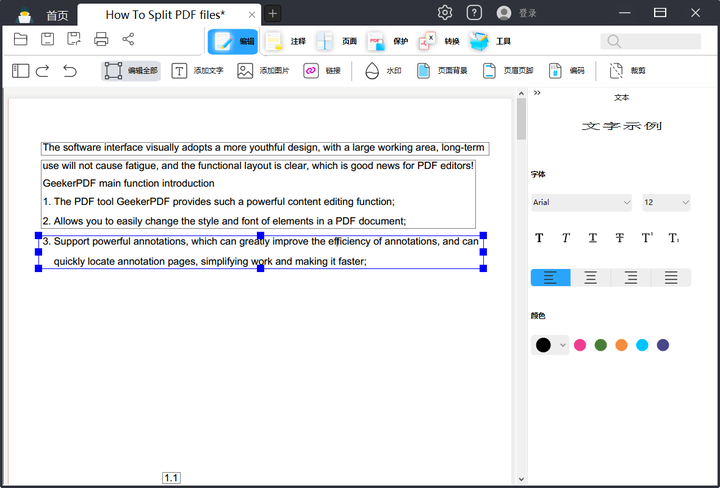
让我们回顾一下奇客PDF的一些**功能:
- 文件签名用于身份验证
- 强大的PDF转换功能
- 完整的文档编辑器
- 任何人都非常容易使用
- 可从任何位置或设备使用
苏打水 PDF

Soda PDF 是业界领先的 PDF 编辑器,具有出色的 PDF 工具,可帮助您轻松修改文档。 借助该软件易于使用的工具,您可以编辑文本并自定义所有 PDF 的内容和布局。 Soda PDF 允许您插入图像、链接、页面标记、页眉和页脚,并突出显示当前 PDF 文件中的重要信息。 此外,您可以重新排序、旋转、删除、移动,甚至从您喜欢的 PDF 文档中提取页面。 它还具有可让您创建、转换、电子签名和保护 PDF 的工具,而不会影响内容。
其他**功能包括:
- 24/7 支持
- 30天退款保证
- 光学字符识别功能
- 在线访问
- 超快且轻量
Adobe Acrobat 阅读器– 多功能工具

Adobe Acrobat 是适用于 Windows 11 的** PDF 编辑器之一。它是免费的,很多人都在使用它,包括企业和公司。 如果您需要处理任何 PDF,那么下载编辑器是您可以做出的**决定之一。 借助 Adobe Acrobat,您可以免费完成您想做的一切。它有一个选项卡式视图,使用户可以一次打开多个 PDF。 它是 Windows 11 中最常用的 PDF 编辑器。它为用户提供了许多选项,例如使用手动工具在文档中绘图、突出显示、下划线以及添加书签。 您可以与其他人共享文件,并借助密码和无法复制、编辑或打印的功能来保护它们免受第三方用户的侵害。
其一些主要功能包括:
- 通过添加新页面、裁剪、旋转、提取等来组织 PDF
- 签署电子表格
- 导出为其他格式,如 Word、PPT、Excel、JPG
- 使用户能够向 PDF 文档添加注释、注释和突出显示
冰淇淋PDF编辑器– 很棒的界面

Icecream PDF Editor 有免费版和高级版。无论哪种类型的文档,它都是最好用的 PDF 编辑器之一。
它有四种编辑模式,可以编辑、注释、填写表格和管理不同的页面。
它使用户能够更改为其他语言,如法语、西班牙语、英语等。它的安全性在于它为用户提供了使用密码保护文档的选项。
使用编辑器时,您还可以将自定义图章添加到 PDF 文档中。它有一个漂亮的用户界面,使其易于使用并改善用户体验。
编辑器的其他功能包括:
- 能够在文档中添加和删除其他页面
- 您可以将所有类型的图像格式添加到PDF文档中
- 它可以将形状、线条和箭头绘制到文件中
- 轻松组合和提取 PDF 页面
斯威夫杜 PDF– 最好的注释工具
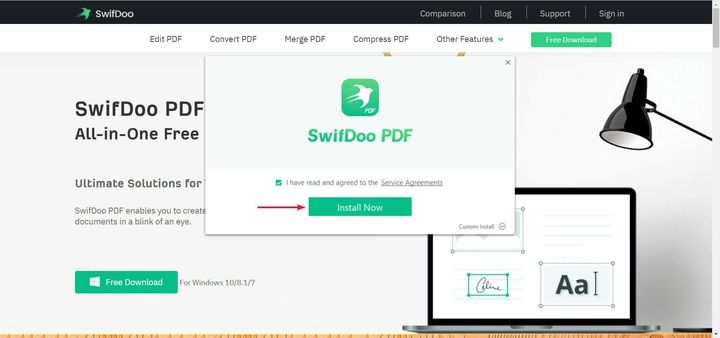
SwifDoo 是一款出色的一体化 PDF 工具,可让您立即转换、创建、压缩、合并和签署 PDF 文档。 它有一个强大的PDF注释系统。它提供了许多实用的工具来帮助您对 PDF 文件进行注释,包括突出显示、下划线、整形等,轻松解决您的问题。 您还可以根据需要加密和解密 PDF 文件。最重要的是,您可以在文件中添加水印和电子签名,这可以极大地保护版权。
SwifDoo PDF 的其他**功能包括:
- 仅占用10MB磁盘空间
- 直观的选项卡式界面
- 保护敏感和私人信息
- 快速 PDF 转换器
PDF元素– 良好的PDF编辑功能
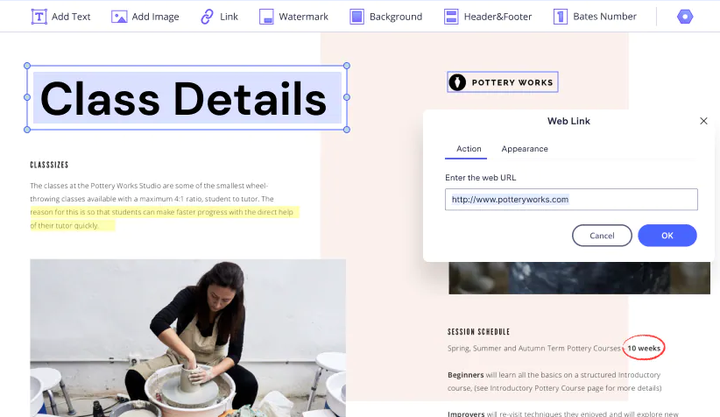
PDF Element 是一款高级编辑器,具有许多模块,可以更轻松地处理 PDF,主要被企业和财富公司用来控制其内容并保持其私密性。
有了这个应用程序,可以更轻松地使用复选框、模板、按钮等进行自定义。
您可以更改字体、检查拼写并使用 OCR 编辑扫描文件以及创建和填写 PDF 表单。
PDF Element 可以使用密码加密和权限来保护您的文件,并具有许多协作功能。
PDF Element的功能包括:
- 光学字符识别功能
- 创建并填写 PDF 表单
- 密码加密和权限
- 协作功能
- 将 PDF 转换为其他格式,例如图像或 Word 文档
Nitro PDF PRO 免费– 出色的文件格式兼容性
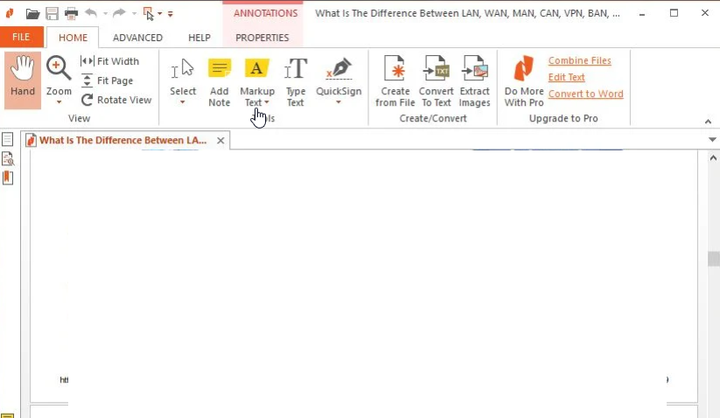
Nitro 是继 Adobe 和 Foxit 编辑器之后最强大、最常用的 PDF 编辑器之一。它具有用户友好的界面和强大的功能,使编辑 PDF 变得更加容易。
它具有 QuickSign 功能,使用户能够轻松签署文档,尤其是表单。更重要的是,它还具有 OCR 功能,有助于识别扫描文档。
您还可以通过向需要访问该文件的用户发送数字证书来提高文档的安全性。
编辑器的其他功能包括:
- 它支持超过 250 种文件格式
- 轻松与其他用户协作
- 能够打字、绘图并将照片上传到文档中
- 能够通过突出显示、评论和便签分享反馈
- 能够更改文档的方向和颜色
Readiris PDF 编辑工具– 扫描 PDF 的理想选择
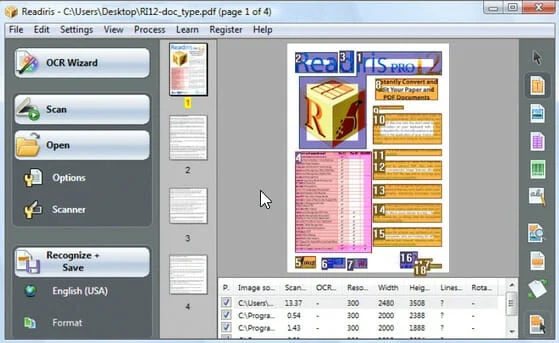
Readiris 是一款管理 PDF 软件,可帮助通过 OCR 技术将扫描文档转换为可编辑的 PDF。由于其简单的用户界面,它更容易安装和使用。
由于其生成表格、文本、图形、数字、文字等的速度很快,因此它可以在更短的时间内转换文件,从而节省时间。
如果您有兴趣升级,它提供 10 天免费试用来测试高级功能。
其他功能包括:
- 它可以产生彩色文本和背景
- 它生成的文档格式可与浏览器、文字处理程序、设计软件等 70 多种应用程序配合使用
- 能够处理图像格式
PDF 糖果– 很棒的 PDF 转换器
它是一款免费的在线编辑器,具有 40 多种可简化 PDF 编辑的功能。这些工具有助于 PDF 的转换、编辑、上传、删除、裁剪、分割、提取等。
该软件解决方案非常可靠,并具有添加水印、调整页面大小、添加密码和提取页面等重要功能。
免费赠品限制每小时执行一项任务,高级升级则限制每月 6 美元。
其一些主要功能包括:
- RTF 到 PDF 转换
- 添加水印的选项
- 您可以提取文本和图像
- PDF旋转
福昕 PDF– 最轻的 PDF 编辑器
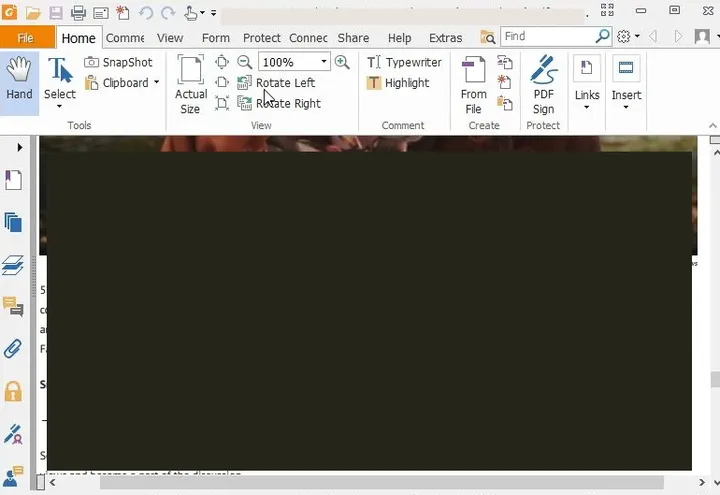
Foxit 是适用于 Windows 11 版本的**免费 PDF 编辑器之一。与其他 PDF 编辑器相比,Foxit 更轻量且具有许多功能。
它具有文本查看器模式,可以像记事本视图一样显示文本并简化格式设置。您可以使用此 PDF 编辑器用手写或签名签署文档。
Foxit PDF 的一些**功能包括:
- 在团队中工作时易于与他人协作
- 它具有许多编辑功能,即合并和添加识别 OCR 文档的 PDF 页面
- 具有先进的安全功能,可保护 PDF 免受未经授权的用户的侵害
小哇– 在线 PDF 编辑器
TinyWow 具有电子签名、删除密码、拆分、压缩和重新排列等高级功能,是一款免费且易于使用的 PDF 编辑器,可满足您的所有编辑需求。 添加动画 GIF、舞蹈表情符号,甚至在 PDF 中创建您自己的迷你电影,让您的 PDF 变得栩栩如生。 该工具可让您以鲜艳的颜色突出显示、下划线和删除线文本,这些颜色几乎跳出页面。 您可以轻松编辑 PDF、将其转换为 Word、Excel 和 PowerPoint、合并 PDF,甚至将 JPG 图像转换为 PDF。 它的PDF翻译器功能可以将PDF文档翻译成所需的语言,您所需要做的就是上传您的PDF,几分钟之内,您就可以得到输出。
TinyWow的一些**功能包括:
- 轻松裁剪、旋转、合并和压缩 PDF 文件
- 从文档中删除水印
- 从 PDF 中提取文本
- 将 MS Outlook 文件转换为 PDF
为什么我应该将文档另存为 PDF?
这些编辑器使用户、企业和学生能够更改受编辑保护的 PDF 文档。 PDF 在处理文档时非常重要。它确保文档的格式和布局不被改变。 创建 PDF时,您可以将图像、屏幕截图和 Word 文档等不同文件合并为一个 PDF 文档,使其成为**使用方式。 大多数文档都非常安全,因此人们很难进行更改。有些人甚至在文档上设置密码,以防止第三方访问文件的内容。 还有基于浏览器的 PDF 编辑器无法与桌面编辑器的功能相匹配。互联网提供了许多适用于 Windows 11 的免费 PDF 编辑器。
如果您很着急并想立即编辑文档,基于网络的程序可以提供帮助。
它们中的大多数都限制了其广泛的功能,这需要订阅,这使得您很难享受在 Windows 11 PC 上使用已安装的编辑器时获得的好处。
免费 PDF 编辑器缺乏使用付费版本 PDF 编辑器时发现的其他广泛功能。您可能会错过的一些功能包括人工智能编辑、文本识别和极端格式化。
我们希望上述编辑中至少有一位能引起您的注意。请在下面的评论部分向我们提供您认为有帮助的反馈。
版权声明:本文内容由互联网用户自发贡献,该文观点仅代表作者本人。本站仅提供信息存储空间服务,不拥有所有权,不承担相关法律责任。如发现本站有涉嫌侵权/违法违规的内容,请联系我们,一经查实,本站将立刻删除。
如需转载请保留出处:https://51itzy.com/kjqy/126138.html