
一、主DNS服务器配置
1.1 配置静态ip地址
vim /etc/sysconfig/network-scripts/ifcfg-ens33 讯享网

1.2 安装服务软件包
讯享网 yum install -y bind bind-chroot bind-utils

1.3 配置DNS
1.3.1 修改主配置文件
vim /etc/named.conf 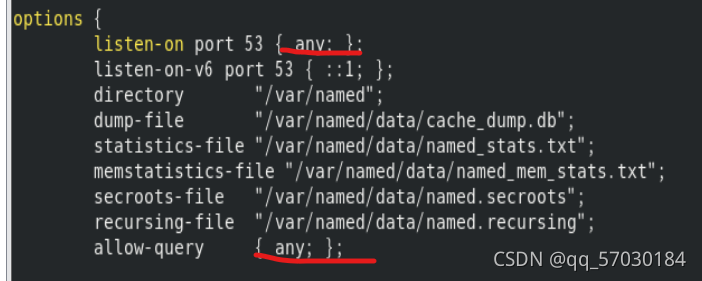

图中红线内容是需要增加或者修改的地方
1.3.2 修改区域配置文件
复制系统提供的zones文件为我们自己的,这里的文件名要和上图红框中所写的文件名保持一致, 注意复制时,使用参数-p保持文件权限属性一致。
讯享网 cp -p /etc/named.rfc1912.zones /etc/named.ysx.zones
复制后查看复制的文件,查看文件所属组是否为named,这里如果为root的话启动服务器会失败。
[root@ysx ~]# ll /etc/named.ysx.zones -rw-r-----. 1 root named 1029 5月 27 16:49 /etc/named.ysx.zones 修改区域配置文件 /etc/named.ysx.zones

1.位置1处的“ysx.co”必须为我们向上一级域名机构所申请的域名,此处内容不能随便乱写。
2. 位置2处的为正向查找(即由域名查找主机IP地址)区域所在的文件名,文件名可以任意制定,但 是必须和下面步骤所配置的正向查找区域文件名一致。
3. 位置3处的“18.168.192”为反向查找区域(即由IP地址查找域名)网络地址的反向书写,例子中的 就是网络地址192.168.18.0/24网络,该区域指定的IP地址只能是这个网段的。
4. 位置4处为反响查找区域所在的文件名,文件名可以任意制定,但是必须和下面步骤所配置的反向 查找区域文件名一致。
1.3.3 修改正向解析文件
配置正向查找区域,配置文件/var/named/named.ysx.co
如果文件不存在,可以复制现有的实例文件,注意加参数-p
讯享网[root@ysx ~]# cp -p /var/named/named.localhost /var/named/named.ysx.co
查看文件权限属性是否正确 [root@ysx ~]# ll /var/named/named.ysx.co -rw-r-----. 1 root named 299 11月 3 23:01 /var/named/named.ysx.co 配置此文件
讯享网[root@ysx ~]# vim /var/named/named.ysx.co

1.3.4 修改反向解析文件
配置反向查找区域,配置文件/var/named/named.18.168.192
如果文件不存在,可以复制现有的实例文件,注意加参数-p
[root@ysx ~]# cp -p /var/named/named.loopback /var/named/named.18.168.192 复制后查看文件权限属性是否正确

讯享网[root@ysx ~]# ll /var/named/named.18.168.192 -rw-r-----. 1 root named 277 11月 3 22:59 /var/named/named.18.168.192
配置该文件
[root@ysx ~]# vim /var/named/named.18.168.192 
1.5 客户端测试
1.5.1 安装工具包
讯享网[root@localhost yum.repos.d]# yum install -y bind-utils
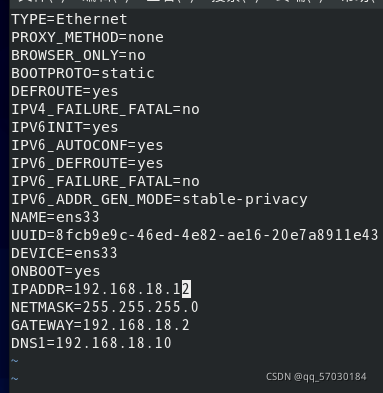
1.5.2 修改网卡配置文件
dns1与服务端配置的保持一致
1.5.3 测试
[root@localhost yum.repos.d]# nslookup news.ysx.co [root@localhost yum.repos.d]# dig -x www.ysx.co 

二、辅助DNS配置
2.1配置辅助DNS ip地址

配置后重启网络服务
2.2 安装DNS软件
讯享网yum install bind bind-utils bind-chroot
安装后查看是否安装成功
rpm -qa|grep bind 
2.3、修改主DNS服务器配置文件/etc/named.ysx.zones

修改后复制到/var/named/chroot/etc/覆盖原文件
讯享网cp -p /etc/named.ysx.zones /var/named/chroot/etc/
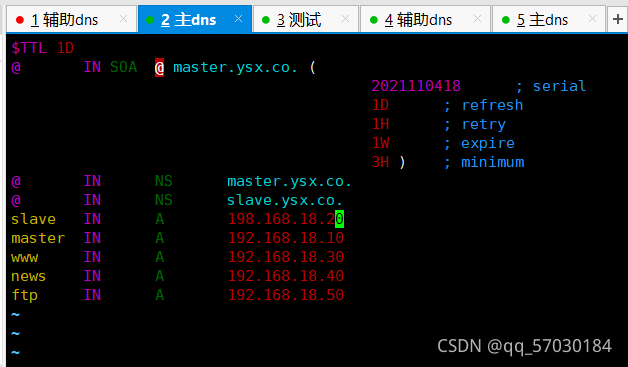
2.4、修改主DNS服务器中的正向查区域配置文件/var/named/named.ysx.co
2.5、修改主DNS服务器中反向查找区域配置文件/var/named/named.18.168.192

2.6、重新启动主DNS服务器

2.7、修改辅助DNS服务器中的配置文件/etc/named.conf


2.8、创建配置文件/etc/named.ysx.zones,也可以复制现有的文件来修改,保证权限一致



2.9、启动DNS服务器(事先关闭主DNS和辅助DNS服务器的防火墙)
2.9.1将配置文件/etc/named.conf和/etc/named.ysx.zones复制到目 录/var/named/chroot/etc/下
2.9.2 先运行脚本,使chroot生效
2.9.3 启动dns服务,并设置为开机启动
2.9.4 查看DNS服务工作情况

2.10 验证DNS服务器工作

版权声明:本文内容由互联网用户自发贡献,该文观点仅代表作者本人。本站仅提供信息存储空间服务,不拥有所有权,不承担相关法律责任。如发现本站有涉嫌侵权/违法违规的内容,请联系我们,一经查实,本站将立刻删除。
如需转载请保留出处:https://51itzy.com/kjqy/125338.html