2025年acadacad经典工作空间.cuix_三个小步骤、轻松还原CAD经典绘图空间

acadacad经典工作空间.cuix_三个小步骤、轻松还原CAD经典绘图空间本文由小 8 整理首发 图片来自水印 版权归其所有 如有侵 请自行删除 CAD 自定义还原经典界面 软件安装 技巧分享 图库资料 视频教程 习惯了低版本 CAD 绘图界面的小伙伴 安装了高版本 CAD 对于新版本的界面不适应

大家好,我是讯享网,很高兴认识大家。

0204ef3e5ec668801f0d16d56ed6189f.gif
讯享网

⊙本文由小8整理首发,

图片来自水印,版权归其所有,

如有侵,请自行删除!

CAD自定义还原经典界面

软件安装 | 技巧分享 | 图库资料 | 视频教程

●习惯了低版本CAD绘图界面的小伙伴,安装了高版本CAD,对于新版本的界面不适应,可以通过几个步骤,自定义还原出CAD经典绘图界面;

●个人觉得完全没必要下载acad.cuix文件来进行还原,动动你的小手,就可以快速还原和设置!它不香么?;
4a60f9560cbfe0ba5e462701ab2426bc.png

CAD经典绘图空间还原

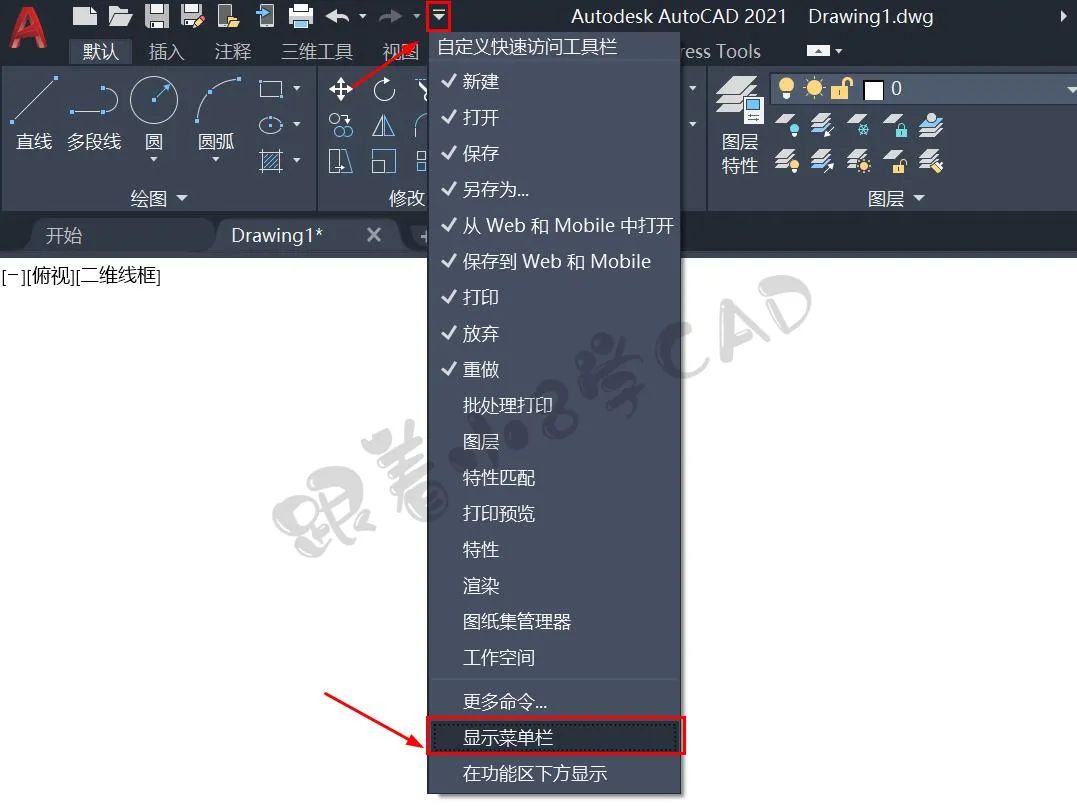
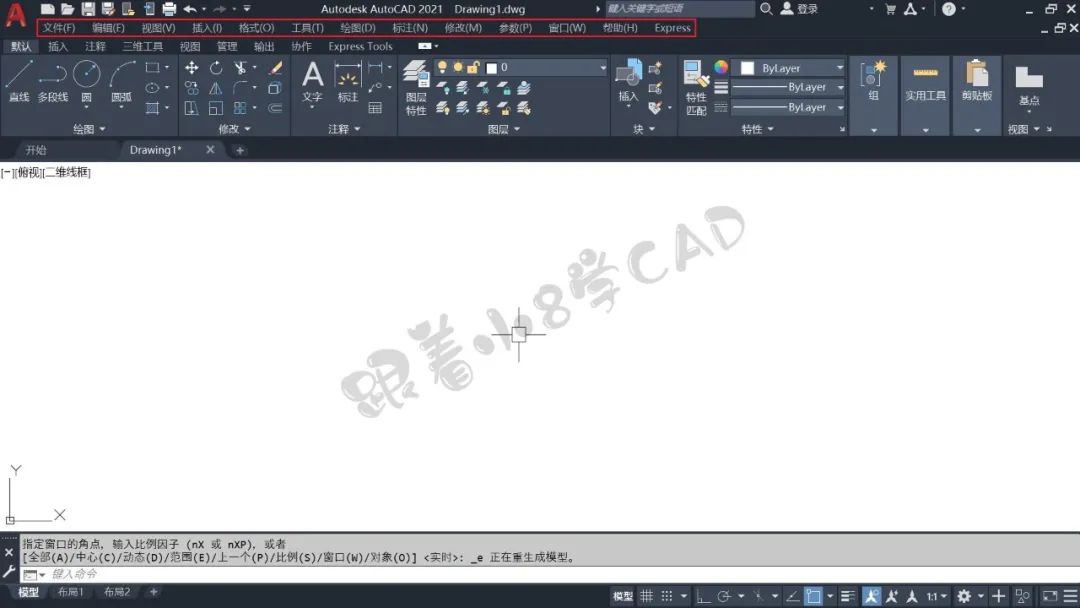
1、CAD默认安装之后,不显示CAD的菜单栏;点击左上角第一行最右侧【】,选择【显示菜单栏

e93cfed23a8705b46d3d8f3a17f1ba39.png

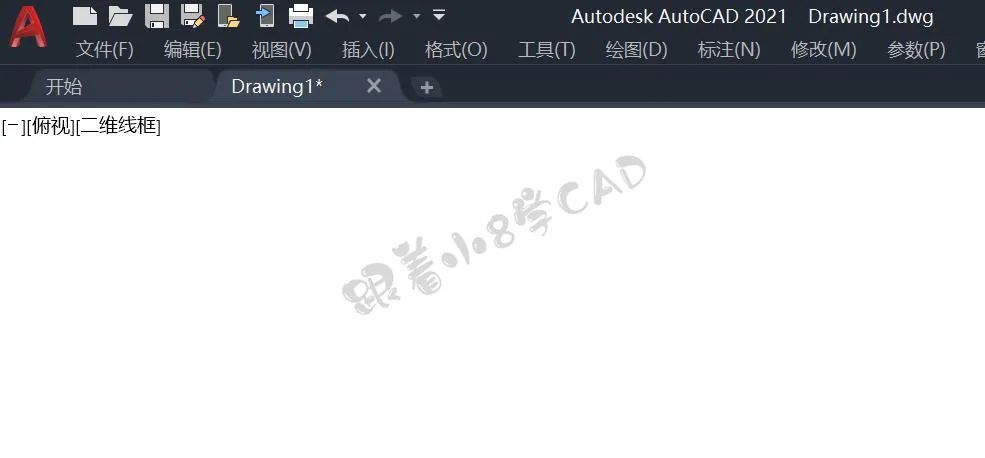
2、设置之后,传统的菜单栏就显示出来了!当我们对文字内容进行修改之后,文字本身会发生位置的移动;还需要我们再次做移动调整!
947559e87e05eb2118c33cc2f5743453.png

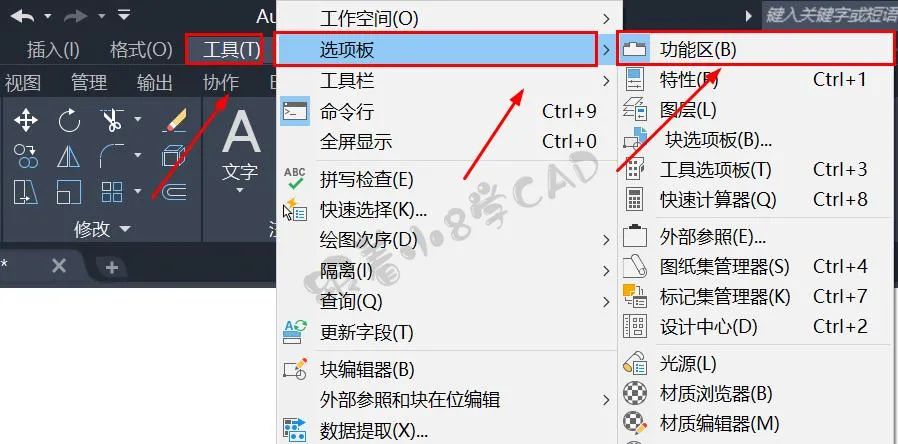
3、点击菜单栏按钮【工具】→【选项板】→【功能区

6c05491888c0cdc99cbc35450f55fc64.png

4、设置之后,CAD的功能区Ribbon界面自动进行隐藏,绘图界面范围就更大了些

4c47dca5910baa7e2c18a45b64d1f1f7.png

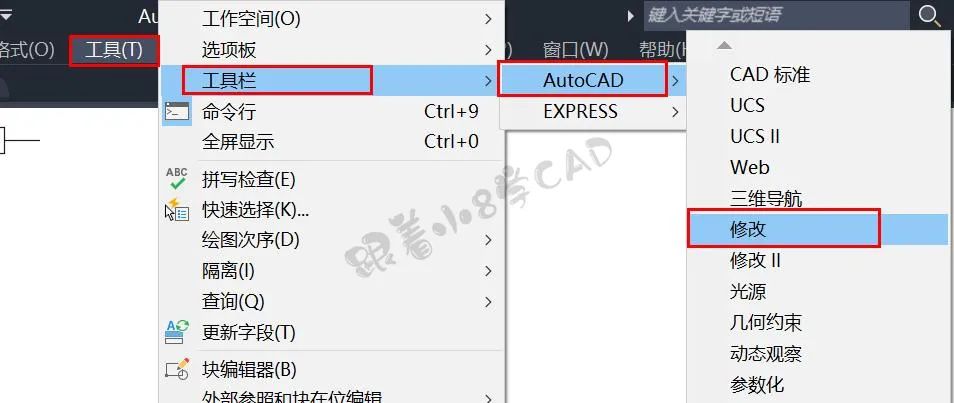
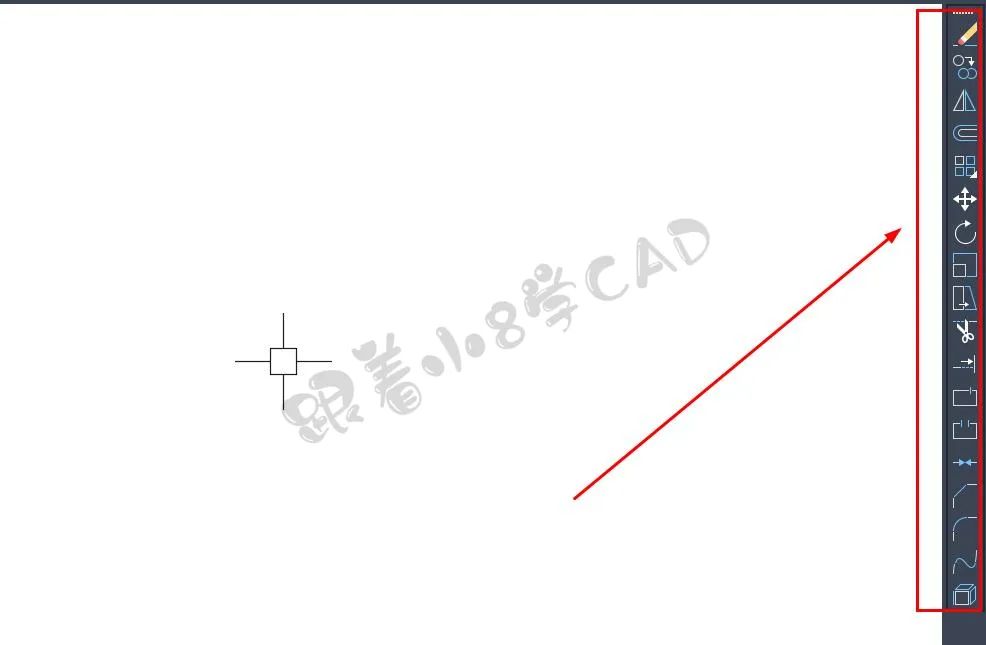
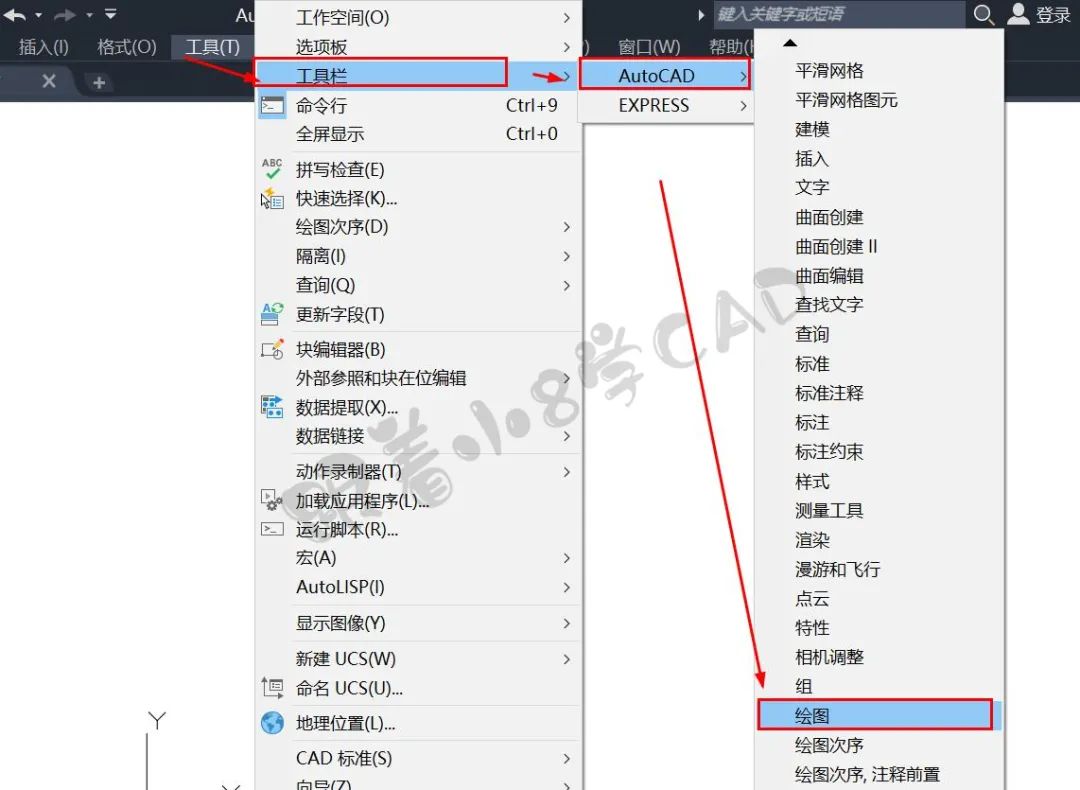
5、再次点击菜单栏按钮【工具】→【AutoCAD】→【修改

49c0e5834f0ad0543b8d19f37ecd532d.png

6、在绘图界面右侧,【修改】工具栏添加出来;

12fbe957d4ec1a2532af0d5613854272.png

7、再次点击菜单栏按钮【工具】→【AutoCAD】→【绘图

23dcd11d5fd42e23a731cbaddc8c5eb9.png

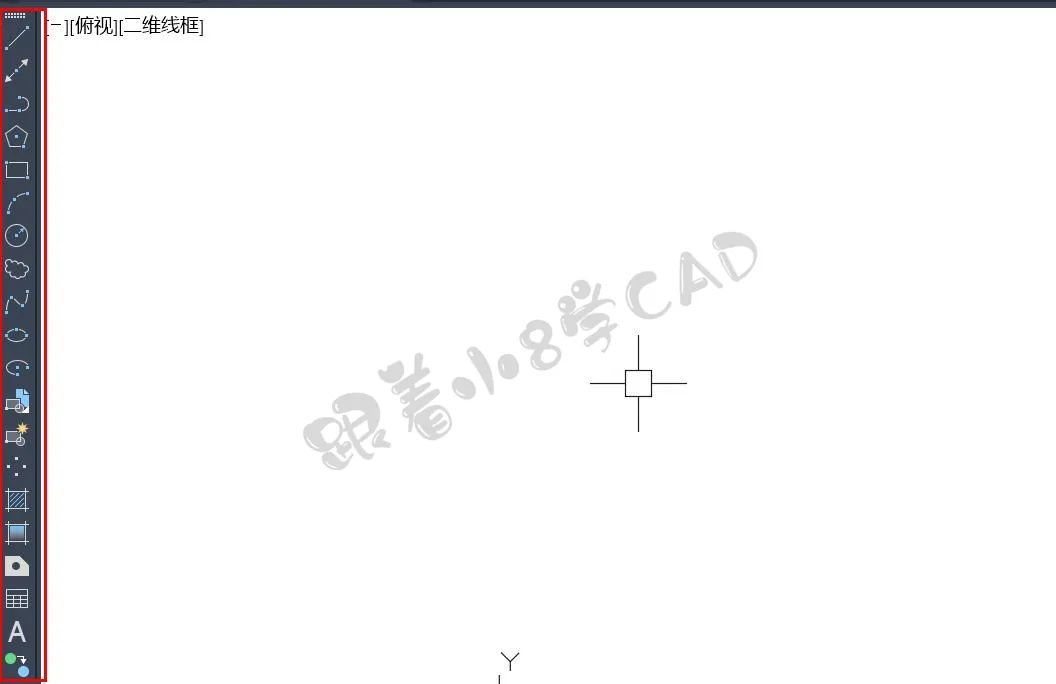
8、在绘图界面右侧,【绘图】工具栏添加出来;

35c0e4d3faba7c15275b204b2d24aa76.png

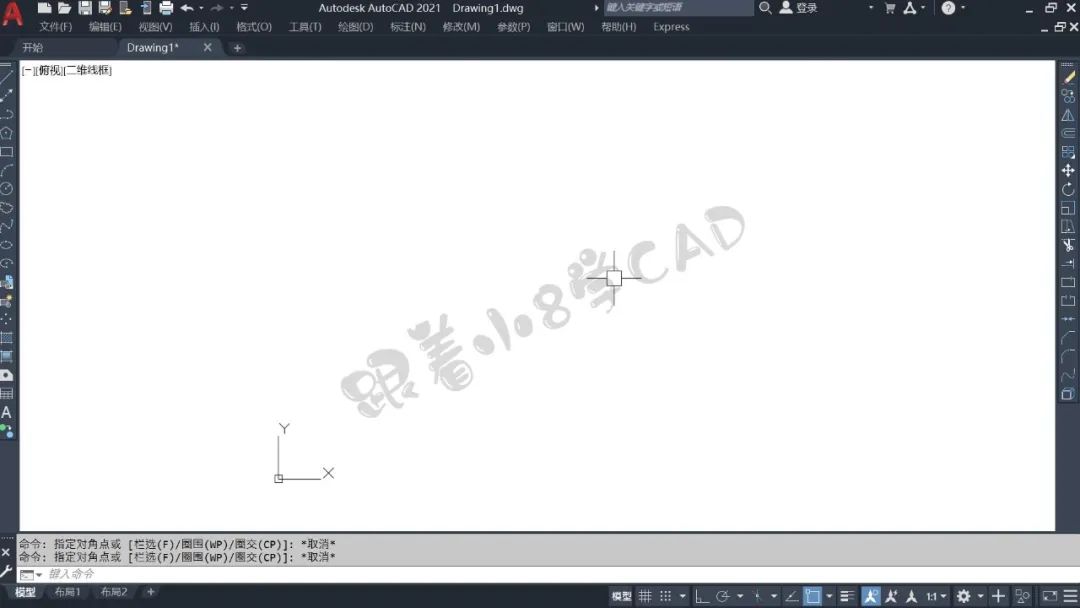
9、设置完成之后,熟悉的【经典绘图空间】就还原出来了

4a60f9560cbfe0ba5e462701ab2426bc.png

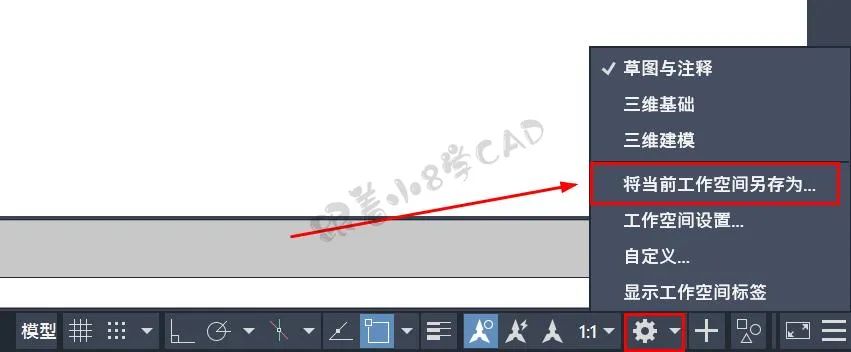
10、点击绘图桌面右下角【齿轮设置】图标,选择【将当前工作空间另存为

c44c395ccdd52a45a2aca9cae1798edc.png

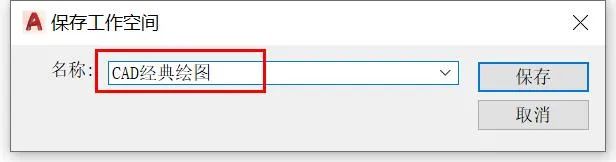
11、保存当前设置好的绘图空间名称,输入CAD经典】,选择保存这样我们的经典空间就设置完成了

6ae67a6d978608ab8cc6bd7f8be7edea.png

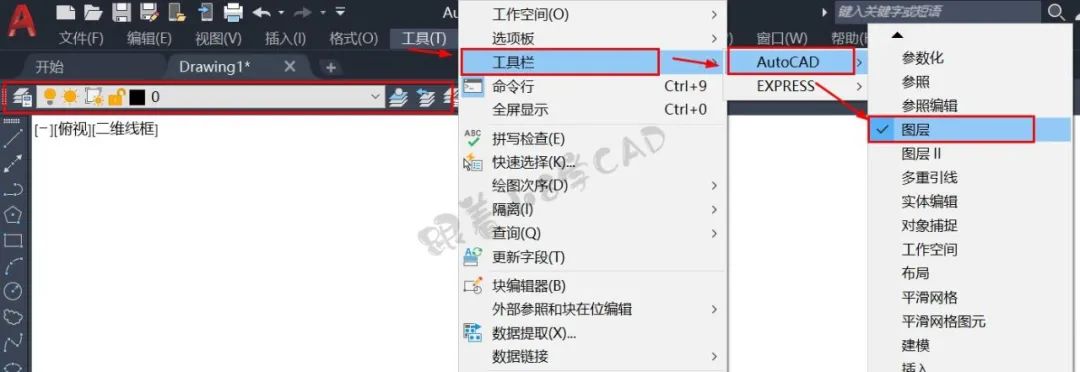
12、如果觉得界面上当前显示的【工具栏】还不够,可以再次点击菜单栏按钮【工具】→【AutoCAD】选择进行添加,将更多日常工具添加出来即可。
b5dba5515efa3b07563b87eec90ee677.png

65b9277fa7415387f762db49c04f47b2.gif

《推荐收藏|CAD2021-2000安装包下载》

fbe2626d19caeb95386e61ea3c2467ed.png

dc7dfdbd3ff2eb0c51b88b39f2644259.gif

4ddb0cee8cb97001e44a327f5d1bdb7f.gifbd6fe80415a9ecb39d46979f64210060.gif

c6d7f5a269f00f6d2f5b926562d42091.gif

3d5f88c4024afea8ebbb67d8e7d911d3.png3d5f88c4024afea8ebbb67d8e7d911d3.png3d5f88c4024afea8ebbb67d8e7d911d3.png

点击此处领取新人礼包

bdf842027e969a28401ed0abc6f49b4e.png

点击下方了解更多7e75f21a7c58de1d863529d7630232ff.gif 

公众号后台支持”关键字回复

二维 | 小白之路 | 三维 | CAD | 插件

不一样的体验7e75f21a7c58de1d863529d7630232ff.gif (猛戳下面蓝色)

快捷大全 | 技能宝典 | 口袋题库 | 电子书籍 | 批量打印

线段绘制 | 角度画法 | 相切关系 | 椭圆练习 | 相切斜线

斜度锥度 | 标注用法 | 特殊符号 | 约束功能 | 动态图块

快速切换 图库下载 | 单轴缩放 | 属性定义 | 高端图框

弧形文字 | 命令定义 | 版本优化 | 经典界面 | 区域覆盖

局部显示 | 运行加速 | 出三视图 | 工具面板 | 超级填充

多线绘制 | 平行法则 | 吊钩绘制 | 等长线段 | 拉伸技巧

f782b1b287762a6afcb1ca441e5cf203.gif0b849d30d616815c058c0a52f2af9084.png

17b298aa10845826e7625d77f75359d9.gif 点击“ 免费视频 ”。
小讯
上一篇 2025-02-06 10:28
下一篇 2025-01-06 23:20

相关推荐

版权声明:本文内容由互联网用户自发贡献,该文观点仅代表作者本人。本站仅提供信息存储空间服务,不拥有所有权,不承担相关法律责任。如发现本站有涉嫌侵权/违法违规的内容,请联系我们,一经查实,本站将立刻删除。
如需转载请保留出处:https://51itzy.com/kjqy/124763.html