
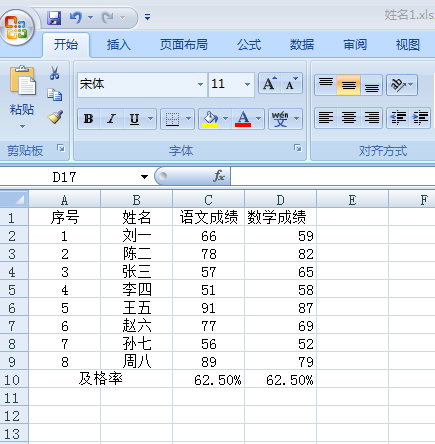
在我们的日常生活学习中,经常会使用到Excel来计算学生成绩的及格绿(如图所示),这个需要运用到函数的知识,这个知识有一定的难度,不过小编马上就要对Excel 怎么算及格率进行分享,希望对电脑前的朋友有所帮助,大家一起来学习吧!
1、首先我们在D12单元格输入函数:=countif(),用countif函数来统计及格的人数,即语文成绩大于等于60分的人数,如图所示。
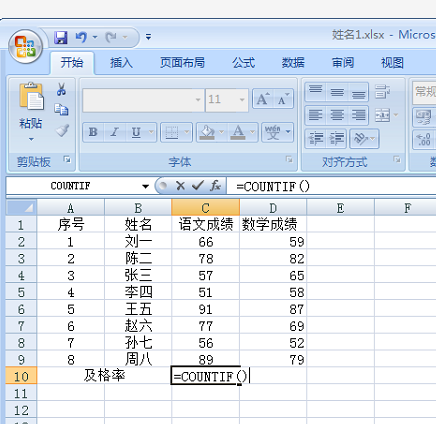
2、选择countif函数的第一个参数条件:指定区域,也就是选中所有的语文成绩的单元格,即单元格C2到9,选择完成后输入“,”,第一个参数条件选择完成,如图所示。
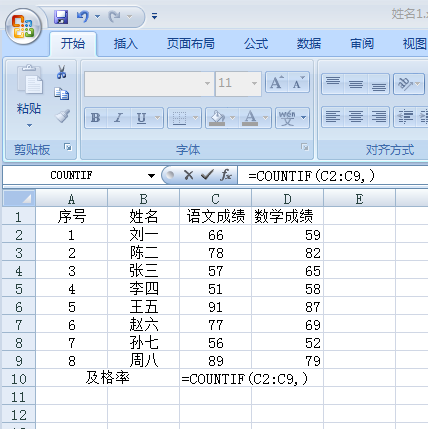
3、选择countif函数的第二个参数条件:条件参数,也就是只统计满足这个条件的单元格数量,即统计满足成绩大于等于60分的单元格数量,输入完成后countif函数的最后一个条件完成,如图所示。
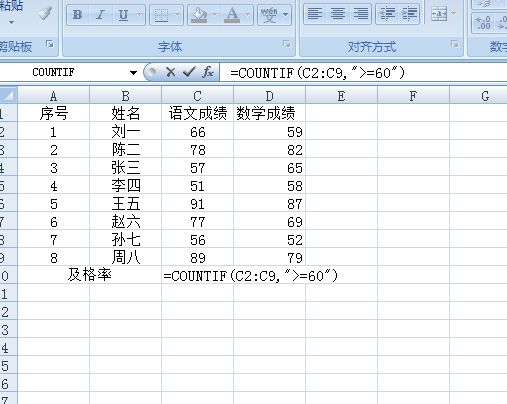
注意:条件参数:成绩大于等于60分需要加引号,否则会提示公式错误。
4、countif函数输入完成后按回车键,返回计算结果(即:7,成绩大于等于60分的有5人),如图所示。
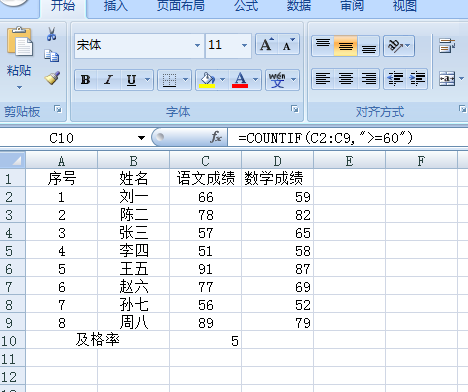
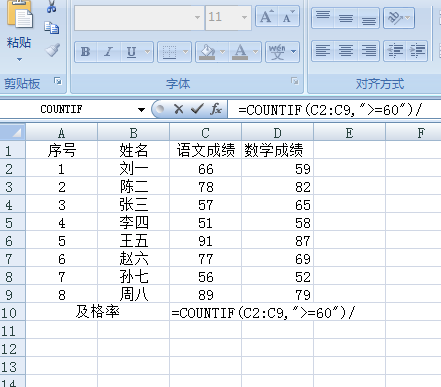
5、从上图以及计算结果可以看出及格的人数为5人,现在因为我们要计算的是语文成绩的及格率,而及格率=及格人数/总人数,所以我们在countif函数的后面输入除号“/”,如下图所示。

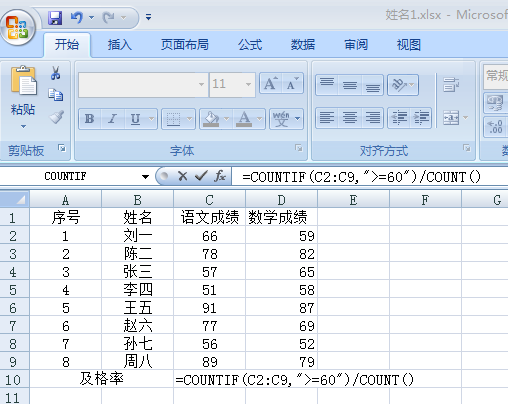
6、现在我们用count函数来统计出总人数,即在除号后面输入函数:count(),如图所示。
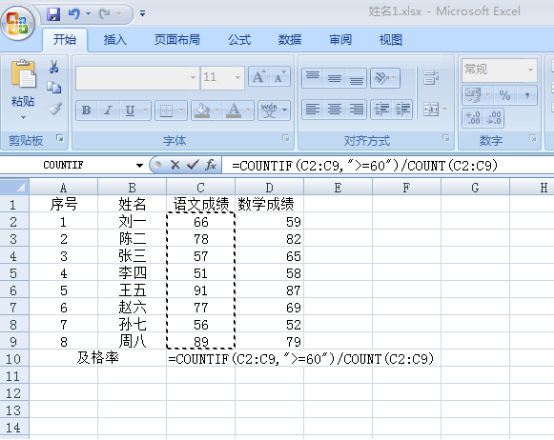
7、选择count函数的统计范围,因为我们要统计语文成绩的单元格个数,所以我们的选择范围为C2到C9,count函数输入完成,显示结果如下图。
8、count函数输入完成后,按回车键返回计算结果,如下图所示返回值为:0.625。
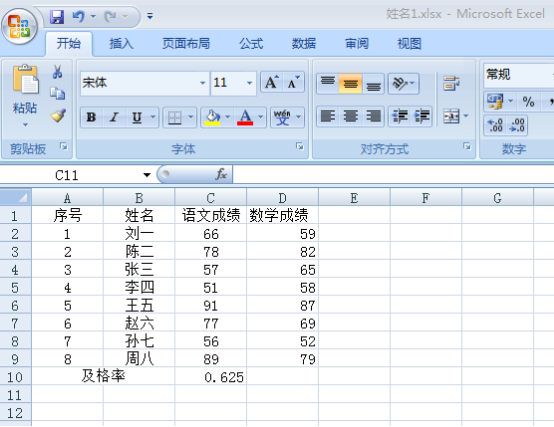
9、为了更直观的表现及格率,我们可以把C10单元格的格式更改为百分比格式。然后将鼠标移动到C10单元格右下角,当光标呈“+”字型时按住鼠标左键往右拖拽单元格复制公式到D10单元格,同时计算出数学成绩的及格率,完成,如图所示。
以上就是小编今天介绍的Excel表格及格率怎么算的具体介绍,虽然有一定的难度,但是详细电脑前的朋友们也一定掌握了Excel及格率怎么算的问题,希望课后大家多多思考,也要记得保存收藏,以便以后复习使用。
本篇文章使用以下硬件型号:联想小新Air15;系统版本:win10;软件版本:excel 2007。
版权声明:本文内容由互联网用户自发贡献,该文观点仅代表作者本人。本站仅提供信息存储空间服务,不拥有所有权,不承担相关法律责任。如发现本站有涉嫌侵权/违法违规的内容,请联系我们,一经查实,本站将立刻删除。
如需转载请保留出处:https://51itzy.com/kjqy/124502.html